Einleitung

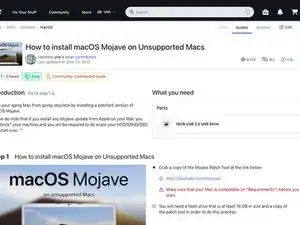
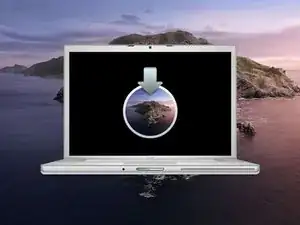
Wenn du einen Mac ohne Metal Graphics hast, kann es leicht sein, dass er mit macOS Big Sur oder nicht zurecht kommt, bis du einen leistungsstarken Mac wie z.B. Mac Pro hast. In dieser Anleitung (Anleitung #4 Fortsetzung) wird gezeigt, wie macOS Mojave oder Catalina mit Hilfe von OpenCore und DosDude's Patcher installiert werden kann. Dein Mac wird danach stabil laufen.

Werkzeuge

  1. FHkkTGFmysNCqFXV
    • Zunächst musst du feststellen, welche Grafik auf deinem Mac eingebaut ist.

    • Wenn dein Mac MacOS Catalina ohne Probleme unterstützt, dann hat dein Mac höchstwahrscheinlich Metal Graphics und du brauchst dich nicht weiter mit dieser Anleitung zu beschäftigen.

    • Wenn dein Mac von sich aus macOS High Sierra oder OS X El Capitan unterstützt, hat dein Mac OpenGL Graphics.

    • Wenn dein Mac nur MacOS X Lion unterstützt, verfügt er nicht über OpenGL Graphics. Du solltest dein Augenmerk darauf richten OS X El Capitan mit Hilfe von OpenCore und anderen Patches einzurichten. (Weitere Anleitungen sind geplant...).

  2. ABbbh6vStoWvkqiK
    • Wahrscheinlich hast du OpenCore mit Hilfe der Anleitungen #1 bis #3 eingerichtet. Wenn nicht, hole das nach.

  3. tsGFvKyZV6Gepn2V
    tsGFvKyZV6Gepn2V
    DbJxeAFXPTfZEPWj
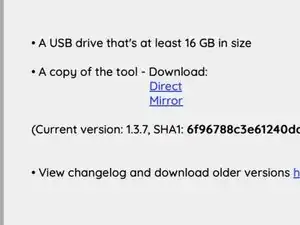
    • Führe ein Download des macOS Mojave Patchers von DosDude durch:

    • macOS Mojave Patcher

    • Wenn du macOS Catalina installieren willst (nicht empfehlenswert):

    • macOS Catalina Patcher

    • Der einzige Grund, warum macOS Catalina nicht zu empfehlen ist, ist weil die meisten Macs ohne Metal Graphics nicht weiter unterstützt werden. Deswegen verlierst du verschiedene Funktionen im Zusammenhang mit Drahtlosverbindungen wie AirDrop und AirPlay (weil macOS Catalina dafür neuere Hardware erfordert).

  4. ln1w4kUuicjSGcIY
    ln1w4kUuicjSGcIY
    Z2H2p6gSKIUObVqo
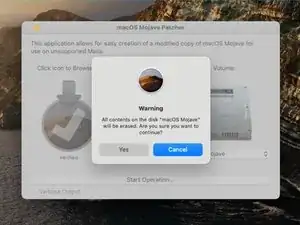
    • Erzeuge damit ein USB-Laufwerk mit gepatchtem Installer.

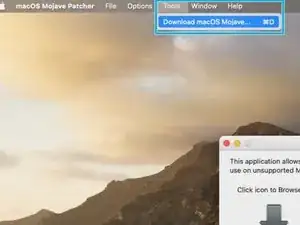
    • Wenn du keine Kopie von MacOS Mojave hast, kannst du sie direkt aus der Anwendung herunterladen.

  5. qI53ZBq6UBLUFjoI
  6. X232qivWKNnXCx5U
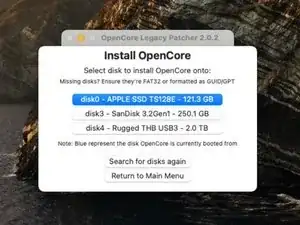
    • Wenn das USB-Laufwerk erzeugt ist, verlasse die Anwendung und installiere OpenCore auf das Laufwerk.

    • Wenn OpenCore bereits direkt auf deinem Computer installiert ist, kannst du diesen Schritt überspringen.

  7. WnyWLZq1JNZORgZl
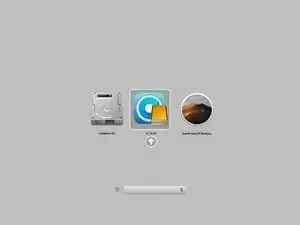
    • Starte deinen Mac neu und wähle EFI-Boot, nicht das eben erzeugte USB-Laufwerk.

    • Das neue USB-Laufwerk ist dafür geeignet, um den Mac zu starten und macOS Mojave zu installieren. Aber OpenCore ist viel stabiler. Deswegen soll OpenCore den Mac starten und nicht der DosDude Patcher.

  8. RKAGfyWvDqcVCgbm
    • Wenn du im OCLP Boot Menü bist, hat OpenCore den Mac bereits gestartet. Wähle diesmal das USB-Laufwerk an.

    • Kleiner Tipp: Wenn du das Häkchen von "Show Boot Picker" beim Einrichten von OpenCore weggenommen hast, dann halte einfach die ESC-Taste beim Start gedrückt.

  9. xPGcuT12PEwtWQh3
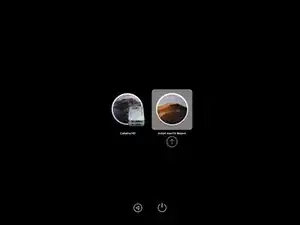
    • Jetzt kannst du MacOS installieren.

    • Wenn du eine saubere Neuinstallation haben möchtest, formatieren das Laufwerk des Macs mit Hilfe des Festplattendienstprogramms.

    • Wichtiger Hinweis: Du darfst nicht alle Partitionen löschen, wenn OpenCore auf deinem Mac installiert ist. Wenn du beispielsweise "Macintosh HD" löschst, bleibt die EFI Partition unberührt und OpenCore funktioniert weiter. Wenn du aber "Apple SSD" löschst, wird Macintosh HD, Recovery HD und EFI gelöscht. Ohne EFI kann dein Mac nicht booten.

  10. vmQVs6D4BvvL24iE
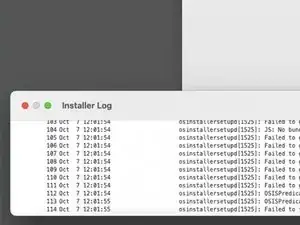
    • Wenn die Installation beginnt, dann drücke "CMD+L" um den Log zu aktivieren. (Dadurch wird einfach verhindert, dass der Mac nach der Installation automatisch neu startet.)

  11. lKxNWDYGpMlpRAxh
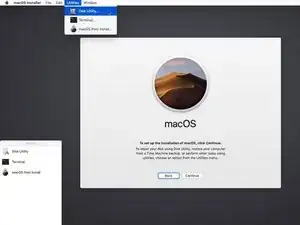
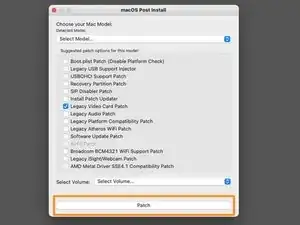
    • Wenn die Installation beendet ist, klicke auf MacOS Post Install.

  12. ZgXFeeuZUQBmvEhm
    ZgXFeeuZUQBmvEhm
    sIKPVE1ADGncZoe6
    • OpenCore fügt nicht einfach alle Patches ein, sondern steuert selbständig die richtigen ein. Du brauchst keine weiteren zu wählen.

    • Wähle dein Mac Modell aus und wende den "Legacy Video Card" Patch an.

    • Klicke auf "Patch" und starte den Mac neu.

Abschluss

Nun sollte die Installation auf deinem Mac komplett sein. Wenn du immer noch Probleme hast, schreibe dies in den Kommentaren. Eventuell hilft die Anleitung #5
Jadon Lyon

Mitglied seit: 05/09/23

4484 Reputation

0 Kommentare