Einleitung

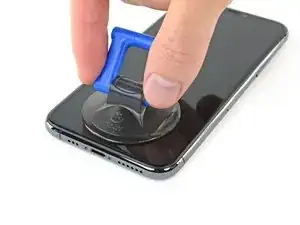
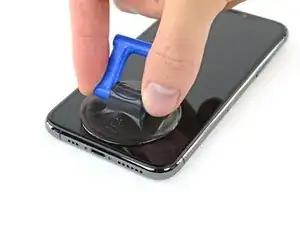
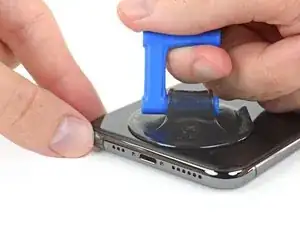
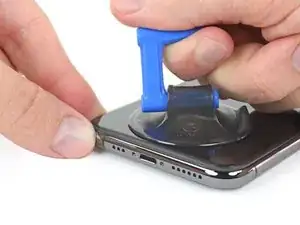
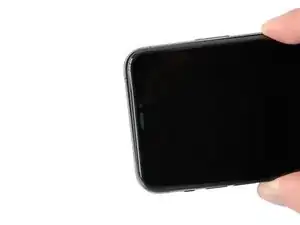
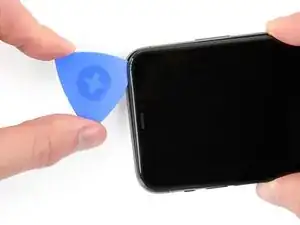
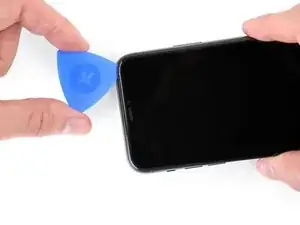
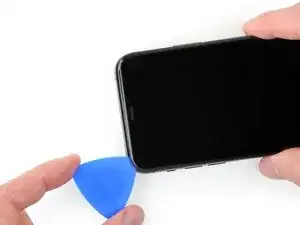
Grundständige Anleitung: Öffnen des iPhone 11 Pro für weitere Reparaturen.

  1. LbkxGSvJZEEgrF5E
    LbkxGSvJZEEgrF5E
    6L21XBYpABoBhH2D
    • Bevor du mit der Reparatur am iPhone beginnst, musst du es auf unter 25% entladen. Ein geladener Lithium-Ionen-Akku kann Feuer fangen und/oder explodieren, wenn er versehentlich beschädigt wird.

    • Schalte dein iPhone vor der Reparatur aus.

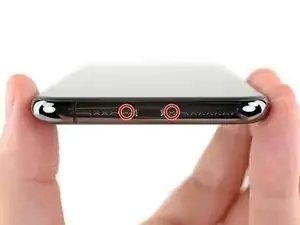
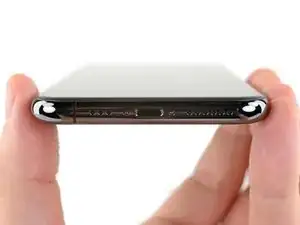
    • Entferne die beiden 6,7 mm Pentalobe-Schrauben an der Unterkante des iPhones.

    • Beim Öffnen eines iPhones wird seine Feuchtigkeitsresistenz beeinträchtigt. Halte neue Ersatzdichtungen bereit, bevor du weiterarbeitest, oder vermeide es in Zukunft, das iPhone Feuchtigkeit auszusetzen, wenn du keine neuen Dichtungen einbaust.

    I am having difficulty accessing the disassembly steps to remove all of the components from the rear case. This web site stops at step 1. I am not sure how to access the rest of the steps. Can you help. Domingo Rochin

    Mingo59 -

  2. kMsewW44bewZbNfp
    kMsewW44bewZbNfp
    uYAyIak1V6CS3PKf
    fsRChgaGPQdbphkO
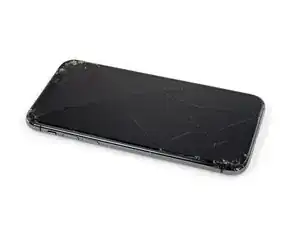
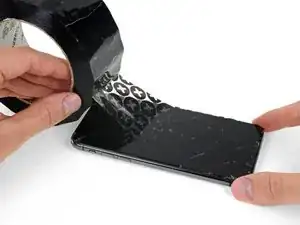
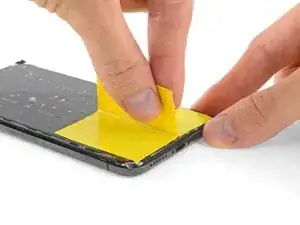
    • Wenn dein iPhone ein gesplittertes Display hat, klebe etwas Klebeband darüber, um die Glassplitter festzuhalten und Verletzungsgefahr zu verringern.

    • Klebe mehrere, sich überlappende Klebebandstreifen über das Display, um sicherzustellen, dass die Splitter an Ort und Stelle bleiben.

    • Trage eine Schutzbrille, um deine Augen vor Glassplittern zu schützen

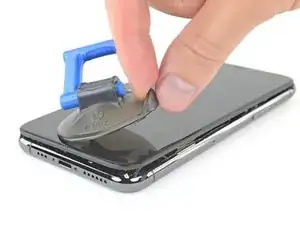
    • Wenn der Saugheber nicht am Display haftet, kannst du ein Stück festes Klebeband so zu falten, dass du damit das Display anheben kannst.

    • Wenn das alles nichts gebracht hat, kannst du den Saugheber mit Sekundenkleber auf das Display kleben.

  3. 4c5RSpGTFrARtLNK
    4c5RSpGTFrARtLNK
    1LBPpNOIeynOCMBm
    IwVaj1AYIWbeNimg
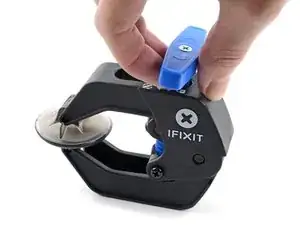
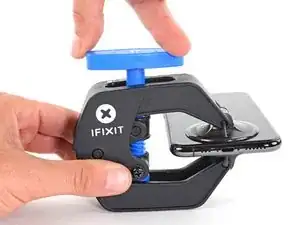
    • Wir haben die Anti-Clamp entwickelt, um das Öffnen von Geräten zu erleichtern. Die nächsten beiden Schritte zeigen, wie sie verwendet wird. Wenn du sie nicht benutzen willst, überspringe die nächsten zwei Schritte und folge einer anderen Methode.

    • Genaue Anweisungen für die Anti-Clamp findest du hier.

    • Drücke den blauen Griff zurück, damit die Arme der Anti Clamp frei beweglich werden.

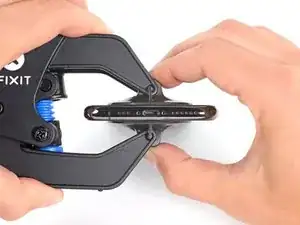
    • Schiebe die Arme über die linke Kante des iPhones.

    • Setze die beiden Saugnäpfe am unteren Rand des iPhones an, einen auf der Vorder-, den anderen auf der Rückseite.

    • Drücke die Saugheber zusammen, so dass sie auf den Oberflächen haften.

    • Wenn die Saugheber nicht gut auf den Oberflächen des iPhones haften, dann kannst du Klebeband verwenden, verwenden, um eine griffigere Oberfläche zu schaffen.

  4. Pf3onYtdaiRUOhqN
    Pf3onYtdaiRUOhqN
    2jRrPDHS4eKgy1Eo
    TsFRheOlivPqQXqR
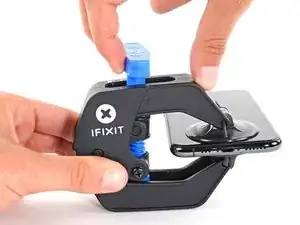
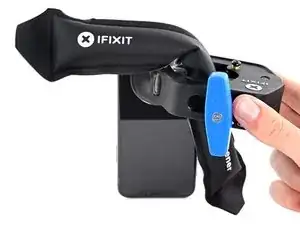
    • Drücke den blauen Griff vorwärts, damit die Arme wieder fest sind.

    • Drehe den Griff eine volle Umdrehung im Uhrzeigersinn, oder bis du merkst, dass sich die Saugheber dehnen.

    • Achte darauf, dass sich die Saugheber weiterhin gegenüber stehen. Wenn sie sich nicht mehr gegenüber stehen, dann löse die Saugheber ein wenig ab und schiebe sie in die richtige Position.

  5. 2n2vtpITTf2B4BWJ
    2n2vtpITTf2B4BWJ
    WajhQnMUZbHLPX3C
    NADBReiAqCArWFEY
    • Erwärme einen iOpener und führe ihn durch die Arme der Anti Clamp.

    • Forme den iOpener so, dass er auf der Unterkante des iPhones liegt.

    • Warte eine Minute, damit sich der Kleber allmählich ablösen kann und sich ein Spalt bilden kann.

    • Du kannst auch einen Haartrockner oder ein Heißluftgebläse zum Aufweichen des Klebers benutzen.

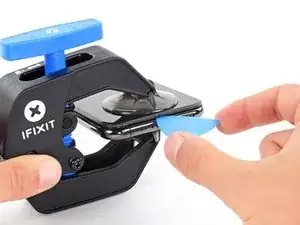
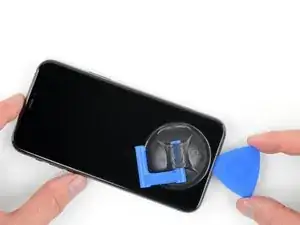
    • Wenn die Anti Clamp einen ausreichend breiten Spalt erzeugt hat, setze ein Plektrum unter das Display ein.

    • Wenn es nicht gelingt, mit der Anti-Clamp einen ausreichend großen Spalt zu erzeugen, dann erwärme die Stelle nochmals und drehe den Griff eine Viertelumdrehung im Uhrzeigersinn weiter.

    • Drehe den Griff jeweils nicht mehr als eine Viertelumdrehung weiter und warte jedes Mal eine Minute lang. Gib der Anti-Clamp Zeit, ihre Arbeit zu erledigen.

    • Überspringe die nächsten drei Schritte.

    If the display is separating from the plastic, and the plastic is not rising in the middle, then you have forgotten step 1! The screws that hold the plastic to the bottom are still there! Stop fighting it, and go back to step 1! I made this mistake on my livestreamed repair on my youtube channel, somehow I managed to get it out with the screws attached, hopefully my display works! I gave up on the anti-clamp, used a hand suction on the bottom right corner with heat gun, used pry tool on the bottom right corner, and used another spudger along the middle which I guess bent the holes the screws go in so that it released the front. I also skipped over the slide action that is necessary. Also the adhesive on my phone was so intense it was a continual battle. Hopefully my display works!

    Benjamin Lupton -

  6. d6gA5NBu2NbjEsfB
    • Durch das Erwärmen der Unterkante wird der Klebstoff am Display aufgeweicht und es kann leichter geöffnet werden.

    • Erwärme die Unterkante mit einem Haartrockner, einer Heißluftpistole oder einem iOpener ungefähr eine Minute lang, damit der Kleber darunter aufweicht.

    I used a regulated heating gun, 180 degree celsius, 60 percent airstream, moving constantly around the edges for two minutes - works great for me.

    einhanseat -

  7. xApUorJVqLmnvAqr
    xApUorJVqLmnvAqr
    UYM42PrMQEFimFv5
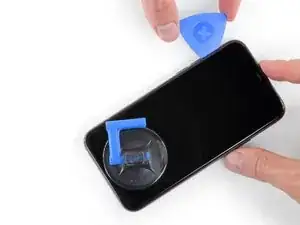
    • Wenn du einen einzelnen Saugheber benutzt, dann bringe ihn an der Unterkante des Smartphones an. Vermeide dabei den gekrümmten Teil des Glases.

  8. 1ZlJiB3cH2sYVwsx
    1ZlJiB3cH2sYVwsx
    be6XIlGGWgPnqZTM
    L6NsOsZdaLBouZCA
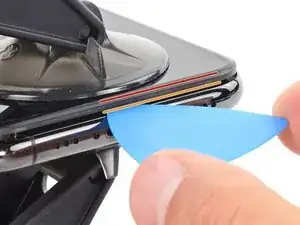
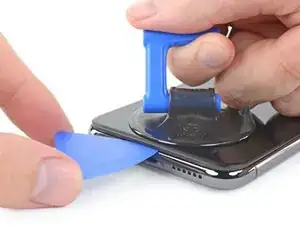
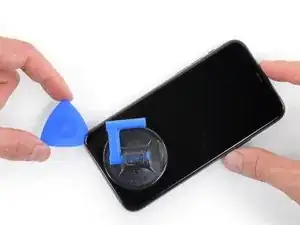
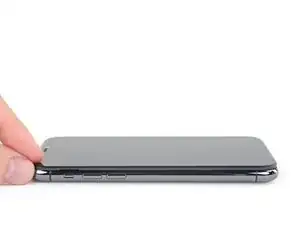
    • Ziehe den Saugheber fest und gleichmäßig hoch, so dass ein kleiner Spalt zwischen Frontpanel und rückwärtigem Gehäuse entsteht.

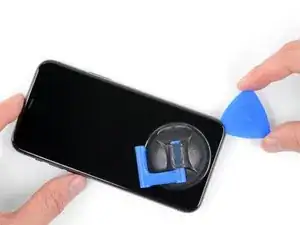
    • Setze ein Plektrum in den Spalt unter dem Display sowie der Kunststoffeinfassung ein, nicht unter dem Display selbst.

    • Der wasserdichte Kleber, der das Display befestigt, ist sehr stark. Um den Anfangsspalt zu erzeugen, brauchst du ziemlich viel Kraft. Wenn das schwer geht, dann erwärme nochmals und ruckle das Display vorsichtig auf und ab, damit die Klebeverbindung schwächer wird und endlich ein kleiner Spalt für das Werkzeug entsteht.

  9. hXSemL5tsEQJNFZA
    hXSemL5tsEQJNFZA
    bZsbS2aXaPMHJxah
    jPLaMbnKVoBFPfSC
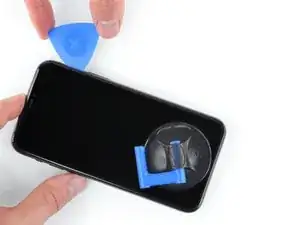
    • Schiebe das Plektrum um die untere linke Ecke herum und entlang der linken Kante des iPhone nach oben und trenne die Klebeverbindung des Displays auf.

    • Setze dein Plektrum nicht tiefer als 3 mm ein, du könntest sonst innere Bauteile beschädigen.

  10. WCFcKdDpnr21Pl4c
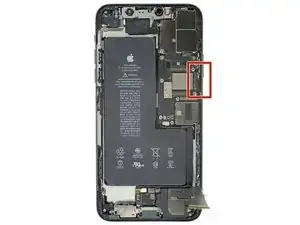
    • An der rechten Kante deines iPhones befindet sich ein empfindliches Kabel. Setze dein Plektrum nicht hier ein, da du sonst das Kabel beschädigen könntest.

  11. auTkko2cW4IUAcE6
    auTkko2cW4IUAcE6
    46EwquCePv3oqxLZ
    AEvnUZvw43b1AC5W
    • Setze das Plektrum wieder in die Unterkante des iPhones ein und schiebe es an der rechten Seite nach oben, wobei der Kleber weiter aufgetrennt wird.

    • Setze das Plektrum nicht tiefer als 3 mm ein, du könntest sonst die Displaykabel beschädigen.

  12. uBmqNpfMKdUBoicH
    uBmqNpfMKdUBoicH
    bTt1HvhgIQuqWGQC
    CSrEBFjvO4PgSclU
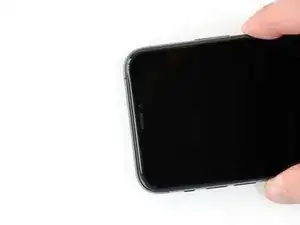
    • Das Display ist an der Oberkante mit Rasten und Klebstoff befestigt.

    • Ziehe die rechte Kante des Displays behutsam nach unten (in Richtung des Lightning-Anschlusses).

    • Setze das Plektrum in der oberen rechten Ecke des Smartphones ein.

  13. 6YNGmUhBWKD5YvDq
    6YNGmUhBWKD5YvDq
    gRknZVuFgDoe53Mc
    • Ziehe das Display weiter nach unten (in Richtung Lightning-Anschluss), so dass ein Spalt entsteht, der breit genug für das Plektrum ist.

    • Schiebe das Plektrum um die obere linke Ecke und trenne die restlichen Klebeverbindungen des Displays auf.

    • Setze dein Plektrum nicht tiefer als 3 mm ein, du könntest sonst die Sensorbaugruppe am Frontpanel beschädigen.

  14. 2CSeKuoOEhODIjSy
    • Ziehe an der kleinen Noppe am Saugheber, um ihn vom Frontpanel abzulösen.

  15. mXOCfJXiMAheRjym
    mXOCfJXiMAheRjym
    xBWWnqihDkrF1TRY
    FE1JHtrvAdRhANSo
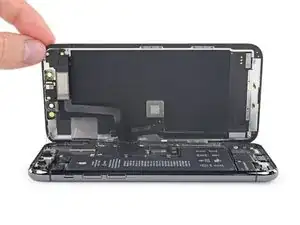
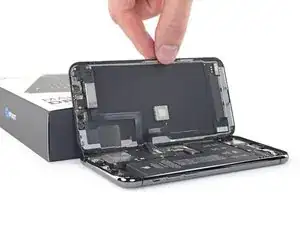
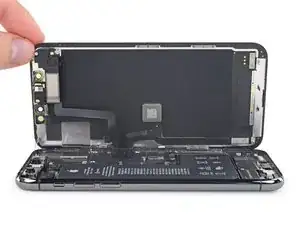
    • Klappe das Display wie eine Buchseite von links nach rechts und öffne das iPhone.

    • Versuche noch nicht, das Display ganz abzulösen, es ist noch mit ein paar empfindlichen Flachbandkabeln am Logic Board angeschlossen.

    • Lehne das Display an einem Gegenstand an, um es während der Reparatur abzustützen.

    • Richte die Rasten des Displays beim Zusammenbau an der Oberkante aus und drücke die Oberkante behutsam fest. Lasse dann das restliche Display einschnappen. Wenn es nicht leicht einrastet, dann überprüfe nochmals die Rasten um den Rand des Displays und achte darauf, dass sie nicht verbogen sind.

Abschluss

Um dein Gerät wieder zusammenbauen, folge den Schritten in umgekehrter Reihenfolge.

Jeff Suovanen

Mitglied seit: 06/08/13

442488 Reputation

0 Kommentare