Einleitung

Diese Anleitung zeigt, wie der Akku im Microsoft Surface Laptop 7 (13,8 Zoll) abgetrennt wird.

  1. pLaoFHetRFEVh2sU
    pLaoFHetRFEVh2sU
    DgSxy3daBSoXIZNA
    L2adWoXTRTli32DM
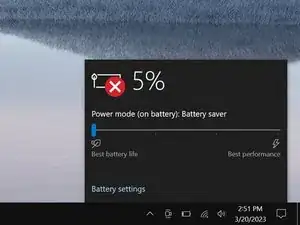
    • Bevor du diese Reparatur beginnst, solltest du deinen Laptop auf unter 25 % entladen lassen. Ein geladener Akku kann bei Beschädigung Feuer fangen.

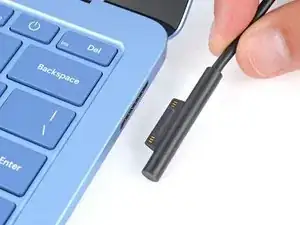
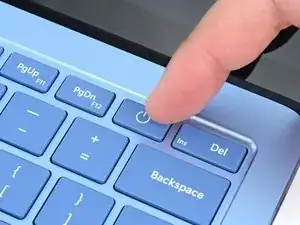
    • Entferne alle Kabel und fahre den Laptop vollständig herunter.

  2. 1OLhjNJLTLJMcARr
    1OLhjNJLTLJMcARr
    hlS6l4Hts6TMZLW6
    jRZjDS4oJSaQwrwL
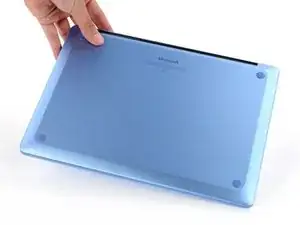
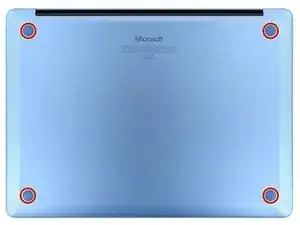
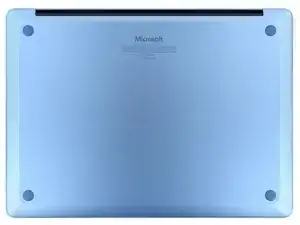
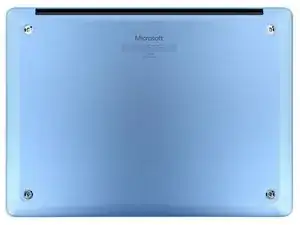
    • Schließe deinen Laptop und lege ihn so hin, dass die Gummifüße nach oben zeigen.

  3. s3FLbRNojPmjUY2b
    s3FLbRNojPmjUY2b
    NWxYixQhNN4mWDcV
    YJsxktBQKPUGk1Dt
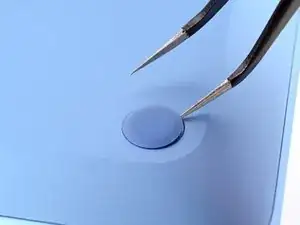
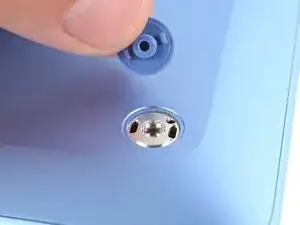
    • Setze einen Arm deiner angewinkelten, spitzen Pinzette vorsichtig in die Aussparung nahe der oberen rechten Kante eines der Füße.

    • Du kannst ebenfalls die Spitze deines Spudgers nutzen. Es ist jedoch wahrscheinlicher, so den Fuß zu beschädigen.

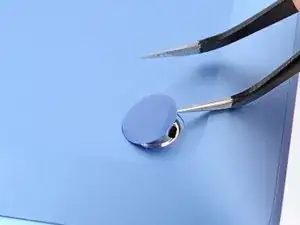
    • Benutze die Pinzette, um den Fuß hochzuhebeln und zu entfernen.

    • Die Füße könnten beim Entfernen herausspringen, also pass auf diese nicht zu verlieren.

    • Wiederhole diesen Schritt, um die restlichen Füße zu entfernen.

    • Um die Füße wieder einzubauen, richte die Ausbuchtungen an den Füßen an den Einsparungen im Rahmen aus und drücke die Füße ein.

  4. 4FRVeiqJuxvBwVUm
    4FRVeiqJuxvBwVUm
    KjXi2r4q3vI1hdQ5
    • Halte während dieser Reparatur einen Überblick über alle Schrauben und stelle sicher, dass sie genau dahin zurückkommen, wo du sie auch entfernt hast.

    • Während der Surface Laptop 7 Torx Plus Schrauben verwendet, sollten normale Torx Bits ebenfalls funktionieren. Stelle sicher, dauerhaft nach unten zu drücken, um zu verhindern, die Schraube durchzudrehen.

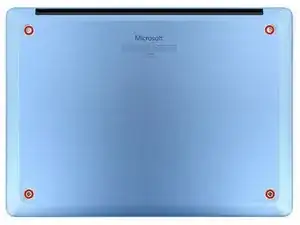
    • Benutze einen Torx Plus 5IP Schraubendreher, um die vier 4,5 mm langen Schrauben (mit Unterlegscheiben) zu entfernen, die das untere Gehäuse befestigen.

  5. XQ4GNyTIlnlOSHPB
    XQ4GNyTIlnlOSHPB
    ExteNkfEv6lAfa2d
    AbvbbSICZkhxIc2E
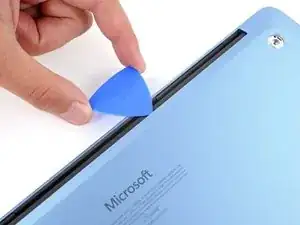
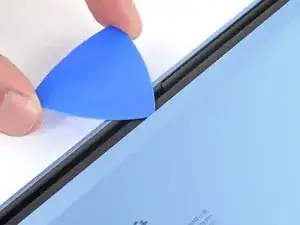
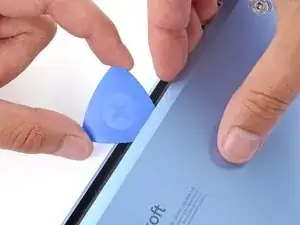
    • Setze die Spitze des Plektrums unter die obere Kante des unteren Gehäuses, ungefähr 2,5 cm links oder rechts des Microsoft Logos ein.

    • Setze das Plektrum nicht zu weit außen ein, da du sonst Gefahr läufst, die Antennenleiste zu beschädigen.

  6. mSPYSPoSwErGrPXn
    mSPYSPoSwErGrPXn
    WbchX4FijRPxW1WQ
    Ir1axlIHCHJR616s
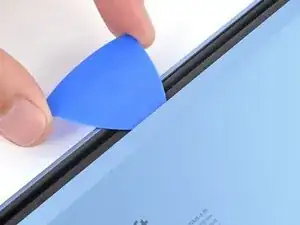
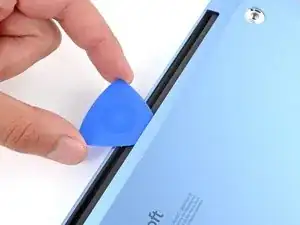
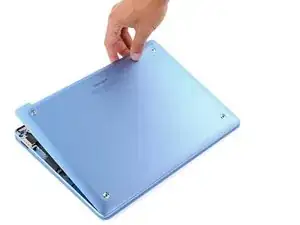
    • Drehe das Plektrum, um das untere Gehäuse genug anzuheben, dass du es mit deiner Hand greifen kannst.

  7. KopKb1IkGwVL5JoJ
    KopKb1IkGwVL5JoJ
    Lf4lfn4HIoWSJkpR
    WLZRNwAGjgpftyVG
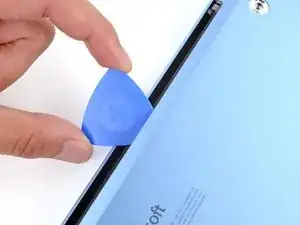
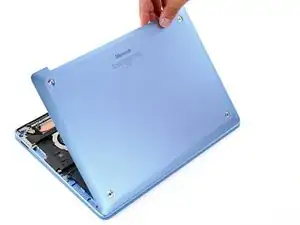
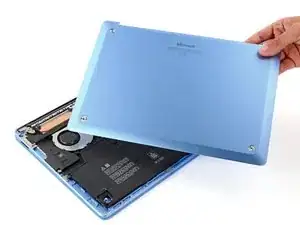
    • Hebe das untere Gehäuse an und entferne es.

  8. OjCKNNVR2xXenJSl
    OjCKNNVR2xXenJSl
    jWiZnTFmd5U5JJmr
    mVNDMTVF3IdyyGmt
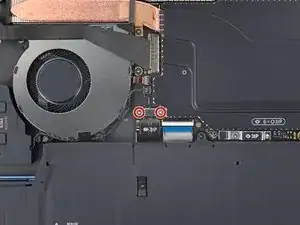
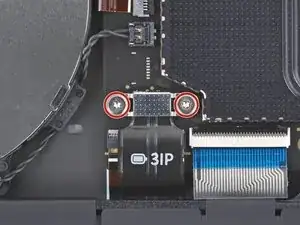
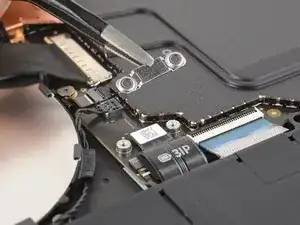
    • Nimm einen 3IP Torx Plus Schraubendreher und entferne die beiden 2,3 mm langen Schrauben, mit denen die Abdeckung des Akkusteckers befestigt ist.

  9. BLF3YGwZV1bMPsMw
    BLF3YGwZV1bMPsMw
    T64XNCKZAPFo2L5K
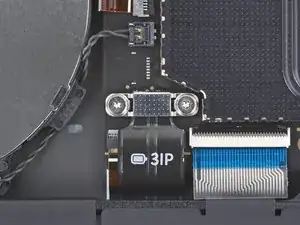
    • Entferne die Abdeckung des Akkusteckers mit einer Pinzette oder deinen Fingern.

  10. pJkcq32giDBXdOky
    pJkcq32giDBXdOky
    PaVbSWLlu6dokZaS
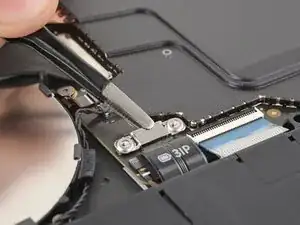
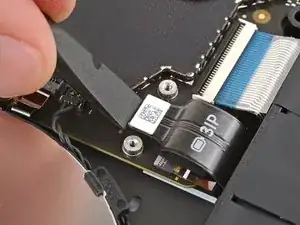
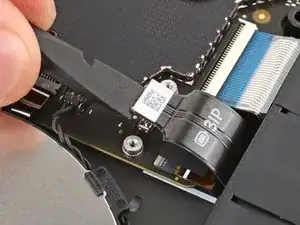
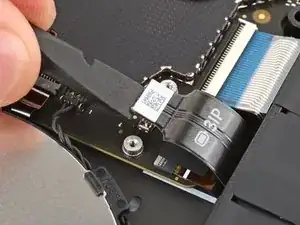
    • Setze einen Spudger mit dem flachen Ende unter die Oberkante des Drucksteckers für den Akku, heble nach oben und trenne ihn ab.

    • Um Druckstecker wieder anzuschließen, musst du ihn über dem Anschluss ausrichten und behutsam auf einer Seite nach unten drücken, bis er einrastet. Drücke dann die andere Seite fest. Du benötigst eventuell mehrere Versuche, bis der Stecker richtig sitzt, wende keine Gewalt an.

Spencer Day

Mitglied seit: 14/09/22

117546 Reputation

0 Kommentare