Einleitung
Sollte deine Maus plötzlich aufhören zu laden, obwohl sie das nicht sollte, könnte es daran liegen, dass dein Akku nicht mehr angeschlossen ist. Um sicher zu sein, dass dies der Fall ist, kannst du verschiedene Dinge überprüfen. Als erstes kannst du die Ladebuchse mit Alkohol reinigen und erneut versuchen, die Maus zu laden. Falls sie immer noch nicht lädt, musst du wahrscheinlich im Inneren nachschauen, vermutlich solltest du auch mal das für den Test verwendete Ladegerät überprüfen.
In meinem Fall hat sich der Akku in der Maus irgendwie ausgesteckt. Ich denke es liegt am achtlosen Herumtragen in meinem Rucksack. Auf jeden Fall kann das Problem leicht behoben werden.
-
-
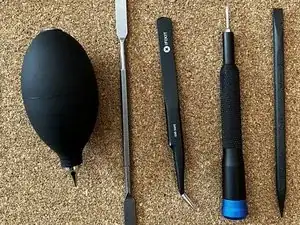
Du wirst einen Staubbläser, einen Metall-Spudger, eine Pinzette, einen T6-Torx-Schraubendreher und einen Spudger aus Kunststoff benötigen.
-
-
-
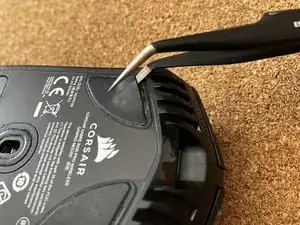
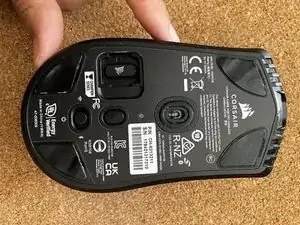
Verwende die Pinzette, um die Gleitfüße auf der Unterseite der Maus zu entfernen. Und zwar nur die am hinteren Ende der Maus (entschuldige bitte das verwirrende Bild, du musst die vorderen nicht entfernen).
-
Gehe behutsam vor und achte darauf, dass du beide Schichten des doppelschichtigen Stickers anhebst.
-
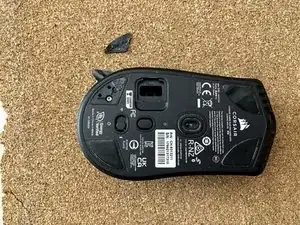
Einer von meinen ist kaputt gegangen.
-
Wenn du fertig bist, sollte eine Schraube pro Seite zum Vorschein kommen.
-
Löse die beiden Schrauben mit einem T6-Torx-Schraubendreher.
-
-
-
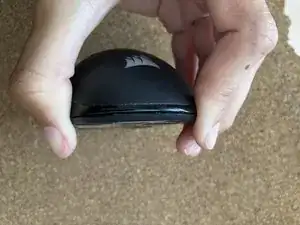
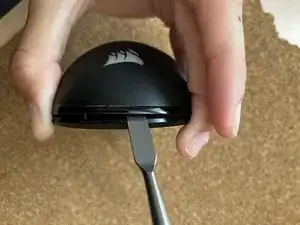
Greife die Maus von beiden Seiten und drücke mit deinen Fingern so, dass sich das Gehäuse um einen Spalt öffnet.
-
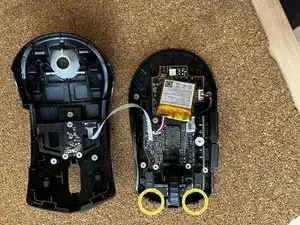
Führe den Metall-Spudger am hinteren Ende ein (siehe Bild 2) und schiebe ihn an der Kante des Gehäuses entlang.
-
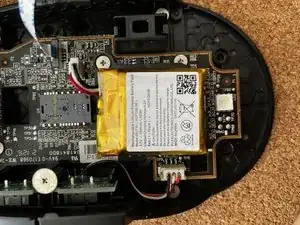
Schiebe ihn nicht zu weit rein (siehe Bild 3), es sind Komponenten im Weg.
-
Du musst den Spudger auch von vorne einführen. Wie du in Bild 3 sehen kannst, gibt es zwei Plastikpins, mit denen das Gehäuse vorne an Ort und Stelle gehalten wird (siehe Markierungen).
-
Dadurch sollte sich die Maus öffnen.
-
Sei vorsichtig, wenn du mit den Kabeln hantierst, die die Tasten mit dem Motherboard verbinden (siehe Bild 3)!
-
-
-
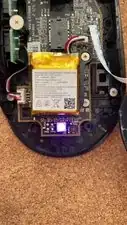
Wenn du die Maus nun anschaltest, nachdem du den Akku wieder verbunden hast, sollten damit auch die Lichter angeschaltet werden.
-
-
-
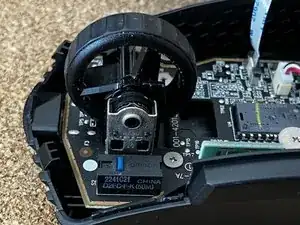
Jetzt wo du sowieso im Inneren bist, kannst du den ganzen Staub und Schmutz rauspusten, vor allem rund um das Scrollrad. Scrollräder sammeln eine Vielzahl an Staub, Haaren und Schmutz. Nebenbei wirst du demnächst deine Maus eher nicht erneut öffnen, also nutze die Gelegenheit, um sie zu putzen.
-
-
-
Sie funktioniert, sie ist sauber und sie ist bereit. Es ist an der Zeit, sie wieder zusammenzubauen. Arbeite dich in umgekehrter Reihenfolge durch die Schritte.
-
Die Sticker werden nicht mehr so schön aussehen wie vorher, aber vielleicht schaffst du es ja besser als ich, sie wieder anzubringen (sollte nicht schwer sein). Jedenfalls, sollte ihr Aussehen dich stören, dann kannst du die alten Sticker als Vorlage verwenden, um andere Sticker zuzuschneiden, z. B. aus Filz, und die alten dadurch ersetzen.
-

Um dein Gerät wieder zusammenzubauen, befolge die Anleitung in umgekehrter Reihenfolge.

Ein Kommentar
Could you please let me know where I can buy the battery for Sabre wireless ?
배정진 -