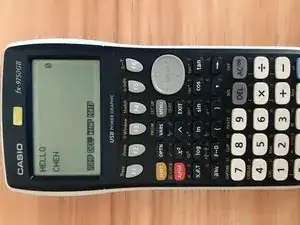
Einleitung
Diese Anleitung wird dir Schritt-für-Schritt zeigen, wie du einen defekten oder beschädigten Bildschirm an deinem Casio FX-9750GII graphischem Taschenrechner austauschen kannst.
Ein Bildschirm zeigt die Ergebnisse der Eingaben dieses Gerätes, die mittels der Tasten eingegeben werden. Ein defekter Bildschirm kann verzerrte Bilder zeigen.
Stelle, bevor du diese Reparatur beginnst, sicher, dass du die DC Batterien aus der Rückseite des graphischen Taschenrechners herausholst. Lege hier besonderes Augenmerk darauf, ob der Bildschirm gesplittert oder defekt aussieht. Ziehe bei Bedarf Gummihandschuhe an, um bei deine Hände zu schützen.
Werkzeuge


-
-
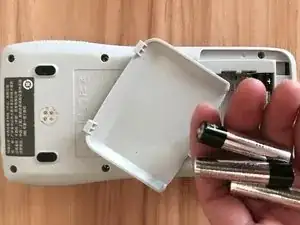
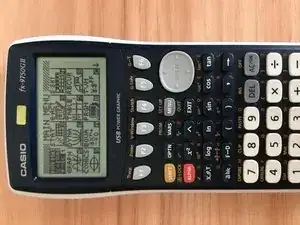
Stelle den Taschenrechner aus und drehe ihn, sodass die Rückseite nach oben liegt.
-
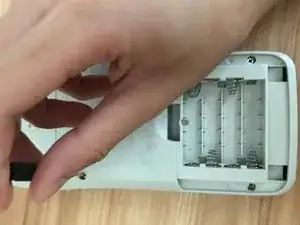
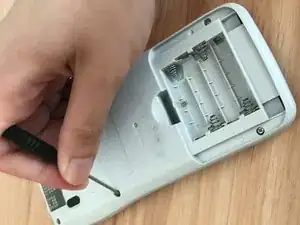
Schiebe das Batteriegehäuse auf und entferne alle Batterien.
-
-
-
Benutze einen Schraubendreher, um alle Schrauben aus der Rückseite des Taschenrechners zu entfernen.
-

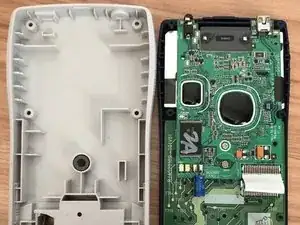

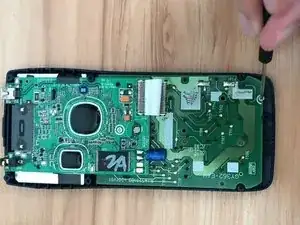
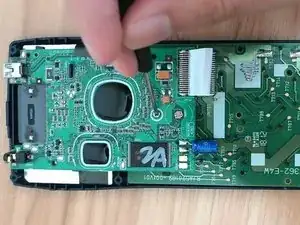


Um das Gerät wieder zusammenzusetzen, befolge diese Schritte in der umgekehrten Reihenfolge.

2 Kommentare
thanks for the short description and pics. my screen cable appears to be soldered directly. I would help if you said more than "separate the screen cable from the motherboard" Perhaps add another pic or two of just that description? Are you breaking the wires? are you soldering on the new replacement board? are you taking off just the screen from that main 'calculator' electronics board?
Where to get the new replacement screen?