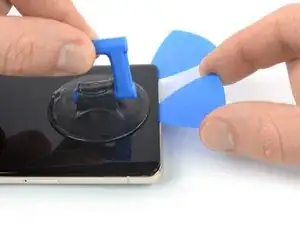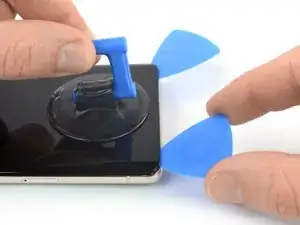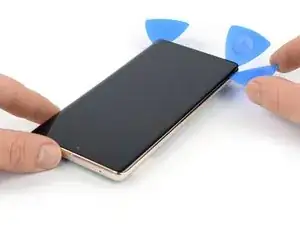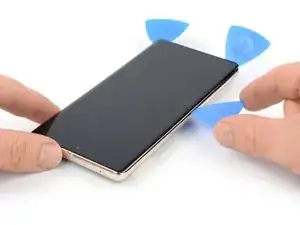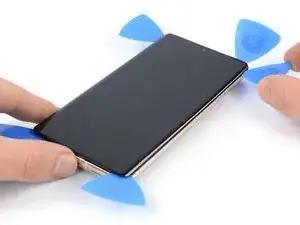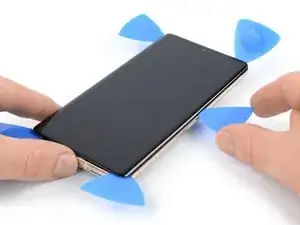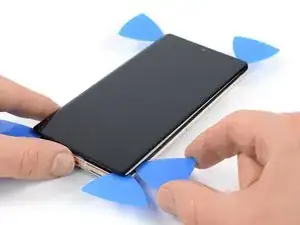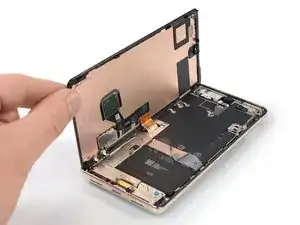
Einleitung

Diese Anleitung wurde von iFixit-Mitarbeiter:innen verfasst und ist keine offizielle Reparaturanleitung von Google. Hier erfährst du mehr über unsere Qualitätsstandards.

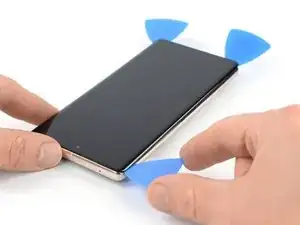
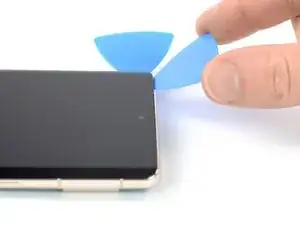
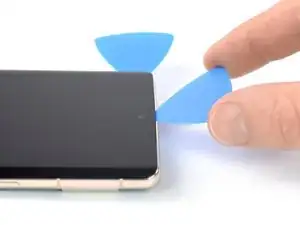
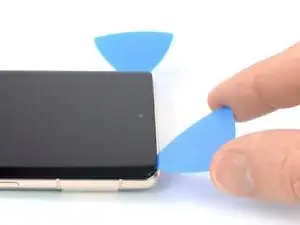
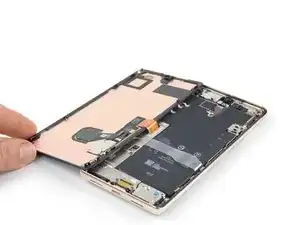
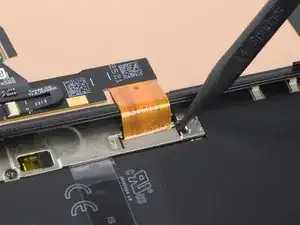
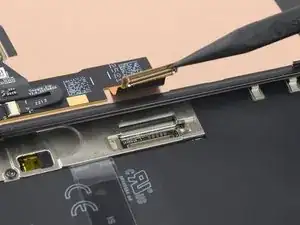
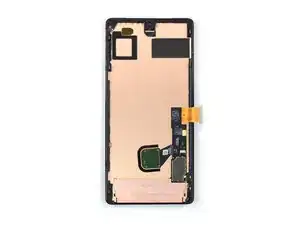
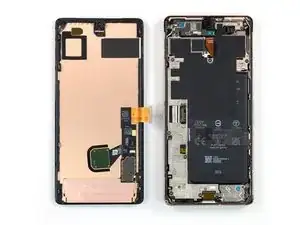
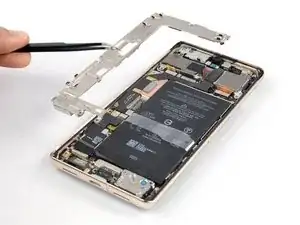
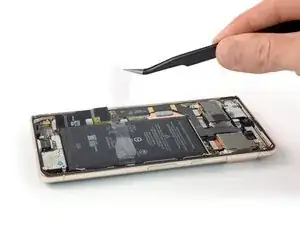
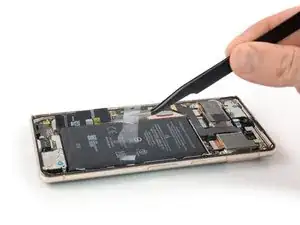
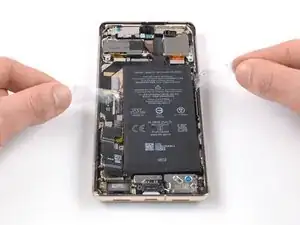
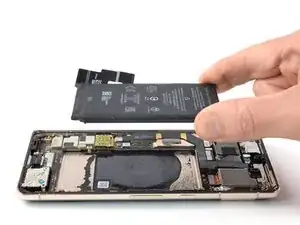
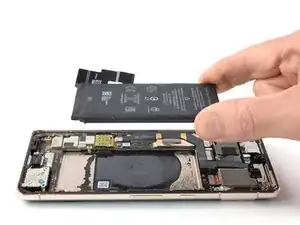
Diese Anleitung zeigt, wie du den Akku im Google Pixel 7 Pro austauschen kannst.

Hinweis: Diese Anleitung wurde mit dem GE2AE Modell erstellt, welches mit einer 5G mmWave-Antenne ausgestattet ist. Wenn du ein Modell ohne diese mmWave-Antenne hast, ignoriere einfach die entsprechenden Schritte.

Bevor du dein Handy auseinanderbaust, achte darauf dass der Akku unter 25 % entladen ist. Du reduzierst so das Risiko eines Brandschadens während der Reparatur.

Wenn dein Akku aufgebläht ist, musst du geeignete Vorsichtsmaßnahmen treffen.

Achtung: Das Pixel 7 Pro enthält Laser der Klasse 1. Wenn du es auseinandernimmst, könntest du unsichtbarer Infrarotstrahlung ausgesetzt sein.

Ob dein Gerät nach der Reparatur noch wasserdicht ist, hängt davon ab, wie gut du es beim Zusammenbau versiegelst. Die IP-Zertifizierung wirst du jedoch verlieren.

Zum Befestigen von Bauteilen während des Zusammenbaus benötigst du

Ersatzklebestreifen.

  1. pcCOWHCOgiE1OqGw
    pcCOWHCOgiE1OqGw
    jJUWoaZ3KpXfhiPF
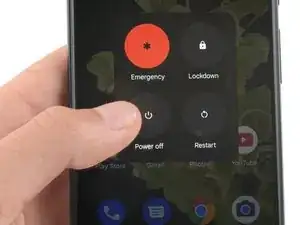
    • Entleere deinen Akku auf unter 25% bevor du startest. Ein voller Akku könnte sich bei Beschädigung entzünden.

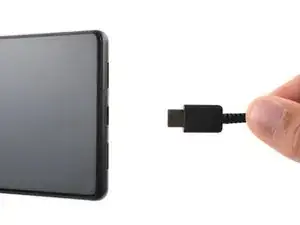
    • Schalte dein Handy komplett aus und entferne alle angeschlossenen Kabel.

    I am not able to power off. Broken screen does not respond. I have the battery fully discharged but would like to know before beginning my repair if I can plug in the charger to try the screen after replacement to verify all is functioning before reassembly.

    Mary -

    Step 2 is VERY VERY IMPORTANT!!!!!!
    I had to remove the adhesive and take out the plastic from the old screen, which was still on the phone and had to reapply it. It was a nightmare.
    Please DON'T TAKE IT EASY

    Kevin Döring -

    I thought i was careful enough, but got between the display and its frame.

    So, the display is broken now..!!

    The main problem was the battery, which became thicker and caused a big space on the right hand side of the phone.

    Now i have to replace the (expensive) display.

    You really have to be very careful !!

    Benjamin Janzen -

    ..oh, by the way. I just got my new Display. I cannot understand why they do not put the selfadhesive screen sticker within.

    I did not need another repair kit, so i only ordered the part. And now i am wondering why they will not put the sticker within, i mean at that price.

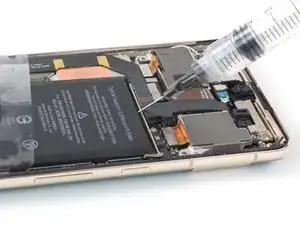
    Benjamin Janzen -

  2. r4cF1OLmMUoCTLb3
    r4cF1OLmMUoCTLb3
    rWVVVxdKliEb2ajr
    GupbaQq5eGmqFscR
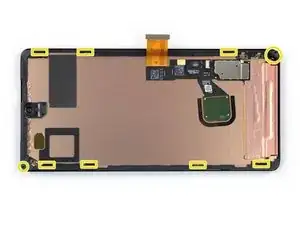
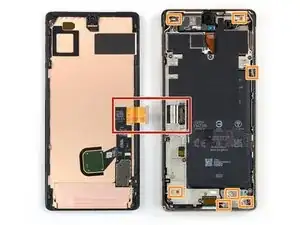
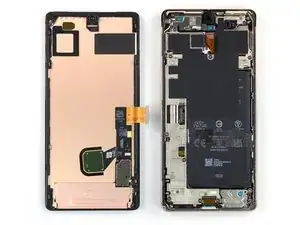
    • Das Display des Google Pixel 7 Pro ist verklebt und mit Rasten befestigt.

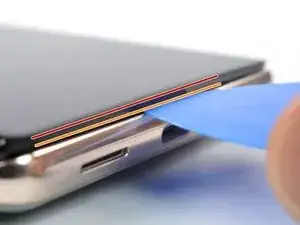
    • "Displaynaht": Diese Naht trennt das Display vom restlichen Smartphone. Heble nicht an dieser Naht.

    • Einfassungsnaht: An dieser Stelle trifft der Plastikrahmen, der das Display schützen soll, auf den Rahmen. Sie wird von Kunststoffklammern gehalten. Hier solltest du hebeln.

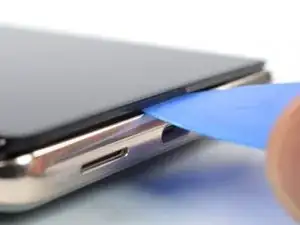
    • Achte darauf, dass du die Plektren an den richtigen Stellen einsetzt, damit sich das Display nicht vom Schutzrahmen, sondern vom Smartphone ablöst.

    • Setze die Spitze des Plektrums nicht tiefer als etwa 3,5 mm ein, damit die Bauteile im Inneren und die Rasten nicht beschädigt werden.

    • Rund um das Display gibt es verschiedene Rasten. Wenn dein Plektrum während des Displayausbaus stecken bleibt, hast du es wahrscheinlich zu tief in das Display eingeschoben.

    About the paragraph:

    During the removal procedure, make sure to insert your opening picks in the right position to avoid separating the screen from its safety frame.


    It was not clear to me what the safety frame was until I opened the phone; I was careful but while opening the phone I slid a pick between the screen and the frame, and they became separated in one corner, I wonder if this resulted to my screen being damaged after the repair.

    An image that shows what the security frame is would be helpful.

    Eduardo CGZ -

    It is VERY difficult to get an angle into the frame and under the plastic bezel. Since this repair is for a screen, you don't have to worry about damaging it further because you will. I've done dozens of these repairs and have gotten ONE removed without further damage. Just an FYI. I also use 91% alcohol around the edges off the frame as well as heat (I have a hot plate set at 80*c that I lay it on after adding alcohol around the edges, place on hot plate for about 10 minutes, add more alcohol around the edges and then place on hot plate for another 5 minutes).

    Gregg Stanley -

    Thank you so much for the info about the degrees, amount of time, and when to apply alcohol! I really needed this info!!! Hallelujah!!

    Rachel Kelley -

    So what do we do if we DO separate the frame? Is there a way back from this?

    Sean Frisbey -

  3. AYwHUCCnKa1PMPBk
    AYwHUCCnKa1PMPBk
    yNNd3VhQocdUMaOI
    SCh6OtwmLUCIn5j1
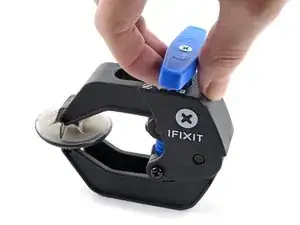
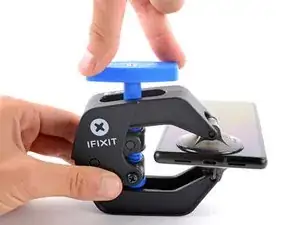
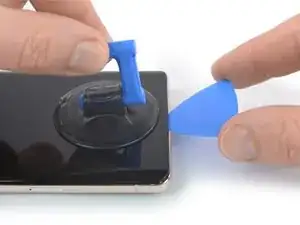
    • Die nächsten drei Schritte beschreiben die Anti-Clamp, ein Tool, das das Öffnen von Geräten erleichtert. Wenn du dieses Werkzeug nicht verwendest, gehe drei Schritte nach unten für eine Alternativmethode.

    • Eine vollständige Anleitung zur Benutzung der Anti-Clamp findest du hier.

    • Falls das Display beschädigt ist, kannst du es mit einer Schicht durchsichtigem Klebeband überkleben, damit der Saugheber besser haftet.

    • Ziehe den blauen Griff nach hinten, um die Arme der Anti-Clamp zu öffnen.

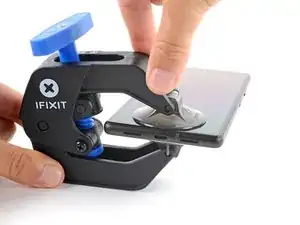
    • Schiebe die Arme entweder über die linke oder rechte Kante deines Smartphones.

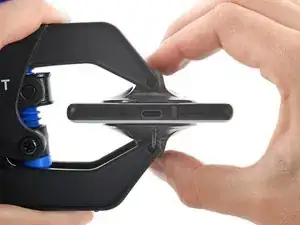
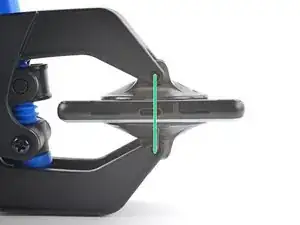
    • Positioniere die Saugheber nahe der unteren Kante deines Handys, einen auf der Vorderseite, den anderen auf der Rückseite.

    • Drücke die Saugheber zusammen, um sie auf dem Display zu befestigen.

    • Falls die Oberfläche des Handys für die Saugheber zu rutschig ist, um gut zu haften, kannst du zuvor eine Klebeband-Schicht anbringen, um eine griffigere Oberfläche zu erzeugen.

    The pixel 7 pro kit does not come with the clamp and may have to be purchased separately

    juji juman -

    was für n müll tolle anleitung wenn im reparaturset nicht alles enthalten ist und man jeden mist extra kaufen muss

    FireCube -

  4. s4bXrPEIrDSclUY1
    s4bXrPEIrDSclUY1
    xOmcoIQRPcMiuOrf
    trhAAYQPS13QxU3X
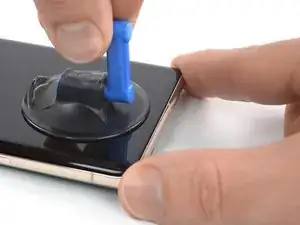
    • Drücke den blauen Hebel nach vorne, um die Arme zu arretieren.

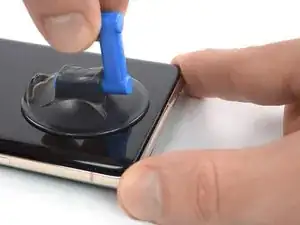
    • Drehe den Hebel im Uhrzeigersinn um 360 Grad oder so weit, bis die Saugheber anfangen sich zu dehnen.

    • Achte darauf, dass die Saugheber weiterhin korrekt zueinander ausgerichtet sind. Falls sie zu rutschen beginnen, löse sie leicht ab und richte sie wieder korrekt aus.

  5. qnrEDsCQlNx3INRF
    qnrEDsCQlNx3INRF
    YdcsV4CGCCD2YxkZ
    HuaYDv3YNjHEvN5X
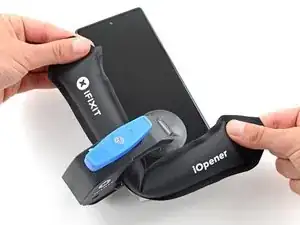
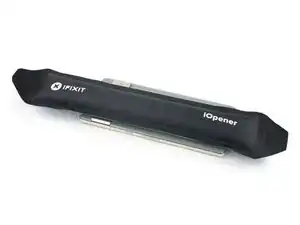
    • Erhitze einen iOpener und schiebe ihn durch die Arme der Anti-Clamp.

    • Hierzu kannst du auch einen Haartrockner oder eine Heissluftpistole verwenden - jedoch kann starke Hitze das Display und/oder den Akku beschädigen, daher empfiehlt es sich, mit Vorsicht vorzugehen.

    • Falte den iOpener, sodass er auf der unteren Kante des Smartphones liegt.

    • Warte eine Minute, sodass sich der Kleber durch die Hitze aufweichen kann, und sich eine kleine Lücke bildet.

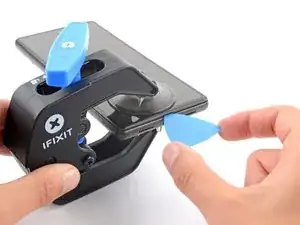
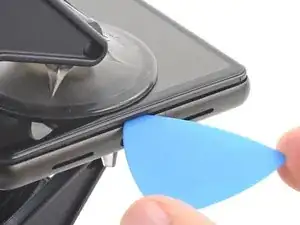
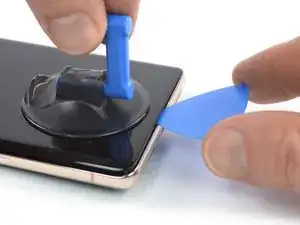
    • Schiebe ein Plektrum unter den Displayrahmen, sobald die Anti-Clamp eine ausreichend große Lücke erzeugt hat.

    • Falls die Anti-Clamp keine ausreichend große Lücke erzeugt, erhitze das Display weiterhin und drehe den Hebel noch einmal eine halbe Umdrehung im Uhrzeigersinn.

    • Drehe den Hebel jeweils nicht mehr als eine halbe Umdrehung (180 Grad) auf einmal, und warte anschliessend eine Minute, bevor du weitermachst. Gib der Anti-Clamp ausreichend Zeit, ihre Arbeit zu erledigen.

    • Überspringe die nächsten zwei Schritte.

  6. kYIPqvhXCJ1NBLIi
    • Lege einen erwärmten iOpener zum Lösen des Klebers mindestens drei Minuten lang auf das Display.

    • Du kannst auch einen Haartrockner, ein Heißluftgebläse oder eine Heizplatte verwenden, achte aber darauf, dass du das Gerät nicht zu stark erwärmst. Die Kante sollte so heiß sein, dass du sie grade nicht mehr anfassen kannst.

    Don't forget to remove your screen protector if you haven't already.

    Nathan Yang -

  7. PeNGZEHQUUUXVT1r
    PeNGZEHQUUUXVT1r
    L4JtimoXTuDctFTG
    JIGomFFqcX2UFdaU
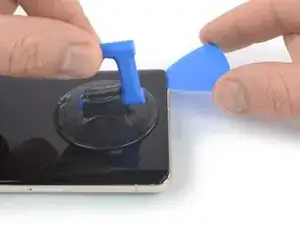
    • Wenn sich das Display warm anfühlt, dann bringe einen Saugheber am unteren Displayrand an.

    • Wenn das Displayglas stark zerbrochen ist, dann sorgt eine Schicht von durchsichtigem Klebeband dafür, dass der Saugheber besser haftet. Du kannst auch sehr starkes Paketband anstelle des Saughebers verwenden. Wenn gar nichts davon geht, dann kannst du den Saugheber mit Sekundenkleber festkleben.

    • Hebe das Display zusammen mit dem Schutzrahmen mithilfe des Saughebers hoch, bis ein kleiner Spalt zwischen dem Display und dem restlichen Smartphone entstanden ist.

    • Je nach Alter deines Smartphones kann dies etwas schwer gehen. Wenn das so ist, dann erwärme die Unterkante nochmals und probiere es erneut.

    • Setze ein Plektrum in den Spalt ein.

    The crack on my screen is along the bottom, on a diagonal. I cannot get the suction cup to lift off the edge. I've tried more heat using a hair dryer, using tape, but nothing seems to work! The phone is only a few months old, could that be the issue? I'm really frustrated after trying multiple times throughout the day today.

    AMB -

    I’m having the same issue unfortunately. I’ve superglued the suction cup and have it under weight. Going to wait 24 hours to see if it helps. Without a proper seal, there’s no way it’s going to lift. I made sure to leave about a half inch gap from the bottom of the phone to try and use the warming pad one more time

    Claudio Sandoval -

    There are white line after one month only!!!

    There are warranty or anything else

    Abdelrhman omar -

  8. WtsW1wWeNrRMUTmr
    WtsW1wWeNrRMUTmr
    IGkvmFQmLJALAeSW
    • Damit dein Handy nicht beschädigt wird, darfst du das Plektrum höchstens 2,5 mm weit einführen, wenn du den Displaykleber durchtrennst. Sei besonders vorsichtig in den folgenden Bereichen:

    • Das Displaykabel befindet sich etwa auf halber Höhe (ein wenig darunter) an der linken Kante des Handys. Achte darauf, das Kabel nicht zu zerreißen.

    • Rund um die Einfassung des Handys gibt es mehrere Federkontakte. Achte darauf, dass du sie nicht verbiegst.

    I noticed some bending in the contact, particularly in the upper half right side. I believe I managed to straighten it out, but now it feels a bit loose. Despite this, I went ahead and fixed the screen over it, and everything seems to be functioning properly. However, I'm somewhat concerned about the implications of this. Should I be concerned about anything?

    FloatBird -

    Same here, the upper half right side. while in the prosses of straightening it out i managed to break it! so now i want to know if my screen will work before i continue and put in, i'm afraid i'll just waste my new screen?

    Cusman Cumar -

    What happen if one spring contact broke ? Like the top right one ?

    Maxime Allard -

  9. omlR6Jkq43Lt3Vp4
    omlR6Jkq43Lt3Vp4
    eaXnOrF2qrKe5EPi
    • Schiebe das Plektrum zum Auftrennen des Klebers zur unteren rechten Displayecke hin.

    • Lasse das Plektrum stecken, damit sich der Kleber nicht wieder verbinden kann.

    is there any top speaker grill/mesh on Pixel 7 pro?

    Mostafa Kamel -

  10. 4NQTIvBDbIAyxkFV
    4NQTIvBDbIAyxkFV
    yR5ymuvShRAeDLVc
    • Setze ein zweites Plektrum an der Unterkante ein und schiebe es zum Auftrennen des Klebers zur unteren linken Displayecke hin.

    • Lasse das Plektrum stecken, damit sich der Kleber nicht wieder verbinden kann.

    • In der unteren linken Ecke gibt es eine Kunstoffraste, die das Plektrum blockiert. Führe das Plektrum nur mit der Spitze (etwa 1 mm tief) hier vorbei.

  11. tArTDTqN2LK6GhId
    tArTDTqN2LK6GhId
    5vMVYYuPuERQHXqy
    JACYuENUqUA5bvoW
    • Setze ein drittes Plektrum unter die linke untere Displayecke ein.

    • Schiebe das Plektrum zum Auftrennen des Klebers und Lösen der Rasten an der linken Displaykante entlang .

    • Lasse das Plektrum in der linken oberen Displayecke stecken, damit sich der Kleber nicht wieder verbinden kann.

  12. UO6jX5pnbY321YRC
    UO6jX5pnbY321YRC
    5PtIvBbaZ6bIQCI4
    UoguGE13LKwywumV
    • Wenn der Kleber zu zäh zum Aufschneiden geworden ist, dann ist er wahrscheinlich zu sehr abgekühlt. Erwärme ihn 1 - 2 Minuten lang mit einem iOpener oder einem Heißluftgebläse.

    • In der Nähe der Frontkamera darfst du das Plektrum nur mit der Spitze (2,5 mm tief) zum Aufschneiden verwenden, damit die Kamera nicht beschädigt oder verunreinigt wird.

    • Setze ein viertes Plektrum in die obere linke Ecke des Displays ein.

    • Schiebe das Plektrum zum Auftrennen des Klebers an der Oberkante entlang.

    • Lasse das Plektrum in der oberen rechten Ecke stecken, damit sich der Kleber nicht wieder verbinden kann.

  13. l5pYkUOOVLpkPl32
    l5pYkUOOVLpkPl32
    VIiGmqFDhmZJ4FWT
    mBm34rSKijkgG25V
    • Setze ein fünftes Plektrum in die rechte Displaykante ein. Schiebe es unter der rechten Kante zum Auftrennen des restlichen Klebers und Lösen der Rasten an der rechten Kante entlang.

    • Entferne das Display noch nicht ganz, es ist immer noch über ein Flachbandkabel am Gerät angeschlossen.

  14. cyGRQp6UwNmhnB6T
    cyGRQp6UwNmhnB6T
    vCf5HqyX2FKfIAtt
    EbGcFSX5cdP3PrlN
    • Klappe das Smartphone behutsam wie ein Buch von der rechten Displayseite her nach links auf.

    • Verdrehe das Display nicht und bewege es nicht zu weit vom Rahmen weg, damit die Kabel nicht beschädigt oder zu sehr belastet werden.

    • Lege das Display mit dem Bildschirm nach unten parallel zum Rahmen ab, bevor du fortfährst.

  15. EqZdPNUuC5LFAgRG
    EqZdPNUuC5LFAgRG
    nIvkgQ5cQZSCZTSV
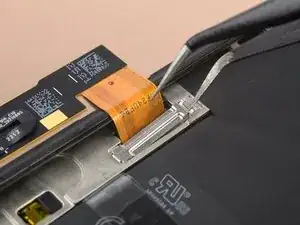
    • Die Displaykabelhalterung sitzt sehr fest. Es braucht etwas Kraft, um sie zu lösen.

    • Setze eine Pinzette mit einer Spitze in die Öffnung am oberen Ende der Displaykabelhalterung ein.

    • Drücke die Pinzette nach innen, heble nach oben und löse die Halterung ab.

    This picture is a bit misleading and I ended up bending my bracket as a result. The picture shows the tweezers inserted in the bend of the bracket. If you insert it where the END of the bracket is, you'll have a much more natural way to remove it without much force! (this is just a little to the right of where it shows in the pictures...

    Edwin R -

    Arrows showing how to move the bracket would be helpful. "Push the bracket inwards" is ambiguous.

    Raphael L -

  16. ZT2CSWdPIEV36jbJ
    ZT2CSWdPIEV36jbJ
    upn1sPjlWOBlBlMw
    G5TJqWF6l1rpJXZ5
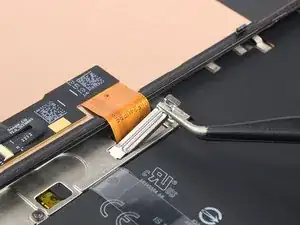
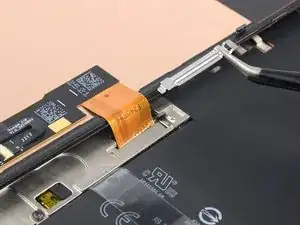
    • Ziehe die Displaykabelhalterung mit einer Pinzette unter dem Mittelrahmen heraus in Richtung der Kameras und entferne sie.

  17. hkaumpj4K3uXMnUD
    hkaumpj4K3uXMnUD
    1uXl52GPnG6yFc5W
    • Heble den Displaykabelstecker mit einem Spudger senkrecht nach oben aus seinem Anschluss heraus und trenne das Displaykabel ab.

    • Um Steckverbinder wie diesen wieder anzubringen, bringe ihn in die richtige Position und drücke dann vorsichtig auf eine Seite, bis er dort einrastet. Wiederhole das auf der anderen Seite. Drücke dabei nicht auf die Mitte. Wenn der Steckverbinder nicht in der richtigen Position ist, können die Pins verbogen werden, was zu irreparablen Schäden führt.

  18. bnqxBQxKqJK1oZiU
    • Die Display-Rückseite des Pixels ist sehr empfindlich. Ein kleiner Kratzer oder eine Delle reichen aus, um das Display zu beschädigen.

    • Folgendermaßen kannst du Schäden an deinem Display oder dem Ersatz-Display vermeiden:

    • Fasse das Display nur an den Kanten an.

    • Wenn du das Display auf deine Arbeitsfläche ablegst, achte darauf, dass nichts den unteren Bereich des Displays berührt. Lege das Display auf ein weiches, fusselfreies Tuch ab.

  19. HkQ5APLLBpQ1rYoO
    • Löse das Display vom Smartphone ab.

    • Hinweise zum Zusammenbau:

    • Überprüfe, ob alle Schrauben fest sind und kein Teil lose ist.

    • Verbinde das Display und teste dein Smartphone, um sicherzustellen, dass es korrekt funktioniert. Schalte es dann wieder aus, bevor du mit dem Zusammenbau weitermachst.

    • Bringe an den notwendigen Stellen neuen Kleber an, nachdem du diese mit Isopropylalkohol (mindestens 90%ig) gereinigt hast.

    • Wenn du beim Zusammenbau vorgeschnittene Klebestreifen verwendest, dann folge dieser Anleitung.

    • Wenn du beim Zusammenbau vorgestanzte Klebefolien verwendest, dann folge dieser Anleitung.

    • Beim ersten Bootvorgang nach der Reparatur wird das Display eine Kalibriersequenz durchlaufen. Berühre es dabei nicht, es könnte sonst falsch kalibriert werden, was zu Problemen mit dem Touchscreen führen kann.

  20. nXYOwlLBgvLJ16iD
    nXYOwlLBgvLJ16iD
    2Hm2iRdXQJJqYbNI
    eFTFHmmkrli1AEEf
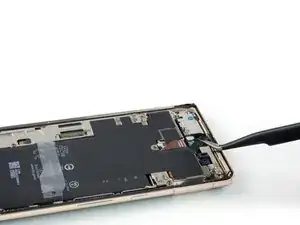
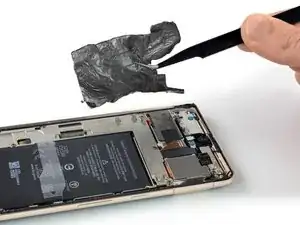
    • Ziehe die Graphitfolie vorsichtig mit einer Pinzette vom Akku und vom Mittelrahmen ab.

    • Achte darauf, deinen Akku nicht mit dem Werkzeug anzustechen oder zu verbiegen. Aus einem beschädigter Akku können gefährliche Chemikalien austreten oder er kann in Brand geraten.

    • Wenn sie sich nicht leicht ablösen lässt, dann erwärme die Geräterückseite zwei Minuten lang mit einem iOpener, damit der Kleber aufweicht.

  21. kEAnP3LhyqG2XCbR
    kEAnP3LhyqG2XCbR
    NNP3gIXnDXyOJbVT
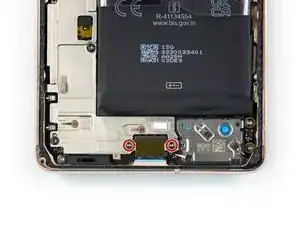
    • Entferne die beiden 5,1 mm langen Torx T3 Schrauben, mit denen die Halterung der Ladebuchse befestigt ist.

  22. oNFQELvyr2PiW4yR
    oNFQELvyr2PiW4yR
    el1BY4C1Fn4J3IZ3
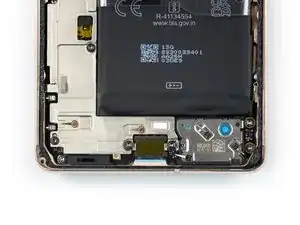
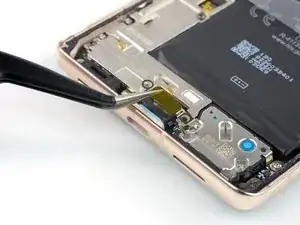
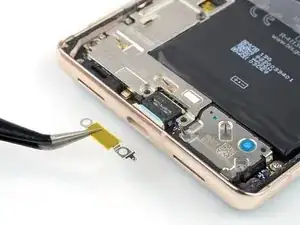
    • Entferne die Halterung der Ladebuchse mit einer Pinzette.

  23. PkVakKpIwCmud6Uj
    PkVakKpIwCmud6Uj
    O64uByMxYEjqC6K2
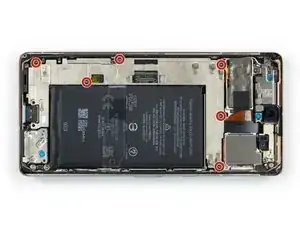
    • Entferne die sechs 5,1 mm langen Torx T3 Schrauben, mit denen der Mittelrahmen befestigt ist.

  24. LPYTmDdYNLsMUFZl
    LPYTmDdYNLsMUFZl
    PLfGV2OreelDKjBM
    Un4YRHOSKkiltkKV
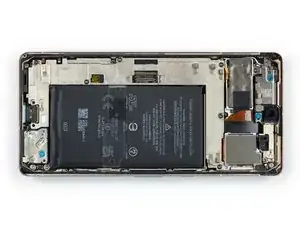
    • Entferne den Mittelrahmen mit einer Pinzette.

    • Überprüfe beim Zusammenbau den Zustand des Wärmeleitpads. Wenn es beschädigt ist, entferne es und reinige die Kontaktfläche mit hochkonzentriertem Isopropylalkohol (mindestens 90%ig) und einem fusselfreien Tuch. Bringe dann ein neues Wärmeleitpad an.

  25. Ot356CyM5TfqUKbU
    Ot356CyM5TfqUKbU
    3wPAZEdMLKGCqdxR
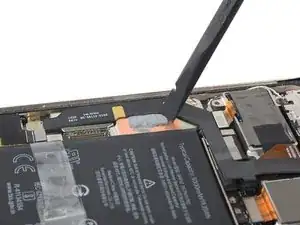
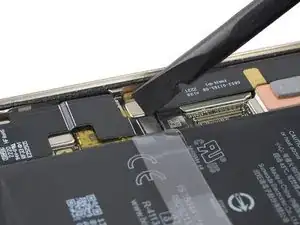
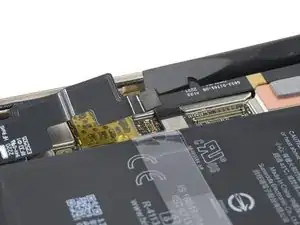
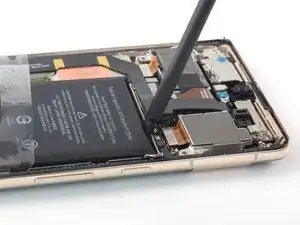
    • Heble den Akkustecker mit dem Spudger nach oben aus seinem Anschluss heraus und trenne ihn ab.

  26. 2Rk6GPhHJWkcsmD3
    • Lege einen erwärmten iOpener zum Aufweichen des Klebers mindestens drei Minuten lang auf die Rückseite des Gerätes.

    • Du kannst auch einen Haartrockner, ein Heißluftgebläse oder eine Wärmeplatte benutzen. Achte aber darauf, dass das Gerät nicht zu heiß wird, du solltest es gerade noch an den Kanten anfassen können.

  27. 14Z3oBdXSMiNtCTf
    14Z3oBdXSMiNtCTf
    JOda5htTYVw3Sygi
    cVSYADaU4UTpsMRS
    • Löse die Akkuzuglaschen aus Kunststoff mit der Pinzette oder deinen Fingern vom Akku ab.

  28. dAiaDEAKMwMJOHtb
    • Greife die Zuglaschen und ziehe sie nach oben, bis du spürst, dass sie den Klebstoff berühren.

    • Hebe gerade nach oben und ziehe den Akku aus der Klebeverbindung heraus.

    • Wenn der Kleber zäh wird, dann erhitze ihn erneut und warte, bis er weich wird.

    • Bitte, wenn möglich, eine weitere Person, das Smartphone nach unten zu halten, während du nach oben ziehst.

    • Wenn du den Streifen verlierst oder zerreißt, dann benutze eine andere Methode, die im folgenden Schritt gezeigt wird.

  29. iThCtM6iFagiG6u2
    iThCtM6iFagiG6u2
    ELEiTR2PCFUgKnJn
    GeUCdIPHWZE2eQlU
    • Wenn du den Akku nicht mit dem Zugstreifen ablösen konntest, dann benutze folgende Methode:

    • Tröpfle etwas hochkonzentrierten Isopropylakohol (mindestens 90%ig) in den Spalt an der Oberkante des Akkus.

    • Tröpfle aber nicht zuviel Alkohol ein, sonst könnten sich die NFC-Antenne und die Ladespule unter dem Akku ablösen.

    • Lasse den Alkohol etwa eine Minute lang wirken, bis der Kleber weich ist.

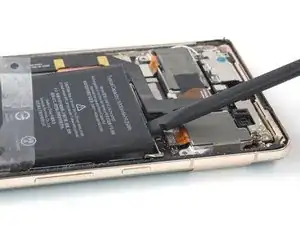
    • Hebe die Oberkante des Akkus behutsam mit dem flachen Ende eines Spudgers oder einem Plektrum soweit an, bis du ihn mit den Fingern fassen kannst.

    • Gehe behutsam vor und erzwinge nichts. Es genügt, wenn du langsam und gleichmäßig drückst, dann löst sich der Akku vom Rahmen.

    • Achte darauf, den Akku nicht mit deinem Werkzeug anzustechen oder zu verbiegen. Aus einem beschädigten Akku können gefährliche Chemikalien austreten oder er kann in Brand geraten.

  30. ZXcFqioFxBeXmxaK
    ZXcFqioFxBeXmxaK
    ngPHUiTlBbZZLTIg
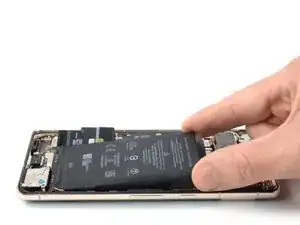
    • Kippe den Akku aus dem Gerät, damit sich der restliche Kleber löst.

    • Entferne den Akku.

    • Baue einen verformten oder beschädigten Akku nicht wieder ein, das wäre ein Sicherheitsrisiko.

    • So wird der neue Akku wieder festgeklebt:

    • Bringe vorgestanzte Klebestreifen oder doppelseitiges Klebeband in der Vertiefung für den Akku an den Stellen an, wo das alte vorher auch war, nicht direkt auf den Akku.

    • Schließe den Akku vorläufig an der Hauptplatine an, damit er seine korrekte Position findet. Trenne ihn dann wieder ab.

    • Achte darauf, dass der Akku mittig in seiner Vertiefung sitzt und der umlaufende Spalt überall gleich breit ist.

    • Drücke den Akku fest.

Abschluss

Um dein Gerät wieder zusammenzubauen, folge den Schritten dieser Anleitung in umgekehrter Reihenfolge.

Vergleiche das Ersatzteil mit dem Originalteil. Eventuell musst du fehlende Teile übertragen oder Schutzfolien vom Neuteil abziehen, bevor du es einbauen kannst.

Damit dein Akku beste Leistung bringt, solltest du ihn nach der Reparatur

neu kalibrieren.

Das Gerät ist mit einem eingebauten Diagnosetest ausgestattet. Hier siehst du, wie du das Pixel Diagnostic Tool starten kannst.

Entsorge deinen Elektromüll sachgerecht.

Hat die Reparatur nicht ganz geklappt? Versuche es mit ein paar grundständigen Lösungen, ansonsten findest du in unserem Google Pixel 7 Pro Forum Hilfe bei der Fehlersuche.

Dominik Schnabelrauch

Mitglied seit: 23/11/16

235812 Reputation

9 Kommentare

Wie muss man nur sowas bescheuertes konstruieren?

Manfred Elsing -

@manfredelsing are you referring to the device or the guide?

@manfredelsing meinst du das Gerät oder den Leitfaden?

oldturkey03 -

what happens if you peel off a couple of small bits off the black graphite that's over the wireless charging coil, underneath the battery? will it still work? will installing the battery over that run the risk of overheating/damaging the wireless charging coil or the nfc antenna?

Priyank Naik -

I have the same question as Priyank. I damaged it when I stuck something underneath the battery to pry it up.

Thomas Panasiewicz -

I followed the Ifixit directions to taking out the battery and replaced the battery with the one that Ifixit sent me.everything went back in right but after two minutes of fighting to connect the Display back into it's connection the Display would not turn back on. I can hear the cell phone turning on but I get nothing on my screen. I've taken ithe Display off the phone four times and put it back on and I still get nothing on the screen. I don't have another Google Pixcell 7 Pro cell phone to test the Display or the connection. What can I do next?

GordonB1221 -

Same issue for me. I plugged in the new Battery what iFixit sent me. Phone wont turn on, neither shows anything on the Display. With the Old Battery it turn´s on and shows diffrent things on the Screen, so the Screen is not the issue. With the new Battery it remains completly dead, even plugged in.

Manuel Smrcek -

I lost 2 of the screws, where can i get new ones?

Sebastian -

I damaged the silvery foil underneath the black graphite one in the upper left corner... now I can forget it. Can't I?

Sebastian B. -
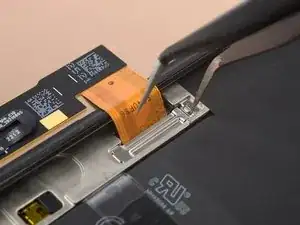
DEFINITELY add the portion about pulling the black (NOT blue) selfie camera protector off. Totally missed that till after, luckily I was going through the comments after the fact. Was able to do a quick, emergency partial pull of the screen and get some tweezers in there to get the selfie cam cleared. Not sure what it's going to do to the integrity of the seal, but needed to try.

A K -