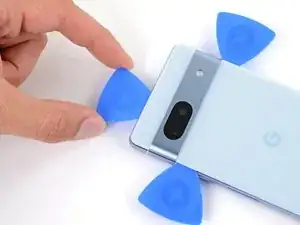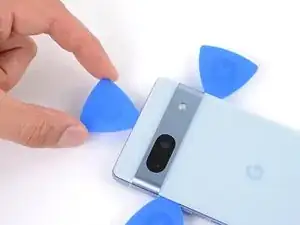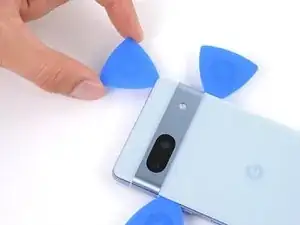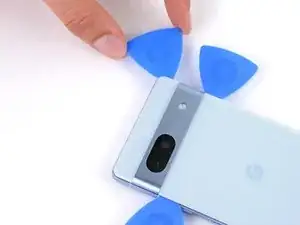
Einleitung

Diese Anleitung wurde von iFixit-Mitarbeiter:innen verfasst und ist keine offizielle Reparaturanleitung von Google. Hier erfährst du mehr über unsere Qualitätsstandards.

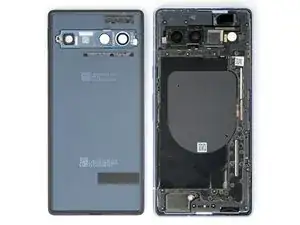
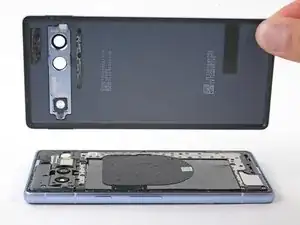
Folge dieser Anleitung, um die Rückabdeckung deines Google Pixel 7a auszubauen oder zu tauschen.

Falls dein Akku aufgebläht ist, musst du entsprechende Vorsichtsmaßnahmen treffen.

Um die Reparatur abzuschließen, benötigst Ersatzklebestreifen für die Rückabdeckung.

Hinweis: Bei jeder Reparatur kann die Dichtigkeit beeinträchtigt werden. Ob die Wasserdichtigkeit nach der Reparatur erhalten bleibt, hängt davon ab, wie gut du den Klebstoff wieder anbringst.

  1. oTvToevuIyEPXQJt
    oTvToevuIyEPXQJt
    DgiJJLhpPrIMBAmo
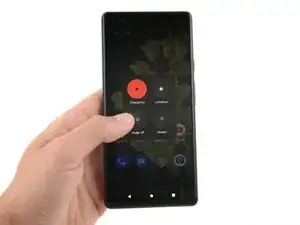
    • Entlade deinen Akku auf unter 25 %, bevor du mit der Reparatur beginnst. Ein geladener Lithium-Ionen-Akku kann gefährlich sein.

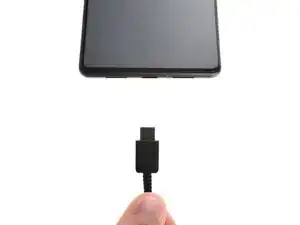
    • Ziehe alle Kabel von deinem Smartphone ab und schalte es vollständig aus.

    If you purchased the iFixit kit, now is a good time to ensure you have all the parts: If you go to the kit page, and expand Kit Contents, you'll see the full list. The full list contains links to details on adhesive sets. These links are also in this guide document, in the upper right, in a scrollable window.⏎

    Newer batteries seem to come with the 1IP Torx Plus bit taped in the tray of the battery part tray (Repair Part box). It is not in the Tools, found in the Repair Tools box (if you purchased the Fix Kit).⏎

    Familiarize yourself with all the parts, including the six adhesive items. Ensure none of the components fell behind the parts tray and are left in the parts box (they are tiny adhesive tabs). The adhesive is VERY sticky. Don't remove the backing until you are ready to use, and then be prepared to lay the piece in place once ANY contact is made. Removal, even an edge, to better align an adhesive part is often not possible(!). The adhesive will stretch and bunch up.⏎

    As noted at the beginning of the guide, proper installation of the adhesive is required to maintain water resistance, but also to transfer heat correctly.

    Chris Romer -
  2. cV6nABEAOv1E1h5B
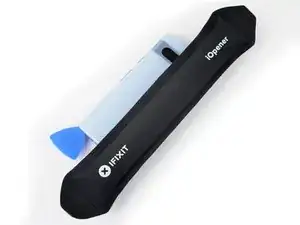
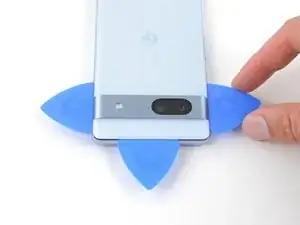
    • Lege einen erwärmten iOpener drei Minuten lang auf den unteren Rand der Rückabdeckung.

    • Alternativ kannst du auch einen Fön, eine Heißluftpistole oder eine elektronische Heizplatte verwenden, um die Rückabdeckung zu erwärmen.

    • Erhitze das Smartphone nur soweit, bis es sich schön warm anfühlt. Starke Hitze kann das Display, die Rückabdeckung oder den Akku beschädigen.

    If you have an IR Thermometer or Thermal Camera, you're going for 85C/185F. Even with mini heat guns, this comes up fast; just a few seconds of heat.

    Chris Romer -
  3. 2nFrVZPM1Vs5Cw2S
    2nFrVZPM1Vs5Cw2S
    ZaSO3HSB4d15Canr
    LIqICQXRWEg22AXF
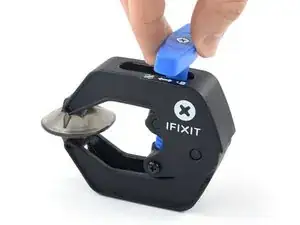
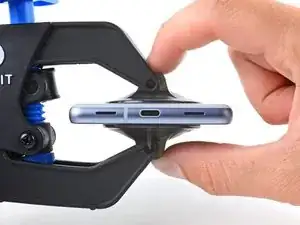
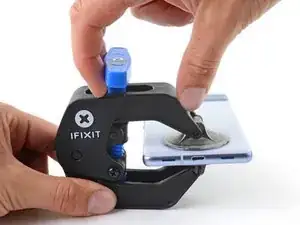
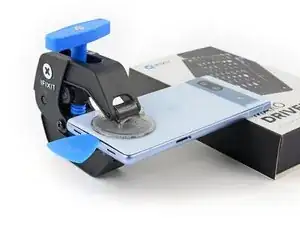
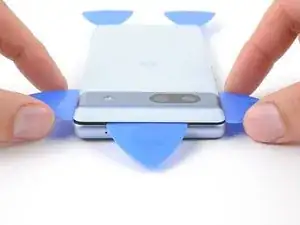
    • Die nächsten drei Schritte zeigen, wie die Anti-Clamp funktioniert, ein Werkzeug das wir entwickelt haben, um das Öffnen eines Smartphones zu erleichtern. Wenn du die Anti-Clamp nicht nutzt, überspringe für eine alternative Methode die nächsten drei Schritte.

    • Für eine ausführliche Beschreibung und Bedienungsanleitung der Anti-Clamps. schau dir diese Anleitung an.

    • Ziehe den blauen Hebel zurück, um die Arme der Anti-Clamp zu entsperren.

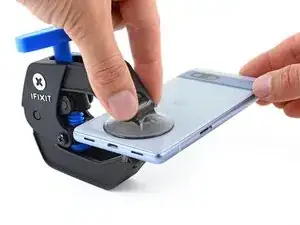
    • Ziehe die Unterkante des Smartphones zwischen die Arme des Anti-Clamp, wobei sich jeweils ein Saugnapf am Display und einer an der Rückabdeckung befinden sollte.

    • Drücke die Saugnäpfe zusammen, damit sich diese am Smartphone festsaugen.

  4. mJxNwDjfRSEj5QCy
    mJxNwDjfRSEj5QCy
    BAmIdyTxLtSQIUQ3
    LuEvLFlAcctEF6Hw
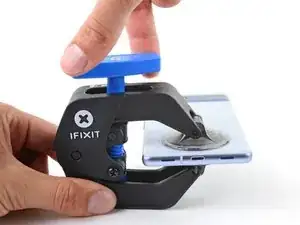
    • Ziehe den blauen Hebel nach vorne, um den Mechanismus zu blockieren.

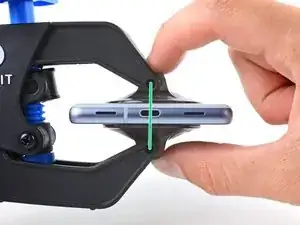
    • Drehe den blauen Hebel eine volle Drehung (360°) im Uhrzeigersinn , oder bis die Saugnäpfe anfangen sich zu dehnen.

    • Stelle sicher, dass die Saugnäpfe auf einer Höhe bleiben, während sie sich dehnen. Wenn diese andauernd verrutschen, kannst du zusätzlich zur Anti-Clamp Klebeband verwenden, um eine griffigere Oberfläche zu. schaffen.

  5. u1pcy4CDGbHBhpm2
    • Die Hitze eines iOpeners ist i.d.R. ausreichend, um die Rückabdeckung zu lösen, beim Anlegen der Anti-Clamp kann der Kleber aber wieder abkühlen. Erhitze die Rückabdeckung erneut, falls du mehr Zeit zum Anlegen brauchst.

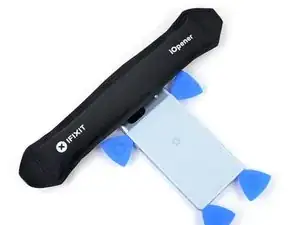
    • Platziere einen Gegenstand unter dein Smartphone, damit dieses horizontal zwischen den Armen des Anti-Clamp liegt.

    • Warte eine Minute, oder bis sich der Kleber löst und sich eine Lücke an der Unterkante des Smartphones bildet.

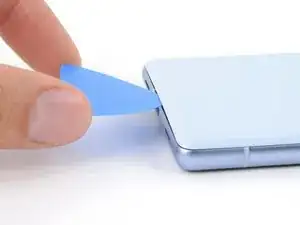
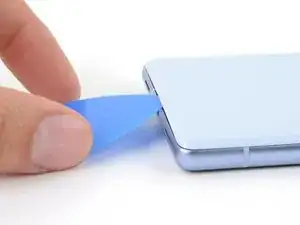
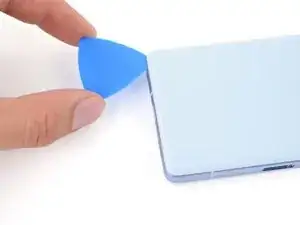
    • Setze ein Plektrum in die Lücke zwischen Rückabdeckung und Rahmen.

    • Löst sich der Kleber nicht, drehe den blauen Hebel eine viertel Umdrehung in Uhrzeigersinn und warte eine weitere Minute. Erwärme die Rückabdeckung erneut mithilfe eines Föns oder einer Heißluftpistole, wenn sie zu sehr abkühlt.

    • Entferne die Saugnäpfe der Anti-Clamp mittels der Zuglaschen und lege die Anti-Clamp beiseite.

  6. t2aXMNQXyZurQsBd
    t2aXMNQXyZurQsBd
    PWk2UrCggILhfvZC
    Y2GVFAEqwtEqbeXe
    • Wenn du bereits erfolgreich ein Plektrum mithilfe Anti-Clamp zwischen Rahmen und Rückseite eingesetzt hast, überspringe diesen Schritt.

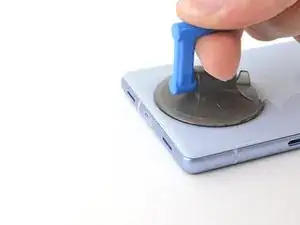
    • Setze einen Saugheber mittig unten auf die Rückabdeckung.

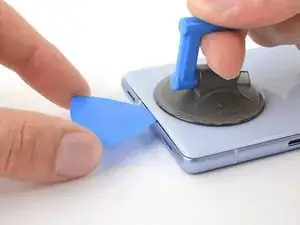
    • Ziehe mit einer kräftigen und gleichmäßigen Bewegung am Saugheber, bis sich eine Lücke zwischen Rückabdeckung und Rahmen bildet.

    • Setze nun vorsichtig ein Plektrum in die Lücke.

    • Entferne den Saugheber.

  7. 3NP2iNpt5cXvk1WA
    3NP2iNpt5cXvk1WA
    2RTUKCdHHHUGlBBu
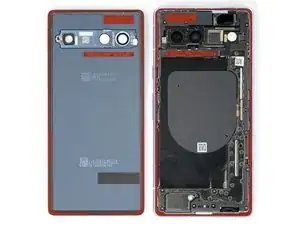
    • Die Rückabdeckung ist ringsrum und im Bereich der Kamera mit Klebstoff am Gehäuse befestigt. Nutze dieses Bild, um dich zu orientieren, während du den Kleber durchtrennst.

    There is also a plastic bezel attached to the rear cover which you DO NOT want to remove. It's a very similar (temperature wise) adhesive that connects that bezel to the cover, as connects the bezel & cover to the frame, but since only the frame side adhesive is provided in the kit, you want to try not removing that bezel from the rear cover.

    Chris Romer -

    If you did remove the rear cover bezel, while removing the rear cover, grab some T7000 glue, which has a precision application needle tip. Follow the instructions on how to apply the iFixit adhesive which you'll reach at and perimeter pieces at the end of this guide, but hold off on removing the blue tape pieces facing the cover. Make sure you know how to orient the bezel (there is a little notch ridge that goes over the USB-C power port. Clean up the bezel of adhesive, but don't remove the cover liner, which seems to stay in place even with the heat and prying that accidentally broke the bezel adhesives. Install rear cover, with loose bezel, to check you have it right.

    Remove, apply a bead of T7000 around the rear cover and then lay the bezel into that bead, carefully checking orientation. Pull your blue strips, install the cover with freshly glued bezel, and press the assembly overnight (using some clean cloths and a few books works - I used soft auto polishing microfibers and a kit of hydraulic caps).

    Chris Romer -

  8. AQwYAfstUZJttvVH
    AQwYAfstUZJttvVH
    HogKVqwBC5cpUOvQ
    wiwVUXVSDUAomxuB
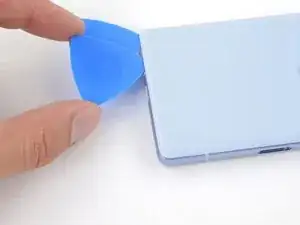
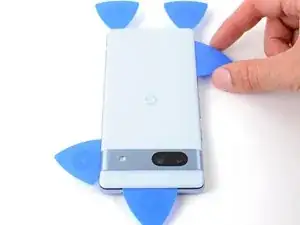
    • Richte dasPlektrum etwas nach oben, sodass die Spitze vom Rahmen weg zeigt.

    • Ab hier solltest du alle Plektren nach oben richten, während du den Kleber durchtrennst, bis die Rückabdeckung komplett abmontiert ist.

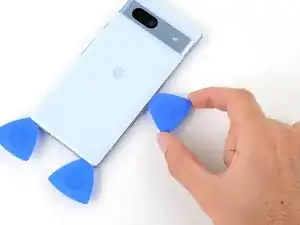
    • Schiebe dein Plektrum in die untere linke Ecke der Rückabdeckung.

    • Belasse das Plektrum an dieser Stelle, um zu verhindern, dass sich der Klebstoff an dieser Stelle erneut festklebt.

  9. avWfNxrrXPe6kPep
    avWfNxrrXPe6kPep
    TvMqvbhHWjb4GkAc
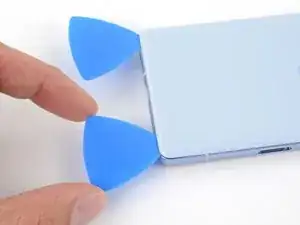
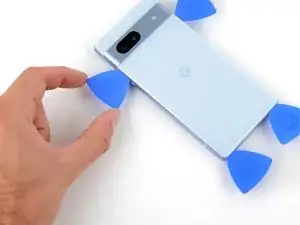
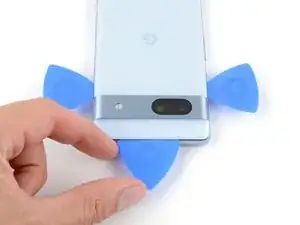
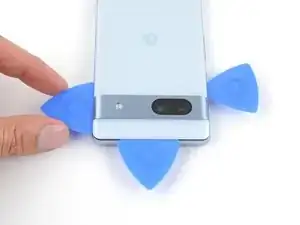
    • Setze ein zweites Plektrum in die untere linke Ecke.

    • Schiebe das neue Plektrum zur unteren rechten Ecke, um den Klebstoff an der Unterkante zu durchtrennen.

    • Belasse das zweiten Plektrum an dieser Stelle, um verhindern, dass sich der Klebstoff an dieser Stelle erneut festklebt.

  10. DKlYHQF4LSt6NVel
    • Erwärme die rechte Kante der Rückabdeckung zwei Minuten lang mit einem erhitzten iOpener.

    • Alternativ kannst du auch einen Fön, eine Heißluftpistole oder eine Wärmeplatte nutzen, um die Rückabdeckung zu erwärmen. Achte darauf, das Gerät nicht zu überhitzten.

  11. J5QUccAnUJXeCOiX
    J5QUccAnUJXeCOiX
    jSIFhTRHqEpZRCZA
    kMUATS3TefLs6iHj
    • Setze dein Plektrum an der rechten Kante nicht tiefer als 5 mm ein, um Schäden an der drahtlosen Ladespule zu vermeiden.

    • Der Einfachheit halber kannst du dein Plektrum 5 mm von der Spitze aus mit einem Permanentstift markieren.

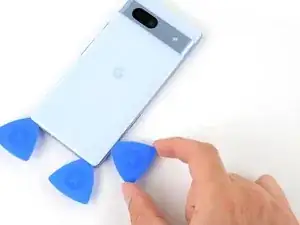
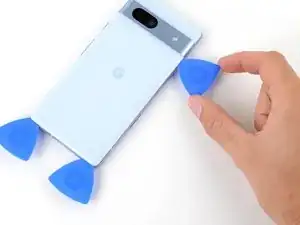
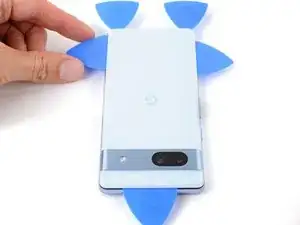
    • Setze ein drittes Plektrum in die untere rechte Ecke der Rückabdeckung ein.

    • Schiebe dein drittes Plektrum an der rechten Kante der Rückabdeckung hoch, um den dortigen Kleber zu durchtrennen. Halte an, sobald du den Kamera-Balken erreicht hast.

    • Lasse das Plektrum an dieser Stelle stecken, um zu vermeiden, dass der Kleber wieder anhaftet.

  12. ic6DqNBw6gEsV4eH
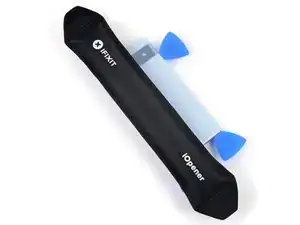
    • Lege einen erwärmten iOpener zwei Minuten lang auf die linke Kante der Rückabdeckung.

    • Alternativ kannst du auch einen Fön, eine Heißluftpistole oder eine Heizplatte verwenden, um die Rückabdeckung zu erwärmen. Achte aber darauf, das Smartphone nicht zu überhitzen.

  13. XioQJbam3XoK23Jt
    XioQJbam3XoK23Jt
    ln2ImOJPnFy4Bh4n
    yTWprCsR1vm4MZfk
    • Setze dein Plektrum an der linken Kante nicht tiefer als 3 mm ein, um zu vermeiden, dass die kabellose Ladespule und das Schaumstoff-Pad der Rückabdeckung beschädigt werden.

    • Der Einfachheit halber kannst du 3 mm von der Spitze aus abmessen und mit einem Permanentstift markieren.

    • Setze ein viertes Plektrum in die linke untere Ecke der Rückabdeckung ein.

    • Schiebe das vierte Plektrum an der linken Kante der Rückabdeckung nach oben, um den Kleber zu durchtrennen. Halte an, sobald du den Kamera-Balken erreicht hast.

    • Lasse das Plektrum dieser Stelle stecken, damit sich der Kleber nicht wieder verbinden kann.

  14. 41KCEE1YxewiMkTc
    • Lege einen erwärmten iOpener zwei Minuten lang auf die Oberkante der Rückabdeckung.

    • Alternativ kannst du auch einen Fön, eine Heißluftpistole oder eine Heizplatte verwenden, um die Rückabdeckung zu erwärmen. Achte aber darauf, das Smartphone nicht zu überhitzen.

  15. IqvBbUcJWfhnMApB
    IqvBbUcJWfhnMApB
    EIjeJGYAAdGggjVn
    hY16PNqOwBSo6ZFW
    • Entlang des Antennen-Gehäuses befindet sich ein dicker Klebestreifen.

    • Setze ein fünftes Plektrum zwischen 8 mm und 10 mm tief, oder knapp über die Hälfte zwischen der Spitze und dem iFixit-Logo, in die obere linke Ecke ein.

    • Falls du das Plektrum nicht einsetzen kannst, fange in der schmalen Lücke vom vorherigen Plektrum nahe am Kamera-Balken an.

    • Schiebe dein Plektrum von der linken Ecke bis zur Mitte der Oberkante, um den Klebstoff der Antennen-Halterung zu lösen. Halte in der Mitte der Oberkante an.

    This is the trickiest part, because the camera bar wants to keep the back cover from lifting. It's like a break in the leverage, of the lower part of the case. Go easy.

    Chris Romer -

  16. GgcnyWYLgTYAOWmv
    GgcnyWYLgTYAOWmv
    oGGQmwRQenW5xj6r
    5XaUUxNDxyRnEios
    • Ziehe dein Plektrum bis auf 3 mm heraus.

    • Schiebe das Plektrum bis zur oberen rechten Ecke, um den restlichen Kleber an der Oberkante zu durchtrennen.

    • Setze das Plektrum in diesem Bereich nicht tiefer als 3 mm ein, um eine Beschädigung des Graphitstreifens des Antennengehäuses zu vermeiden.

  17. dyVTstLOWl1ngxCQ
    dyVTstLOWl1ngxCQ
    IyKaSb2k3MGZYoS1
    1uRjMyEmQejxDKAQ
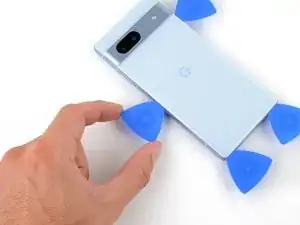
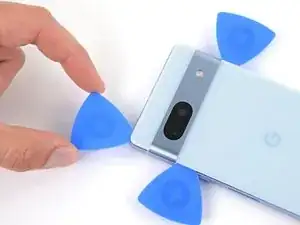
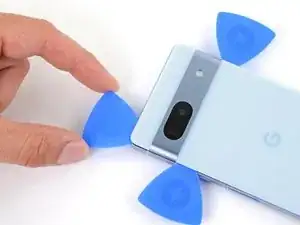
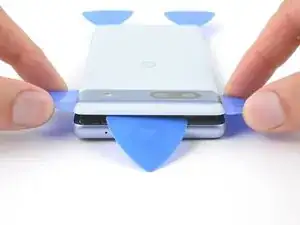
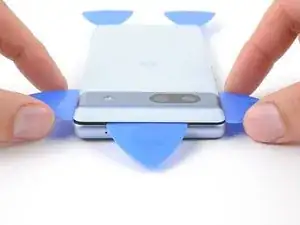
    • Denke dran, deine Plektren nach oben und vom Rahmen weg zu setzen.

    • Drehe das Plektrum der Oberkante so, dass sich die flache Kante unter der Rückabdeckung befindet.

    • Drehe die Plektren auf jeder Seite des Kamera-Balkens so, dass sich ihre flache Kanten unter demKamera-Balken befinden.

  18. ageyUQfkPqcOVZqj
    ageyUQfkPqcOVZqj
    WIsd2bWoFXn4D4fu
    2viWKASpyWEZQSMB
    • Unterhalb des Kamera-Balkens ist die Rückabdeckung mit einem langen Klebestreifen befestigt.

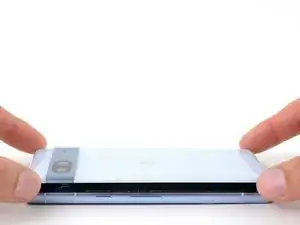
    • Nutze die Plektren unter dem Kamera-Balken, um die Oberkante der Rückabdeckung vorsichtig vom. Rahmen zu hebeln.

    • Hebel vor und zurück bis sich der Kamera-Balken löst.

    • Achte darauf, die Rückabdeckung nicht zu verbiegen. Heble immer nur so weit, dass der Kleber gelöst wird. Ist dies nur unzureichend, kann eine leichte Rotationsbewegung der Rückabdeckung von einer Seite zur anderen eine weitere Lockerung des Klebers bewirken.

  19. fUPBYgpMX5swDKEu
    fUPBYgpMX5swDKEu
    xKOSiRhNENJfjiMm
    NBDMbyQjyvfOkxWR
    • Schiebe die Plektren vom Kamera-Balken aus an den langen Kanten der Rückabdeckung nach unten, um sicherzustellen, dass der gesamte Kleber durchtrennt ist.

  20. BOMJgYhYT6AD1SEC
    BOMJgYhYT6AD1SEC
    gWCAw3TeQCw1Ww6Y
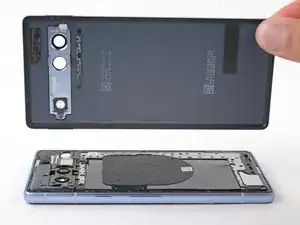
    • Entferne die Rückabdeckung.

    • Während des Wiederzusammenbaus:

    • Jetzt ist ein guter Moment, um das Smartphone zu testen, bevor es wieder zugemacht und verklebt wird. Schalte das Smartphone an, kontrolliere, ob alles korrekt funktioniert und schalte es dann wieder aus, bevor du mit dem Zusammenbau weitermachst.

    • Folge dieser Anleitung, um neue Klebestreifen anzubringen und die Rückabdeckung wieder einzubauen.

    This reassembly link, "Follow This Guide" is really important. It's a shame they did it this way, but make a note of it for when you come back through.

    Chris Romer -

Abschluss

Um dein Gerät wieder zusammenzubauen, folge dieser Anleitung.

Das Gerät ist mit einem eingebauten Diagnosetest ausgestattet. Hier siehst du, wie du das Pixel Diagnostic Tool starten kannst.

Hat die Reparatur nicht ganz geklappt? Versuche es mit ein paar grundständigen Lösungen, ansonsten findest du in unserem Forum Hilfe bei der Fehlersuche.

Clay Eickemeyer

Mitglied seit: 19/09/22

85412 Reputation

Ein Kommentar

Hi, im Deckel ist ein Schaumstoff um das Kamera-Glas. Das Bild im Schritt 7 ist nicht aktuell, denn auch hier ist ein Klebestreifen angebracht.

Wenn man den Aufkleber abzieht, dann löst sich nicht der Aufkleber sondern der Schaumstoff vom Deckel. Merkt man das nicht, ist die Klebeaktion umsonst, hier bitte genau darauf schauen, dass sich nicht der Schaustoff ablöst.

Michael Lengenfelder -