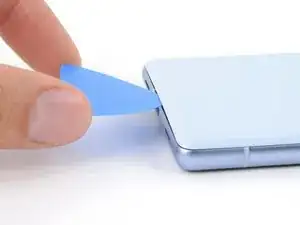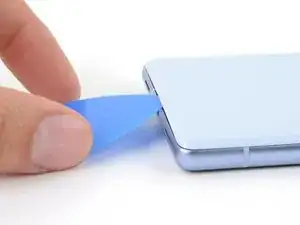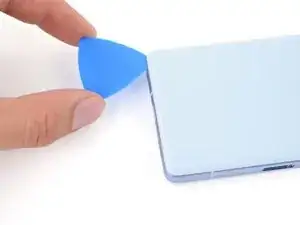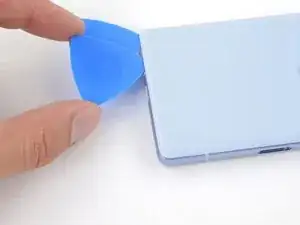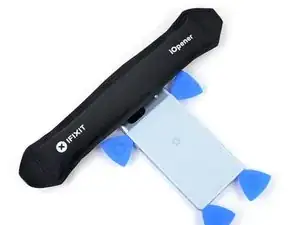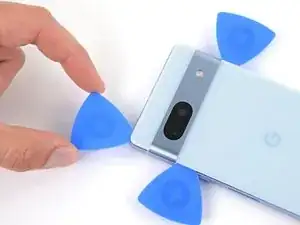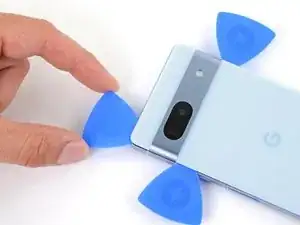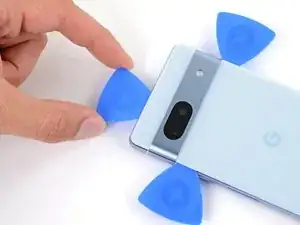
Einleitung

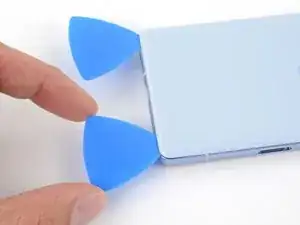
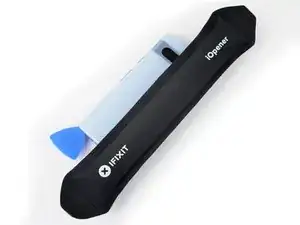
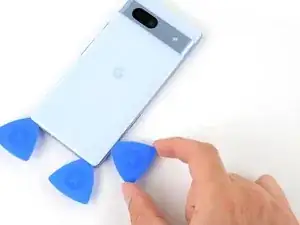
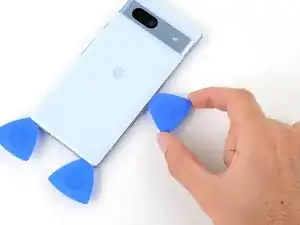
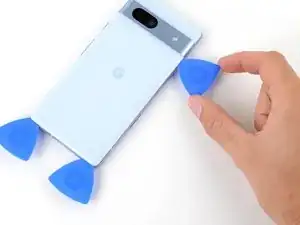
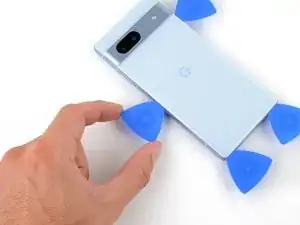
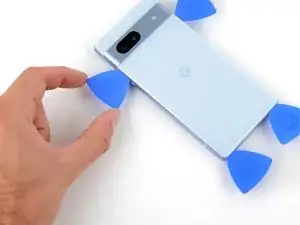
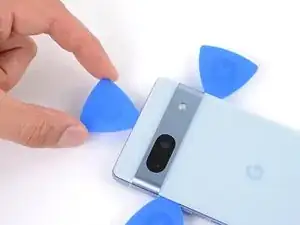
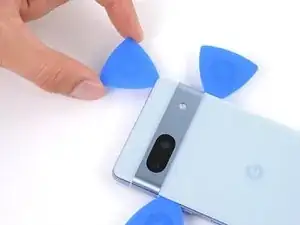
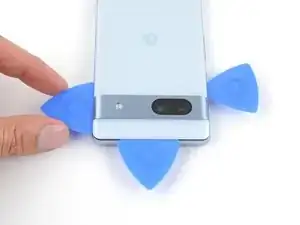
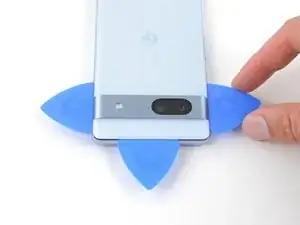
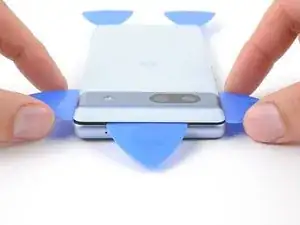
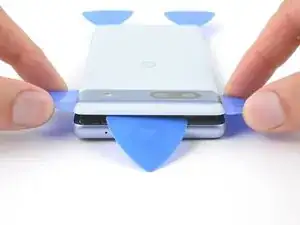
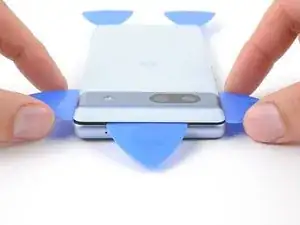
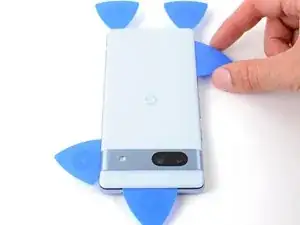
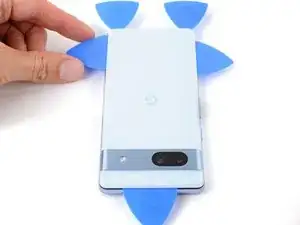
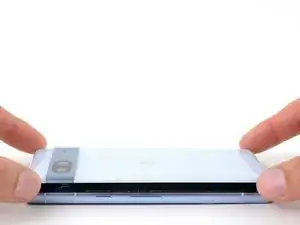
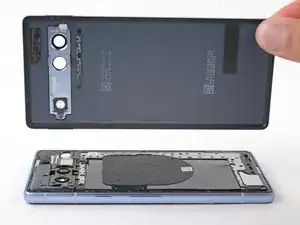
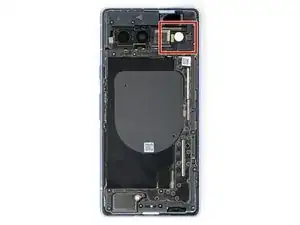
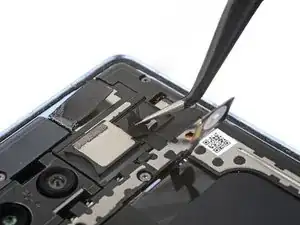
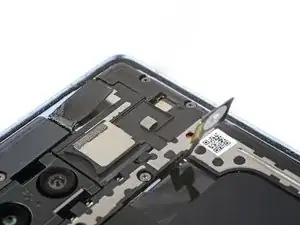
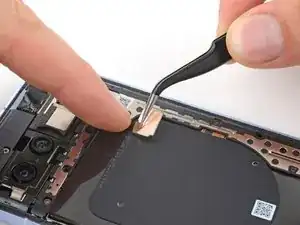
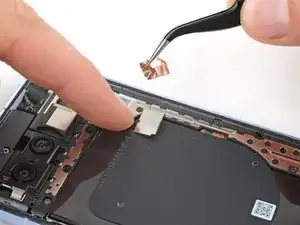
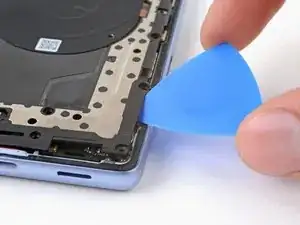
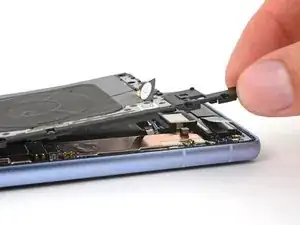
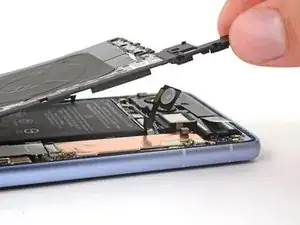
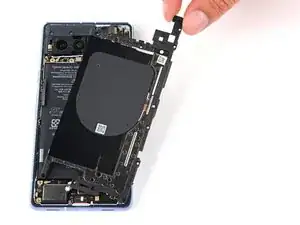
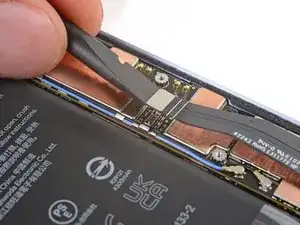
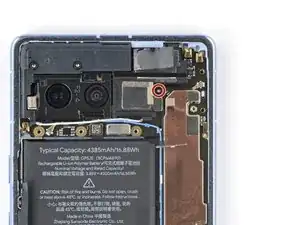
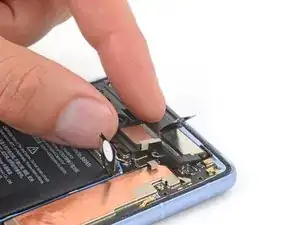
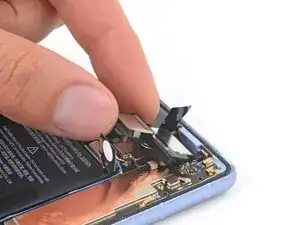
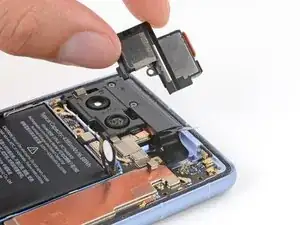
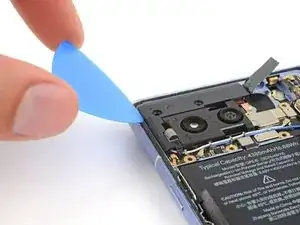
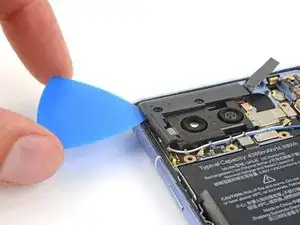
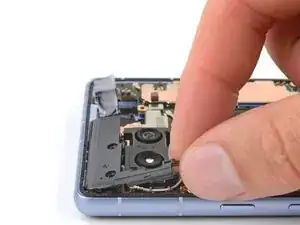
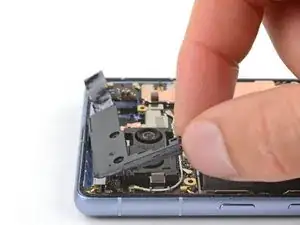
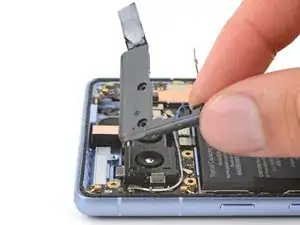
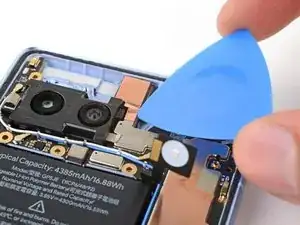
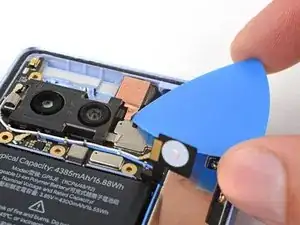
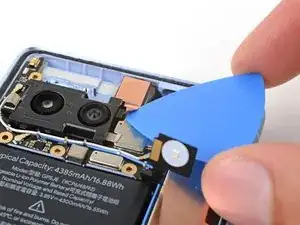
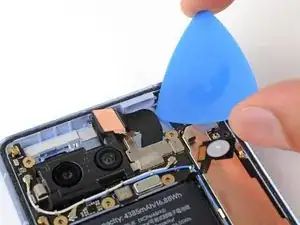
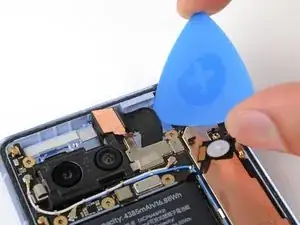
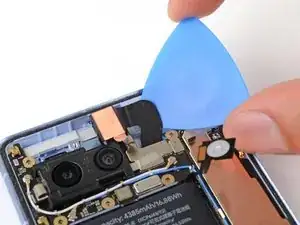
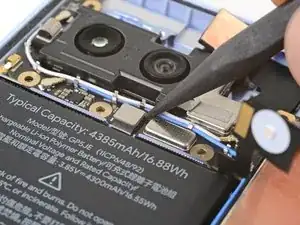
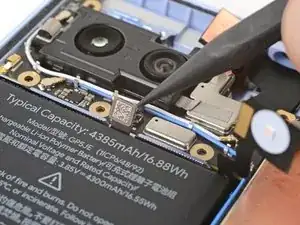
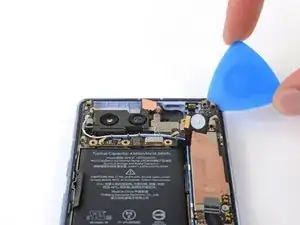
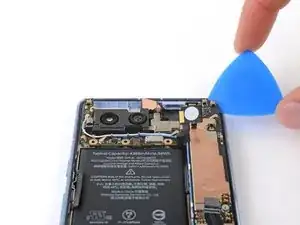
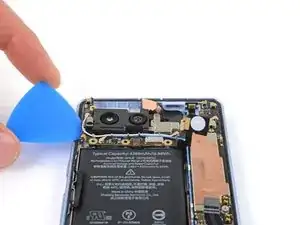
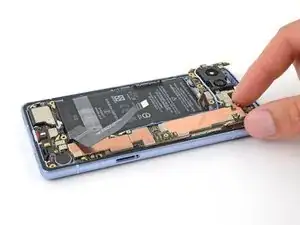
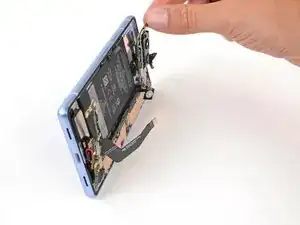
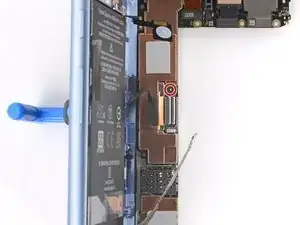
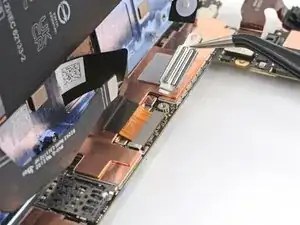
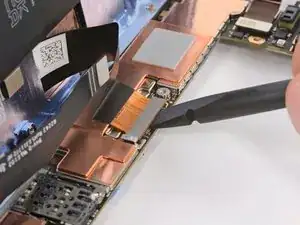
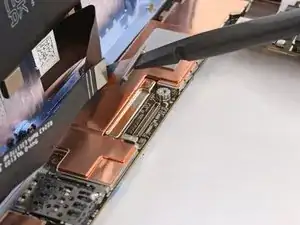
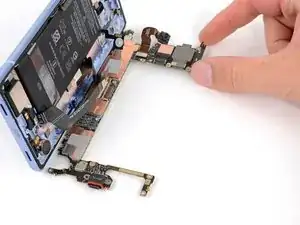
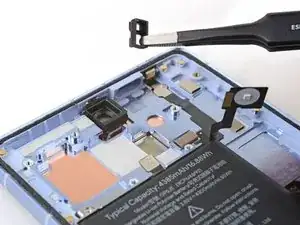
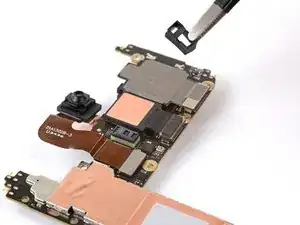
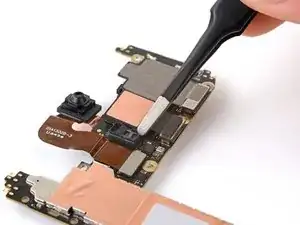
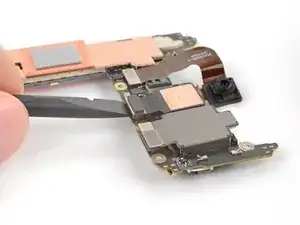
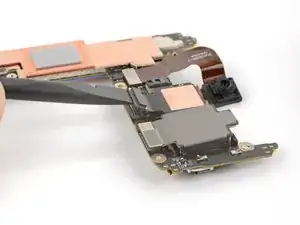
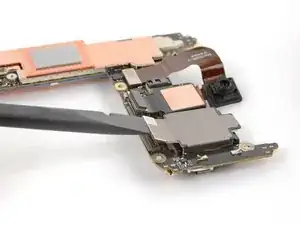
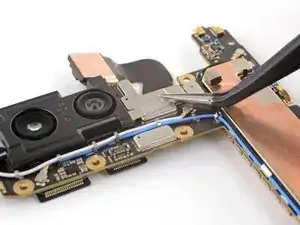
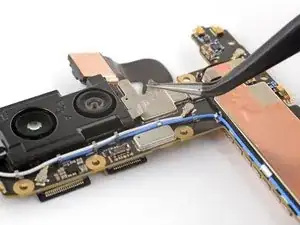
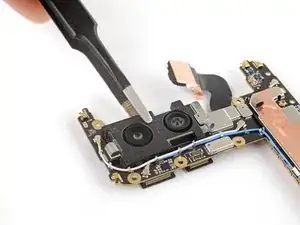
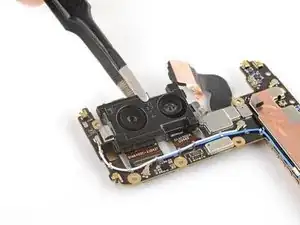
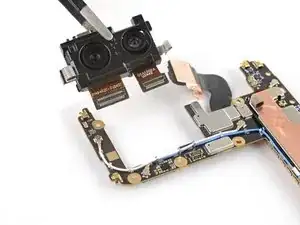
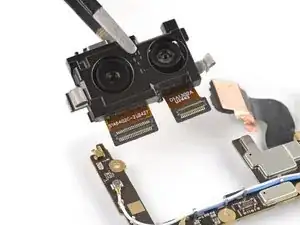
In dieser Anleitung wird gezeigt, wie die Rückkamera-Baugruppe in deinem Google Pixel 7a ausgebaut wird.

  1. oTvToevuIyEPXQJt
    oTvToevuIyEPXQJt
    DgiJJLhpPrIMBAmo
    • Entlade deinen Akku auf unter 25 %, bevor du mit der Reparatur beginnst. Ein geladener Lithium-Ionen-Akku kann gefährlich sein.

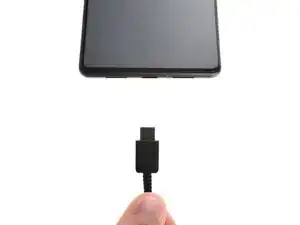
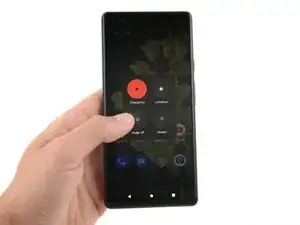
    • Ziehe alle Kabel von deinem Smartphone ab und schalte es vollständig aus.

    If you purchased the iFixit kit, now is a good time to ensure you have all the parts: If you go to the kit page, and expand Kit Contents, you'll see the full list. The full list contains links to details on adhesive sets. These links are also in this guide document, in the upper right, in a scrollable window.⏎

    Newer batteries seem to come with the 1IP Torx Plus bit taped in the tray of the battery part tray (Repair Part box). It is not in the Tools, found in the Repair Tools box (if you purchased the Fix Kit).⏎

    Familiarize yourself with all the parts, including the six adhesive items. Ensure none of the components fell behind the parts tray and are left in the parts box (they are tiny adhesive tabs). The adhesive is VERY sticky. Don't remove the backing until you are ready to use, and then be prepared to lay the piece in place once ANY contact is made. Removal, even an edge, to better align an adhesive part is often not possible(!). The adhesive will stretch and bunch up.⏎

    As noted at the beginning of the guide, proper installation of the adhesive is required to maintain water resistance, but also to transfer heat correctly.

    Chris Romer -
  2. nUiCsKPYXeuMZibI
    nUiCsKPYXeuMZibI
    uurIAeWaNlNrXHWU
    iQYIsRUNADCJva2g
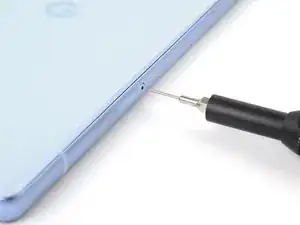
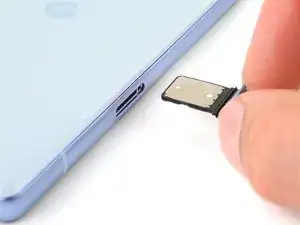
    • Setze ein SIM-Auswurfwerkzeug oder eine aufgebogene Büroklammer in die Öffnung am SIM-Karteneinschub ein.

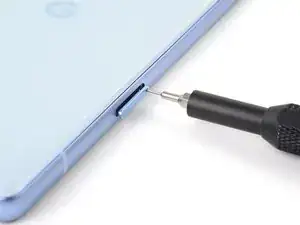
    • Drücke das Werkzeug hinein, bis der Karteneinschub herauskommt.

    • Entferne den SIM-Karteneinschub.

  3. cV6nABEAOv1E1h5B
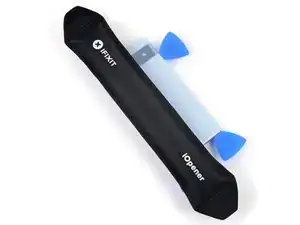
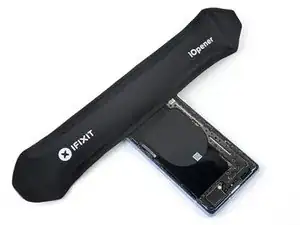
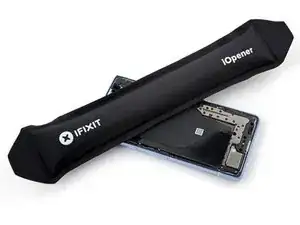
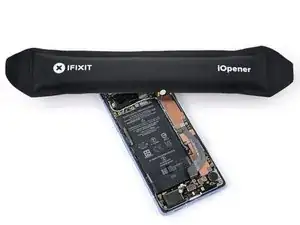
    • Lege einen erwärmten iOpener drei Minuten lang auf den unteren Rand der Rückabdeckung.

    • Alternativ kannst du auch einen Fön, eine Heißluftpistole oder eine elektronische Heizplatte verwenden, um die Rückabdeckung zu erwärmen.

    • Erhitze das Smartphone nur soweit, bis es sich schön warm anfühlt. Starke Hitze kann das Display, die Rückabdeckung oder den Akku beschädigen.

    If you have an IR Thermometer or Thermal Camera, you're going for 85C/185F. Even with mini heat guns, this comes up fast; just a few seconds of heat.

    Chris Romer -
  4. 2nFrVZPM1Vs5Cw2S
    2nFrVZPM1Vs5Cw2S
    ZaSO3HSB4d15Canr
    LIqICQXRWEg22AXF
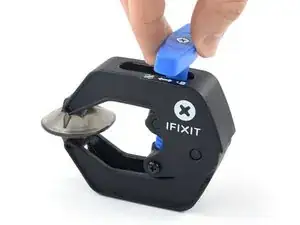
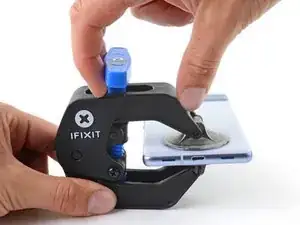
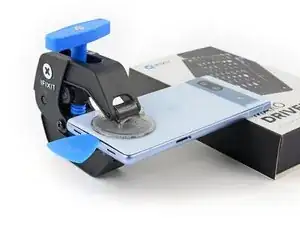
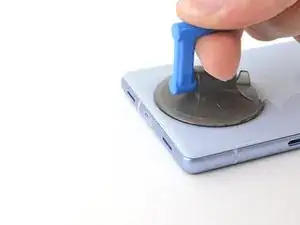
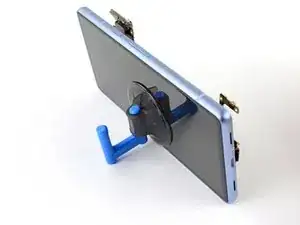
    • Die nächsten drei Schritte zeigen, wie die Anti-Clamp funktioniert, ein Werkzeug das wir entwickelt haben, um das Öffnen eines Smartphones zu erleichtern. Wenn du die Anti-Clamp nicht nutzt, überspringe für eine alternative Methode die nächsten drei Schritte.

    • Für eine ausführliche Beschreibung und Bedienungsanleitung der Anti-Clamps. schau dir diese Anleitung an.

    • Ziehe den blauen Hebel zurück, um die Arme der Anti-Clamp zu entsperren.

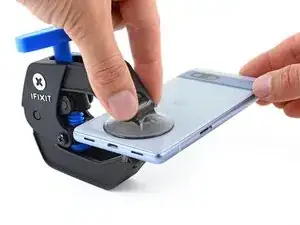
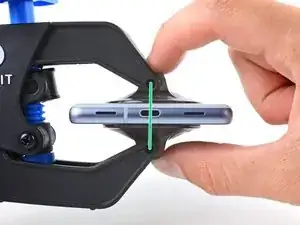
    • Ziehe die Unterkante des Smartphones zwischen die Arme des Anti-Clamp, wobei sich jeweils ein Saugnapf am Display und einer an der Rückabdeckung befinden sollte.

    • Drücke die Saugnäpfe zusammen, damit sich diese am Smartphone festsaugen.

  5. mJxNwDjfRSEj5QCy
    mJxNwDjfRSEj5QCy
    BAmIdyTxLtSQIUQ3
    LuEvLFlAcctEF6Hw
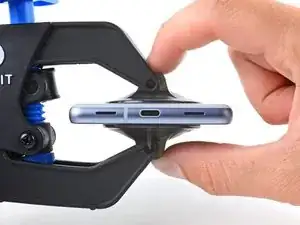
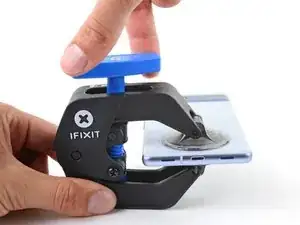
    • Ziehe den blauen Hebel nach vorne, um den Mechanismus zu blockieren.

    • Drehe den blauen Hebel eine volle Drehung (360°) im Uhrzeigersinn , oder bis die Saugnäpfe anfangen sich zu dehnen.

    • Stelle sicher, dass die Saugnäpfe auf einer Höhe bleiben, während sie sich dehnen. Wenn diese andauernd verrutschen, kannst du zusätzlich zur Anti-Clamp Klebeband verwenden, um eine griffigere Oberfläche zu. schaffen.

  6. u1pcy4CDGbHBhpm2
    • Die Hitze eines iOpeners ist i.d.R. ausreichend, um die Rückabdeckung zu lösen, beim Anlegen der Anti-Clamp kann der Kleber aber wieder abkühlen. Erhitze die Rückabdeckung erneut, falls du mehr Zeit zum Anlegen brauchst.

    • Platziere einen Gegenstand unter dein Smartphone, damit dieses horizontal zwischen den Armen des Anti-Clamp liegt.

    • Warte eine Minute, oder bis sich der Kleber löst und sich eine Lücke an der Unterkante des Smartphones bildet.

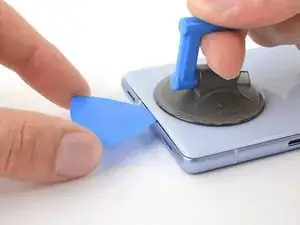
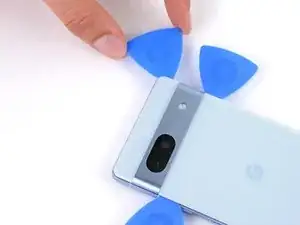
    • Setze ein Plektrum in die Lücke zwischen Rückabdeckung und Rahmen.

    • Löst sich der Kleber nicht, drehe den blauen Hebel eine viertel Umdrehung in Uhrzeigersinn und warte eine weitere Minute. Erwärme die Rückabdeckung erneut mithilfe eines Föns oder einer Heißluftpistole, wenn sie zu sehr abkühlt.

    • Entferne die Saugnäpfe der Anti-Clamp mittels der Zuglaschen und lege die Anti-Clamp beiseite.

  7. t2aXMNQXyZurQsBd
    t2aXMNQXyZurQsBd
    PWk2UrCggILhfvZC
    Y2GVFAEqwtEqbeXe
    • Wenn du bereits erfolgreich ein Plektrum mithilfe Anti-Clamp zwischen Rahmen und Rückseite eingesetzt hast, überspringe diesen Schritt.

    • Setze einen Saugheber mittig unten auf die Rückabdeckung.

    • Ziehe mit einer kräftigen und gleichmäßigen Bewegung am Saugheber, bis sich eine Lücke zwischen Rückabdeckung und Rahmen bildet.

    • Setze nun vorsichtig ein Plektrum in die Lücke.

    • Entferne den Saugheber.

  8. 3NP2iNpt5cXvk1WA
    3NP2iNpt5cXvk1WA
    2RTUKCdHHHUGlBBu
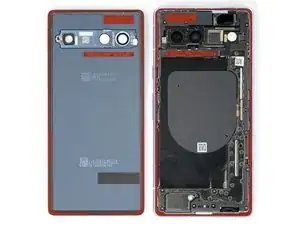
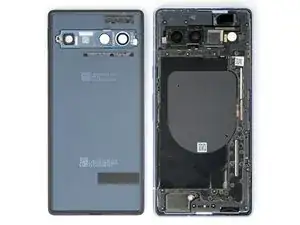
    • Die Rückabdeckung ist ringsrum und im Bereich der Kamera mit Klebstoff am Gehäuse befestigt. Nutze dieses Bild, um dich zu orientieren, während du den Kleber durchtrennst.

    There is also a plastic bezel attached to the rear cover which you DO NOT want to remove. It's a very similar (temperature wise) adhesive that connects that bezel to the cover, as connects the bezel & cover to the frame, but since only the frame side adhesive is provided in the kit, you want to try not removing that bezel from the rear cover.

    Chris Romer -
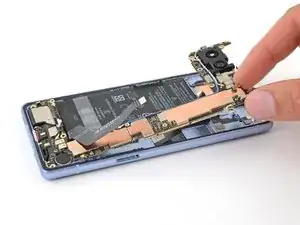
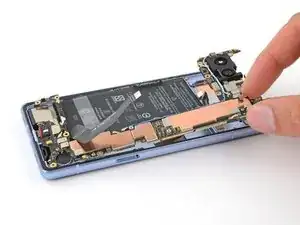
    If you did remove the rear cover bezel, while removing the rear cover, grab some T7000 glue, which has a precision application needle tip. Follow the instructions on how to apply the iFixit adhesive which you'll reach at and perimeter pieces at the end of this guide, but hold off on removing the blue tape pieces facing the cover. Make sure you know how to orient the bezel (there is a little notch ridge that goes over the USB-C power port. Clean up the bezel of adhesive, but don't remove the cover liner, which seems to stay in place even with the heat and prying that accidentally broke the bezel adhesives. Install rear cover, with loose bezel, to check you have it right.

    Remove, apply a bead of T7000 around the rear cover and then lay the bezel into that bead, carefully checking orientation. Pull your blue strips, install the cover with freshly glued bezel, and press the assembly overnight (using some clean cloths and a few books works - I used soft auto polishing microfibers and a kit of hydraulic caps).
    Chris Romer -

  9. AQwYAfstUZJttvVH
    AQwYAfstUZJttvVH
    HogKVqwBC5cpUOvQ
    wiwVUXVSDUAomxuB
    • Richte dasPlektrum etwas nach oben, sodass die Spitze vom Rahmen weg zeigt.

    • Ab hier solltest du alle Plektren nach oben richten, während du den Kleber durchtrennst, bis die Rückabdeckung komplett abmontiert ist.

    • Schiebe dein Plektrum in die untere linke Ecke der Rückabdeckung.

    • Belasse das Plektrum an dieser Stelle, um zu verhindern, dass sich der Klebstoff an dieser Stelle erneut festklebt.

  10. avWfNxrrXPe6kPep
    avWfNxrrXPe6kPep
    TvMqvbhHWjb4GkAc
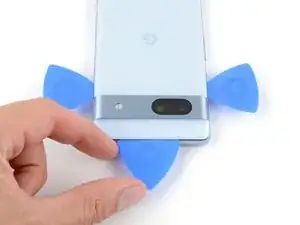
    • Setze ein zweites Plektrum in die untere linke Ecke.

    • Schiebe das neue Plektrum zur unteren rechten Ecke, um den Klebstoff an der Unterkante zu durchtrennen.

    • Belasse das zweiten Plektrum an dieser Stelle, um verhindern, dass sich der Klebstoff an dieser Stelle erneut festklebt.

  11. DKlYHQF4LSt6NVel
    • Erwärme die rechte Kante der Rückabdeckung zwei Minuten lang mit einem erhitzten iOpener.

    • Alternativ kannst du auch einen Fön, eine Heißluftpistole oder eine Wärmeplatte nutzen, um die Rückabdeckung zu erwärmen. Achte darauf, das Gerät nicht zu überhitzten.

  12. J5QUccAnUJXeCOiX
    J5QUccAnUJXeCOiX
    jSIFhTRHqEpZRCZA
    kMUATS3TefLs6iHj
    • Setze dein Plektrum an der rechten Kante nicht tiefer als 5 mm ein, um Schäden an der drahtlosen Ladespule zu vermeiden.

    • Der Einfachheit halber kannst du dein Plektrum 5 mm von der Spitze aus mit einem Permanentstift markieren.

    • Setze ein drittes Plektrum in die untere rechte Ecke der Rückabdeckung ein.

    • Schiebe dein drittes Plektrum an der rechten Kante der Rückabdeckung hoch, um den dortigen Kleber zu durchtrennen. Halte an, sobald du den Kamera-Balken erreicht hast.

    • Lasse das Plektrum an dieser Stelle stecken, um zu vermeiden, dass der Kleber wieder anhaftet.

  13. ic6DqNBw6gEsV4eH
    • Lege einen erwärmten iOpener zwei Minuten lang auf die linke Kante der Rückabdeckung.

    • Alternativ kannst du auch einen Fön, eine Heißluftpistole oder eine Heizplatte verwenden, um die Rückabdeckung zu erwärmen. Achte aber darauf, das Smartphone nicht zu überhitzen.

  14. XioQJbam3XoK23Jt
    XioQJbam3XoK23Jt
    ln2ImOJPnFy4Bh4n
    yTWprCsR1vm4MZfk
    • Setze dein Plektrum an der linken Kante nicht tiefer als 3 mm ein, um zu vermeiden, dass die kabellose Ladespule und das Schaumstoff-Pad der Rückabdeckung beschädigt werden.

    • Der Einfachheit halber kannst du 3 mm von der Spitze aus abmessen und mit einem Permanentstift markieren.

    • Setze ein viertes Plektrum in die linke untere Ecke der Rückabdeckung ein.

    • Schiebe das vierte Plektrum an der linken Kante der Rückabdeckung nach oben, um den Kleber zu durchtrennen. Halte an, sobald du den Kamera-Balken erreicht hast.

    • Lasse das Plektrum dieser Stelle stecken, damit sich der Kleber nicht wieder verbinden kann.

  15. 41KCEE1YxewiMkTc
    • Lege einen erwärmten iOpener zwei Minuten lang auf die Oberkante der Rückabdeckung.

    • Alternativ kannst du auch einen Fön, eine Heißluftpistole oder eine Heizplatte verwenden, um die Rückabdeckung zu erwärmen. Achte aber darauf, das Smartphone nicht zu überhitzen.

  16. IqvBbUcJWfhnMApB
    IqvBbUcJWfhnMApB
    EIjeJGYAAdGggjVn
    hY16PNqOwBSo6ZFW
    • Entlang des Antennen-Gehäuses befindet sich ein dicker Klebestreifen.

    • Setze ein fünftes Plektrum zwischen 8 mm und 10 mm tief, oder knapp über die Hälfte zwischen der Spitze und dem iFixit-Logo, in die obere linke Ecke ein.

    • Falls du das Plektrum nicht einsetzen kannst, fange in der schmalen Lücke vom vorherigen Plektrum nahe am Kamera-Balken an.

    • Schiebe dein Plektrum von der linken Ecke bis zur Mitte der Oberkante, um den Klebstoff der Antennen-Halterung zu lösen. Halte in der Mitte der Oberkante an.

    This is the trickiest part, because the camera bar wants to keep the back cover from lifting. It's like a break in the leverage, of the lower part of the case. Go easy.

    Chris Romer -

  17. GgcnyWYLgTYAOWmv
    GgcnyWYLgTYAOWmv
    oGGQmwRQenW5xj6r
    5XaUUxNDxyRnEios
    • Ziehe dein Plektrum bis auf 3 mm heraus.

    • Schiebe das Plektrum bis zur oberen rechten Ecke, um den restlichen Kleber an der Oberkante zu durchtrennen.

    • Setze das Plektrum in diesem Bereich nicht tiefer als 3 mm ein, um eine Beschädigung des Graphitstreifens des Antennengehäuses zu vermeiden.

  18. dyVTstLOWl1ngxCQ
    dyVTstLOWl1ngxCQ
    IyKaSb2k3MGZYoS1
    1uRjMyEmQejxDKAQ
    • Denke dran, deine Plektren nach oben und vom Rahmen weg zu setzen.

    • Drehe das Plektrum der Oberkante so, dass sich die flache Kante unter der Rückabdeckung befindet.

    • Drehe die Plektren auf jeder Seite des Kamera-Balkens so, dass sich ihre flache Kanten unter demKamera-Balken befinden.

  19. ageyUQfkPqcOVZqj
    ageyUQfkPqcOVZqj
    WIsd2bWoFXn4D4fu
    2viWKASpyWEZQSMB
    • Unterhalb des Kamera-Balkens ist die Rückabdeckung mit einem langen Klebestreifen befestigt.

    • Nutze die Plektren unter dem Kamera-Balken, um die Oberkante der Rückabdeckung vorsichtig vom. Rahmen zu hebeln.

    • Hebel vor und zurück bis sich der Kamera-Balken löst.

    • Achte darauf, die Rückabdeckung nicht zu verbiegen. Heble immer nur so weit, dass der Kleber gelöst wird. Ist dies nur unzureichend, kann eine leichte Rotationsbewegung der Rückabdeckung von einer Seite zur anderen eine weitere Lockerung des Klebers bewirken.

  20. fUPBYgpMX5swDKEu
    fUPBYgpMX5swDKEu
    xKOSiRhNENJfjiMm
    NBDMbyQjyvfOkxWR
    • Schiebe die Plektren vom Kamera-Balken aus an den langen Kanten der Rückabdeckung nach unten, um sicherzustellen, dass der gesamte Kleber durchtrennt ist.

  21. BOMJgYhYT6AD1SEC
    BOMJgYhYT6AD1SEC
    gWCAw3TeQCw1Ww6Y
    • Entferne die Rückabdeckung.

    • Während des Wiederzusammenbaus:

    • Jetzt ist ein guter Moment, um das Smartphone zu testen, bevor es wieder zugemacht und verklebt wird. Schalte das Smartphone an, kontrolliere, ob alles korrekt funktioniert und schalte es dann wieder aus, bevor du mit dem Zusammenbau weitermachst.

    • Folge dieser Anleitung, um neue Klebestreifen anzubringen und die Rückabdeckung wieder einzubauen.

    This reassembly link, "Follow This Guide" is really important. It's a shame they did it this way, but make a note of it for when you come back through.

    Chris Romer -

  22. 5kLOEwNTxZvOYyXh
    5kLOEwNTxZvOYyXh
    jNJRvbGSZH1SHwjy
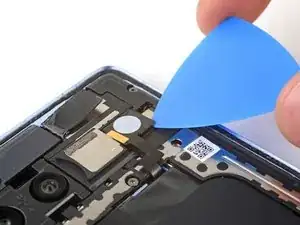
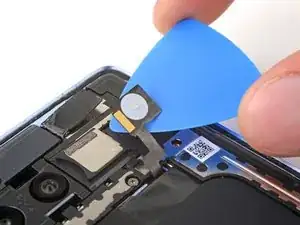
    • Lege einen erwärmten iOpener eine Minute lang auf die Blitzeinheit, um den Kleber aufzuweichen, mit dem sie an der Abdeckung des Logic Boards befestigt ist.

    • Du kannst die Blitzeinheit auch mit einem Haartrockner oder einem Heißluftgebläse erhitzen.

    • Die Blitzeinheit darf nur so heiß werden, dass sie sich warm anfühlt. Der Akku und weitere umliegende Bauteile können leicht durch Hitze beschädigt werden.

  23. SXjp1JXKVHFpddrC
    SXjp1JXKVHFpddrC
    xqSIDQS2BJiWrKID
    • Achte darauf, dass das Blitzkabel nicht abrutscht und reißt, da es sehr empfindlich ist.

    • Schiebe ein Plektrum zum Auftrennen des Klebers unter die rechte Kante der Blitzeinheit.

    Not a good place to pry as there is a little ridge blocking access to the flash unit. Just use a tweezer to slightly lift the other side of the cable, the unit comes out easily (with proper heating).

    Yong Wang -

    Cuidado en este procedimiento, algo dañe y el flash quedo en color azul.

    Aurelio Garcia -

  24. FxVoF2i4GqWgnrWm
    FxVoF2i4GqWgnrWm
    nVbR1JlDdPZsnvqL
    SCYEfpWuTiK6cLnl
    • Wenn sich die Kupferfolie zusammen mit der Blitzeinheit abgelöst hat, dann entferne die Reste des schwarzen Schaumstoffs mit den Fingern oder einer Pinzette von der Abdeckung des Logic Boards.

  25. lF5X6B3uFRgPnWFB
    lF5X6B3uFRgPnWFB
    EbYCHAI1NYB4jpdm
    jXTebXfCgAMooay6
    • Achte darauf, dass der Akku bei diesem Schritt nicht durch dein Werkzeug beschädigt wird.

    • Lege einen erwärmten iOpener eine Minute lang auf die Unterseite der Blitzeinheit.

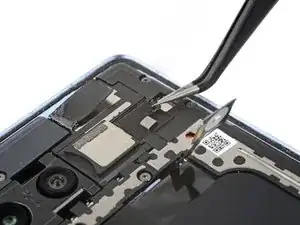
    • Halte das Ende des Blitzkabels fest, ziehe die Kupferfolie mit einer Pinzette von der Blitzeinheit ab und entferne sie.

    • Wenn die Kupferfolie an der Abdeckung des Logic Boards verblieben ist und du einen Ersatz dafür hast, dann entferne jetzt die alte Folie.

    It can be a little tricky applying the new copper tape. I was able to get through it by:

    - Pressing down the black adhesive on the logic board cover,

    - Lining up the new copper with the flash's backside,

    - Sandwiching them both when pressing the flash back into place.

    pinballwizard -

    Did not find the new copper tape in my kit, and this was really confusing. Would be helpful to show the part, from the kit here.

    Chris Romer -

    I didn't notice the replacement copper tape until I got ready to put the back cover on again. In the kit, it's attached to the same piece of plastic that has the edge adhesive.

    David Y -

  26. jCWwLMYmPwqcdiEx
    jCWwLMYmPwqcdiEx
    S1XQUOTNDcOBlt4D
    • Beim Pixel 7a werden Torx Plus Schrauben verwendet, möglicherweise geht es aber auch mit Standard-Torx-Bits. Wenn dein Kit mit Standard-Torx-Bits geliefert wurde, verwende den T2-Bit, um die 1IP Torx Plus Schrauben herauszudrehen, und den T3-torx-Bit, um die 3IP Torx Plus Schrauben herauszudrehen.

    • Achte darauf, dass du gleichmäßig und fest nach unten drückst, damit die Schraubenköpfe nicht beschädigt werden.

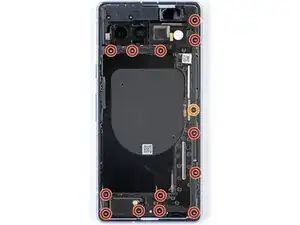
    • Benutze einen 3IP Torx Plus Schraubendreher und entferne die dreizehn 4,3 mm langen 3IP Torx Plus Schrauben, mit denen die Abdeckung des Logic Boards befestigt ist.

    • Nimm einen 1IP Torx Plus Schraubendreher und entferne die einzelne 1,5 mm lange 1IP Torx Plus Schraube, mit der die Abdeckung an der rechten Seite befestigt ist.

    The T2 Torx driver that came with the tool kit does not fit. It seems a bit too large. Is this really T2 Torx?

    Yong Wang -

    This is right. This is because the Pixel 7a uses Torx Plus screws, which are less commonly available than regular Torx bits. We're only able to provide regular Torx bits in our kits, for now. So, the bit size is slightly different to reduce the likelihood of stripping your screws out. When using the T2 bit to remove Torx Plus 1IP screws, use constant downward force to keep the bit fitting as well as possible.

    Clay Eickemeyer -

    こんにちは、1IPネジが少し舐めたので、交換しようと思っています、代替となるものはM1 1.5mmでしょうか?

    勝山ゆ う や -

    結論から言うと、おそらくネジの専門家でも現物を見ないと判断できないので、長さ1.5mmのM1ネジを入手できるお店をご存知ならネジの現物を持っていって判断してもらうのが間違いないです。そのようなお店をご存知なくて、元々のネジが再利用できそうなら、再利用するのが正解だと思います。

    私はPixel 7aの実機を持っていないのでネジ頭の種類は画像で判断するしかないのですが、おそらく低頭ネジ(pancake head、締め付け面が平ら)か皿ネジ(flat head、締め付け面が円錐形)かと思われます。トルクスプラスの1IPネジを作っているメーカーのサイズ表を見てみましたが、低頭ネジについては太さの情報がありませんでした。皿ネジについてはM0.9とM1の2種類の記載がありました。

    仮にこの2種類のどちらかであるとしても、どちらかを判別するには専用の道具が必要になりますし、別のサイズの特注品の可能性もあります。また、自力で判別できたとしてもこのサイズのネジを扱っているのはネジの専門店だけだと思われますので、結局ネジの専門店に現物を持ち込んで相談するのが最適解になるかと思います。

    なお、トルクスプラスIPネジと普通のトルクスネジではネジ頭の溝形状が異なるので、トルクスプラスIPネジを通常のトルクスドライバーで扱おうとすると隙間ができるはずです。そもそも強い締め付け力が必要な場所でもなさそうですし、ネジの締め付けや取り外しに問題ない程度の舐め具合であれば、元々のネジを再利用するのが現実的ではないかと思います。

    なお、私はネジの専門家ではないですしPixel 7aの実機を持っているわけでもありませんので、上記の内容に問題がある可能性があることはご了承ください。また、不備を見つけた方がいらっしゃいましたら訂正していただければ幸いです。

    最後に参考資料として、トルクスプラスネジの寸法規格表を紹介しておきます。どちらも英語です。

    Weha Tools社のトルクスプラスネジ寸法一覧表

    ポップリベット・ファスナー社のトルクスプラスねじパンフレット(PDF)(サイズ表は14ページ)

    Servause -

    Can’t remove T2 screw.

    Brenda -

    needs a T1 torx

    folbaeni -

    It is unbelievably disingenuous to claim that the T2 Torx bit you supply fits the 1IP Torx Plus Screws. I'm sitting here with my phone half-dissembled searching Amazon to see if I can find a T1 Torx bit or a Torx Plus bit that can be delivered today. Hopefully anyone who reads this guide before buying, opens these comments and decides you aren't worth their time. I also plan to leave a review on the kit itself. I can't believe I paid $10 in shipping and waited a full week for this half-assed kit.

    Nick Hughes -

    This si a scam, don't waste your money on this. They make you buy a hole set of tools even when the know the don't have the proper tools to get the work done! That T2 Torx IFIXIT is selling doesn't work.

    Cristian González -

    Agree with previous comments. Included T2 bit does not even come close to fitting in the torx plus 1ip screw. Having to overnight a T1 bit in hopes it works.

    Aaron -

    After overnighting a precision bit set, it now appears that the T2 bit included in the iFixit kit may be out of spec. The T2 bit from the Amazon bit set fit as described and allowed me to complete the fix.

    Aaron -

    Got this far just to realize the same as above. The t2 bit that comes with the kit is wayyy to large to fit this screw

    Bilal Shaikh -

    Also chiming in here to advise that the T2 bit supplied is too large...hopefully this gets addressed!

    Elliott Marter -

    I am another person who is Too late to read this comment :). And further I have a Torx set with a T1 and even that doesnt work on this tiny complicated screw. I will be taking this to a local shop for repair and hope for some luck.

    h a. S -

    The provided T2 bit in the kit does not fit the screw here

    Joseph -

    I borrowed a friends T2 bit and it fit the screw perfectly. The ifixit T2 bit was the problem here.

    Joseph -

    This is a complete rip off to advertise a one stop shop kit and then knowingly include the wrong bit, which doesn't fit the phone. What a terrible experience. I've got a disassembled phone and now have to wait to order the proper bit. Never using ifixit again. Terrible experience.

    Ludwig von Rochau -

    I have a half disassembled phone that I can't take to work because of this t2 issue. Do not recommend

    Konrad Cichocki -

    Read through the guide before buying the kit, but I wish I had read the comments. As mentioned by everyone else, they literally do not provide the proper tools in the battery replacement kit...

    Mikko Saavalainen -

    Can confirm that I wasn't able to unscrew the 1LP Torx plus screw with the torx 2 bit which came with the kit. I'm stuck with a half disassembled phone :(

    Anup -

    My kit came with a 1lP bit in the battery package, so was able to complete the battery replacement no issues.

    Graeme Watson -

    Mine was the same.

    Chris Romer -

    I was able to use a 0.7 Allen bit( i think its Allen, not sure though) from my Mako kit to unscrew it. the screw on my phone wasn't tight thankfully so it came off rather easily but if the screw is too tight it might strip the screw so beware

    Graystar3 -

    This needs to get fixed. Same issue as everyone else. Disassembled phone, now unable to fix it due to wrong bits included. Not very happy with ifixit.

    Sam Hoffman -

  27. ICea21FXMHfa5Brr
    ICea21FXMHfa5Brr
    h2ugsK2hSLiuShQa
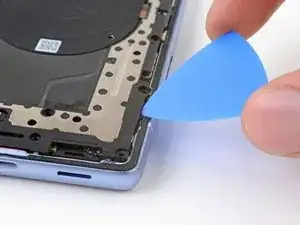
    • Setze ein Plektrum zwischen der unteren rechten Ecke an der Abdeckung des Logic Boards und dem Rahmen ein.

    • Heble nach oben, bis sich die Raste an der Abdeckung löst.

    iFixit Staff - Please provide instructions for how to secure this clip during reassembly.

    ChelseaH -

  28. eIY2pHwlfr2jr4YJ
    eIY2pHwlfr2jr4YJ
    ALMXW3AYOBQiZhwt
    RbFAFJ5iGysfcYhF
    • Hebe die Abdeckung des Logic Boards langsam an der Oberkante an und führe die Blitzeinheit durch ihren Ausschnitt durch.

    • Führe beim Zusammenbau die Blitzeinheit wieder durch diesen Ausschnitt, während du das Logic Board an seinen Platz absenkst.

  29. WDd6J1cULDQdHuNp
    WDd6J1cULDQdHuNp
    OekHpOYRC4vJiNtb
    • Entferne die Drahtlos-Ladeeinheit.

    For Step 28, during reassembly, thread the flash through its cutout as you lower the logic board into place. (This note from Step 27 should really be provided here).

    ChelseaH -

  30. ZhWqgckhmVl1ZeEi
    ZhWqgckhmVl1ZeEi
    SxRBQcy4gIgVTMfm
    1WEPDKcNwZClODqO
    • Nimm einen 1IP Torx Plus Schraubendreher und entferne die einzelne 1,5 mm lange Schraube, mit der die Abdeckung des Steckers befestigt ist.

    • Entferne die Abdeckung mit einer Pinzette oder deinen Fingern.

    • Platziere beim Zusammenbau die obere linke Ecke der Abdeckung unter den Haken am Logic Board, bevor du ihre Schraube eindrehst.

    For my model (from T mobile), it is T1 Torx, not T2. The one underneath is also T1, not T2. In other words, a T1 Torx driver works OK but not T2.

    Yong Wang -

    Very unimpressed that you ship a product that does not have the correct hardware. This device needs a T1. Unable to get a T2 bit to work.

    Dan Pawlowski -

    I was also unable to get the T1 screw out in this step. I'm not sure why the correct tools weren't just provided, but it creates an incredibly frustrating experience when trying to complete the repair.

    Stephen Caren -

    Yeah, I had the same issue as the above people - and I literally don't have a T1 bit. I assumed the guide would include it.
    I will be complaining, but first I have to figure out how to get a T1 bit.

    Jared Elick -

    The ifixit T2 bit provided in the kit did not fit the screw. I borrowed another T2 bit of another brand from a friend and it fit perfectly on the screw.

    Joseph -

  31. 1SDhtN1x3MqmqkPO
    • Das Verizon Modell des Google Pixel 7a (G0DZQ) hat einen zusätzlichen Stecker für die 5G mmWave-Antenne. Es sei denn es wird konkret darauf hingewiesen, ist das Verfahren ist das Gleiche für beide Modelle.

  32. LJNAJcYOd4aADwEY
    LJNAJcYOd4aADwEY
    rHXL5JjRN3iKAWHJ
    • Setze einen Spudger mit dem flachen Ende unter die Oberkante am Druckstecker des Akkus.

    • Heble gerade nach oben und trenne den Druckstecker ab.

    • Um Druckstecker wieder zu verbinden, musst du ihn erst über dem Anschluss ausrichten und dann vorsichtig auf einer Seite andrücken, bis er einrastet. Wiederhole das Gleiche dann an der anderen Seite. Möglicherweise braucht es mehrere Versuche, bis der Stecker richtig ausgerichtet ist.

  33. Vsfgbd2CgryBugTr
    • Nimm einen Torx 3IP Plus Schraubendreher und entferne damit die 4,3 mm lange Schraube, die den Ohrhörer-Lautsprecher am Rahmen befestigt.

  34. GJ1CIqmEkHYrMrAk
    GJ1CIqmEkHYrMrAk
    m4gSQLGKOXcOATWV
    K5inHGYjHKHbasAI
    • Hebe den Ohrhörer-Lautsprecher an der Unterkante hoch.

    • Ziehe den Lautsprecher zur Unterkante des Smartphones hin, so dass sich die rote Dichtung aus ihrem Ausschnitt im Rahmen löst.

    • Entferne den Lautsprecher.

  35. MZJPSRXFNsEtXBA3
    • Nimm einen Torx 3IP Plus Schraubendreher und entferne die beiden 4,3 mm langen Schrauben, mit denen die Fassung der Antenne am Rahmen befestigt ist.

    • Drücke beim Zusammenbau die Fassung nach unten, während du die Schrauben festdrehst.

  36. XYRyNm3OjEk1DInd
    XYRyNm3OjEk1DInd
    J46KORGdHvJmKCJC
    • Setze ein Plektrum zwischen die obere linke Ecke der Antennenfassung und den Rahmen ein.

    • Heble nach oben, bis sich die Rasten lösen, mit denen die Fassung befestigt ist.

    • Halte beim Zusammenbau den Graphitfilm aus dem Weg, bevor du die Fassung einbaust.

  37. byY4NNECcOxB5WOi
    byY4NNECcOxB5WOi
    ErtmmZ6AlMCBN4yH
    6WXaU2RMpv4gsXlc
    • Greife die Fassung der Antenne am unteren rechtwinklig stehenden Steg und ziehe die Oberkante aus dem Rahmen heraus.

    • Entferne die Fassung der Antenne.

  38. AsPlYvYGi5yqvP4K
    • Lege einen erwärmten iOpener eine Minute lang auf die Frontkamera, um den Kleber an der Kupferfolie aufzuweichen.

    • Du kannst den Kleber auch mit einem Haartrockner oder einem Heißluftgebläse aufweichen. Erhitze die Kupferfolie nur so stark, dass sie sich warm anfühlt.

  39. JTAVASjDDEm3JO1e
    JTAVASjDDEm3JO1e
    Znsikf1OYlIUG6Zr
    Ym4rBbwlvPPerKVm
    • Berühre nicht die Objektive der Rückkamera.

    • Setze ein Plektrum mit der Spitze unter die Kupferfolie der Frontkamera.

    • Löse die Folie langsam vom Logic Board ab.

    • Wenn sich die Folie nicht leicht lösen lässt, dann nimm ein scharfes Werkzeug, wie zum Beispiel eine gewinkelte Pinzette und ziehe die Ecke der Folie soweit hoch, bis du ein Plektrum darunter einschieben kannst.

  40. kcHXwgGeRSkK5Ty6
    kcHXwgGeRSkK5Ty6
    NqmnNGVDMOCTGNUL
    2bBDkCFP3rOsWqLY
    • Berühre das Objektiv der Frontkamera nicht mit deinem Werkzeug.

    • Setze ein Plektrum mit der Spitze zwischen der rechten Kante des Kabels zur Frontkamera und den Rahmen ein.

    • Wenn sich das Plektrum nicht unter das Kabel schieben lässt, dann erwärme das Kabel ein wenig mit einem Haartrockner oder einem Heißluftgebläse, um den Kleber aufzuweichen.

    • Schiebe das Plektrum unter das Kabel, um die Klebeverbindung zum Rahmen aufzutrennen.

  41. yhkXpGPkpxTysWhp
    yhkXpGPkpxTysWhp
    SPng6oEewX3o3HVj
    • Berühre nicht die Objektive der Rückkamera.

    • Heble den Druckstecker direkt über dem Akku mit der Spudgerspitze oder deinem Fingernagel hoch und trenne ihn ab.

    • Dieser Stecker ist verantwortlich für die Einschalttaste, die Lautstärketasten, den Blitz und das obere Mikrofon.

  42. rLSxDTs25TnxNSST
    rLSxDTs25TnxNSST
    bAhONbUtkDmyMYMF
    E2l4KjZXxvhGEJVs
    • Setze ein Plektrum zwischen die obere rechte Kante des Logic Boards und den Rahmen ein.

    • Heble nach oben, um das Logic Board aus seiner Vertiefung zu heben.

    • Setze das Plektrum in den Spalt nahe am weißen Antennenkabel ein und heble die obere linke Kante des Logic Boards hoch.

  43. Z4ceANCFHlJRyAOS
    Z4ceANCFHlJRyAOS
    HpyC6jJHpcOXNRqH
    D55KBIGn2fEWE6wP
    • Das Logic Board ist empfindlich. Sei vorsichtig und verbiege es nicht, wenn du seine Unterkante vom Rahmen ablöst.

    • Hebe die Oberkante des Logic Boards vom Rahmen ab.

    • Ziehe die Oberkante des Logic Boards nach rechts zum Rahmen hin, so dass die Ausschnitte im Logic Board über den Vibrationsmotor und die Vorsprünge im Rahmen gehoben werden.

    • Führe beim Herausziehen die Ladebuchse aus ihrer Vertiefung im Rahmen heraus.

    • Entferne das Logic Board noch nicht ganz, es ist immer noch durch das Displaykabel mit dem Rahmen verbunden.

    • Schiebe beim Zusammenbau das Logic Board zur Unterkante des Rahmens hin und drücke dabei die Ladebuchse nach unten, bis die Unterkante in den Vorsprung im Rahmen passt.

    • Achte darauf, dass der Blitz, die Frontkamera und der Druckstecker nicht unter dem Rahmen eingeklemmt werden.

  44. fATLDFOOuBCCUxUY
    fATLDFOOuBCCUxUY
    XFF3SVsFWcUco5ll
    MU2YrJhvRYDDlOAZ
    • Das Logic Board kann bei diesem Schritt herausfallen. Halte es gut fest, vermeide es dabei aber, eines der Kameraobjektive oder Stecker anzufassen.

    • Bringe den Saugheber an der linken Seite des Displays an, so dass der Griff nach unten zeigt.

    • Stelle das Smartphone so auf, dass es aufrecht steht.

    • Wenn du keinen Saugheber hast, dann lehne es an einen stabilen Gegenstand an, z.B. eine schwere Schachtel oder ein dickes Buch.

    • Kippe das Logic Board herunter und lege es flach ab. Biege, wenn nötig, störende Kabel aus dem Weg.

    • Achte darauf, dass du die Wärmeleitpads auf der Unterseite des Logic Boards nicht berührst.

  45. gy5FUPh2xfAaB5eR
    gy5FUPh2xfAaB5eR
    lQMWTRgtrtwFLFKO
    I65IcdL3huodLgw3
    • Nimm einen 3IP Torx Plus Schraubendreher und entferne die 2 mm lange Schraube, mit der die Abdeckung des Displaysteckers befestigt ist.

    • Entferne die Abdeckung.

    • Hake beim Zusammenbau die Unterkante der Abdeckung in den Schlitz am Logic Board ein, bevor du diese Schraube eindrehst.

  46. L36WEJTtmEQsOVkT
    L36WEJTtmEQsOVkT
    uSxyh1JYZtZ1tXJ5
    • Heble den Druckstecker des Displays mit dem flachen Ende des Spudgers hoch und trenne ihn ab.

    • Es ist knifflig, dieses Kabel wieder anzuschließen, da es angespannt ist. Halte gegebenenfalls das Kabel kurz vorm Stecker mit einer Pinzette fest und richte den Stecker über dem Anschluss aus. Drücke dann nach unten, um ihn zu befestigen.

  47. KRXdsSSDt1n3SH3N
    KRXdsSSDt1n3SH3N
    VPGXhO5exG3K3BYs
    • Entferne das Logic Board vom Rahmen.

  48. 1vNRWQKliTXYAkWv
    1vNRWQKliTXYAkWv
    j4gZSut3VtSEvnmT
    YnWEKRGYHGufFvoB
    • Wenn die Gummidichtung des Frontsensors am Rahmen festklebt oder verrutscht ist, dann entferne sie und lege sie beiseite.

    • Platziere die Dichtung beim Zusammenbau über dem Frontsensor auf dem Logic Board, der kleinere Ausschnitt muss nach oben zeigen.

    • Berühre den Sensor nicht mit den Fingern oder deinen Werkzeug.

  49. WQjncNOjqVmwPM4b
    WQjncNOjqVmwPM4b
    UUOsBJHNRHAP1eEO
    • Beim Zusammenbau:

    • Wenn du die Hauptplatine weiterverwenden willst, das alte Wärmeleitpad aber beschädigt ist, dann entferne das alte Wärmeleitpad ganz, reinige die Klebeflächen und bringe ein neues Wärmeleitpad an.

    • Wenn du eine neue Hauptplatine einbauen willst, die nicht mit einem neuen Wärmeleitpad versehen ist, dann bringe jetzt ein neues Wärmeleitpad an.

  50. 3Mi56qKgT3bMcT6g
    3Mi56qKgT3bMcT6g
    ZPPX5MhkCRQJg3Gk
    fNuHLLL11lOpVaZT
    • Benutze das flache Ende eines Spudgers, um die beiden Rückkamera-Druckstecker hochzuhebeln und von der Hauptplatine abzutrennen.

  51. QnSQBySLhPhdHWZN
    QnSQBySLhPhdHWZN
    4VEkMx5fZatn5RWt
    • Wenn deine Arbeitsoberfläche verschmutzt oder uneben ist, dann lege die Hauptplatine auf einem Handtuch oder einem fusselfreien Tuch ab, um sie zu schützen.

    • Drehe die Hauptplatine um.

    • Löse mithilfe einer Pinzette das silberne leitfähige Gewebe ab, das die Rückkamera-Halterung mit der Hauptplatine verbindet.

  52. 5ilxFfGFUCfKxfBW
    5ilxFfGFUCfKxfBW
    rUhRMcJukQ5PfvAx
    MPEYZmDOqrd3iJ3x
    • Entferne die Rückkamera-Baugruppe, achte dabei darauf, nicht die Kameralinsen zu berühren.

    • Neige die Einheit beim Wiederzusammenbau nach unten, so dass die Steckverbinder unter die Hauptplatine passen und die Lasche links von der Halterung über der Hauptplatine liegt.

Abschluss

Um dein Gerät wieder zusammenzubauen, folge den Schritten dieser Anleitung in umgekehrter Reihenfolge.

Clay Eickemeyer

Mitglied seit: 19/09/22

85412 Reputation

0 Kommentare