Einleitung
Diese Reparaturanleitung wurde von iFixit-Mitarbeiter:innen verfasst und ist keine offizielle Reparaturanleitung von Google. Hier erfährst du mehr über unsere Qualitätsstandards.
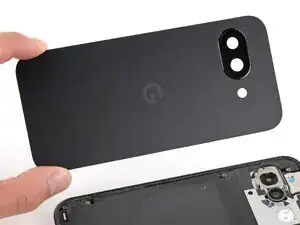
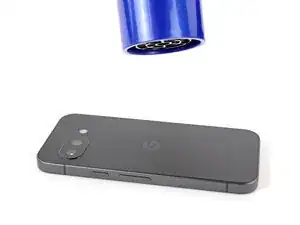
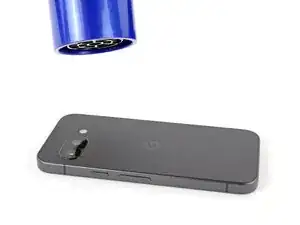
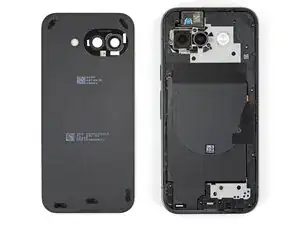
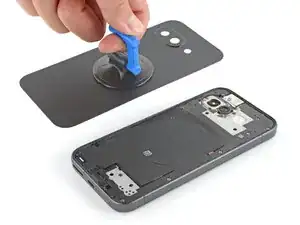
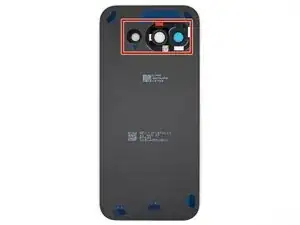
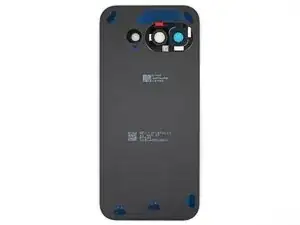
Diese Anleitung zeigt, wie eine beschädigte Gehäuserückseite im Google Pixel 9a ausgetauscht wird.
Wenn die Gehäuserückseite ausgebeult ist, könnte dies ein aufgeblähter Akku sein. Wenn du diesen Verdacht hast, dann triff geeignete Vorsichtsmaßnahmen.
Du benötigst du Ersatzklebestreifen für die Glasrückseite, um diese Reparatur abzuschließen.
Hinweis: Jede Reparatur kann die Wasserbeständigkeit des Telefons beeinträchtigen. Die Wasserbeständigkeit nach der Reparatur hängt davon ab, wie gut du den Kleber erneut anbringst.


-
-
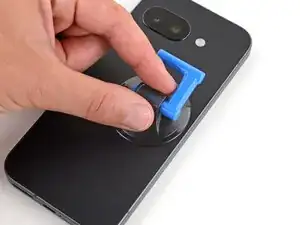
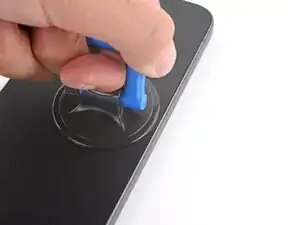
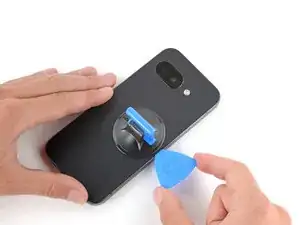
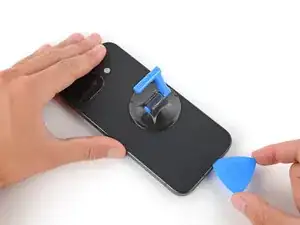
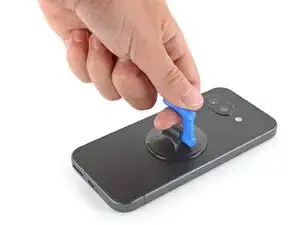
Bringe einen Saugheber so nahe wie möglich an der rechten Seitenkante in der Mitte des Rückseitenglases an.
-
-
-
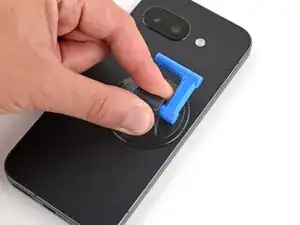
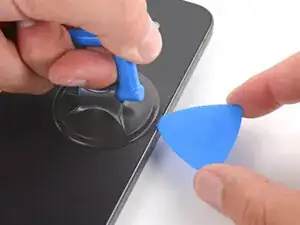
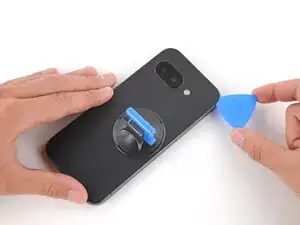
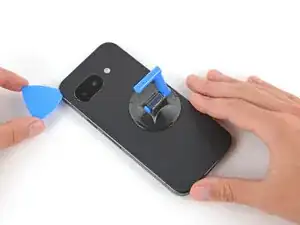
Ziehe fest und gleichmäßig am Saugheber nach oben, bis ein kleiner Spalt zwischen dem Rahmen und der Rückseite entstanden ist.
-
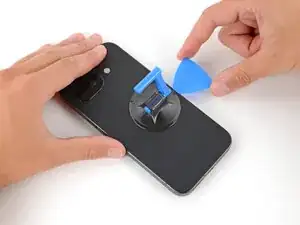
Setze ein Plektrum mit der Spitze in den Spalt ein.
-
-
-
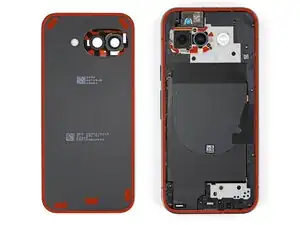
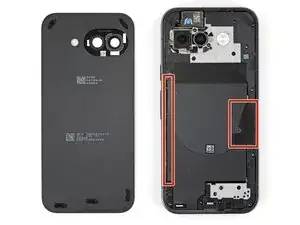
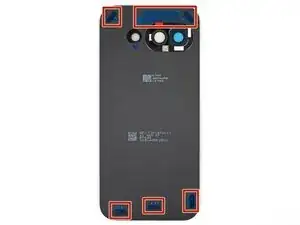
Die Rückseite ist rundum am Rand des Rahmens und bei den Kameras festgeklebt. Nimm das Bild beim Abtrennen des Klebers zur Hilfe.
-
-
-
Schiebe das Plektrum zum Auftrennen des Klebers an der rechten Kante nach oben, um die obere rechte Ecke herum und an der Oberkante entlang.
-
-
-
Setze ein Plektrum in den anfänglich erzeugten Spalt in der Mitte der rechten Seitenkante ein.
-
Schiebe das Plektrum zum Auftrennen des Klebers an der rechten Seitenkante nach unten, um die untere rechte Ecke und an der Unterkante entlang, dann um die untere linke Ecke herum und an der linken Seite nach oben.
-
-
-
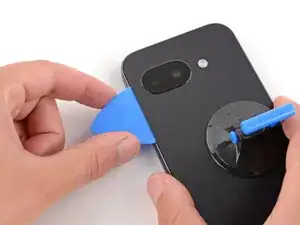
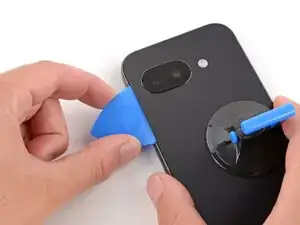
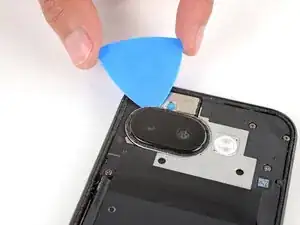
Setze ein Plektrum mit der flachen Seite nahe bei der Kamerablende oben unter die linke Seitenkante
-
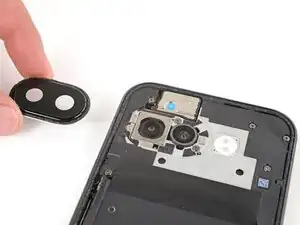
Verdrehe das Plektrum und drücke dabei gleichmäßig, bis sich der Kleber um die Kamerablende löst.
-
-
-
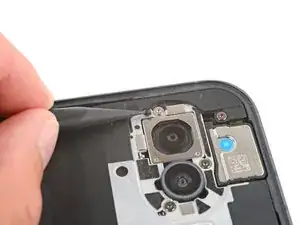
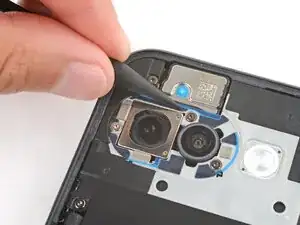
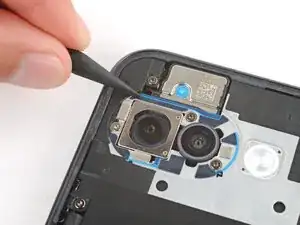
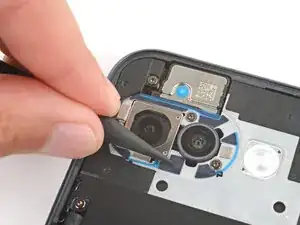
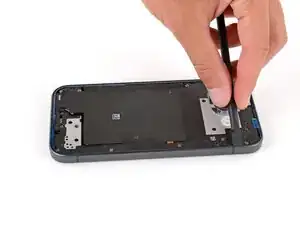
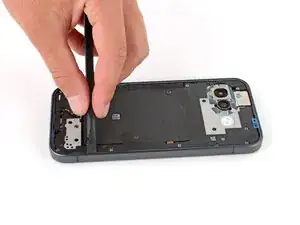
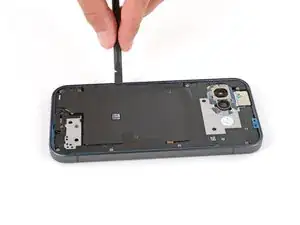
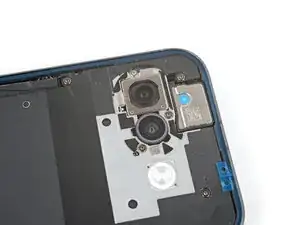
Schabe die sechs kleinen Stücke von Kleber um die Rückkameras mit einem Spudger ab und entferne sie.
-
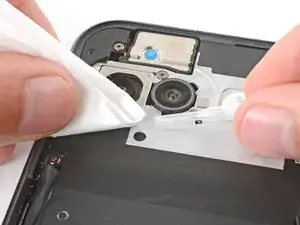
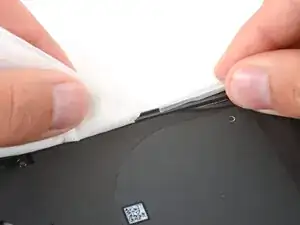
Beseitige alle Spuren des Klebers mit hochkonzentriertem Isopropylalkohol (mindestens 90%ig) und einem fusselfreien Tuch (oder Kaffeefilterpapier).
-
-
-
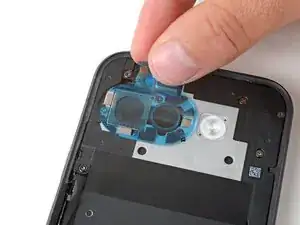
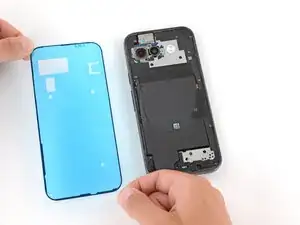
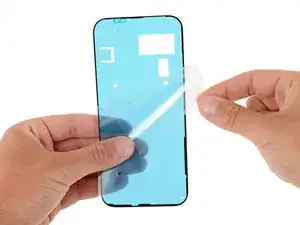
Entferne die größere durchsichtige Schutzfolie vom Kleber für den Innenraum und lege ihn an seinen Platz.
-
Halte den Kleber mit den Fingern und drücke jede einzelne Klebestelle mit dem flachen Ende des Spudgers gut fest. Wegen der Rückkameras kann dieser Vorgang knifflig sein, lasse dir Zeit, bis alle Klebestreifen gut angebracht sind.
-
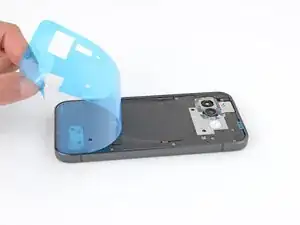
Fasse die Zuglasche an der farbigen Schutzfolie und ziehe sie langsam ab.
-
-
-
Schabe alle Reste vom Kleber mit einem Spudger und einer Pinzette am Rand der Rückseite ab.
-
-
-
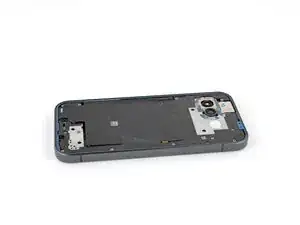
Reinige die Klebestellen am Rahmen mit hochkonzentriertem Isopropylalkohol (mindestens 90%ig) und einem fusselfreien Tuch (oder Kaffeefilterpapier).
-
-
-
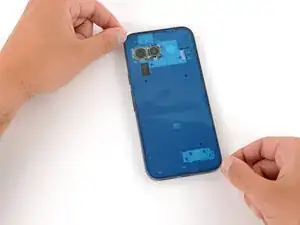
Halte den Kleber über den Rahmen, um die richtige Orientierung zu finden. Der Kameraausschnitt in der Schutzfolie zeigt, wie er über dem Rahmen liegt.
-
-
-
Ziehe die obere Hälfte der Schutzfolie nach unten ab, um den Kleber freizulegen. Entferne die Schutzfolie noch nicht ganz.
-
-
-
Halte die große durchsichtige Schutzfolie zur Unterkante des Smartphones hin gefaltet und lege die freigelegte Oberkante des Klebers auf den Rahmen.
-
Wenn die Oberkante richtig sitzt dann drücke die oberen Ecken mit den Fingern fest.
-
-
-
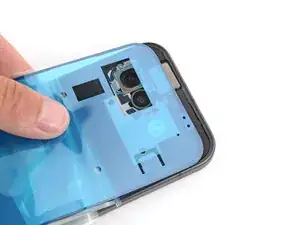
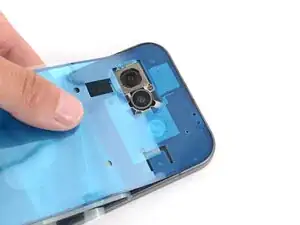
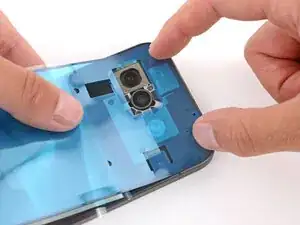
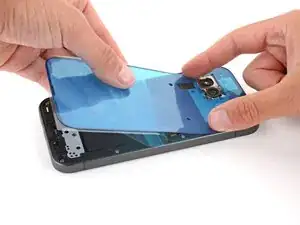
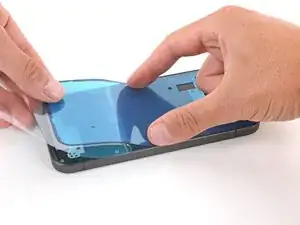
Lege den restlichen Kleber langsam auf den Rahmen ab. Ziehe dabei die Schutzfolie allmählich ab und drücke den Kleber an.
-
-
-
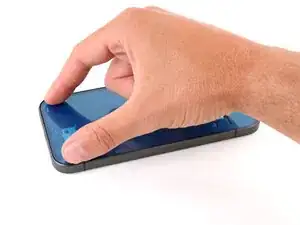
Drücke den Kleber um den Rand des Smartphones herum mit einem Spudger gut nach unten am Rahmen fest.
-
-
-
Entferne alle restlichen Schutzfolien auf der Innenseite der Gehäuserückseite, bevor du sie einbaust.
-
-
-
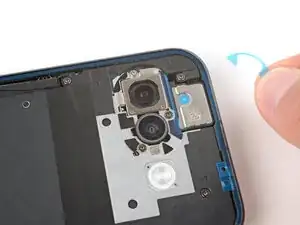
Hebe die Schutzfolien vom Kleber um die Rückkameras mit der Spudgerspitze hoch und entferne sie.
-
-
-
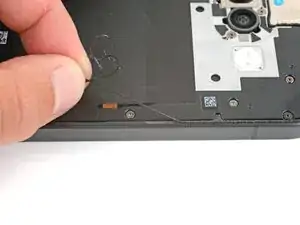
Fasse die Zuglasche an der allerletzten Schutzfolie auf der Gehäuserückseite und löse sie ab.
-
-
-
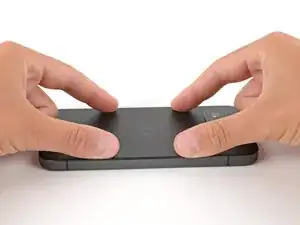
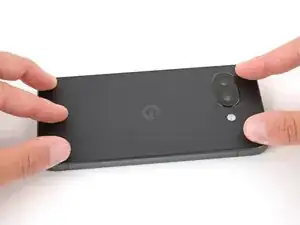
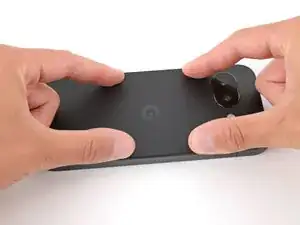
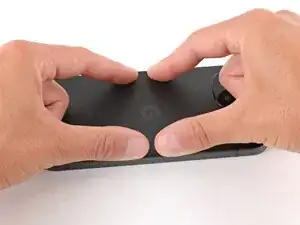
Drücke die Klebestellen an der Gehäuserückseite rund um den Rand der Rückseite und um die Kamerablende gut fest.
-











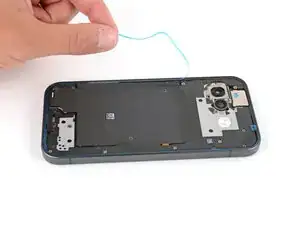
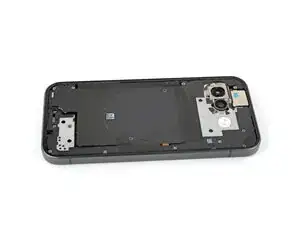
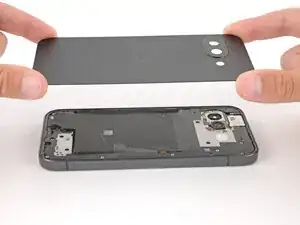
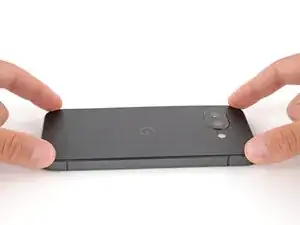
Glückwunsch zur erfolgreichen Reparatur!
Entsorge deinen Elektromüll sachgerecht.
Das Gerät ist mit einem eingebauten Diagnosetest ausgestattet. Hier siehst du, wie du das Pixel Diagnostic Tool starten kannst.
Hat die Reparatur nicht ganz geklappt? Versuche es mit ein paar grundständigen Lösungen, ansonsten findest du in unserem Forum Hilfe bei der Fehlersuche.