Einleitung
Diese Anleitung wurde von iFixit-Mitarbeiter:innen verfasst und ist keine offizielle Reparaturanleitung von Google. Hier erfährst du mehr über unsere Qualitätsstandards.
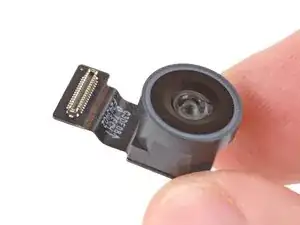
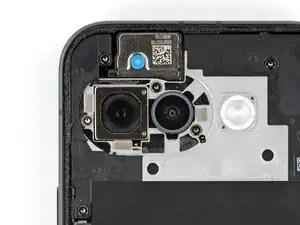
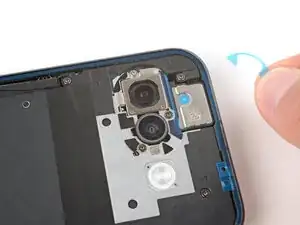
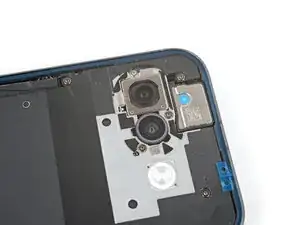
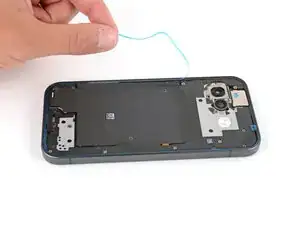
Diese Anleitung zeigt, wie du die Ultraweitwinkelrückkamera im Google Pixel 9a austauschen kannst.
Wenn deine Bilder unscharf sind oder das Objektiv beschädigt ist, muss wahrscheinlich die Rückkamera ausgetauscht werden.
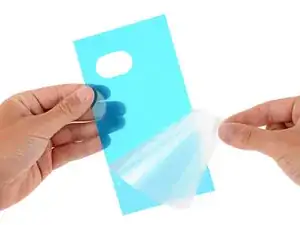
Du benötigst Ersatzklebestreifen für die Rückseite, um diese Reparatur abzuschließen. Wenn die Wärmeleitpads des Logic Boards während der Reparatur beschädigt wurden, benötigst du neue Wärmeleitpads.
Hinweis: Jede Reparatur kann den Schutz gegen eindringende Feuchtigkeit beeinträchtigen. Ob der Schutz nach der Reparatur erhalten bleibt, hängt davon ab, wie gut die Klebestreifen angebracht worden sind.
Werkzeuge


-
-
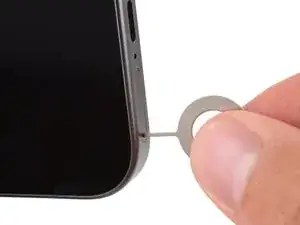
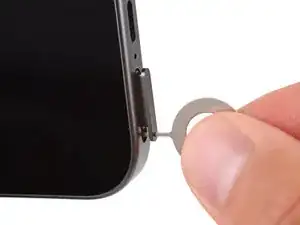
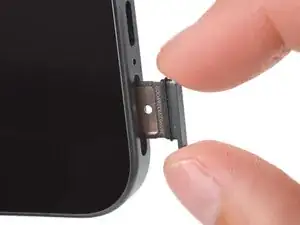
Drücke mit einem SIM Auswurfstift, -bit oder einer gerade gebogenen Büroklammer fest in das Loch des SIM-Karteneinschubs auf der Unterseite deines Gerätes, bis der Einschub heraus kommt.
-
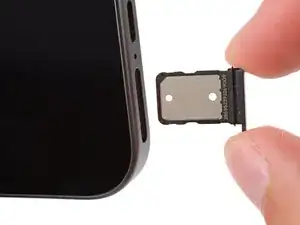
Entferne den SIM-Karteneinschub.
-
-
-
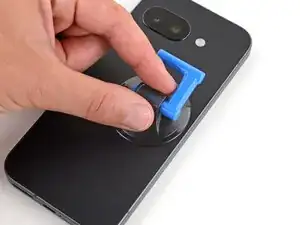
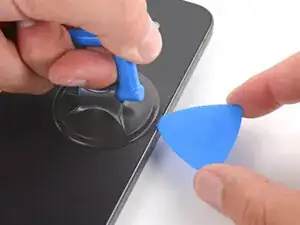
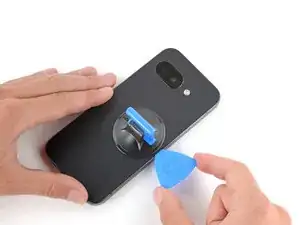
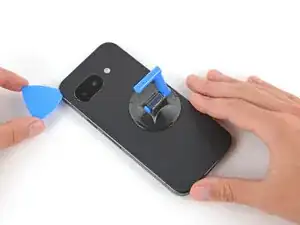
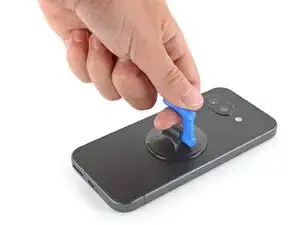
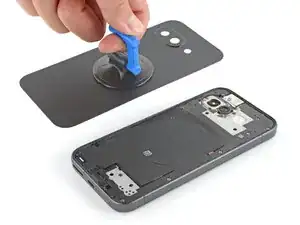
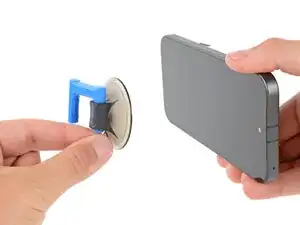
Bringe einen Saugheber so nahe wie möglich an der rechten Seitenkante in der Mitte des Rückseitenglases an.
-
-
-
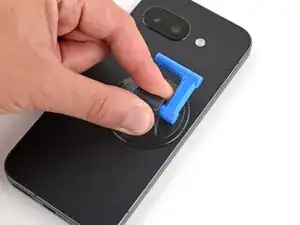
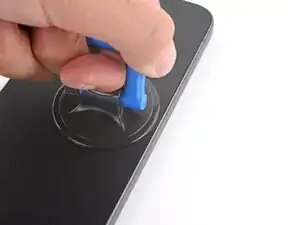
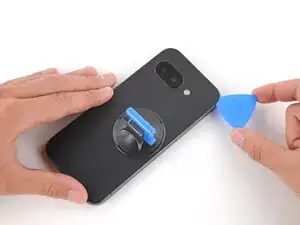
Ziehe fest und gleichmäßig am Saugheber nach oben, bis ein kleiner Spalt zwischen dem Rahmen und der Rückseite entstanden ist.
-
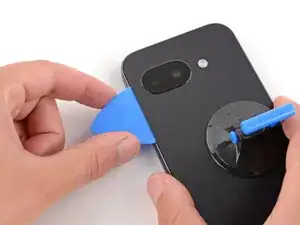
Setze ein Plektrum mit der Spitze in den Spalt ein.
-
-
-
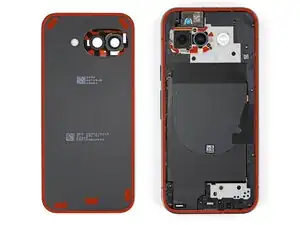
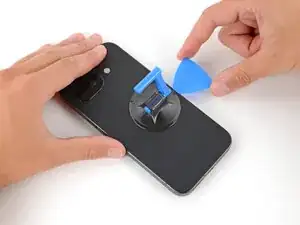
Die Rückseite ist rundum am Rand des Rahmens und bei den Kameras festgeklebt. Nimm das Bild beim Abtrennen des Klebers zur Hilfe.
-
-
-
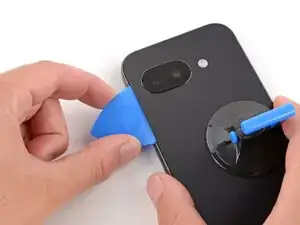
Schiebe das Plektrum zum Auftrennen des Klebers an der rechten Kante nach oben, um die obere rechte Ecke herum und an der Oberkante entlang.
-
-
-
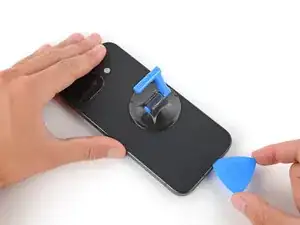
Setze ein Plektrum in den anfänglich erzeugten Spalt in der Mitte der rechten Seitenkante ein.
-
Schiebe das Plektrum zum Auftrennen des Klebers an der rechten Seitenkante nach unten, um die untere rechte Ecke und an der Unterkante entlang, dann um die untere linke Ecke herum und an der linken Seite nach oben.
-
-
-
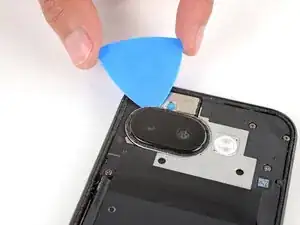
Setze ein Plektrum mit der flachen Seite nahe bei der Kamerablende oben unter die linke Seitenkante
-
Verdrehe das Plektrum und drücke dabei gleichmäßig, bis sich der Kleber um die Kamerablende löst.
-
-
-
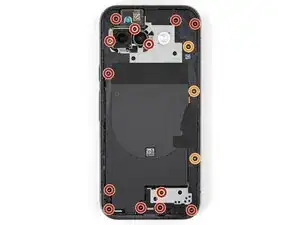
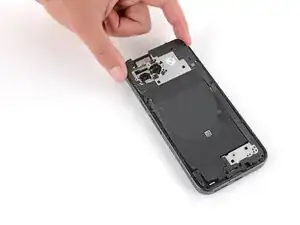
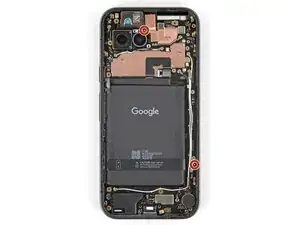
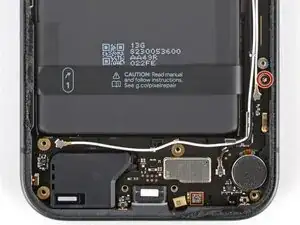
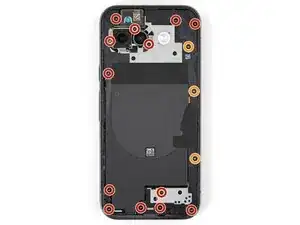
Nimm einen Torx Plus 3IP Schraubendreher und entferne die sechzehn Schrauben, mit denen die Drahtlos-Ladeeinheit befestigt ist.:
-
Dreizehn 5,0 mm lange Schrauben
-
Drei 2,2 mm lange Schrauben
-
Halte während der gesamten Reparatur die Schrauben gut geordnet und achte darauf, dass jede an ihren angestammten Platz zurück kommt, damit dein Smartphone nicht beschädigt wird.
-
-
-
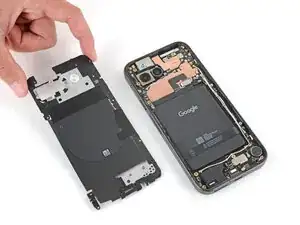
Heble die Drahtlos-Ladeeinheit mit der Spudgerspitze hoch und löse sie aus den beiden Ausschnitten, einer rechts von der Ladebuchse, der andere an der linken Seitenkante direkt unter der Kamera.
-
-
-
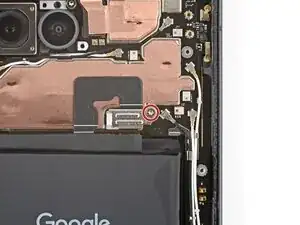
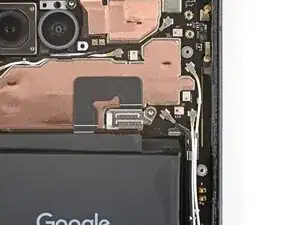
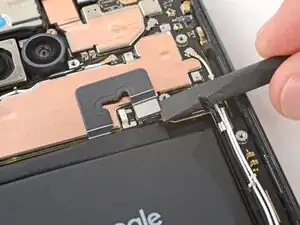
Verwende einen Torx Plus 3IP-Schraubendreher, um die 1,7 mm lange Schraube zu entfernen, die die Abdeckung des Akkuanschlusses sichert.
-
-
-
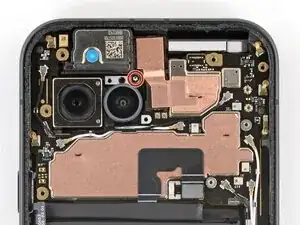
Nimm einen 3IP Torx Plus Schraubendreher und entferne die beiden 2,8 mm langen Schrauben, mit denen das Logic Board befestigt ist.
-
-
-
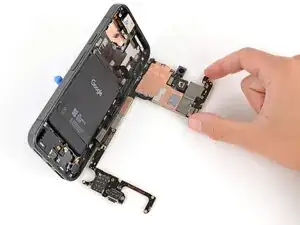
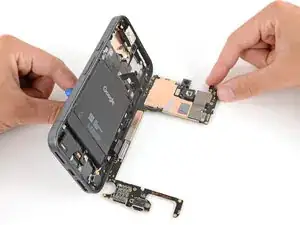
Setze einen Spudger mit der Spitze unter das Schraubenloch nahe bei den Kameras und hebe das Board soweit hoch, bis du es mit den Fingern greifen kannst.
-
-
-
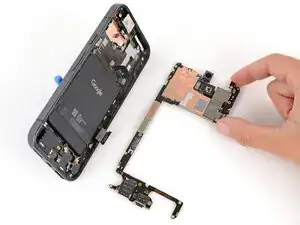
Fasse den schmalen Teil des Boards mit den Fingern und hebe es hoch, bis sich der Clip nahe an der Unterkante des Akkus löst.
-
Ziehe die Oberkante des Boards nach rechts vom Rahmen, bis der Ladeanschluss ganz aus seiner Vertiefung herausgleitet.
-
-
-
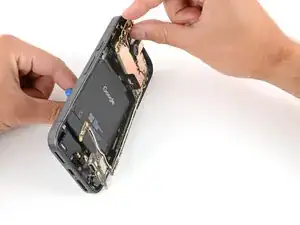
Bringe einen Saugheber am Display an und stütze das Smartphone damit ab.
-
Lege das Logic Board behutsam flach auf deine Arbeitsfläche ab. Achte darauf, dass das Displaykabel nicht zu stark angespannt wird.
-
-
-
Nimm einen 3IP Torx Plus Schraubendreher und entferne die 1,7 mm lange Schraube, mit der die Abdeckung des Displaykabelsteckers befestigt ist.
-
-
-
Hebe den Druckstecker am Displaykabel mit dem flachen Ende des Spudgers hoch und trenne ihn ab.
-
-
-
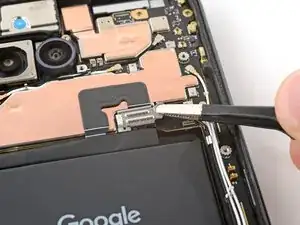
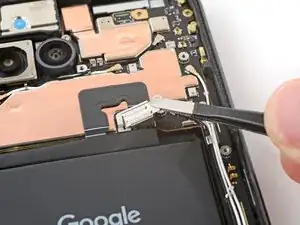
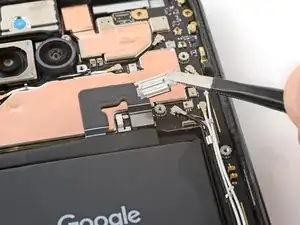
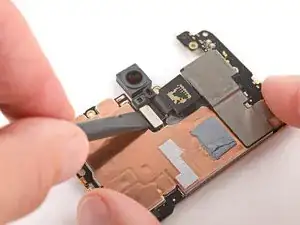
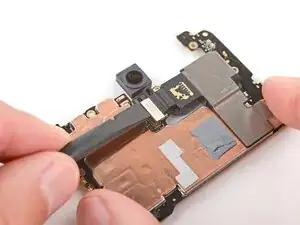
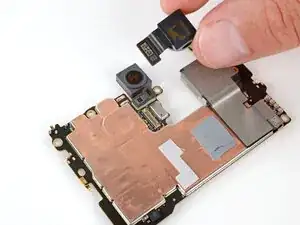
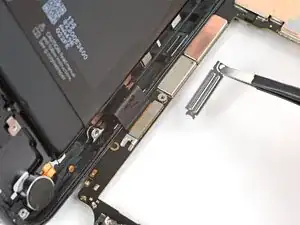
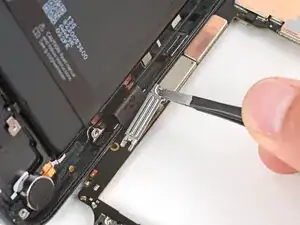
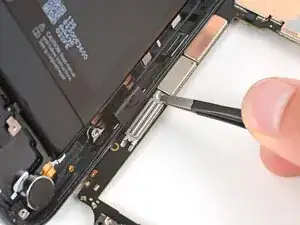
Heble den Druckstecker der Ultraweitwinkelkamera mit dem flachen Ende des Spudgers hoch und trenne ihn ab.
-
Entferne die Ultraweitwinkelkamera.
-
-
-
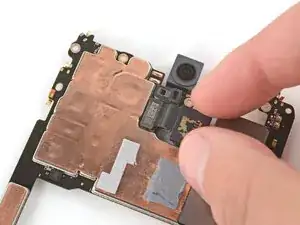
Setze die Ultraweitwinkelkamera auf ihren Platz auf dem Logic Board, achte darauf, dass die Linse nicht verschmutzt wird.
-
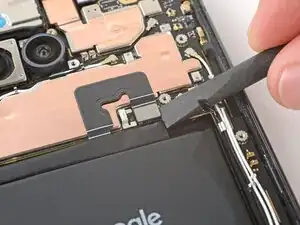
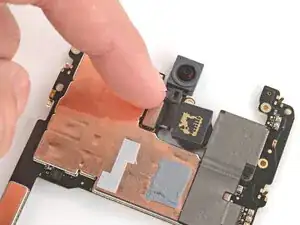
Richte den Druckstecker über seinem Anschluss aus und drücke ihn erst auf einer Seite, dann auf der anderen mit der Fingerspitze nach unten, bis er einrastet.
-
-
-
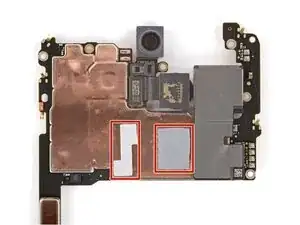
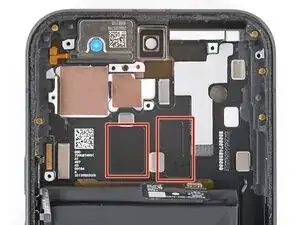
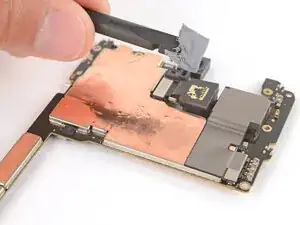
Überprüfe den Zustand der Wärmeleitpads. Sie kleben entweder auf der Unterseite des Logic Boards oder auf der entsprechenden Stelle auf dem Rahmen.
-
Wenn die Pads gerissen oder sonstwie beschädigt sind, folge den nächsten fünf Schritten, um sie zu ersetzen. Wenn sie noch gut sind, überspringe die nächsten fünf Schritte.
-
-
-
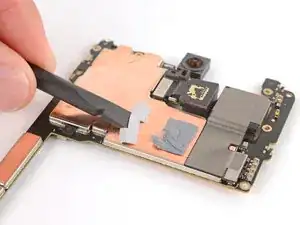
Beseitige alle Spuren an den Stellen, wo die Wärmeleitpads waren mit hochkonzentriertem Isopropylalkohol (mindestens 90%ig) und Kaffeefilterpapier.
-
-
-
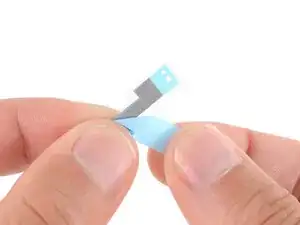
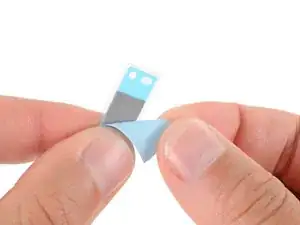
Entferne die strukturierte Schutzfolie vom kleineren Wärmeleitpad.
-
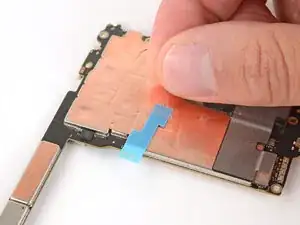
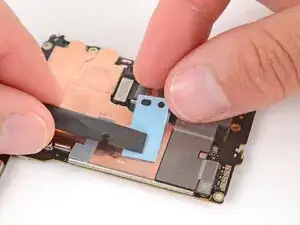
Setze das Pad sorgfältig auf das Board.
-
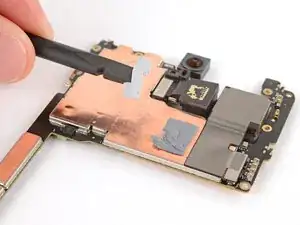
Drücke das Wärmeleitpad leicht mit dem Finger oder einem Spudger auf der ganzen Oberfläche leicht nach unten, so dass es haftet, ohne dass seine Oberfläche eingedrückt wird.
-
-
-
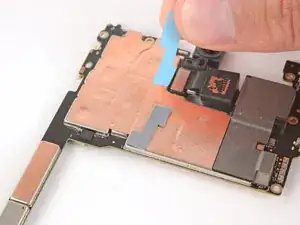
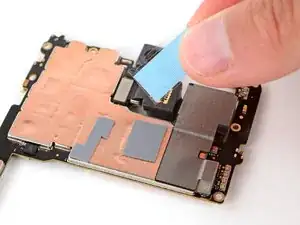
Hebe die restlichen Schutzfolien langsam von der Oberseite des Wärmeleitpads ab und entferne sie.
-
-
-
Wiederhole die letzten beiden Schritte, um das verbliebene größere Wärmeleitpad zu befestigen.
-
-
-
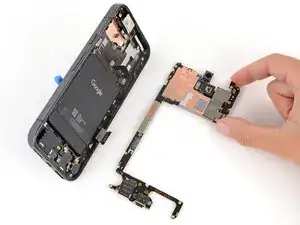
Schiebe das Logic Board nach oben in den Rahmen, so dass das Display-Flachbandkabel Nähe bei seinem Anschluss ist.
-
-
-
Richte den Druckstecker des Displaykabels über seinem Anschluss aus und drücke ihn mit der Fingerspitze zuerst auf einer, dann auf der anderen Seite nach unten, bis er eingerastet ist.
-
-
-
Haken die Unterkante an der Abdeckung des Displaykabels mit einer Pinzette ein. Lege dann die Abdeckung flach hin.
-
-
-
Nimm einen 3IP Torx Plus Schraubendreher und drehe die 1,7 mm lange Schraube ein, mit der die Kabelabdeckung befestigt ist.
-
-
-
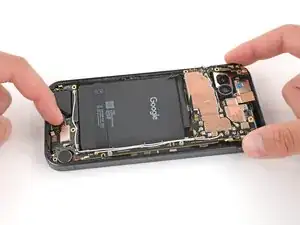
Klappe das Logic Board hoch, so dass es lose in seiner Vertiefung im Rahmen liegt.
-
Entferne den Saugheber und lege das Smartphone mit dem Display nach unten auf die Arbeitsfläche.
-
-
-
Schiebe das Logic Board zur Unterkante des Rahmens hin und drücke den Ladeanschluss nach unten, bis er in seinen Ausschnitt einrastet.
-
Drücke das Logic Board in der Mitte seiner Unterkante herunter, bis der Clip nahe am Akku einrastet.
-
-
-
Drücke die Oberkante des Logic Boards nach unten, so dass es in seine Vertiefung hineinrutscht. Achte darauf, dass die Kameras eng sitzen und nicht schief stehen.
-
-
-
Nimm einen 3IP Torx Plus Schraubendreher und drehe die zwei 2,8 mm langen Schrauben ein, mit denen das Logic Board befestigt ist.
-
-
-
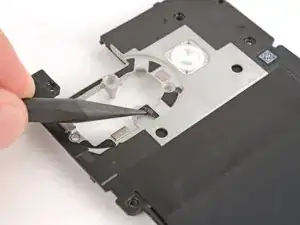
Schabe mit dem Spudger die sechs kleinen Stücke des Klebers rund um die Rückkameras herum ab und entferne sie.
-
Beseitige alle Spuren des Klebers mit hochkonzentriertem Isopropylalkohol (mindestens 90%ig) und einem fusselfreien Tuch (oder Kaffeefilterpapier).
-
-
-
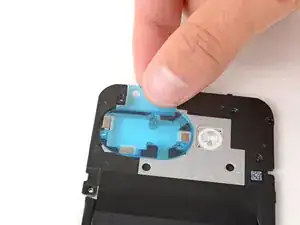
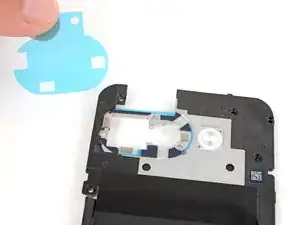
Entferne die größere durchsichtige Schutzfolie vom Kleber für das Gehäuseinnere und lege ihn an seine Stelle um die Kameraöffnungen.
-
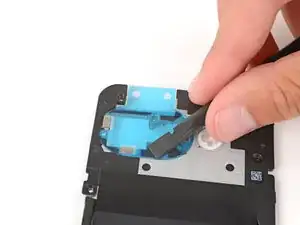
Drücke alle Stücke des Klebers gut mit dem flachen Ende des Spudgers nach unten fest.
-
Fasse die Zuglasche an der Oberkante der farbigen Schutzfolie und ziehe sie ab.
-
-
-
Drücke jedes einzelne der sechs Stücke des Klebers für das Gehäuseinnere mit dem Spudger gut fest.
-
-
-
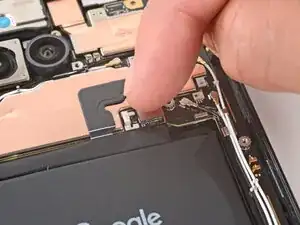
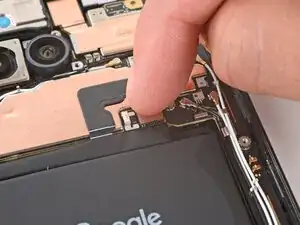
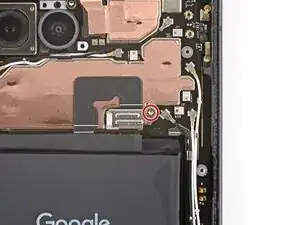
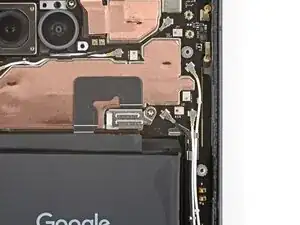
Richte den Druckstecker des Akkus mit den Fingern über seinem Anschluss aus und drücke ihn nach unten fest.
-
-
-
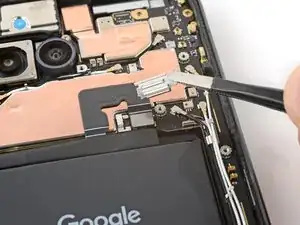
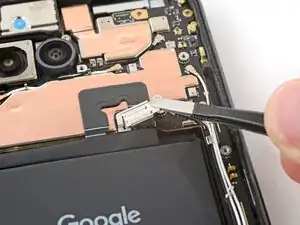
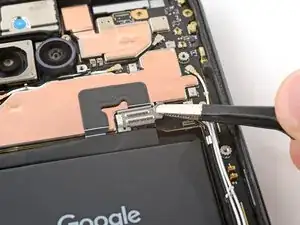
Haken die Abdeckung des Akkusteckers mit einer Pinzette an der linken Kante ein. Lege die Abdeckung dann flach ab.
-
-
-
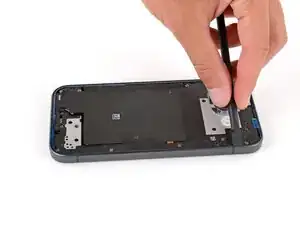
Nimm einen 3IP Torx Plus Schraubendreher und drehe die 1,7 mm lange Schraube ein, mit der die Abdeckung des Akkusteckers befestigt ist.
-
-
-
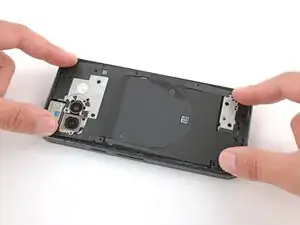
Drücke die Drahtlos-Ladeeinheit rund um den Rand herum mit den Fingern gut fest, bis alle Clips eingerastet sind.
-
-
-
Nimm einen 3IP Torx Plus Schraubendreher und drehe die sechzehn Schrauben hinein, mit denen die Drahtlos-Ladeeinheit befestigt ist.
-
Dreizehn 5,0 mm lange Schrauben
-
Zwei 2,2 mm lange Schrauben
-
-
-
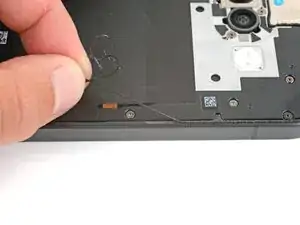
Schabe alle Reste vom Kleber mit einem Spudger und einer Pinzette am Rand der Rückseite ab.
-
-
-
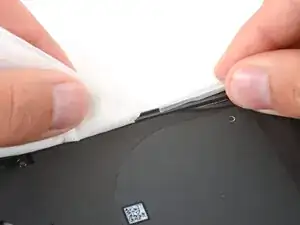
Reinige die Klebestellen am Rahmen mit hochkonzentriertem Isopropylalkohol (mindestens 90%ig) und einem fusselfreien Tuch (oder Kaffeefilterpapier).
-
-
-
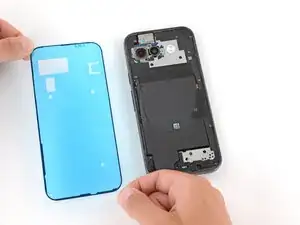
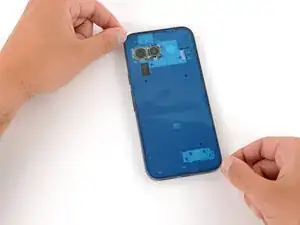
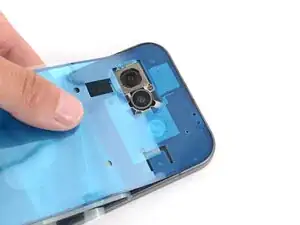
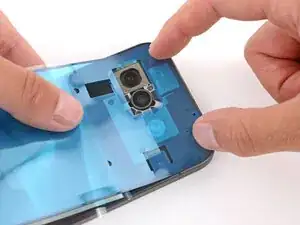
Halte den Kleber über den Rahmen, um die richtige Orientierung zu finden. Der Kameraausschnitt in der Schutzfolie zeigt, wie er über dem Rahmen liegt.
-
-
-
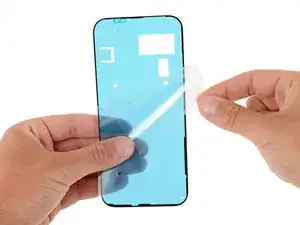
Ziehe die obere Hälfte der Schutzfolie nach unten ab, um den Kleber freizulegen. Entferne die Schutzfolie noch nicht ganz.
-
-
-
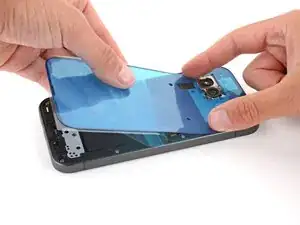
Halte die große durchsichtige Schutzfolie zur Unterkante des Smartphones hin gefaltet und lege die freigelegte Oberkante des Klebers auf den Rahmen.
-
Wenn die Oberkante richtig sitzt dann drücke die oberen Ecken mit den Fingern fest.
-
-
-
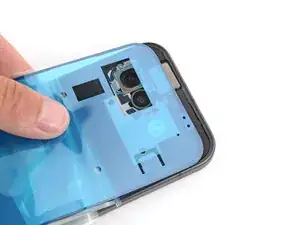
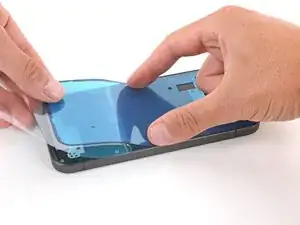
Lege den restlichen Kleber langsam auf den Rahmen ab. Ziehe dabei die Schutzfolie allmählich ab und drücke den Kleber an.
-
-
-
Drücke den Kleber um den Rand des Smartphones herum mit einem Spudger gut nach unten am Rahmen fest.
-
-
-
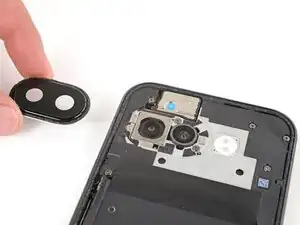
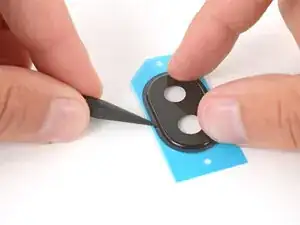
Nimm einen Spudger und beseitige alle Kleberreste von der Kamerablende und der entsprechenden Klebestelle auf der Rückseite.
-
-
-
Beseitige alle Spuren des Klebers mit hochkonzentriertem Isopropylalkohol (mindestens 90%ig) und einem fusselfreien Tuch (oder Kaffeefilterpapier) von der Kamerablende und der Klebestelle in der Gehäuserückseite.
-
-
-
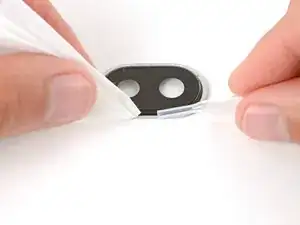
Entferne die große durchsichtige Schutzfolie vom Kleber der Kamerablende.
-
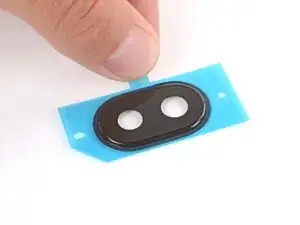
Lege den Kleber oben auf die Kamerablende.
-
-
-
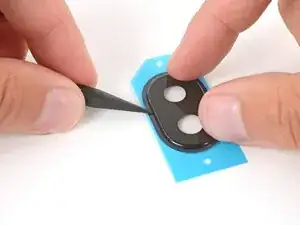
Drücke den Kleber am Rand der Kamerablende mit einem Spudger gut fest.
-
Entferne die zweite, farbige Schutzfolie vom Kleber.
-
-
-
Richte die Kamerablende so aus, dass das quadratische Schaumstoffstück zum Rand der Gehäuserückseite hin liegt.
-
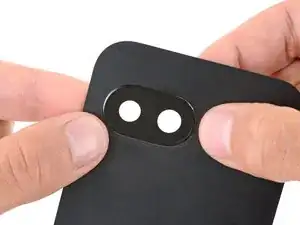
Drücke die Kamerablende mit den Fingern in der Gehäuserückseite fest. Drücke sie mit den Fingern am Rand zusammen, damit der Kleber gut haftet.
-
-
-
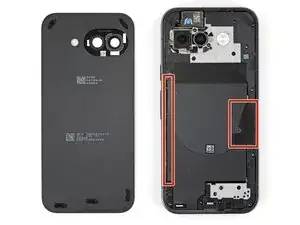
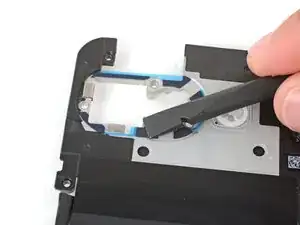
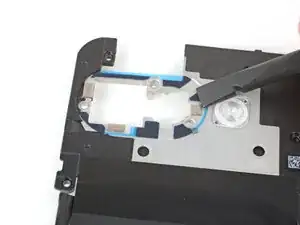
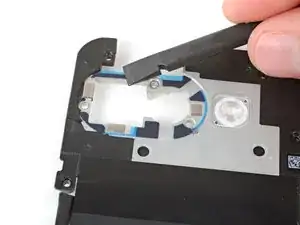
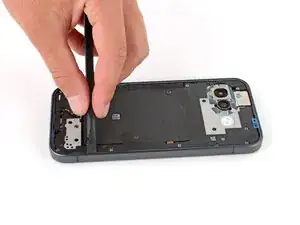
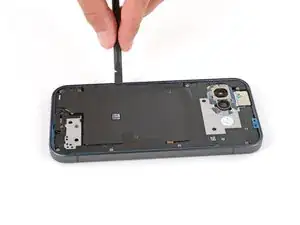
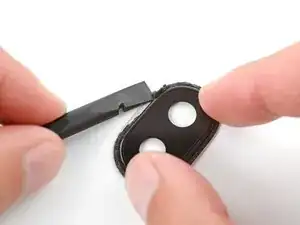
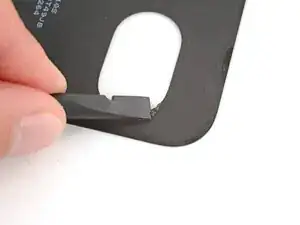
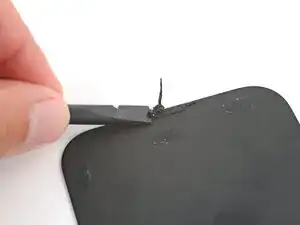
Schabe alle Kleberreste an der Gehäuserückseite mit dem flachen Ende des Spudgers. Achte insbesondere auf die fünf kleinen ovalen Stücke.
-
-
-
Beseitige alle Spuren des Klebers mit hochkonzentriertem Isopropylalkohol (mindestens 90%ig) und einem fusselfreien Tuch (oder Kaffeefilterpapier).
-
-
-
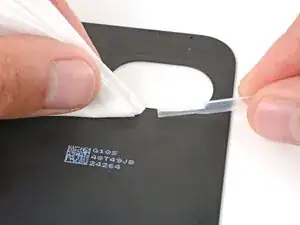
Ziehe die große durchsichtige Schutzfolie vom Kleber für die Innenseite des Gehäuserückteils ab.
-
Lege den Kleber auf die Innenseite der Gehäuserückseite, achte darauf, dass der Ausschnitt um die Kamerablende passt.
-
-
-
Drücke die fünf kleinen Klebeflecken mit dem Spudger oder deinen Fingern gut auf die Gehäuserückseite fest.
-
Ziehe die restliche Schutzfolie langsam ab.
-
-
-
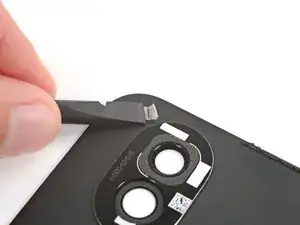
Hebe die Schutzfolien vom Kleber um die Rückkameras mit der Spudgerspitze hoch und entferne sie.
-
-
-
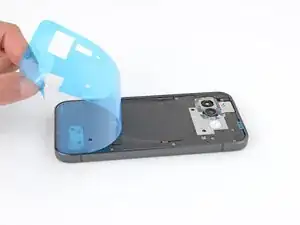
Fasse die Zuglasche an der allerletzten Schutzfolie auf der Gehäuserückseite und löse sie ab.
-
-
-
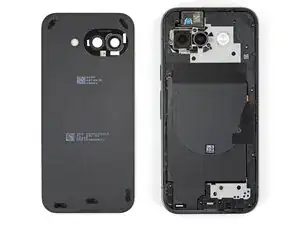
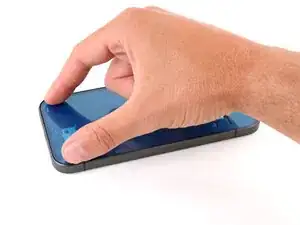
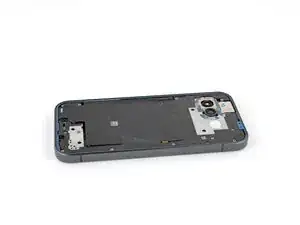
Drücke die Klebestellen an der Gehäuserückseite rund um den Rand der Rückseite und um die Kamerablende gut fest.
-
-
-
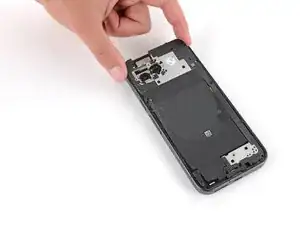
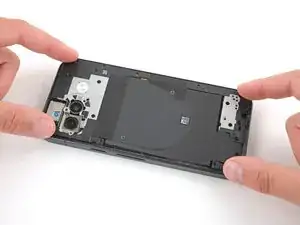
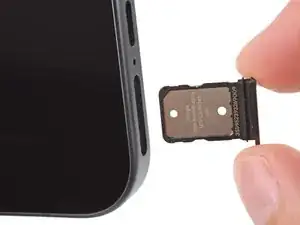
Drücke den SIM-Karteneinschub komplett in seinen Schlitz an der Unterkante des Smartphones hinein.
-
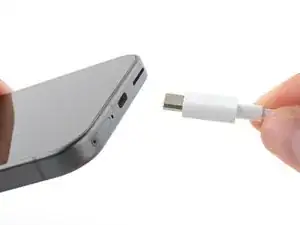
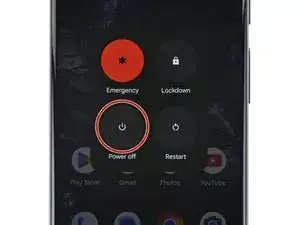




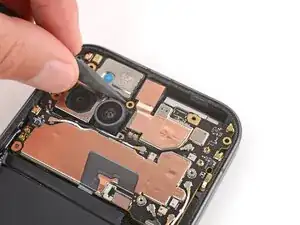
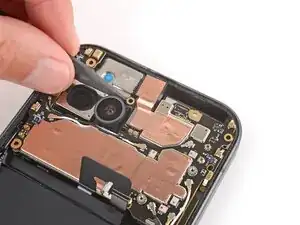
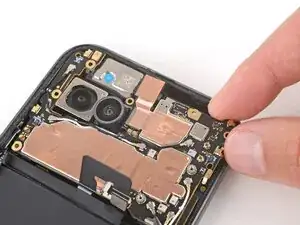
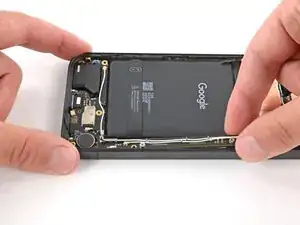
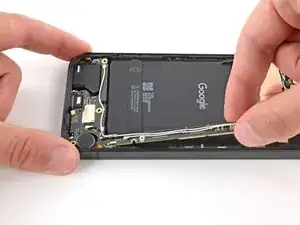
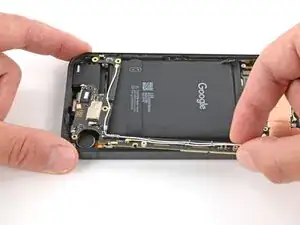
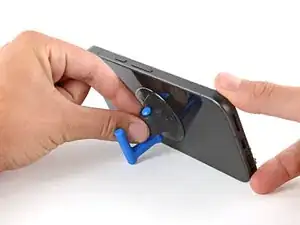
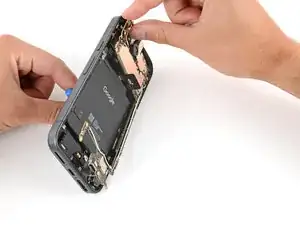
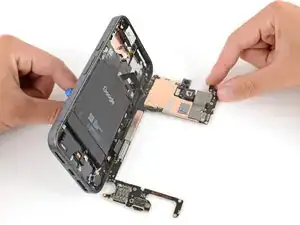
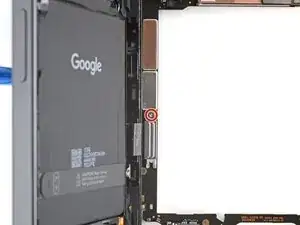
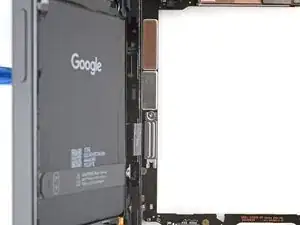
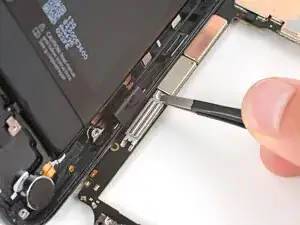
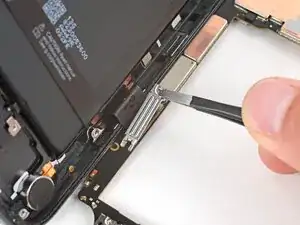
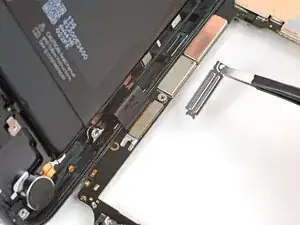
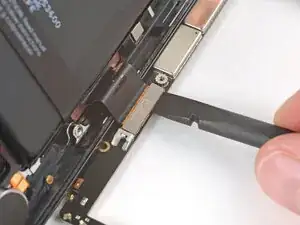
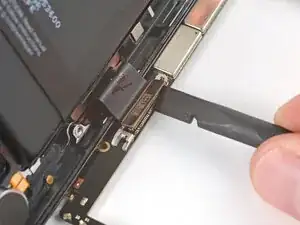




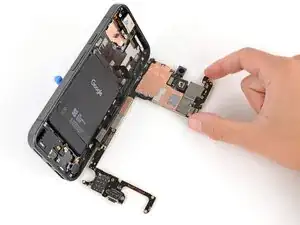
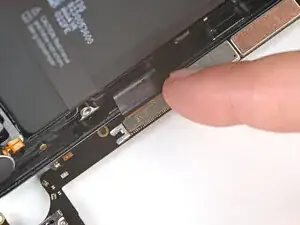
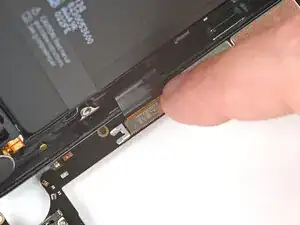
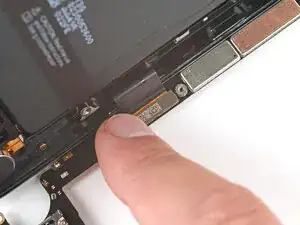

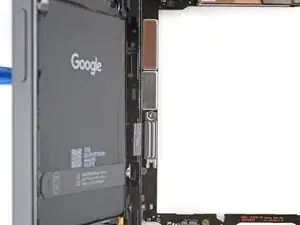

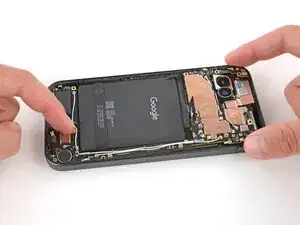
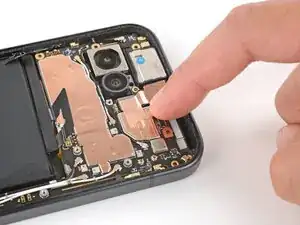
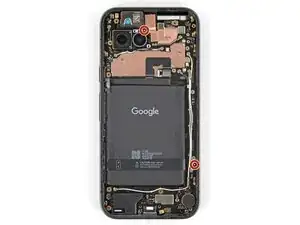

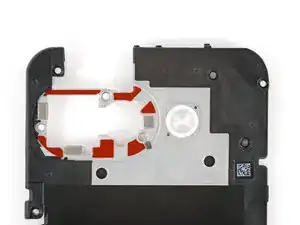










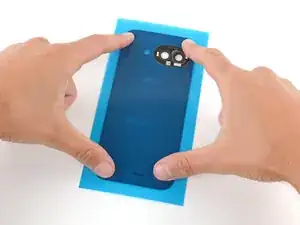
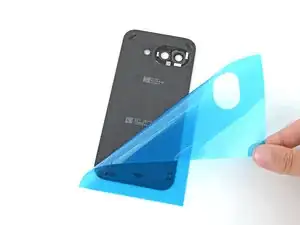
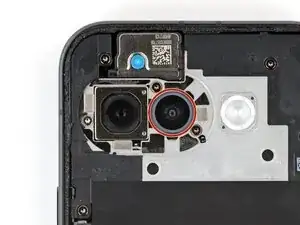

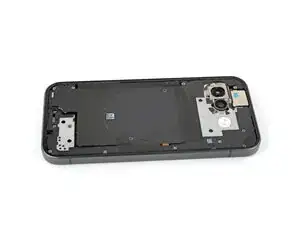
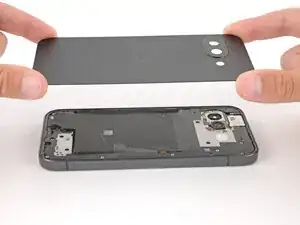
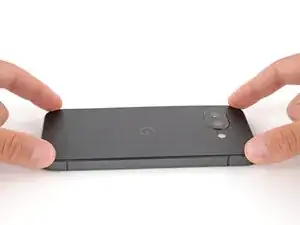
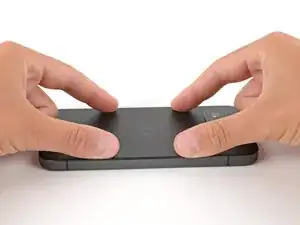
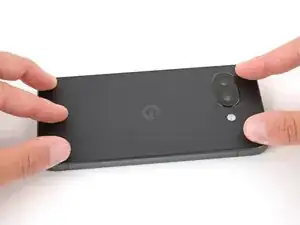
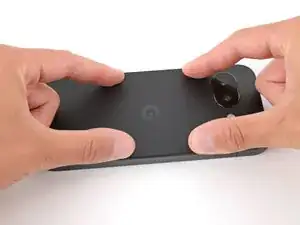
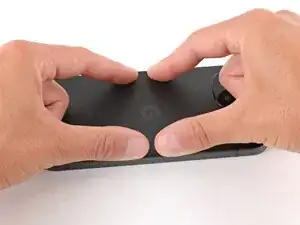

Glückwunsch zur gelungenen Reparatur.
Das Gerät ist mit einem eingebauten Diagnosetest ausgestattet. Hier siehst du, wie du das Pixel Diagnostic Tool starten kannst.
Entsorge deinen Elektromüll sachgerecht.
Hat die Reparatur nicht ganz geklappt? Versuche es mit ein paar grundständigen Lösungen, ansonsten findest du in unserem Forum Hilfe bei der Fehlersuche.