Einleitung

Diese Anleitung wurde von iFixit-Mitarbeiter:innen verfasst und ist keine offizielle Reparaturanleitung von Google. Hier erfährst du mehr über unsere Qualitätsstandards.

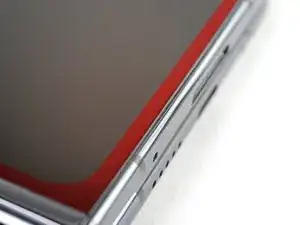
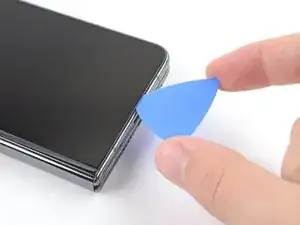
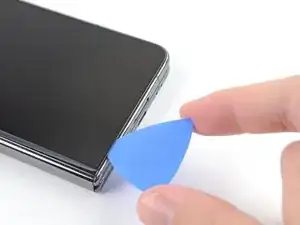
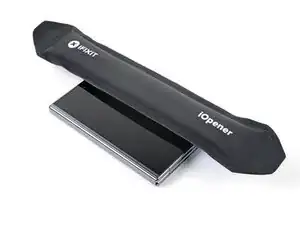
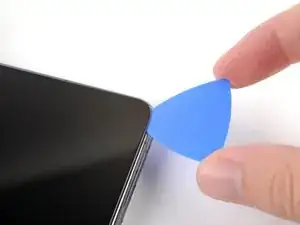
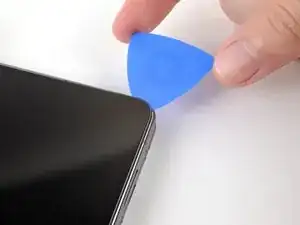
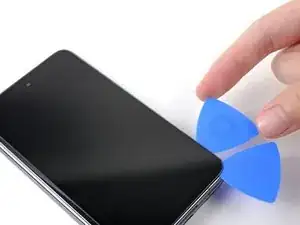
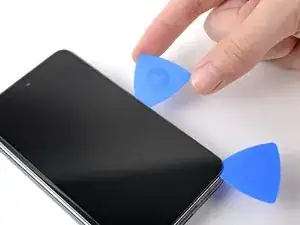
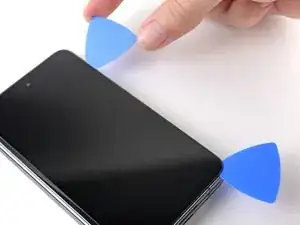
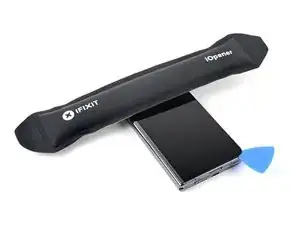
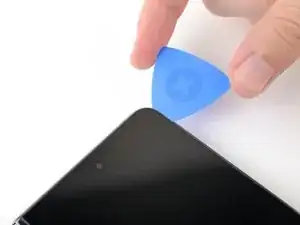
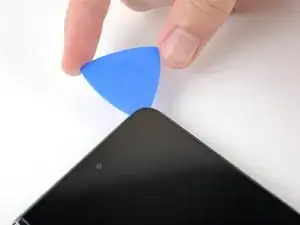
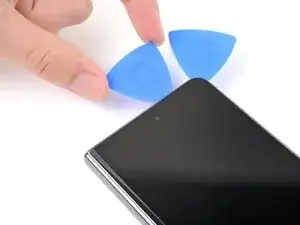
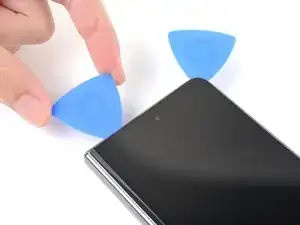
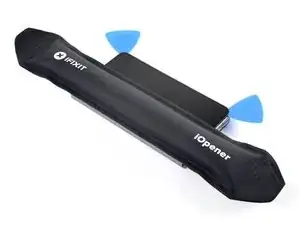
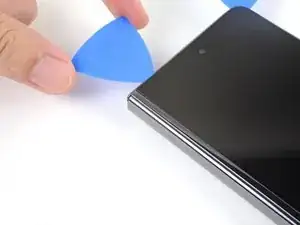
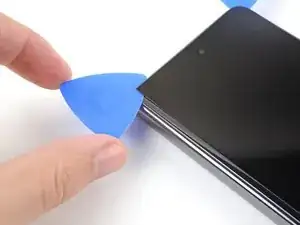
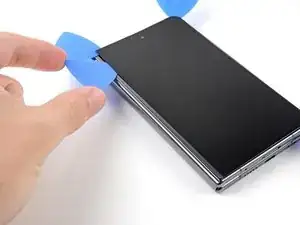
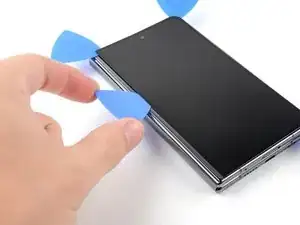
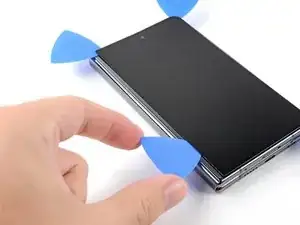
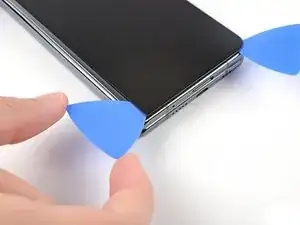
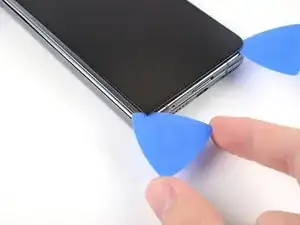
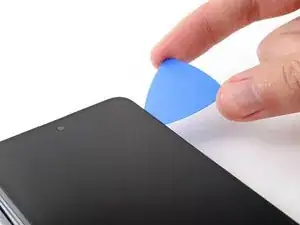
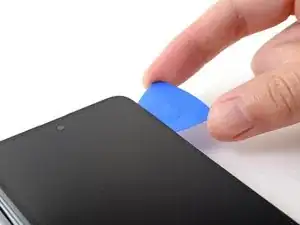
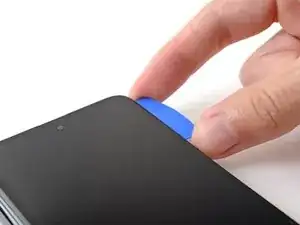
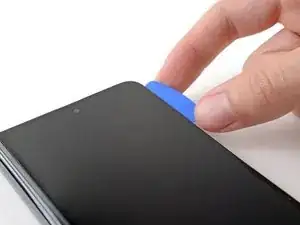
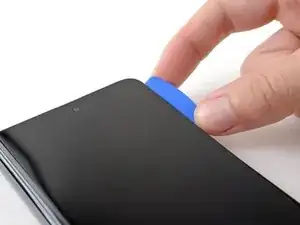
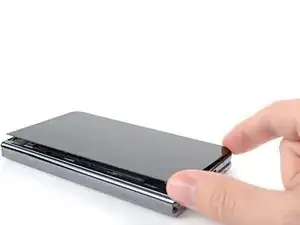
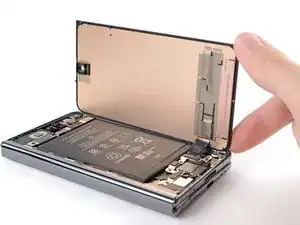
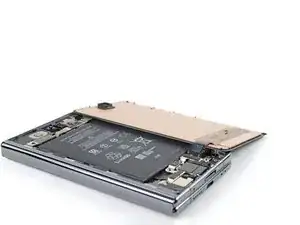
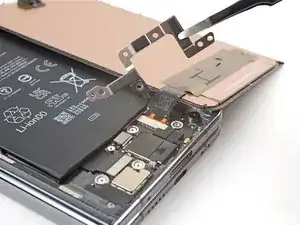
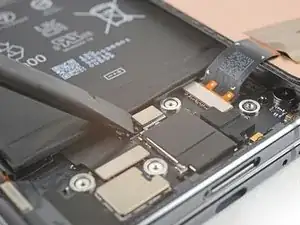
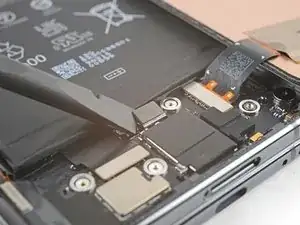
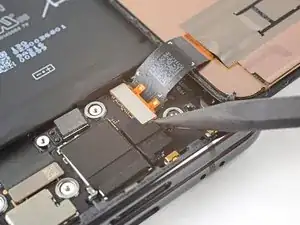
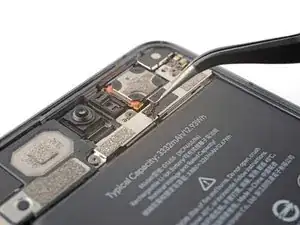
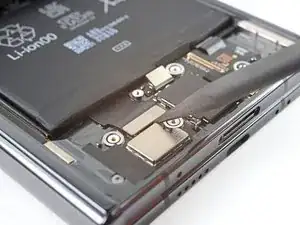
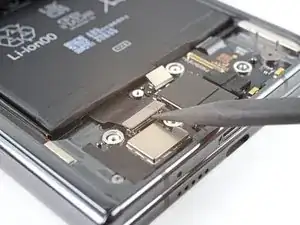
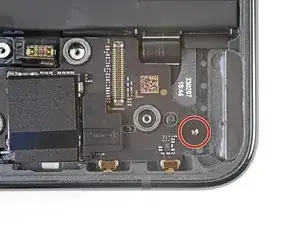
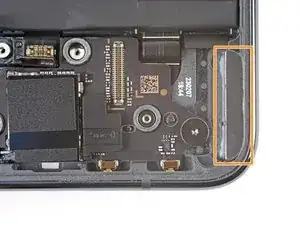
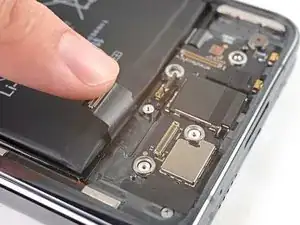
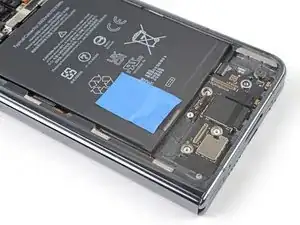
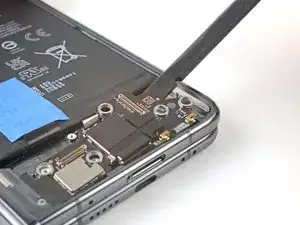
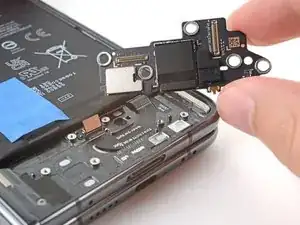
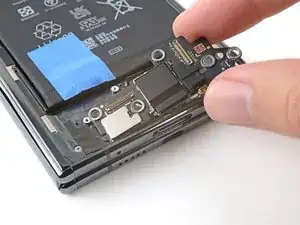
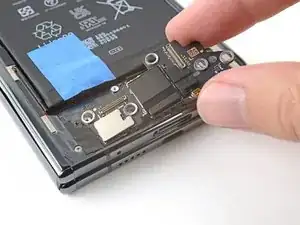
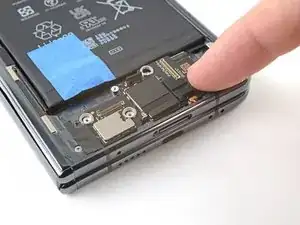
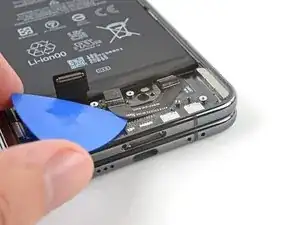
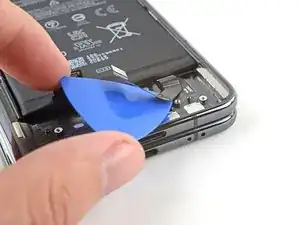
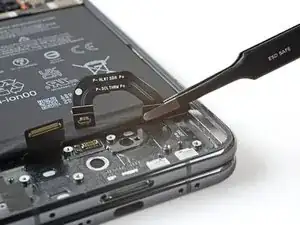
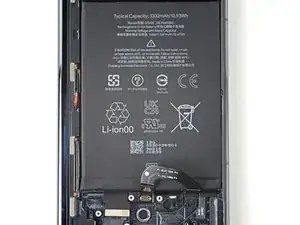
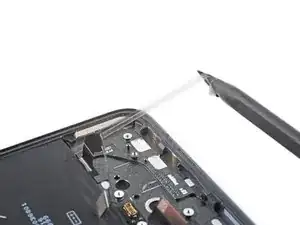
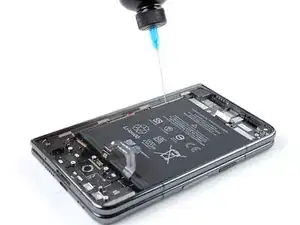
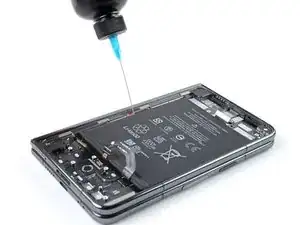
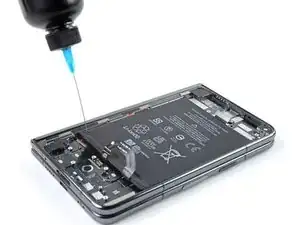
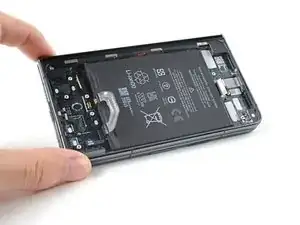
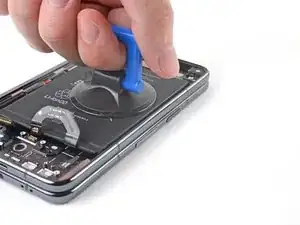
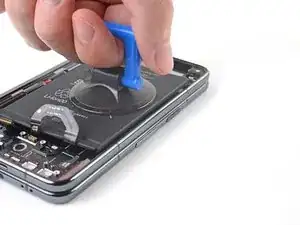
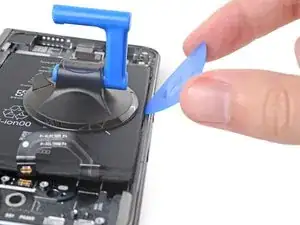
Benutze diese Anleitung, um den Akku im klappbaren Teil deines Google Pixel Fold auszutauschen.

Hinweis: Einige der Fotos wurden zu verschieden Zeitpunkten der Demontage aufgenommen. Jegliche visuelle Unterschiede beeinflussen nicht den Verlauf der Anleitung.

  1. VpeYwrTBSZWBnCSk
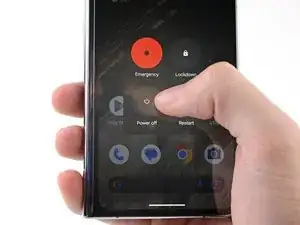
    • Lass deinen Akku auf unter 25 % entladen, bevor du mit der Reparatur beginnst. Ein geladener Akku kann bei Beschädigung Feuer fangen.

    • Schalte dein Telefon vollständig aus und entferne alle Kabel.

  2. OtaQI4sf6JevbWHq
    OtaQI4sf6JevbWHq
    BGyxAWn5q4k4DQp6
    UqVLPUGQpXtPhCbb
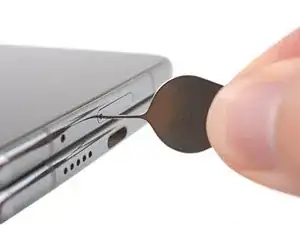
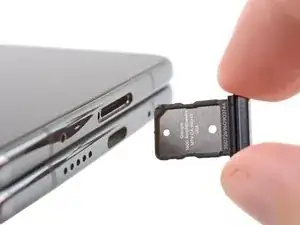
    • Führe ein SIM-Auswurfwerkzeug oder eine aufgebogene Büroklammer in die Öffnung des SIM-Kartenfachs ein.

    • Drücke fest, um das SIM-Kartenfach auszuwerfen.

  3. RHLsHOQ6UDMFtXLe
  4. yOGMsamQqErOa3Fq
    yOGMsamQqErOa3Fq
    3RDBMbHQxjAam1bm
    • Während du darauf wartest, dass der Klebstoff aufweicht, beachte folgendes:

    • Der Klebstoff ist unter dem dunklen, schwarzen Rand, der das Display umgibt.

    • Während der Display-Entfernung, brauchst du das Plektrum nur so weit, wie den Rand einstecken.

    • Setze das Plektrum nicht tiefer ein, da du sonst riskierst, das Display oder interne Komponenten zu beschädigen.

  5. YDmNLCYYMs11KRwU
    YDmNLCYYMs11KRwU
    O6ULcALoaAOWDBOQ
    cywTwBKiJjIDVhix
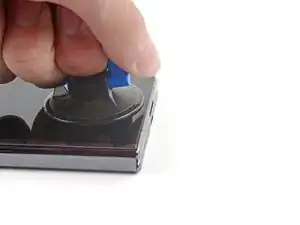
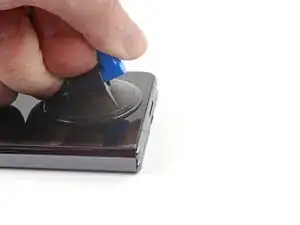
    • Platziere einen Saugheber auf dem Display, so mittig und nah an der unteren Kante wie möglich.

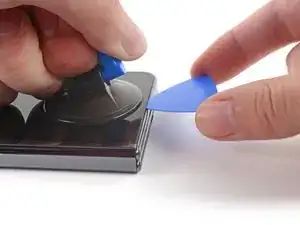
    • Ziehe den Saugheber mit starker, gleichmäßiger Kraft nach oben, um eine Lücke zwischen dem Display und dem Rahmen zu erzeugen.

    • Setze ein Plektrum in die Lücke ein.

    • Je nach Alter deines Smartphones könnte sich dies als schwierig erweisen. Wenn du Probleme hast, wende mehr Hitze auf.

    • Wenn dein Display sehr zerbrochen ist, kann es helfen es mit einer Schicht durchsichtigem Paketband zu überkleben, sodass der Saugheber befestigt werden kann. Alternativ, kann auch sehr starkes Klebeband anstelle von dem Saugheber genutzt werden. Wenn nichts anderes funktioniert, kannst du den Saugheber mit Sekundenkleber am Display befestigen.

  6. LnmWEVDdHQLr2qRi
    LnmWEVDdHQLr2qRi
    uptyNqtIi1XJ1TIM
    NVYcqfxhvBjNONbX
    • Schiebe das Plektrum entlang der unteren Kante, um den Klebstoff zu trennen.

    • Lasse das Plektrum in der unteren rechten Ecke stecken, bevor du fortfährst.

  7. l6SBX2dvOKOUf3WQ
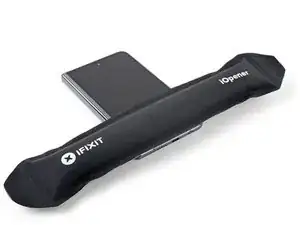
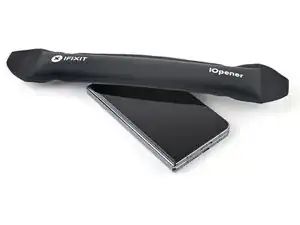
    • Lege einen erhitzten iOpener zwei Minuten lang auf die rechte Kante des Displays.

  8. lJ1HxbWAu2pSdFpX
    lJ1HxbWAu2pSdFpX
    v2WletHLftsHcVmI
    • Schiebe das Plektrum um die untere rechte Ecke herum, um den Klebstoff zu durchtrennen.

  9. 3xnbuwIafZsraNBa
    3xnbuwIafZsraNBa
    ytmSGBXeDWY2aZ1X
    jT4XOb1a2JeCQHWL
    • Setze ein neues Plektrum in die untere rechte Ecke.

    • Schiebe das Plektrum zur oberen rechten Ecke, um den Klebstoff zu trennen.

    • Lasse das Plektrum in der oberen rechten Ecke stecken, bevor du fortfährst.

  10. W1CNBmLtxKYNGJhV
    • Lege einen erhitzten iOpener zwei Minuten lang auf die obere Kante des Displays.

  11. FlY5UApo6lEQiNih
    FlY5UApo6lEQiNih
    HEmIHVg6xXvvGDeS
    • Drehe das Plektrum um die obere rechte Ecke, um den Klebstoff zu durchtrennen.

  12. OvoKFIYg6RTjQAmE
    OvoKFIYg6RTjQAmE
    DHptwQIM3JExvQly
    • Setze ein neues Plektrum in die obere rechte Ecke.

    • Schiebe das Plektrum zur oberen linken Ecke, um den Klebstoff zu durchtrennen.

  13. vrVaYOllhBKljlNb
    • Lege einen erhitzten iOpener zwei Minuten lang auf die linke Kante des Displays.

  14. 1g4btyjdPKSCfVDl
    1g4btyjdPKSCfVDl
    yXDtk23eeqfXZMqO
    • Diese scharfe Ecke ist sehr empfindlich. Benutze ausreichend Hitze und gehe in diesem Schritt sehr vorsichtig an dieser Ecke vor.

    • Neige das Plektrum so flach, wie möglich zum Display.

    • Schiebe das Plektrum um die obere linke Ecke herum, um den Kleber zu durchtrennen.

  15. Mc3nLKQqo3F2MA4D
    Mc3nLKQqo3F2MA4D
    ndnLTMWWoAfQVnoH
    gNCrmODTjI5HCGrN
    • Setze ein neues Plektrum in die obere linke Ecke.

    • Schiebe das Plektrum zur unteren linken Ecke, um den Klebstoff zu trennen.

  16. V1w4ixEreFjbwrIE
    V1w4ixEreFjbwrIE
    2rjldimIUPGAObEh
    • Diese scharfe Ecke ist sehr empfindlich. Benutze ausreichend Hitze und gehe in diesem Schritt sehr vorsichtig an dieser Ecke vor.

    • Neige das Plektrum so flach wie möglich zum Display.

    • Schiebe das Plektrum um die untere linke Ecke herum, um den Kleber zu durchtrennen.

  17. bACF3Zx2bm4ZMHbA
    • Es gibt einen kleinen Klebestreifen, mit dem das Display in der oberen rechten Ecke befestigt ist.

    • Die nächsten drei Schritte zeigen dir, wie du diesen Klebestreifen trennst.

  18. EVLBnv5CPdyTW6TN
    • Erhitze einen iOpener und lege ihn zwei Minuten lang auf die obere rechte Ecke des Displays.

  19. 2jjKNuoFK35rPG2F
    2jjKNuoFK35rPG2F
    24Zn3Gov2PHplo15
    rQPtdZheuWKTaOC5
    • Setze ein Plektrum unter der rechten Kante des Displays nahe der oberen rechten Ecke ein.

    • Schiebe das Plektrum, soweit du kannst unter das Display, ohne den Griff zu verlieren.

  20. fVWdWcjkUaQJIEKM
    fVWdWcjkUaQJIEKM
    T3ygDfqWJgdq5oHk
    • Sei bei diesem Schritt sehr vorsichtig, da du sonst riskierst, das Display zu beschädigen. Arbeite langsam und benutze mehr Hitze, wenn nötig.

    • Drehe das Plektrum hin und her, um den Klebstoff zu trennen.

    • Wenn du nicht fühlst, dass der Klebstoff sich trennt, wende mehr Hitze auf oder setze das Plektrum in einem anderen Winkel ein.

  21. 6U4AovSYMGlEywAI
    6U4AovSYMGlEywAI
    GvELBSG1I6T36Yw3
    CMJTIHSPPMEZJgwX
    • Zu diesem Zeitpunkt sollte das Display vollständig vom Rahmen gelöst sein. Wenn an den Kanten noch immer Widerstand besteht, benutze ein Plektrum, um jeglichen übrigen Klebstoff zu trennen.

    • Entferne das Display noch nicht, da es noch immer mit einem Kabel am Smartphone angeschlossen ist.

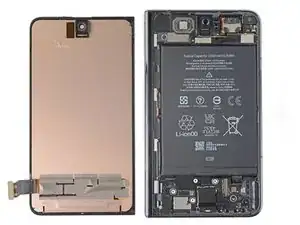
    • Klappe die linke Kante des Displays hoch und über die rechte Kante des Smartphones.

    • Lege das Display neben dem Smartphone ab, bevor du fortfährst.

  22. HRCs1gZ3VvwjlHUj
    • Behalte während der Reparatur einen Überblick über alle Schrauben und stelle sicher, dass sie genau dahin zurückgehen, wo sie hergekommen sind.

    • Während das Pixel Fold Torx Plus Schrauben verwendet, funktionieren Standard Torx Bits genauso gut. Benutze die gleiche Größe oder eine größer (T3 oder T4 Torx Bits für 3IP Torx Schrauben) und wende eine konstante Kraft nach unten auf, damit du die Schrauben nicht versehentlich runddrehst.

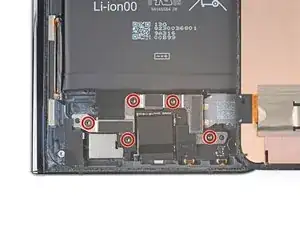
    • Benutze einen Torx Plus 3IP Schraubendreher, um die fünf 2,5mm langen Schrauben zu entfernen, die die untere Halterung befestigen.

  23. TUoGO2ZqHmopNX4h
    TUoGO2ZqHmopNX4h
    rXWRx16h6gaIDOOh
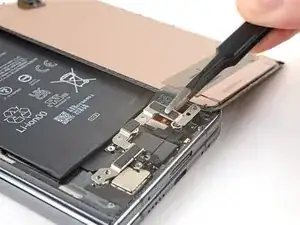
    • Benutze eine Pinzette oder deine Finger, um die untere Halterung zu entfernen.

    • Stelle während des Wiederzusammenbaus sicher, dass die untere Halterung in ihren zwei Ausrichtungsstiften sitzt, bevor du sie wieder befestigst.

  24. Er2aAB3KpDHXQ6g1
    Er2aAB3KpDHXQ6g1
    ZFMRXUZEIZsBvWVa
    • Heble während diesem Schritt nicht gegen den Akku. Winkel deinen Spudger unter die linke oder rechte Kante des Druckverbinders.

    • Benutze die flache Seite eines Spudgers, um den Druckverbinder des Flip-Akkus hochzuheben und zu trennen.

    • Um Druckverbinder wie diesen wieder zu verhindern, richte ihn aus und drücke vorsichtig auf einer Seite runter, bis es klickt. Wiederhole das für die andere Seite. Drücke nicht in der Mitte nach unten. Ist der Verbinder falsch ausgerichtet, können die Pins sich verbiegen, was zu dauerhaften Schaden führt.

  25. ehNW4qAZQwerpl1P
    ehNW4qAZQwerpl1P
    PoKvjAmR1XYi1Rqu
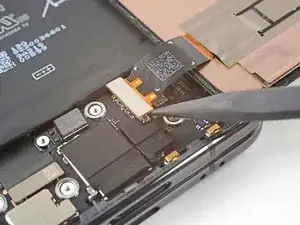
    • Setze die Spitze eines Spudgers unter die kurze Kante des Display-Druckverbinders, die zur Unterseite des Smartphones zeigt.

    • Setze den Spudger nirgendwo anders an, da du sonst Komponenten auf dem Logic Board beschädigen könntest.

    • Hebe den Display-Druckverbinder hoch, um ihn abzutrennen.

  26. E5UdcBTcSCve6Hwy
    • Entferne das Display.

    • Die Rückseite des Displays ist sehr empfindlich. Sie kann selbst durch kleinste Kratzer oder eine winzige Macke beschädigt werden.

    • Damit das Display nicht beschädigt wird:

    • Fasse das Display nur an den Kanten an.

    • Wenn du das Display auf die Arbeitsfläche ablegst, achte darauf, dass kein Fremdkörper die Rückseite berührt. Am besten legst du das Display auf ein sauberes, weiches und fusselfreies Tuch.

  27. pQdS5E2KTFMN1fEo
    pQdS5E2KTFMN1fEo
    jDVgRuLXDaWiWEf1
    JnWxgdrwaMwHFCrI
    • Gehe beim Zusammenbau folgendermaßen vor:

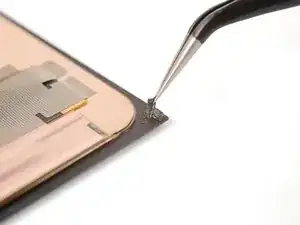
    • Wenn du das Display wiederverwendest, benutze eine Pinzette, um große Stücke Kleber von der Umrandung des Displays zu entfernen.

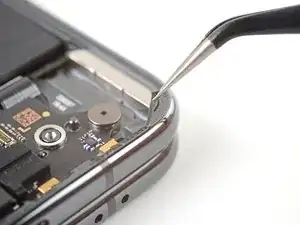
    • Tue das gleiche für jeglichen Klebstoff auf dem Rahmen, sowie den kleinen Klebestreifen auf der oberen rechten Seite des Smartphones.

    • Wenn der obere rechte Klebestreifen noch intakt und klebrig ist, kannst du ihn wiederverwenden.

    • Benutze Isopropylalkohol (über 90%) und ein fusselfreies Tuch, um jegliche Klebstoffreste zu entfernen.

    • Folge dieser Anleitung, um den Klebstoff für das Display zu ersetzen.

    • Hast du keine vorgeschnittenen Klebestreifen, kannst du auch doppelseitige Klebestreifen, wie diese von Tesa benutzen, um das Display wieder zu befestigen.

  28. EVgWu4WjHcCDDQNG
    EVgWu4WjHcCDDQNG
    iGLqMmVaonLF3jOT
    • Benutze einen Spudger, um den Druckverbinder des unteren Verbindungskabels hochzuhebeln und abzutrennen.

  29. LQjTtBtxr1211rFk
    LQjTtBtxr1211rFk
    UbvnOErV5CupyZDR
    • Benutze einen Torx Plus 3IP Schraubendreher, um die 2,2 mm lange Schraube zu entfernen, mit der die untere Platine befestigt ist.

    • In der unteren rechten Ecke des Smartphones ist ein Magnet. Wenn du die Schraube bei dem Magneten entfernst, könnte sie sich an den Magneten haften.

    • Wenn du Probleme haben solltest, die Schraube wieder einzusetzen, kannst du eine Pinzette benutzen, um sie festzuhalten, während du sie etwas einschraubst.

  30. VMuVhOAWSe1UTgPt
    VMuVhOAWSe1UTgPt
    UoFgODgj6WNGvMgL
    • Halte das untere Verbindungskabel während des nächsten Schrittes mit deinen Fingern aus dem Weg oder klebe es mit einem Klebeband leicht fest.

  31. atPoqxhULr1DhKWG
    atPoqxhULr1DhKWG
    lGVJ4TDQYYe2EsXD
    SGFBG5Ho6O4N41vi
    • Benutze einen Spudger, um die untere Platine aus ihrer Aussparung im Rahmen hochzuhebeln.

    • Entferne die untere Platine.

  32. XjyYy1GAm42SkGTM
    XjyYy1GAm42SkGTM
    lbViGCI3mivAPGVc
    Eg2KESgHhUammBSu
  33. KgJKRY5JQjD2RFrP
    • Das Akkukabel ist leicht am Rahmen angeklebt.

    • Erhitze einen iOpener und lege ihn zwei Minuten lang auf das Akkukabel.

  34. 33cs2DHPJCOY2Vol
    33cs2DHPJCOY2Vol
    Pn2fon2WHud1QPFT
    Pp5YffXu13Bddoqr
    • Schiebe ein Plektrum unter das Akkukabel, um den Klebstoff zu trennen.

    • Benutze eine Pinzette oder deine Finger, um das Akkukabel hoch zu bewegen und den elastischen Klebestreifen darunter freizulegen.

  35. WMat3ExsLYykuWnd
    WMat3ExsLYykuWnd
    pPPfPvrRjGcZFyFI
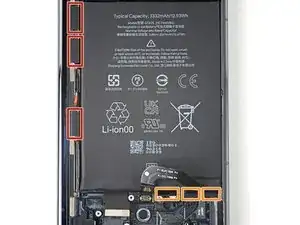
    • Der Akku ist mit sechs elastischen Klebestreifen am Rahmen befestigt.

    • Die drei entlang der linken Ecke sind sehr schwer zu entfernen. Arbeite langsam und vermeide es, die Streifen in steilen Winkeln zu ziehen.

    • Die drei entlang der unteren Kante sind etwas weniger schwer zu entfernen.

  36. KLURZrq1WSVJRWXo
    KLURZrq1WSVJRWXo
    My2ofHktNLFPBM4p
    hMjHFdrYbIpUuGlr
    • Achte darauf, den Akku nicht mit scharfen Werkzeugen zu verbiegen oder anzustechen—es können sonst gefährliche Chemikalien auslaufen und/oder er kann Feuer fangen.

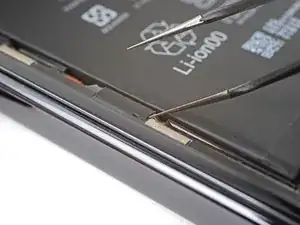
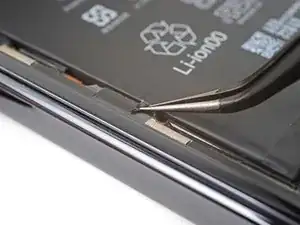
    • Benutze eine Pinzette, um die schwarzen Zuglaschen vom Rahmen abzuziehen, sodass du sie mit deinen Fingern greifen kannst.

    • Ein paar der schwarzen Laschen sind nicht angeklebt und müssen daher nicht abgezogen werden.

  37. MmbN3vKvpPrQiOms
    MmbN3vKvpPrQiOms
    nXec5IvG6M21t6SZ
    kSeXACuTJbVjyO5d
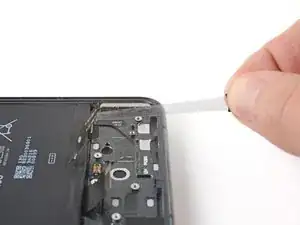
    • Ziehe jeden Streifen langsam und gleichmäßig in einem flachen Winkel heraus. Gib ihnen genug Zeit, um sich zu dehnen und sich von dem Akku zu lösen.

    • Für einen gleichmäßigeren Zug kannst du den Klebestreifen um einen Spudger wickeln und weiter einrollen.

    • Wenn einer der Klebestreifen abreißt, versuche, ihn mit den Fingern oder einer Pinzette wieder zu greifen—stochere aber nicht unter den Akku.

    • Wenn du den Streifen nicht wieder greifen kannst, ist das auch kein Problem. Entferne so viel Kleber, wie möglich und fahre für eine alternative Methode mit dem nächsten Schritt fort.

    • Wiederhole dies für alle sechs Klebestreifen.

  38. 15HgOEHYZH5vRyDt
    15HgOEHYZH5vRyDt
    cNowPNeW2BwLvZpU
    ct4FDUBll3DS6rlQ
    • Wenn sich alle sechs Klebestreifen sauber abgelöst haben, überspringe die nächsten fünf Schritte. Ansonsten folge diesen Schritten für eine alternative Methode.

    • Achte darauf, den Akku nicht zu verbiegen oder anzustechen—es könnten sonst gefährliche Chemikalien auslaufen und/oder er kann Feuer fangen.

    • Trage ein paar Tropfen hoch konzentrierten Isopropylalkohol (>90%) in die Lücke zwischen dem Rahmen und der linken Kante des Akkus auf.

  39. 1PRLh3gJZ1JFTEkx
    1PRLh3gJZ1JFTEkx
    YFZvFocdqvcAFWEU
    • Kippe die linke Seite des Smartphones hoch, um den Alkohol unter den Akku laufen zu lassen.

    • Warte eine Minute, sodass der Alkohol den Klebstoff aufweichen kann.

  40. fCTmVcY6eYGkuWBG
    fCTmVcY6eYGkuWBG
    fbMXEPOnYwkPwj1A
    TeY4uLIgAaGNEr5v
    • Achte darauf den Akku nicht zu verbiegen oder anzustechen—es könnten gefährliche Chemikalien auslaufen und/oder der Akku kann Feuer fangen.

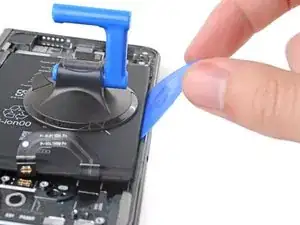
    • Setze einen Saugheber so mittig wie möglich an die rechte Kante des Akkus.

    • Ziehe den Saugheber mit starker, gleichmäßiger Kraft hoch, um eine Lücke zwischen dem Akku und dem Rahmen zu erzeugen.

    • Setze ein Plektrum in die Lücke.

  41. dncAFFYMXALY6qOo
    dncAFFYMXALY6qOo
    kbGHO6J5A2Uec62Y
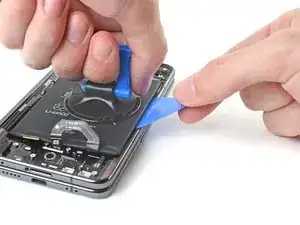
    • Drehe das Plektrum, sodass die lange Kante in der Lücke sitzt.

  42. 4CM2kHKRhVHgrkUi
    4CM2kHKRhVHgrkUi
    6NdOeAWQQWxeK2JV
    nLvpoEBPuUVuZdAH
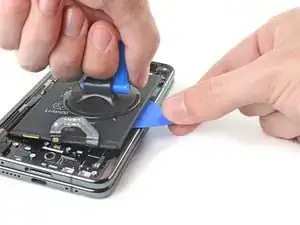
    • Ziehe den Saugheber mit starker, gleichmäßiger Kraft hoch, während du gleichzeitig mit dem Plektrum hebelst, um den Akku vom Rahmen zu trennen.

    • Wenn du sehr viel Widerstand spürst, trage ein paar mehr Tropfen Isopropylalkohol auf und versuche es noch einmal.

    • Je nach Zustand des Klebers, kann es sein, dass du diesen Vorgang mehrfach wiederholen musst, bis sich der Akku löst.

  43. luHn16ak3KZcSRkS
    • Wenn das untere Verbindungskabel noch immer angeklebt ist, entferne den Klebestreifen jetzt.

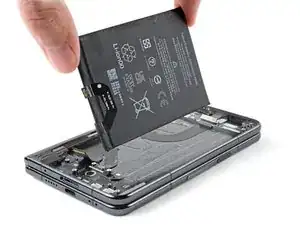
    • Hebe den Akku aus seiner Aussparung und entferne ihn.

    • Wenn der Kleber noch intakt und klebrig ist, kannst du ihn beim Wiederzusammenbau weiterverwenden. Folge ansonsten dieser Anleitung, um den Kleber durch speziell zugeschnittene Klebestreifen zu ersetzen.

    • Hast du keine vorgeschnittenen Klebestreifen, kannst du auch doppelseitige Klebestreifen, wie diese von Tesa benutzen, um den Akku wieder zu befestigen.

Abschluss

Um eine optimale Leistung zu erzielen, solltest du deinen neu installierten Akku kalibrieren, nachdem du diese Anleitung durchgeführt hast.

Entsorge deinen Elektromüll sachgerecht.

Das Gerät ist mit einem eingebauten Diagnosetest ausgestattet. Hier siehst du, wie du das Pixel Diagnostic Tool starten kannst.

Vergleiche dein neues Ersatzteil mit dem Originalteil. Möglicherweise musst du verbleibende Komponenten übertragen oder Klebefolien vom neuen Teil entfernen, bevor du es einbaust.

Um dein Gerät wieder zusammenzubauen, befolge diese Anweisungen in umgekehrter Reihenfolge.

Hat die Reparatur nicht ganz geklappt? Versuche es mit ein paar grundständigen Lösungen, ansonsten findest du in unserem Forum Hilfe bei der Fehlersuche.

Alex Diaz-Kokaisl

Mitglied seit: 16/01/22

168562 Reputation

0 Kommentare