Einleitung
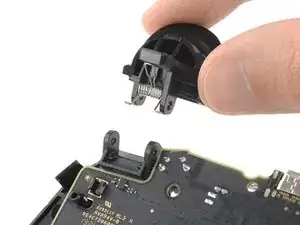
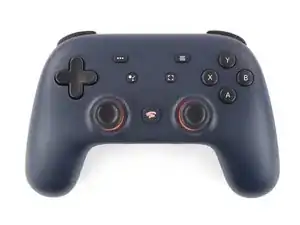
Benutze diese Anleitung, um die Trigger deines Google Stadia Controllers zu ersetzen.
Du brauchst zwar kein spezielles Werkzeug, um den Google Stadia Controller zu öffnen, aber der Öffnungsvorgang ist recht schwierig und erfordert einen hohen Kraftaufwand. Das Gehäuse des Controllers wird von sehr stabilen Kunststoffclips zusammengehalten, für die du ein Werkzeug brauchst, das stark genug ist, um dem Druck standzuhalten, der zum Öffnen nötig ist. Nimm dir Zeit und versuche, beim Öffnen nicht frustriert zu sein - andernfalls besteht die Gefahr, dass du deinen Controller verkratzt oder anderweitig beschädigst.


-
-
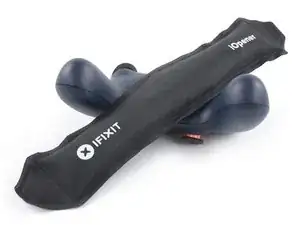
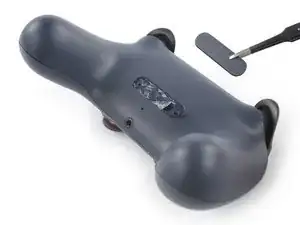
Lege einen erhitzten iOpener mindestens zwei Minuten lang auf die Rückseite des Stadia Controllers, wo sich die Schraubenabdeckung befindet, um den Klebstoff darunter zu lösen.
-
-
-
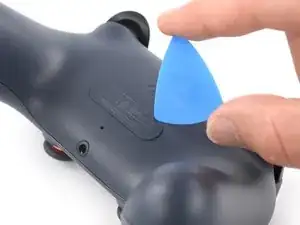
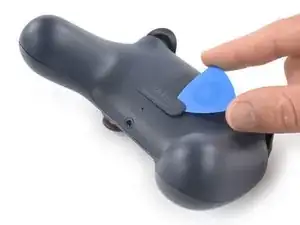
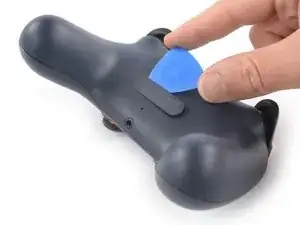
Setze die Spitze eines Plektrums in den Spalt zwischen der Kunststoffabdeckung der Schrauben und dem Rückgehäuse des Controllers.
-
-
-
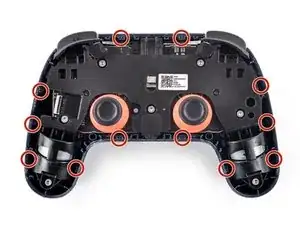
Verwende einen Torx T8 Schraubendreher, um die 9,6 mm lange Schraube zu entfernen, mit der das Rückgehäuse befestigt ist.
-
-
-
Die vordere Abdeckung des Stadia Controllers ist mit mehreren stabilen Kunststoffclips befestigt. Sie lassen sich nur schwer öffnen und rasten leicht wieder ein.
-
-
-
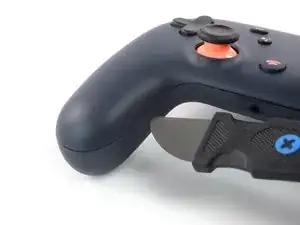
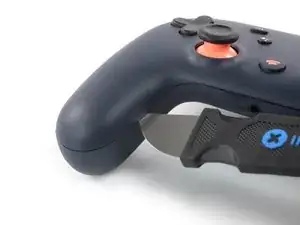
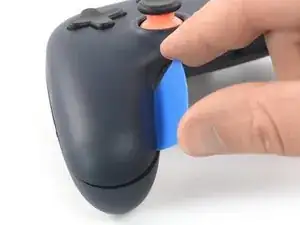
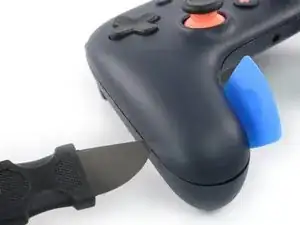
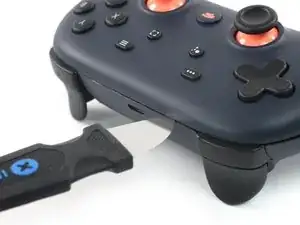
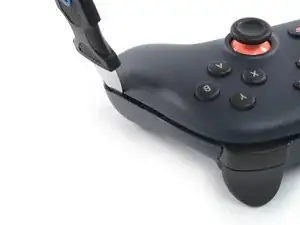
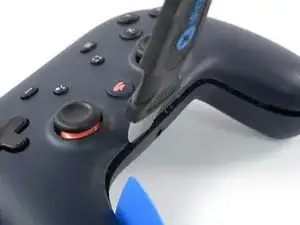
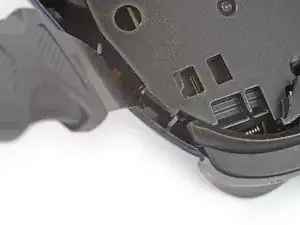
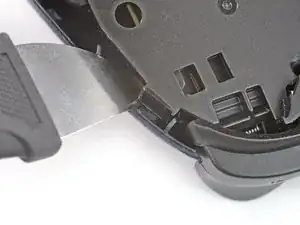
Setze einen Jimmy in den Spalt zwischen Vorder- und Rückabdeckung an der Innenseite des linken Controller-Griffs ein.
-
Kippe den Jimmy nach oben und drücke ihn gleichzeitig in den Spalt zwischen den Abdeckungen, um den Kunststoffclip aufzuhebeln. Du solltest ein klackendes Geräusch hören, wenn sich der Clip öffnet.
-
-
-
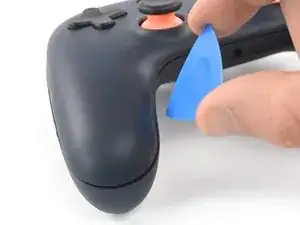
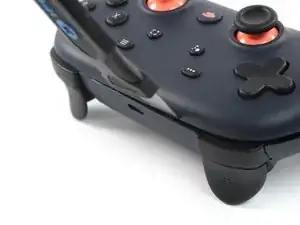
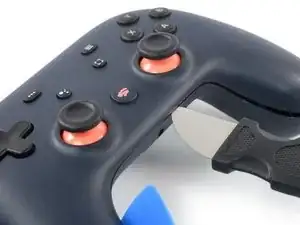
Setze ein Plektrum in einem steilen Winkel in die entstandene Lücke ein, um zu verhindern, dass sich der erste Clip wieder schließt.
-
-
-
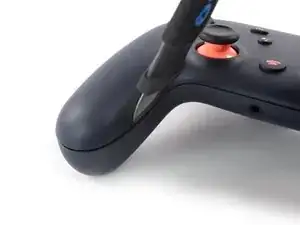
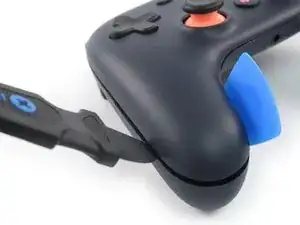
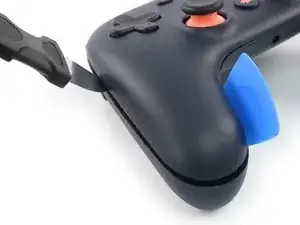
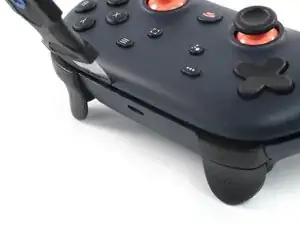
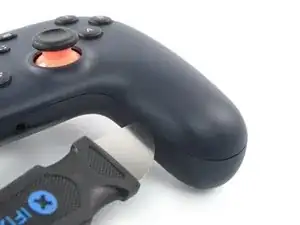
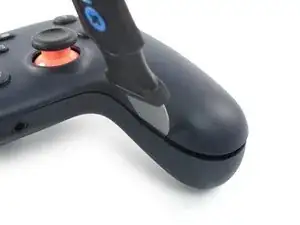
Setze einen Jimmy in den Spalt zwischen Vorder- und Rückabdeckung an der Außenseite des linken unteren Endes des Controller-Griffs ein.
-
Wiederhole den vorherigen Vorgang des Öffnens, um die drei Kunststoffclips an der Außenseite des linken Controller-Griffs zu öffnen.
-
-
-
Setze einen Jimmy in den Spalt zwischen Vorder- und Rückabdeckung zwischen der linken Schultertaste und dem Ladeanschluss an der oberen Kante des Stadia Controllers ein.
-
Kippe den Jimmy nach oben und drücke ihn gleichzeitig in den Spalt zwischen den Abdeckungen, um den Kunststoffclip zu aufzuhebeln. Du solltest ein klackendes Geräusch hören, wenn sich der Clip öffnet.
-
Wiederhole den vorherigen Vorgang am Clip zwischen der rechten Schultertaste und dem Ladeanschluss.
-
-
-
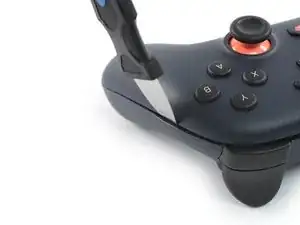
Setze einen Jimmy in den Spalt zwischen der Vorder- und der Rückabdeckung an der rechten Kante des rechten Controller-Griffs ein.
-
Wiederhole den vorherigen Vorgang des Öffnens, um die drei Kunststoffclips an der Außenseite des rechten Controller-Griffs zu öffnen.
-
-
-
Setze einen Jimmy in den Spalt zwischen der Vorder- und der Rückabdeckung an der Innenseite des rechten Controller-Griffs ein.
-
Wiederhole den Vorgang des Öffnens, um die Kunststoffclips an der Innenseite des linken Controller-Griffs zu öffnen.
-
-
-
Setze einen Jimmy in den Spalt zwischen der Vorder- und der Rückabdeckung an der unteren Kante des Stadia Controllers rechts von der Kopfhörerbuchse ein.
-
Kippe den Jimmy nach oben und drücke ihn gleichzeitig in den Spalt zwischen den Abdeckungen, um den Kunststoffclip aufzuhebeln.
-
Wiederhole den vorherigen Vorgang am Clip links neben der Kopfhörerbuchse.
-
-
-
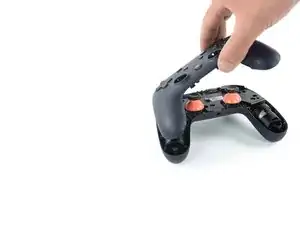
Hebe die Frontabdeckung vorsichtig an und klappe sie zur linken Seite des Google Stadia Controllers.
-
-
-
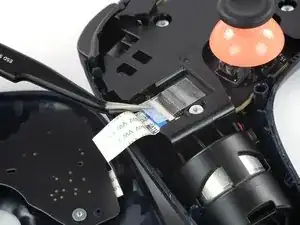
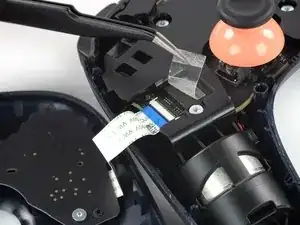
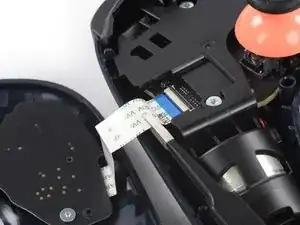
Löse das durchsichtige Schutzklebeband auf dem ZIF-Stecker auf der linken Seite des Rückgehäuses mit einer Pinzette ab.
-
-
-
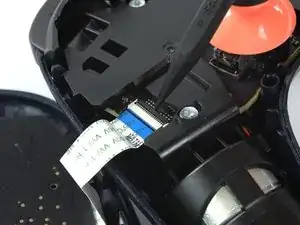
Benutze das spitze Ende eines Spudgers, um den ZIF-Stecker, mit dem die Tastenkontaktplatine befestigt ist, zu öffnen.
-
-
-
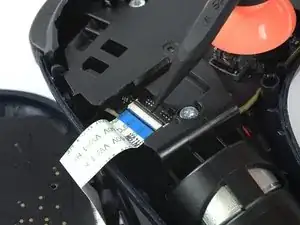
Benutze eine Pinzette, um vorsichtig das Flachbandkabel der Tasteneinheit abzutrennen, indem du es in einem flachen Winkel aus dem ZIF-Steckverbinder ziehst.
-
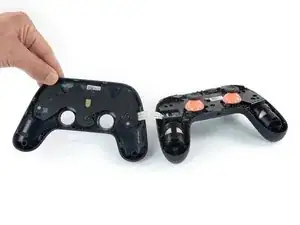
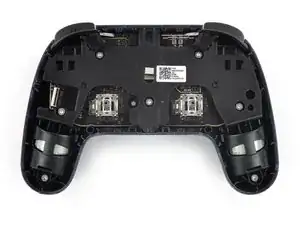
Löse die vordere Baugruppe von der hinteren Baugruppe ab.
-
-
-
Benutze einen Torx T8 Schraubendreher, um die sieben 9,6 mm langen Schrauben zu entfernen, mit denen die Motherboard-Baugruppe befestigt ist.
-
-
-
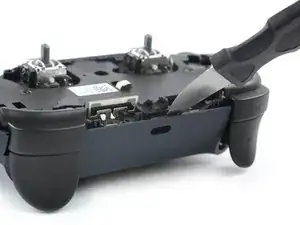
Setze einen Jimmy neben die rechte Schultertaste und den schwarzen Kunststoffclip der Motherboard-Baugruppe ein.
-
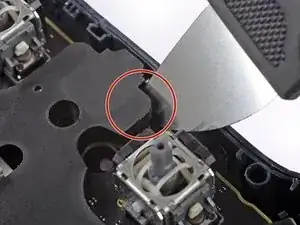
Richte die lange Kante des Jimmys an der Ecke des schwarzen Kunststoffclips aus.
-
Heble die Motherboard-Baugruppe hoch, indem du den Jimmy nach unten kippst, um den Kunststoffclip zu öffnen.
-
-
-
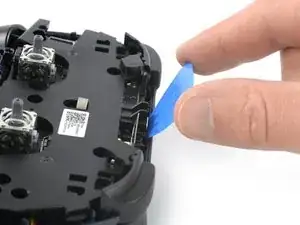
Setze einen Jimmy neben die linke Schultertaste und den schwarzen Kunststoffclip der Motherboard-Baugruppe ein.
-
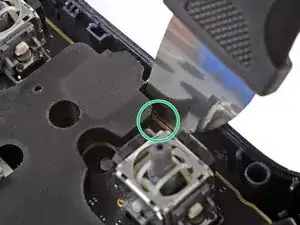
Richte die lange Kante des Jimmys an der Ecke des schwarzen Kunststoffclips aus.
-
Heble die Motherboard-Baugruppe hoch, indem du den Jimmy nach unten kippst, um den Kunststoffclip zu öffnen.
-
-
-
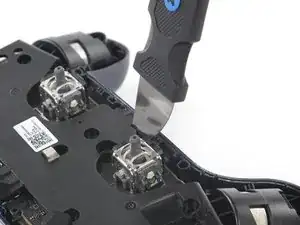
Setze einen Jimmy an der Oberkante des Google Stadia Controllers direkt oberhalb des Ladeanschlusses ein.
-
Heble die Oberkante der Motherboard-Baugruppe hoch, in dem du den Jimmy nach unten kippst.
-
-
-
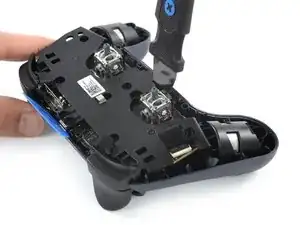
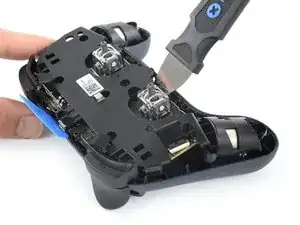
Setze ein Plektrum an der Oberkante des Stadia Controllers ein, damit der Ladeanschluss nicht wieder in seine Vertiefung einrastet.
-
-
-
Setze einen Jimmy in den Spalt zwischen Rückabdeckung und Motherboard links von der Kopfhörerbuchse.
-
-
-
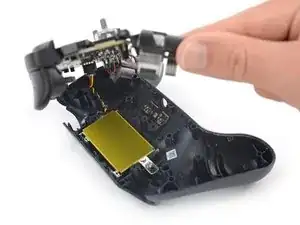
Hebe die linke Kante der Motherboard-Baugruppe vorsichtig an, um an den Akkustecker heranzukommen.
-
-
-
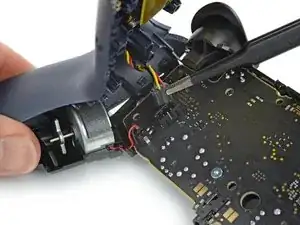
Benutze eine Pinzette, um das Akkukabel vom Motherboard abzutrennen.
-
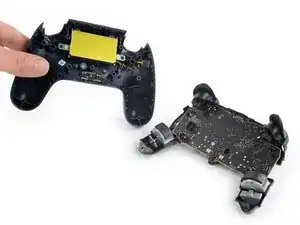
Löse die Rückabdeckung von der Motherboard-Baugruppe ab.
-
-
-
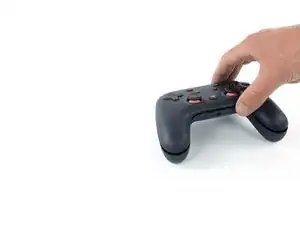
Lege den Google Stadia Controller mit dem Ladeanschluss zu dir gerichtet auf deine Arbeitsfläche.
-
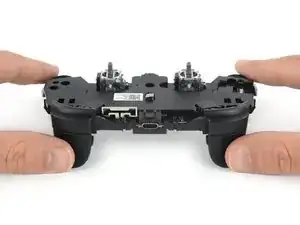
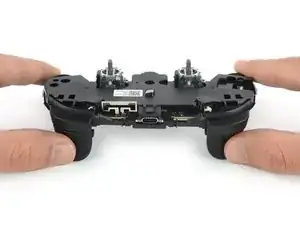
Drücke beide Trigger-Tasten gleichzeitig und das Teil mit den Schultertasten fällt von der Motherboard-Einheit ab.
-
Entferne die Schultertasten.
-
-
-
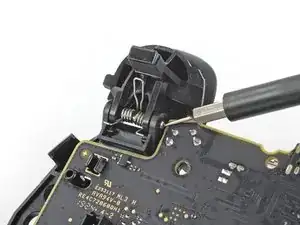
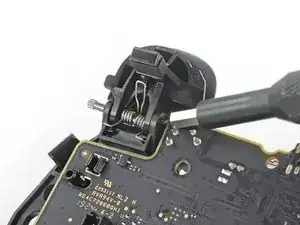
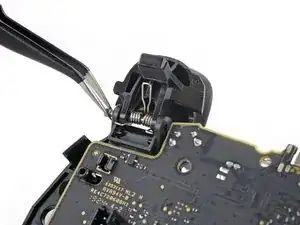
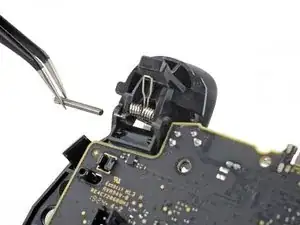
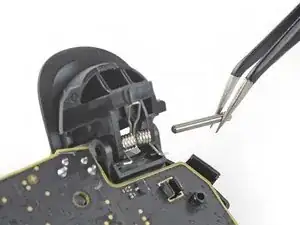
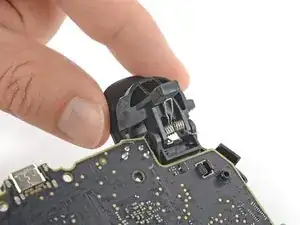
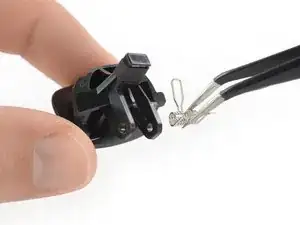
Drücke mit einem SIM-Eject-Bit gegen das innere Ende des zylindrischen Stifts, mit dem der linke Trigger befestigt ist.
-
-
-
Drücke mit einem SIM-Eject-Bit gegen das innere Ende des zylindrischen Stifts, mit dem der rechte Trigger befestigt ist.
-






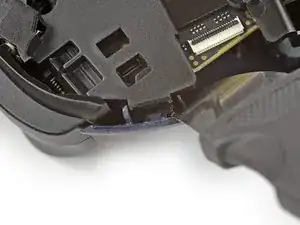
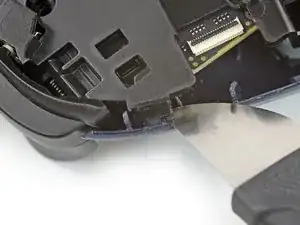
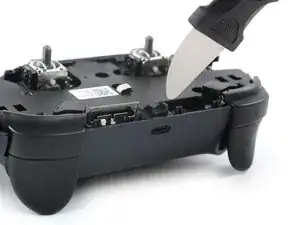
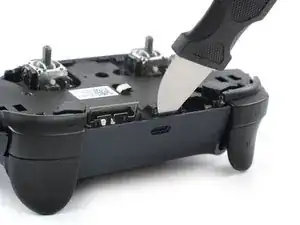





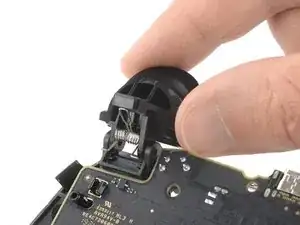

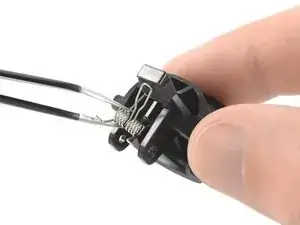
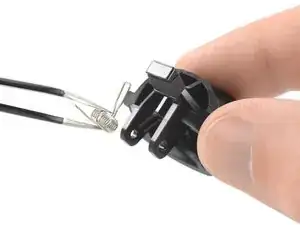

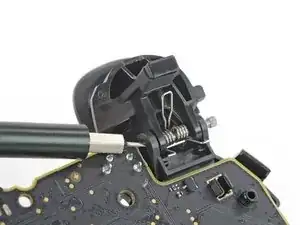



Um dein Gerät wieder zusammenzubauen, folge den Schritten dieser Anleitung in umgekehrter Reihenfolge.
Entsorge deinen Elektromüll sachgerecht.
Hat die Reparatur nicht ganz geklappt? In unserem Forum findest du Hilfe bei der Fehlersuche.