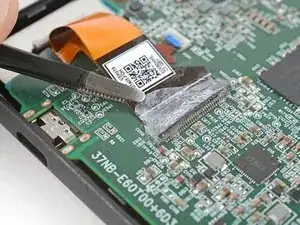
Einleitung
Grundständige Anleitung, um das Motherboard für die Display-Anleitung abzutrennen.


-
-
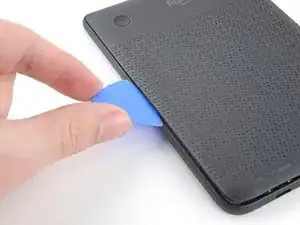
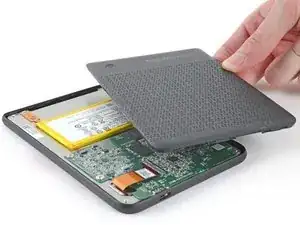
Lege deinen eReader so hin, dass die Rückabdeckung nach oben zeigt.
-
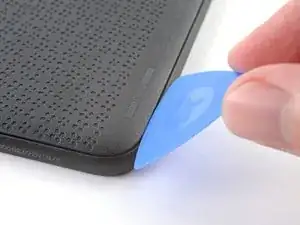
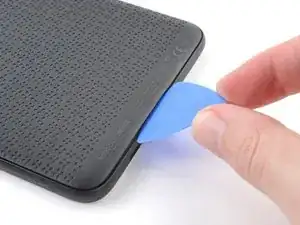
Setze die flache Kante eines Plektrums zwischen den Rahmen und die linke untere Ecke der Rückabdeckung.
-
Drücke das Plektrum in einem leichten Winkel nach unten, bis es unter die Rückabdeckung gleitet.
-
-
-
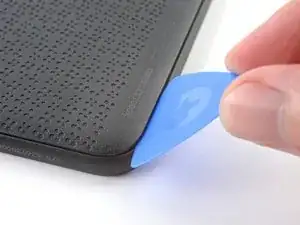
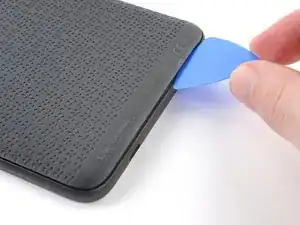
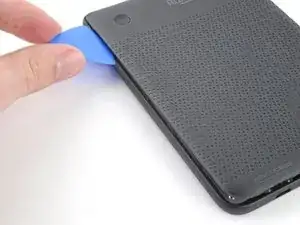
Schiebe das Plektrum in die untere rechte Ecke, um die Clips an der unteren Kante zu lösen.
-
-
-
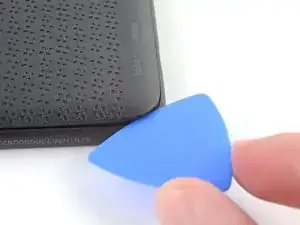
Entferne das Plektrum und setze es unter der unteren linken Ecke wieder ein.
-
Winkle das Plektrum flach unter die Rückabdeckung und schiebe es um die untere linke Ecke, um die Clips zu lösen.
-
-
-
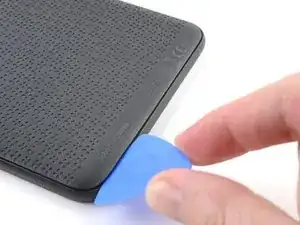
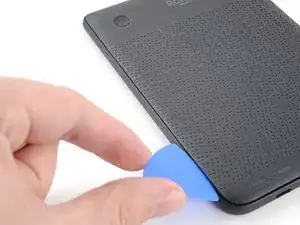
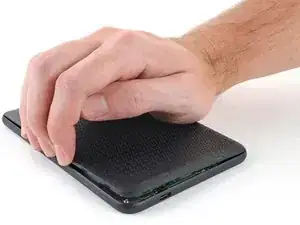
Schiebe das Plektrum in Richtung der oberen linken Ecke, um die Clips an der linken Kante zu lösen.
-
-
-
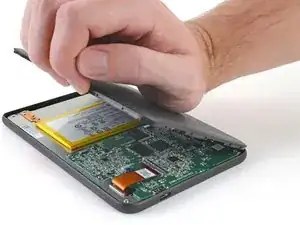
Fasse die linke Kante der Rückabdeckung und hebe sie vom eReader weg, um die restlichen Clips zu lösen.
-
Entferne die Rückabdeckung.
-
-
-
Die Beschichtung ist spröde und kann in vielen kleinen Stücken abblättern. Das Erhitzen der Beschichtung hilft, aber die Arbeit ist trotzdem zeitaufwändig.
-
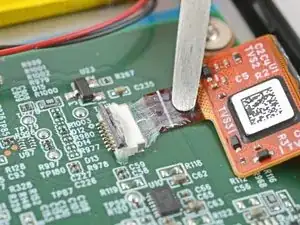
Die Sicherungsbügel des ZIF-Steckers sind mit einem Gel beschichtet, das das Scharnier blockieren und verhindern kann, dass der Bügel vollständig entriegelt wird. Vergewissere dich, dass die Bügel ganz aufrecht stehen, bevor du irgendwelche Kabel abziehst.
-
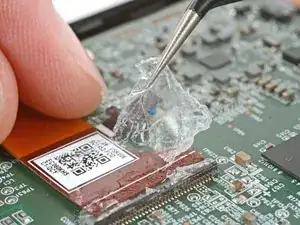
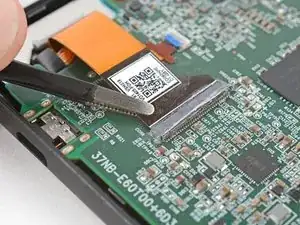
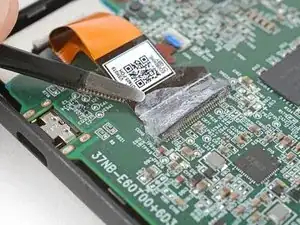
Je nach Reparatur, musst die Beschichtung von ZIF-Steckern und ihren Kabeln entfernen.
-
-
-
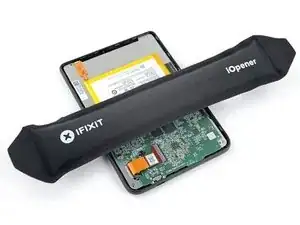
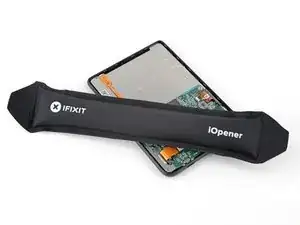
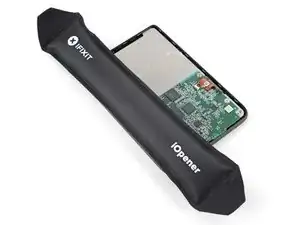
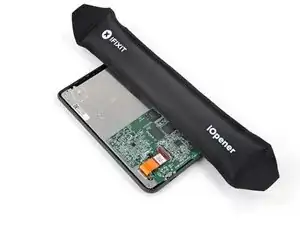
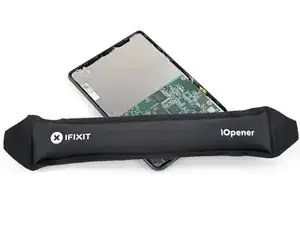
Erwärme einen iOpener und lege ihn 90 Sekunden lang auf den Akkustecker, um die Beschichtung aufzuweichen.
-
-
-
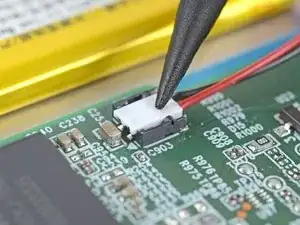
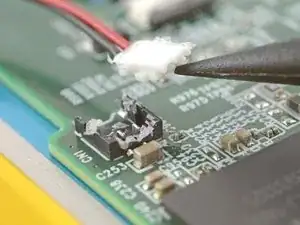
Benutze die Spitze eines Spudgers, um die Beschichtung oben am weißen Akkustecker abzukratzen, so dass du sie klümpchenweise mit einer spitzen Pinzette aufsammeln kannst.
-
-
-
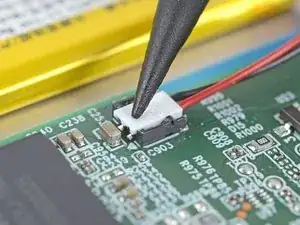
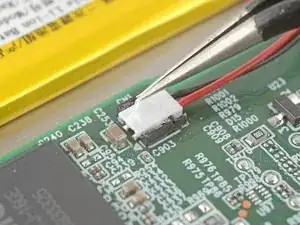
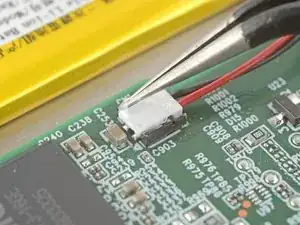
Verwende eine spitze Pinzette, um die gesamte Beschichtung oben um den Akkustecker und seinen Anschluss herum zu entfernen.
-
-
-
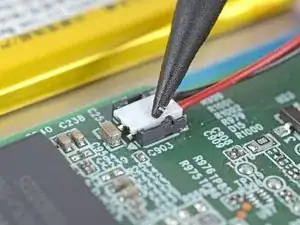
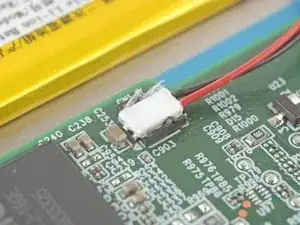
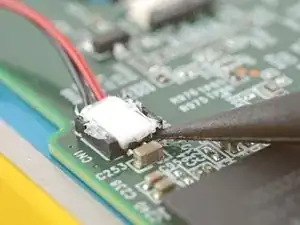
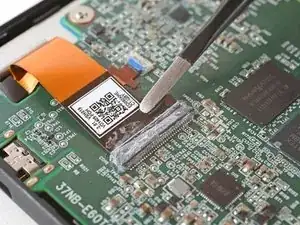
Setze die Spitze eines Spudgers unter die Kante des Kopfes des Akkusteckers auf der gegenüberliegenden Seite des Kabels.
-
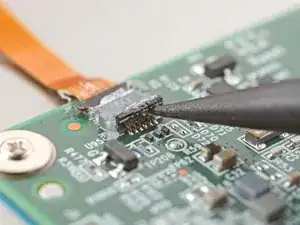
Hebe den Stecker mit dem Spudger an, um den Rest der Beschichtung zu lösen und den Akku abzutrennen.
-
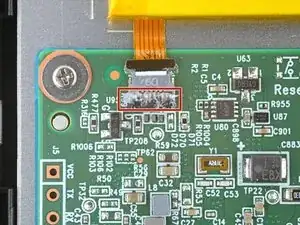
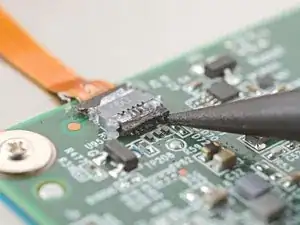
Prüfe den Stecker und den Anschluss auf Reste der Beschichtung, die eine gute Verbindung verhindern könnten.
-
Löse die Beschichtung ab und erhitze den Bereich, wenn die Beschichtung zu brüchig wird.
-
-
-
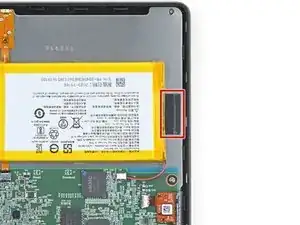
Wenn dein Akku mit elastischen Klebestreifen versehen ist, folge den nächsten beiden Schritten, um sie zu entfernen.
-
Wenn nicht, überspringe die nächsten beiden Schritte, um die normalen Klebestreifen zu entfernen.
-
-
-
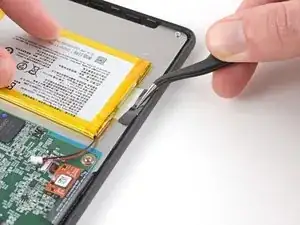
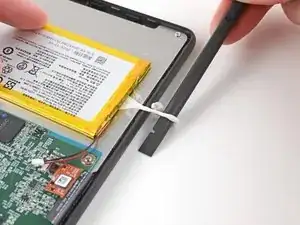
Ziehe mit einer Pinzette an der Zuglasche des Klebestreifens des Akkus, bis du ihn mit deinen Fingern greifen kannst.
-
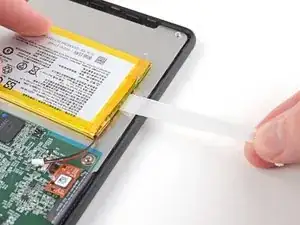
Halte den Akku fest und ziehe gleichzeitig den Streifen langsam und gleichmäßig in einem flachen Winkel heraus. Gib dem Streifen genügend Zeit, sich auszudehnen und sich unter dem Akku zu lösen.
-
Wenn der Klebestreifen abreißt, versuche, ihn mit den Fingern zu erwischen und ziehe weiter - aber heble nicht unter dem Akku herum.
-
-
-
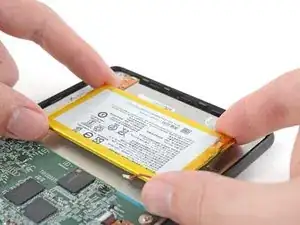
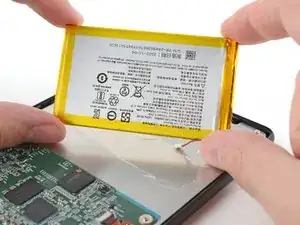
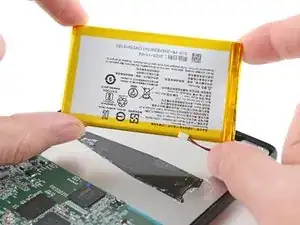
Hebe den Akku aus dem Rahmen und entferne ihn.
-
Wenn du den Akku auf ein neues Display überträgst, kontrolliere den Akku auf Dellen oder Verbiegungen.
-
-
-
Gib ein paar Tropfen Isopropylalkohol unter die rechte Kante des Akkus.
-
Kippe den eReader nach oben, damit der Isopropylalkohol unter den Akku fließen kann, und warte eine Minute, bis er den Klebstoff aufweicht.
-
-
-
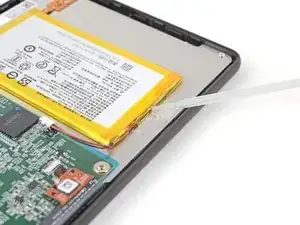
Schiebe eine Kunststoffkarte etwa 13 mm unter die obere rechte Ecke des Akkus.
-
Drehe die Kunststoffkarte so, dass ihre kurze Kante unter der rechten Kante des Akkus sitzt.
-
-
-
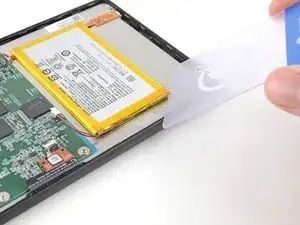
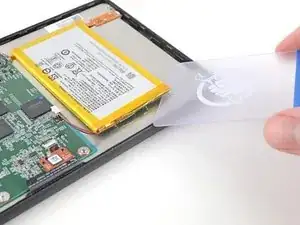
Schieb die Kunststoffkarte unter den Akku, um den Kleber und die dünne Schicht der Beschichtung zu trennen.
-
-
-
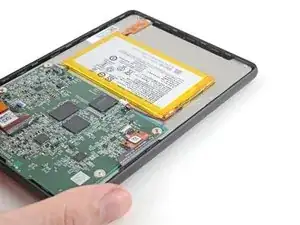
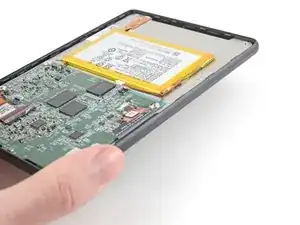
Hebe den Akku vom Rahmen ab und entferne ihn.
-
Wenn du den Akku in ein neues Display überträgst, prüfe den Akku auf Dellen oder Verformungen.
-
-
-
Setze die Spitze eines Spudgers unter die rechte Seite der schwarzen Verriegelungslasche des ZIF-Steckers.
-
Hebe die Lasche mit dem Spudger an, um sie zu entriegeln.
-
-
-
Lege einen erwärmten iOpener 90 Sekunden lang auf den ZIF-Stecker des Power-Buttons, um die Beschichtung aufzuweichen.
-
-
-
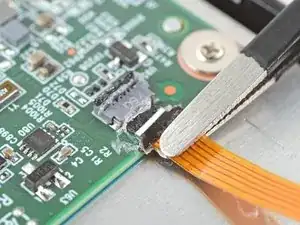
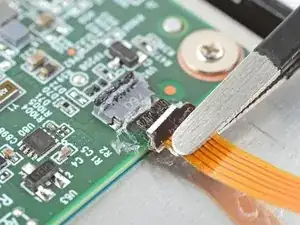
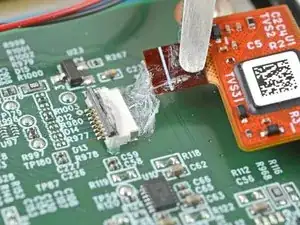
Fasse das Kabel des Power-Buttons mit einer stumpfen Pinzette nahe am Kopf und ziehe es langsam und gleichmäßig von seinem ZIF-Anschluss ab, um die Beschichtung zu lösen.
-
Ziehe weiter am Kabel, bis es sich vollständig aus dem Anschluss löst.
-
Prüfe das Kabelende und den ZIF-Stecker auf eventuelle Beschichtungsreste, die eine gute Verbindung verhindern könnten.
-
Ziehe die Beschichtung ab, erwärme das Kabel und den ZIF-Stecker, wenn die Beschichtung zu spröde wird.
-
-
-
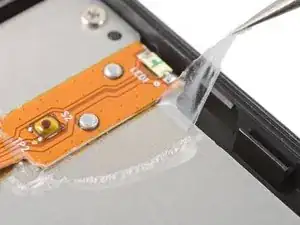
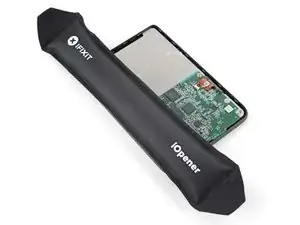
Lege einen erwärmten iOpener 90 Sekunden lang auf die Power-Button Platine, um die Beschichtung aufzuweichen.
-
-
-
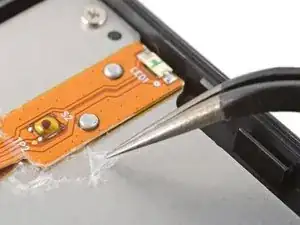
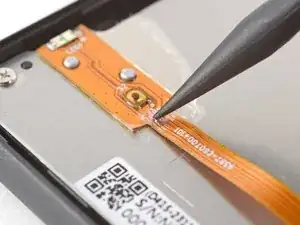
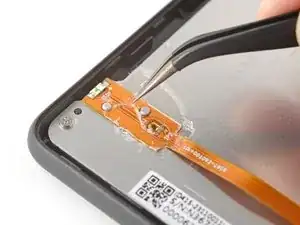
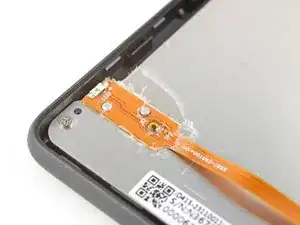
Schabe die Beschichtung unten an der Power-Button Platine mit der Spudgerspitze ab, so dass du sie klümpchenweise mit einer spitzen Pinzette aufsammeln kannst.
-
-
-
Lege einen erwärmten iOpener 90 Sekunden lang auf die Power-Button Platine , um die Beschichtung aufzuweichen.
-
-
-
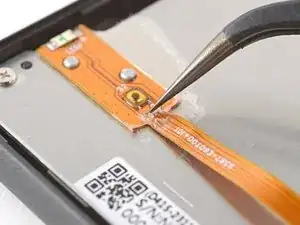
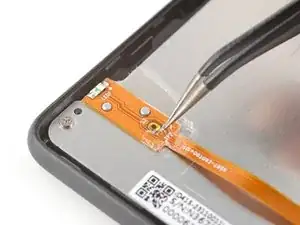
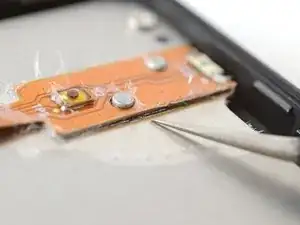
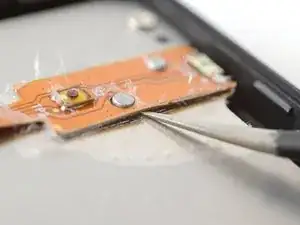
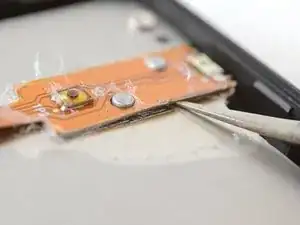
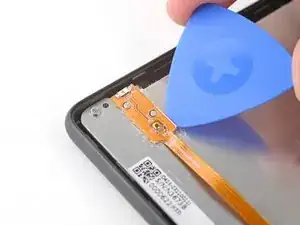
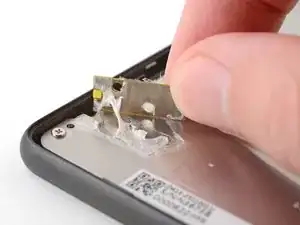
Setze eine Spitze einer Pinzette unter die Kante der Power-Button-Platine, von der du die Beschichtung abgetrennt hast.
-
Schiebe die Spitze an der Kante der Platine entlang, um genug Kleber abzulösen, damit ein Plektrum unter die Platine passt.
-
-
-
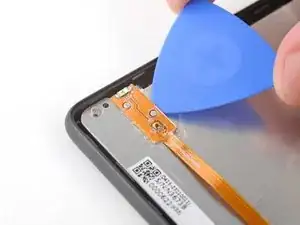
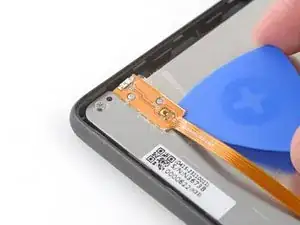
Entferne die Pinzette und ersetze sie sofort durch die Spitze eines Plektrums, um zu verhindern, dass der Kleber wieder anhaftet.
-
Schiebe das Plektrum an der Kante der Power-Button-Platine entlang, um den Kleber zu lösen.
-
-
-
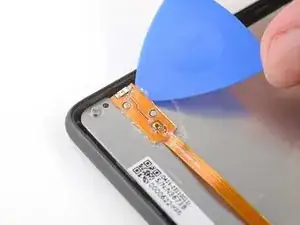
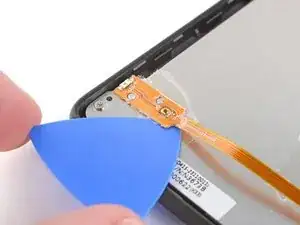
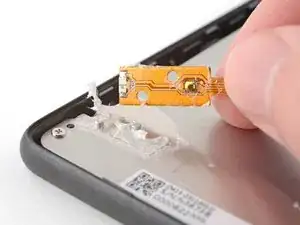
Führe das Plektrum unter die Unterseite der Power-Button-Platine und unter ihr Kabel.
-
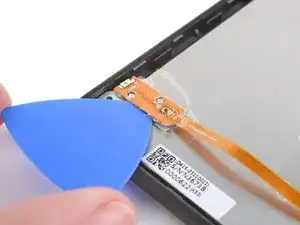
chiebe das Plektrum an der anderen Kante der Platine entlang, um den restlichen Kleber zu entfernen.
-
-
-
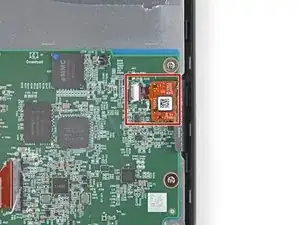
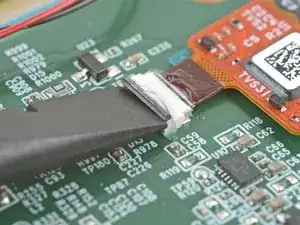
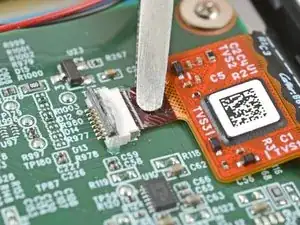
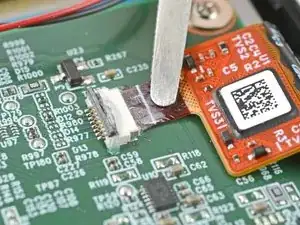
Benutze das flache Ende eines Spudgers, um die Verriegelungslasche am ZIF-Stecker des Touchscreen-Kabels anzuheben.
-
-
-
Lege einen erwärmten iOpener 90 Sekunden lang auf den ZIF-Stecker des Touchscreen-Kabels, um die Beschichtung aufzuweichen.
-
-
-
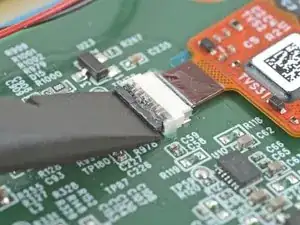
Fasse das Touchscreen-Kabel nahe am Kopf und ziehe es langsam und gleichmäßig von seinem ZIF-Stecker ab, um die Beschichtung zu lösen.
-
Ziehe weiter am Kabel, bis es sich vollständig aus dem Anschluss löst.
-
Prüfe das Kabelende und den ZIF-Stecker auf eventuelle Beschichtungsreste, die eine gute Verbindung verhindern könnten.
-
Ziehe die Beschichtung ab, erwärme das Kabel und den ZIF-Stecker, wenn die Beschichtung zu spröde wird.
-
-
-
Setze die Spitze eines Spudgers unter die rechte Seite der schwarzen Verriegelungslasche des ZIF-Steckers.
-
Hebe die Lasche mit dem Spudger an, um sie zu entriegeln.
-
-
-
Lege einen erwärmten iOpener 90 Sekunden lang auf den Display-Stecker, um die Beschichtung aufzuweichen.
-
-
-
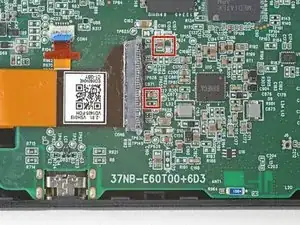
Benutze eine stumpfe Pinzette, um die Ecke des Displaykabels zu greifen, die sich direkt neben dem Ladeanschluss befindet.
-
Ziehe das Kabel langsam und gleichmäßig in einem flachen Winkel vom ZIF-Stecker weg, um die Beschichtung an der Ecke zu lösen.
-
-
-
Wiederhole den vorherigen Schritt an der anderen Ecke, bis das Kabel vollständig aus dem Anschluss herauskommt.
-
-
-
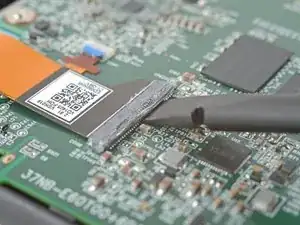
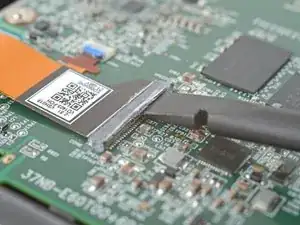
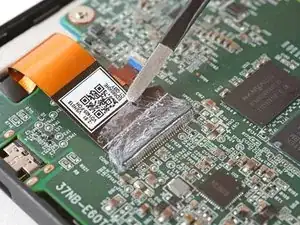
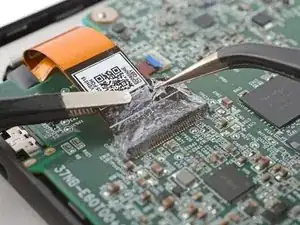
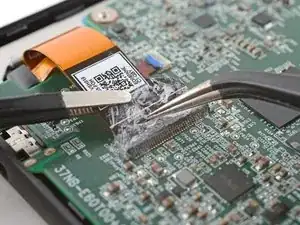
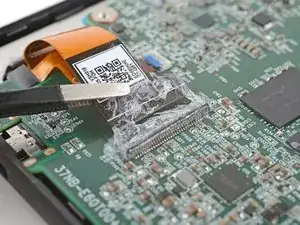
Hebe das Displaykabel an und ziehe die restliche Beschichtung ab, mit der es am Motherboard befestigt ist.
-
Prüfe das Kabelende und den ZIF-Stecker auf eventuelle Beschichtungsreste, die eine gute Verbindung verhindern könnten.
-
Ziehe die Beschichtung ab, erwärme das Kabel und den ZIF-Stecker, wenn die Beschichtung zu spröde wird.
-
-
-
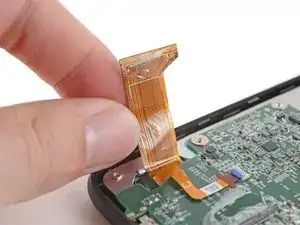
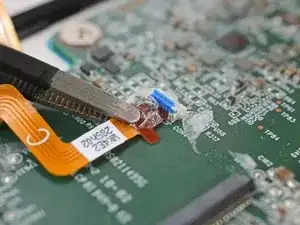
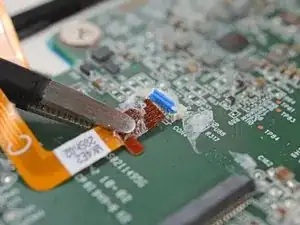
Hebe das Displaykabel weg, um an das Kabel der Hintergrundbeleuchtung zu kommen.
-
Benutze die Spitze eines Spudgers, um die blaue Verriegelungslasche am ZIF-Stecker der Hintergrundbeleuchtung anzuheben.
-
-
-
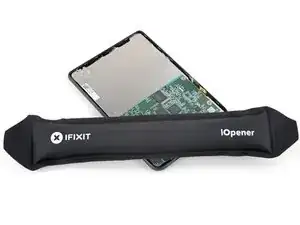
Lege einen erwärmten iOpener 90 Sekunden lang auf den ZIF-Stecker der Hintergrundbeleuchtung, um die Beschichtung aufzuweichen.
-
-
-
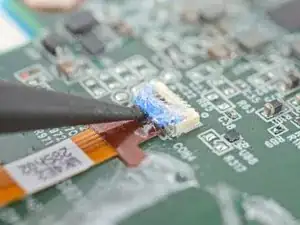
Fasse das Kabel der Hintergrundbeleuchtung nahe am Kopf mit einer stumpfen Pinzette und ziehe es langsam und gleichmäßig von seinem ZIF-Stecker ab, um die Beschichtung zu lösen.
-
Ziehe weiter am Kabel, bis es sich vollständig aus dem Anschluss löst.
-
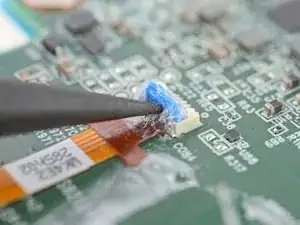
Prüfe das Kabelende und den ZIF-Stecker auf eventuelle Beschichtungsreste, die eine gute Verbindung verhindern könnten.
-
Ziehe die Beschichtung ab, erwärme das Kabel und den ZIF-Stecker, wenn die Beschichtung zu spröde wird.
-


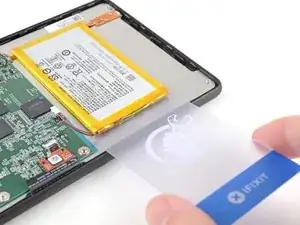
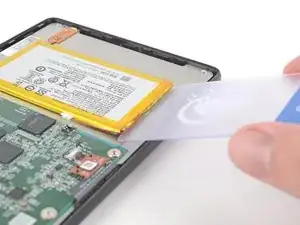
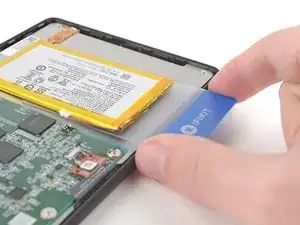
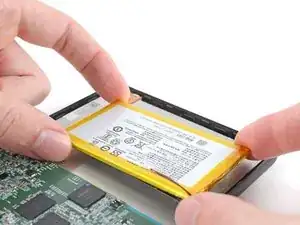


Um dein Gerät wieder zusammenzubauen, folge den Schritten dieser Anleitung in umgekehrter Reihenfolge.
