Einleitung
MacOS Extended Journaled (auch bekannt als HFS+) ist das standard Dateisystem, welches Mac Computer seit 1998 nutzen. Es ist zudem auch das Standard Dateisystem für mechanische Festplatten (HDD) und Hybrid-Festplatten).
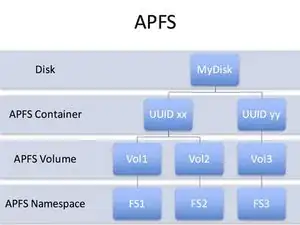
Seit der Einführung von erweiterten Dateisystem ist APFS das neue Dateisystem für neue Mac-Modelle.
Warum HFS+ genutzt wird
Vorteile von Apple's HFS+
- Unterstützung für alle Versionen von MacOS X und macOS
- verschlüsselte Volumes sind in jeder Version von MacOS X und macOS verwendbar
- Unterstützung für Fusion Laufwerke
Nachteile von Apple's HFS+
- Der gleichzeitige Zugriff auf das Dateisystem durch einen Prozess ist nicht möglich
- Keine Unterstützung für Snapshots
- Keine Ünterstützung für Daten nach dem 6. Februar 2040
- Limitierte native Dateiunterstützung für andere Dateisysteme
- Timestamps nutzen nicht den Nanosekunden standard
- Prüfsummen für Datenintegrität fehlen
Warum wird APFS genutzt
Vorteile von APFS
- Unterstützung für Klone oder mehrere Kopien von der selben Datei, wobei nur Änderungen gespeichert werden als Deltas gespeichert. Wenn Revisionen erstellt werden oder Daten kopiert werden, dann wird deshalb Speicherplatz gespart
- Die Erstellung von Point-in-Time Snapshots
- Vollständige Festplatten-Verschlüssellung mit single oder multi-Key Verschlüssellung für Sicherheit
- Benutzt Prüfsummen für die Integrität der Metadaten
- die Korruption von Metadaten wird verhindert durch das Erstellen von Aufnahmen im Gegensatz zum überschreiben, welche korrupiert werden können durch Systemabstürze
- erhöht die Geschwindigkeit bei machen Geräten durch das nicht mehr benötige schreiben von Änderungen mehrfach wie bei HFS+ Journaled Dateisystemen
Nachteile von APFS
- Prüfsummen sind nur für Metadaten Integrität von nicht-Benutzer Daten
- Verschlüsselte Laufwerke sind nur sichtbar für andere Computer welche macOS High Sierra oder neuer ausführen
- Keine Unterstützung für Fusion Laufwerke
- Kann nicht NVRAM initialisieren für den Datenspeicher
Wichtige Hinweise bevor du startest
Das Konvertieren deines Laufwerkes sollte nicht deine Daten beeinflussen, es gibt jedoch unglaublich seltene Ausnahmen, wobei deine Dateien gefährdet sein können. Daher ist es sehr ratsam ein Backup zu erstellen, bevor du beginnst: create a backup .
Es ist auch wichtig anzumerken, dass der Konvertierungsprozess eine Weile dauern kann, abhängig von der Größe des Laufwerkes. Ein Laufwerk mit nur 256 GB wird nicht so lange dauern wie eines mit 3 TB.
-
-
Es ist sehr ratsam und es wird sehr empfohlen ein Backup von den Daten zu erstellen, bevor du beginnst.
-
-
-
Öffne das Festplattendienstprogramm und klicke oben auf die Ansicht in der oberen linken Ecke.
-
Wähle im DropDown Menü zeige alle Geräte von der Liste.
-
-
-
Du solltest eine Liste von all deinen Laufwerken sind und deren Volumes. Wähle das Laufwerk, welches du konvertieren möchtest und klicke auf die Partition in der oberen linken Leiste.
-
-
-
Wähle macOS Extended (Journaled) im DropDown Menü vom Format.
-
Stelle sicher, dass die Einstellungen korrekt sind, und wähle den ***Bestätigen" Button.
-
-
-
Klicke rechts auf die Partition und wähle die Option zur Konvertierung zu APFS. Wähle dabei die richtige Partition.
-
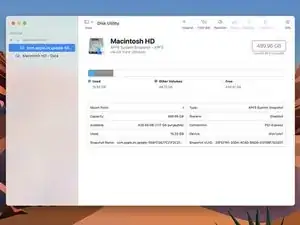

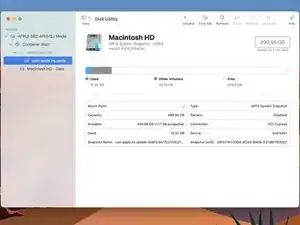
Glückwunsch! Du hast erfolgreich dein Laufwerk zudem APFS Dateisystem konvertiert. Wie schon früher beschrieben sollten deine Dateien nicht verändert worden sein, stelle jedoch sicher, dass alles korrekt ist.