Einleitung
Eine dysfunktionale WiFi Karte kann schwerwiegende Probleme bei Computerarbeiten verursachen. Der Laptop kann sich nicht mit kabellosen Geräten oder Netzwerken sowie dem Internet verbinden. Die Entfernung und der Ersatz der WiFi Karte dieses Laptops ist schnell und einfach.


-
-
Schalte den Computer aus.
-
Diskonnektiere das Ladegerät vom Computer.
-
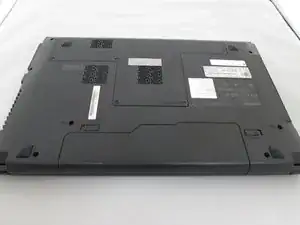
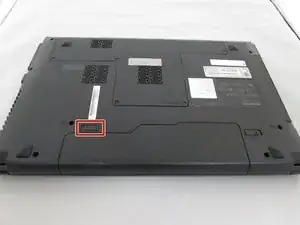
Drehe den Computer auf die Oberseite.
-
-
-
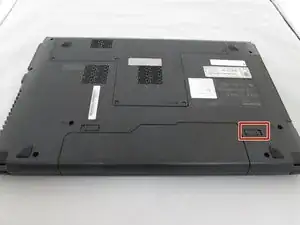
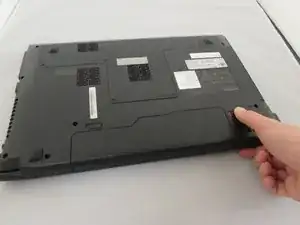
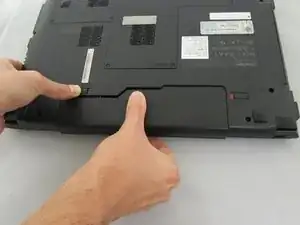
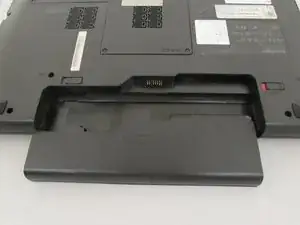
Während du den Akku hältst, benutze deine andere Hand um den linken Clip nach links zu drücken und danach den Akku herauszuziehen.
-
-
-
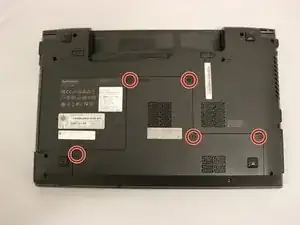
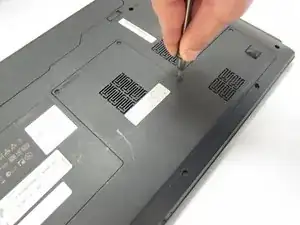
Benutze einen Kreuzschlitzschraubendreher #00, löse die fünf 5,4mm Schrauben um die untere Abdeckung herum.
-
-
-
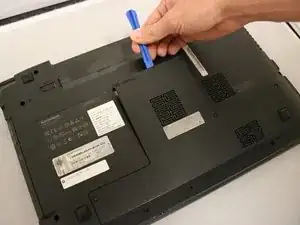
Benutze ein Öffnungswerkzeug aus Kunststoff und Hebeln die untere Abdeckung vom Laptop ab.
-
-
-
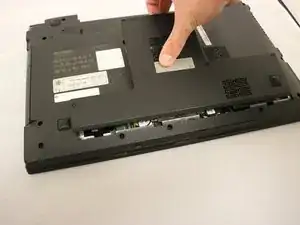
Ziehe die untere Abdeckung vom Laptop aus gesehen nach außen. Das Innere des Laptops ist nun zu sehen. Von hier aus hast du Zugang zum CD-ROM Laufwerk, der Festplatte sowie der Tastatur.
-
-
-
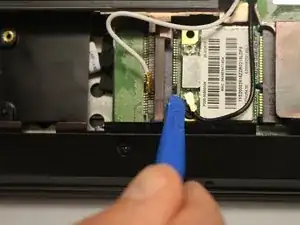
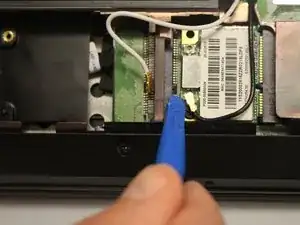
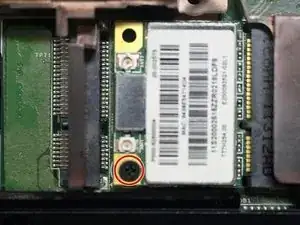
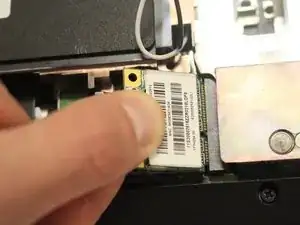
Benutze ein Öffnungswerkzeug aus Kunststoff und trenne die Verbindung vom schwarzen und grauen Kabel an der WiFi Karte.
-
-
-
Benutze einen Kreuzschlitzschraubendreher #00 und entferne die eine 3,4mm Schraube der WiFi Karte.
-
Um das Gerät wieder zusammenzubauen, befolge die Schritte in der umgekehrten Reihenfolge.