
Einleitung
Diese Anleitung beschreibt, wie man den Arbeitsspeicher (RAM) im Lenovo Legion 5 17ACH6H Laptop austauscht. Laut der Bedienungsanleitung des Laptops unterstützt der Laptop bis zu 16 GiB DDR4 - 3200 dual-channel RAM. Dennoch läuft der Laptop mit bis zu 32 GiB RAM, solange die Spezifikationen mit denen des Laptops übereinstimmen.
Bevor du den Laptop öffnest, solltest du dich über die Garantie informieren, da sie beim öffnen erlöschen kann. dies kommt auf den Hersteller an.
Bevor du irgendeinen der Schritte beginnst, stelle sicher, dass das Gerät komplett abgeschaltet und vom Netzstecker getrennt ist.


Ersatzteile

-
-
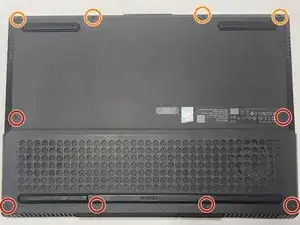
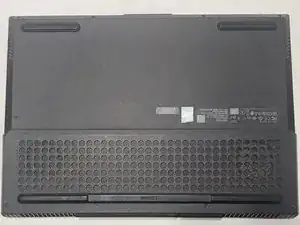
Verwende deinen Phillips #1 (PH1) Schraubendreher, um um die zehn Schrauben auf der Bodenabdeckung zu lösen.
-
Vier 4,6 mm PH1 Schrauben
-
Sechs 12,8 mm PH1 Schrauben
-
-
-
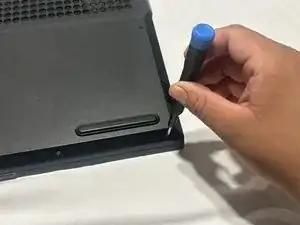
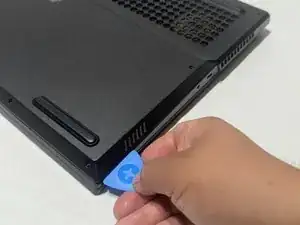
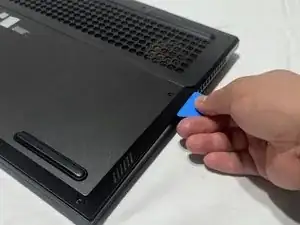
Führe die runde Seite deines Plektren (oder ein vergleichbares Hebelwerkzeug) in die untere rechte Kante der Bodenabdeckung.
-
Wende leichten Druck an, um das Plastikhäkchen zu lösen.
-
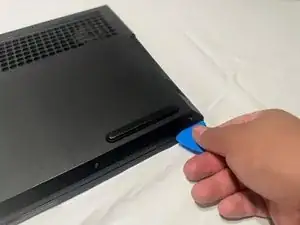
Lass nun dein Plektren einmal entlang der unteren Kante der Abdeckung gleiten, um die anderen Häkchen zu lösen, die die Abdeckung halten.
-
-
-
Führe nun wie in Schritt 2 das Plektren durch die rechte Kante an den Steckplätzen entlang, um auch diese Häkchen zu lösen.
-
Wiederhole dies auch auf der linken Seite.
-
-
-
Stecke das Plektren nun in die Kante der Abdeckung bei dem Lüftungsgitter nahe dem USB C Steckplatz
-
Rotiere es, um es an der Oberseite des Gitters zu positionieren.
-
Führe es nun an der Oberseite des Gitters entlang, um auch hier die Gehäusehäkchen zu lösen.
-
Führe diesen Schritt auch auf der anderen Seite des Laptops, nahe dem USB A Steckplatz, durch.
-
-
-
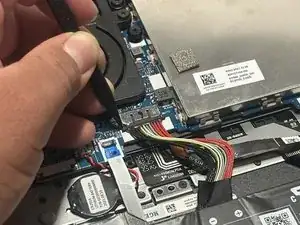
Benutze das spitze Ende eines Spudgers, und lockere vorsichtig den Stecker der Batterie auf der Hauptplatine.
-
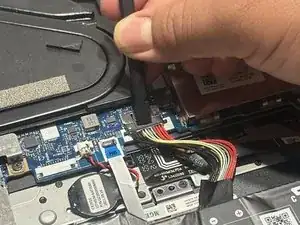
Benutze nun das flache Ende des Spudgers um den Stecker vollständig zu ziehen.
-
Bewege das Kabel aus dem Weg. Fasse das Kabel vorsichtig an dem Stecker an, ohne die Kontakte zu berühren, um das Kabel nicht zu beschädigen.
-
-
-
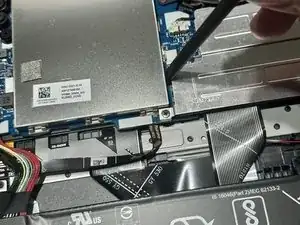
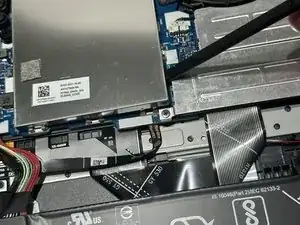
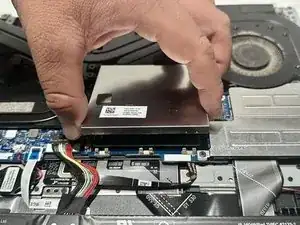
Positioniere das flache Ende deines Spudgers zwischen der Abdeckung des Arbeitsspeichers (links auf dem Bild) und der Metallplatte (rechts) in einem 45° Winkel.
-
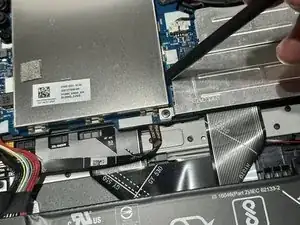
Heble jetzt die untere Seite der Abdeckung auf, indem du den Spudger in Richtung der Metallplatte bewegst.
-
-
-
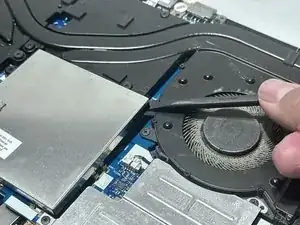
Wiederhole den Prozess aus Schritt 7, zwischen der Oberseite der Abdeckung und dem rechten Lüfter.
-
-
-
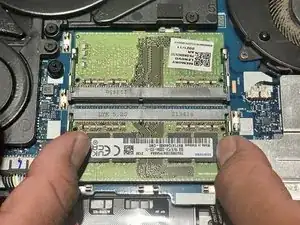
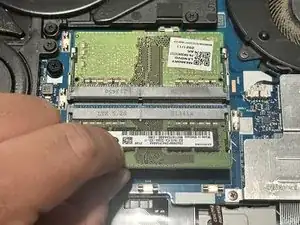
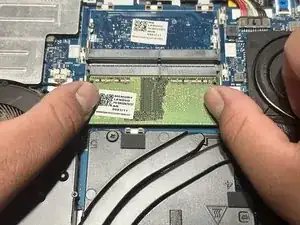
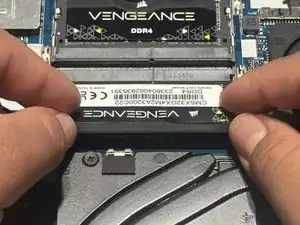
Drücke jetzt mit beiden Daumen die Halterungsspangen des Moduls vorsichtig auseinander.
-
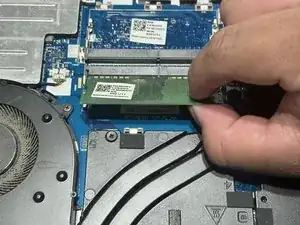
Ziehe nun das Modul aus seinem Steckplatz.
-
-
-
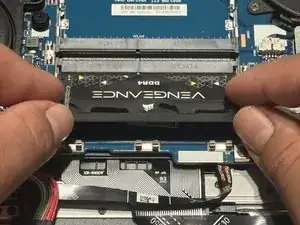
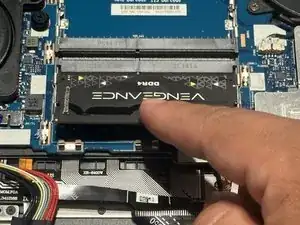
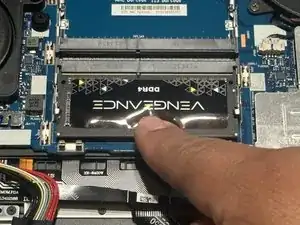
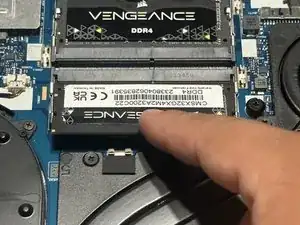
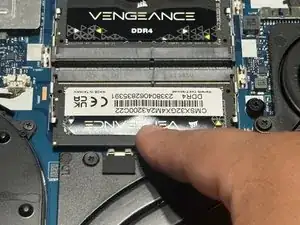
Führe das neue Modul in etwa einem 45° Winkel in den Sockel ein.
-
Drücke das Modul, sobald es sicher in dem Sockel steckt, nach unten, um es zu fixieren.
-





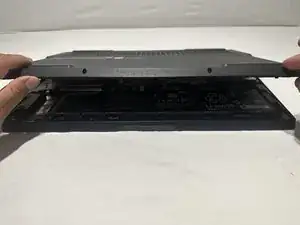
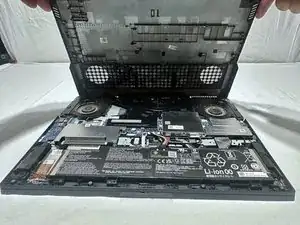







Um das Gerät wieder zusammenzusetzen, folge einfach den Schritten in umgekehrter Reihenfolge.
