Einleitung
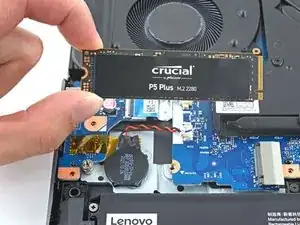
Diese Anleitung zeigt, wie die M.2 SSD (solid-state drive) auf der linken Seite im Lenovo Legion 5 Pro 16ACH6H Gaming Laptop ausgetauscht wird. In diesen Laptop passen nur NVME SSDs, keine SATA SSDs.
Führe vor Reparaturbeginn ein Backup der bisherigen SSD durch, wenn möglich. Wenn sich das Betriebssystem auf der SSD befindet, mache dich mit einem Werkzeug zum Klonen des Laufwerks vertraut, damit du später deine Daten auf die neue SSD übertragen kannst.
Schalte vor Reparaturbeginn das Laptop komplett aus und ziehe alle Stecker ab Das Gerät darf nicht im Standby-, Schlaf- oder Ruhemodus sein.


-
-
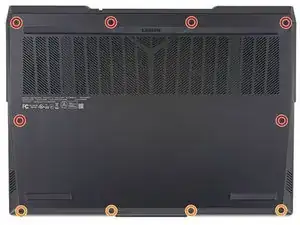
Entferne folgende zehn Kreuzschlitzschrauben #00, mit denen die Rückseite am Rahmen befestigt ist:
-
Sechs 12,7 mm lange Schrauben
-
Vier 4,2 mm lange Schrauben
-
-
-
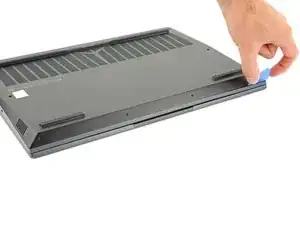
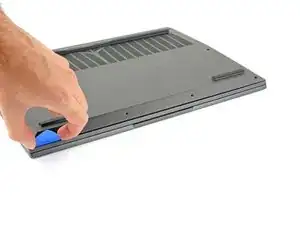
Setze ein Plektrum mit der langen Seite in der unteren rechten Ecke zwischen dem Rahmen und der Rückseite ein.
-
-
-
Stelle das Plektrum mit etwa 45° schräg.
-
Schiebe das Plektrum an der Vorderkante entlang, um die Clips zwischen der Rückseite und dem Rahmen zu lösen.
-
-
-
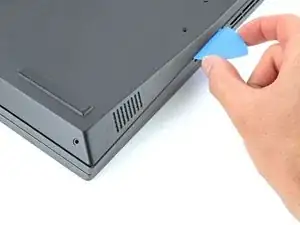
Setze ein Plektrum mit der langen Seite an der rechten Seitenkante zwischen der Rückseite und dem Rahmen ein.
-
Stelle das Plektrum etwa mit 30° schräg und schiebe es an der rechten Kante entlang, bis du die Lüfteröffnungen erreichst.
-
-
-
Stelle das Laptop senkrecht, damit du leicht an die Kunststoff-Lüfteröffnung herankommst.
-
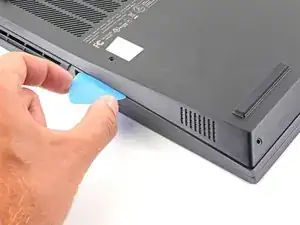
Schiebe ein Plektrum mit der langen Seite zwischen den Rahmen und die Lüfteröffnung nahe beim USB-A-Anschluss ein.
-
Drehe das Plektrum so weit, dass es oben an der Lufteröffnung liegt.
-
-
-
Drücke das Plektrum zwischen den Rahmen und die Lufteröffnung.
-
Schiebe das Plektrum an der Oberkante der Lufteröffnung entlang, bis sich die Clips lösen.
-
-
-
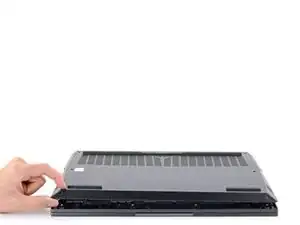
Schiebe ein Plektrum mit der langen Seite zwischen den Rahmen und der linken Seite der Lüfteröffnung ein.
-
Drehe das Plektrum so weit, bis es oben auf der Lüfteröffnung liegt.
-
-
-
Drücke das Plektrum zwischen den Rahmen und die Lufteröffnung.
-
Schiebe das Plektrum an der Oberkante der Lufteröffnung entlang, bis sich die Clips lösen.
-
-
-
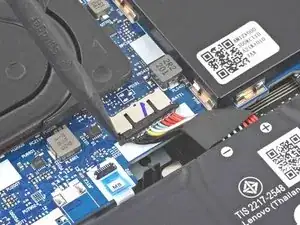
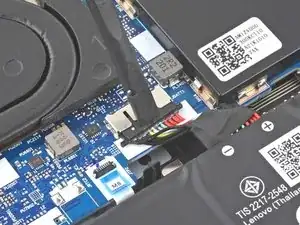
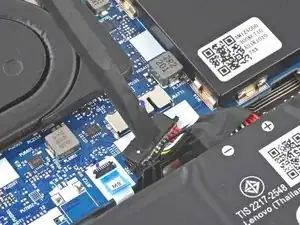
Schiebe das Akkukabel mit dem flachen Ende des Spudgers aus dem Anschluss heraus und trenne es ab.
-
-
-
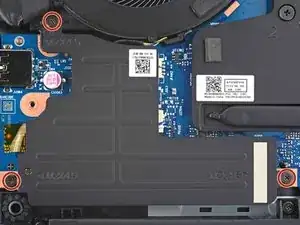
Entferne die drei 5,1 mm langen Kreuzschlitzschrauben #00, mit denen die Abschirmung der linken SSD an der Hauptplatine befestigt ist.
-
-
-
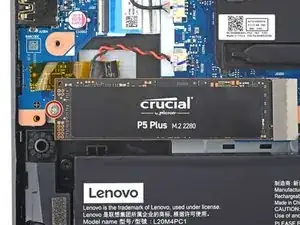
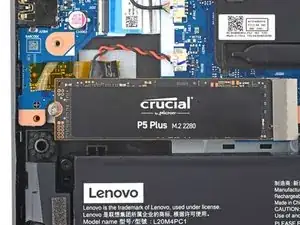
Entferne die 2,6 mm lange Kreuzschlitzschraube #1, mit der die SSD an der Hauptplatine befestigt ist.
-
-
-
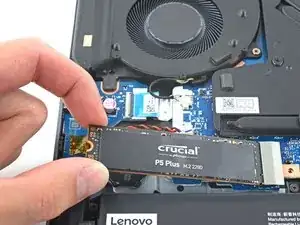
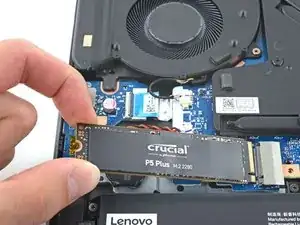
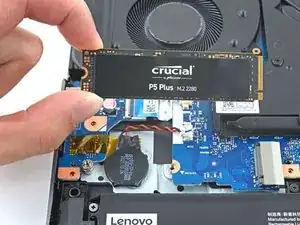
Fasse die SSD an den Kanten nahe bei der Kerbe für die Schraube.
-
Ziehe die SSD behutsam heraus.
-
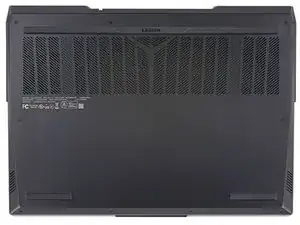


















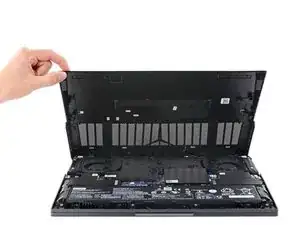
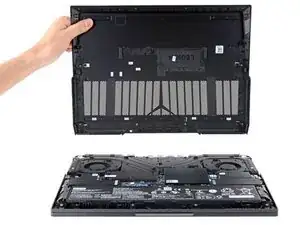
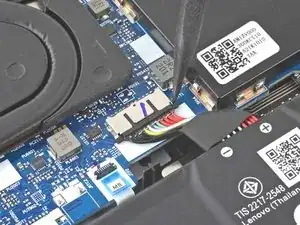
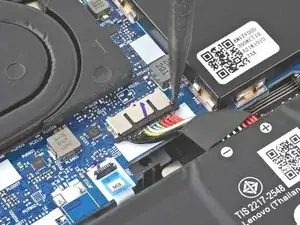
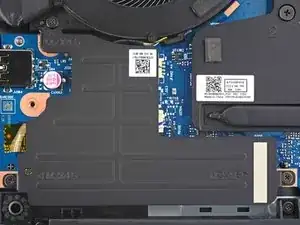
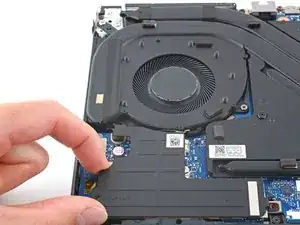
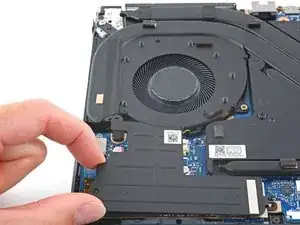
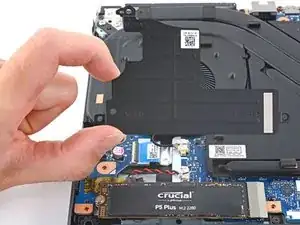
Um dein Gerät wieder zusammenzubauen, folge den Schritten dieser Anleitung in umgekehrter Reihenfolge.
Entsorge deinen Elektromüll sachgerecht.
Hat die Reparatur nicht ganz geklappt? Versuche es mit ein paar grundständigen Lösungen, ansonsten findest du in unserem Lenovo Legion Forum Hilfe bei der Fehlersuche.

Ein Kommentar
@chaytonr What's the maximum supported SSD capacity for Lenovo Legion 5 Pro 16ACH6H? I already have a 1TB SSD on the right slot but can i intall a 2TB SSD on the left slot for a total of 3TB storage?