Einleitung
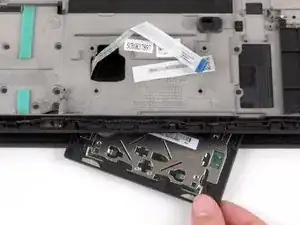
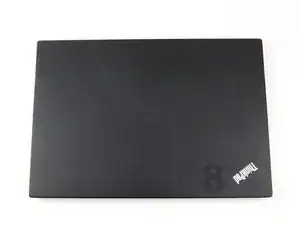
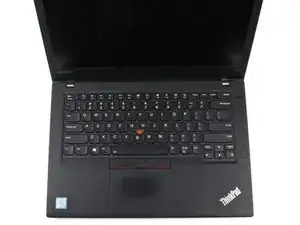
Diese Anleitung zeigt, wie das Trackpad im Lenovo ThinkPad T470 getauscht wird.
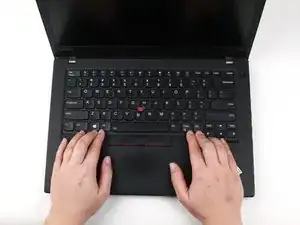
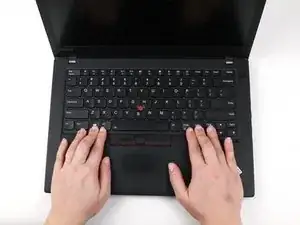
Das TrackPad (auch Touchpad genannt) übersetzt Gesten mit dem Finger, wie z.B. Wischen oder Klicken in Aktionen des Computers wie Ziehen, Rollen, ähnlich wie eine Maus. Wenn das TrackPad nicht oder falsch reagiert, ist es möglicherweise defekt. Bevor du dich an den Austausch heranmachst, ließ erst Lenovos Troubleshooting Manual, um den Fehler genauer zu bestimmen.
Achte darauf, dass der interne Akku stillgelegt ist, das Gerät ausgeschaltet und alle externen Geräte abgetrennt sind, bevor du anfängst.


Ersatzteile

-
-
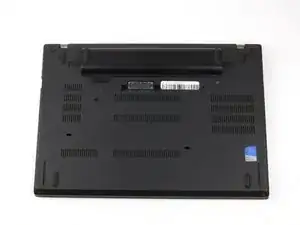
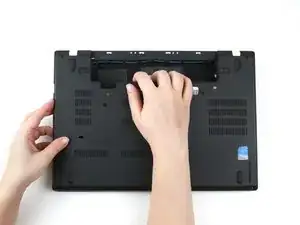
Lege den Laptop so hin, dass die Unterseite nach oben zeigt.
-
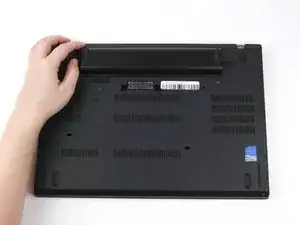
Schiebe die Verriegelung auf der linken Seite des Akkus nach links, bis sie einrastet.
-
-
-
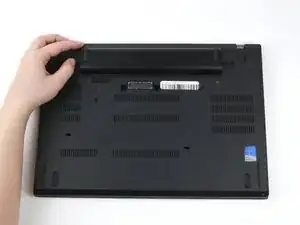
Schiebe die Verriegelung auf der rechten Seite des Akkus nach rechts und halte sie mit deinem Daumen fest.
-
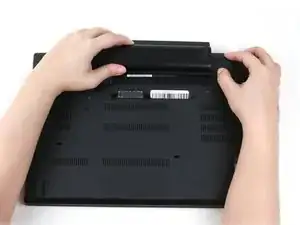
Schiebe den Akku mit der anderen Hand in Richtung der Rückseite des Laptops.
-
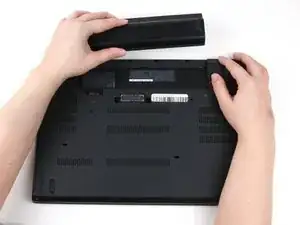
Hebe den Akku hoch und aus dem Laptop heraus.
-
-
-
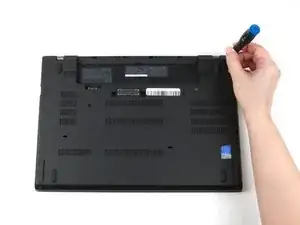
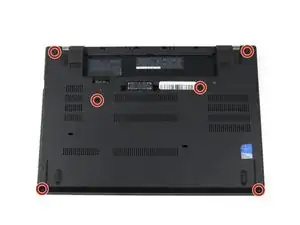
Drehe die sechs Kreuzschlitzschrauben #1 in der Bodenplatte heraus. Die Schrauben bleiben in der Bodenplatte hängen.
-
-
-
Lege die Finger an die Unterkante der Tastatur.
-
Drücke die Tastatur mit etwas Kraft zum Display hin.
-
-
-
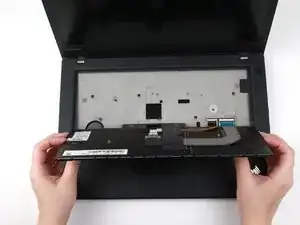
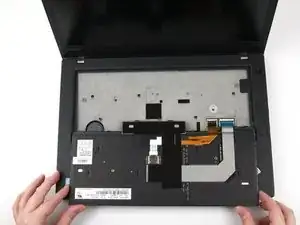
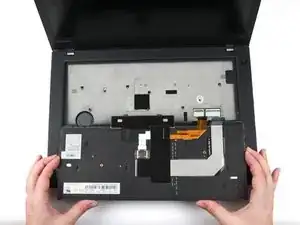
Fasse die Tastatur an der Unterkante mit der Hand und klappe sie mit der Unterseite nach oben auf, so dass sie unten am Laptop aufliegt.
-
-
-
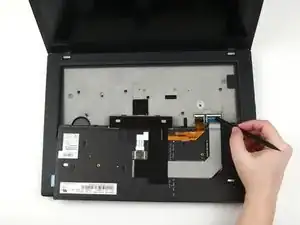
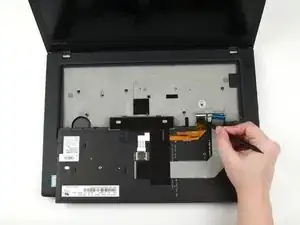
Klappe die Sicherungsbügel an den Anschlüssen der beiden Flachbandkabel mit dem flachen Ende des Spudgers hoch.
-
-
-
Ziehe die Bodenplatte mit den Händen hoch und löse die Clips. Fange damit unten am Akkufach an.
-
Ziehe dann die Bodenplatte an der rechten Seite hoch und löse die Clips an der rechten Seite.
-
Ziehe dann die Bodenplatte an der linken Seite hoch und löse die Clips an der linken Seite.
-
-
-
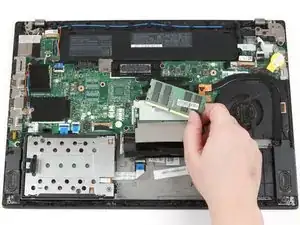
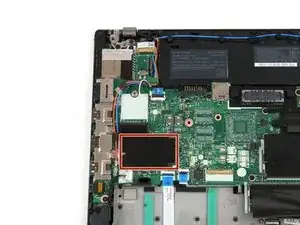
Ziehe den RAM-Riegel mit den Fingern aus seinem Anschluss heraus und entferne ihn vom Laptop.
-
-
-
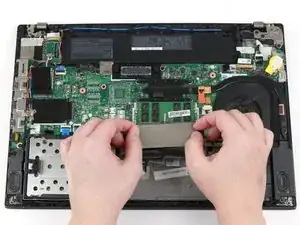
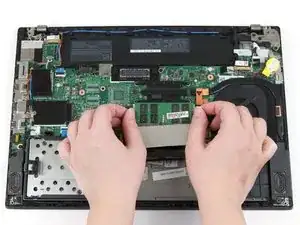
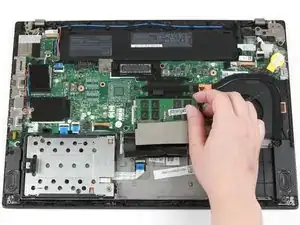
Klappe die schwarze Abdeckung über dem unteren RAM-Riegel mit den Fingern auf.
-
Drücke die beiden Metallclips an beiden Enden des RAM-Riegels mit den Fingern nach außen.
-
-
-
Der Stecker der SSD ist mit einem Metallclip an der Hauptplatine befestigt. Klappe den Clip mit dem flachen Ende des Spudgers hoch.
-
-
-
Fasse die schwarze Lasche links an der Festplatte mit den Fingern, ziehe sie nach oben und entferne die Festplatte vom Laptop.
-
-
-
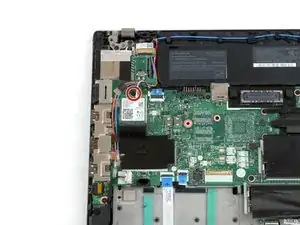
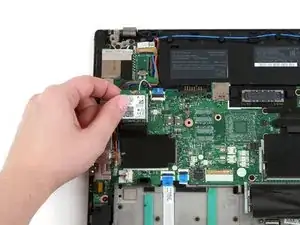
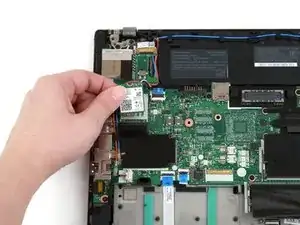
Hebe die WiFi-Karte mit den Fingern nach oben aus ihrem Anschluss heraus.
-
Bei diesem Laptop gibt es keine WWAN-Karte. Falls eine vorhanden ist, dann folge den Schritten 9-12, um sie zu entfernen.
-
-
-
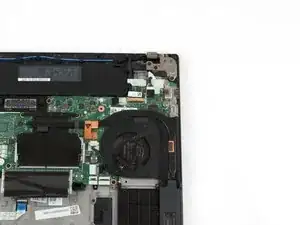
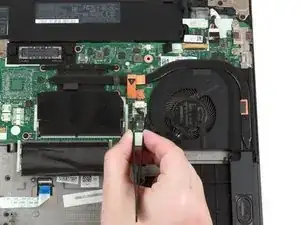
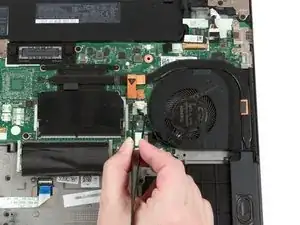
Ziehe den weißen Lüfterstecker mit einer stumpfen Pinzette aus seinem Anschluss auf der Hauptplatine heraus.
-
-
-
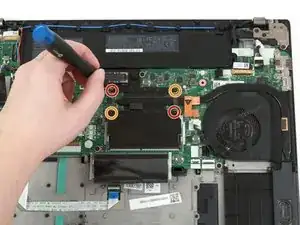
Löse das erste Paar von gegenüberliegenden Kreuzschlitzschrauben #1 an der Lüfter- und Kühlkörpereinheit. Die Schrauben bleiben hängen.
-
Löse das zweite Paar von gegenüberliegenden Kreuzschlitzschrauben #1 an der Lüfter- und Kühlkörpereinheit. Die Schrauben bleiben hängen.
-
-
-
Klappe mit dem flachen Ende des Spudgers den Metallclip auf, mit dem das LCD-Kabel an der Hauptplatine befestigt ist.
-
-
-
Trenne das LCD-Kabel mit dem flachen Ende des Spudgers von seinem Anschluss auf der Hauptplatine ab.
-
-
-
Klappe den schwarzen Sicherungsbügel am Anschluss des Flachbandkabels zur Einschalttaste mit dem flachen Ende des Spudgers hoch.
-
-
-
Schiebe das Kabel zur Einschalttaste mit dem flachen Ende des Spudgers aus seinem Anschluss auf der Hauptplatine heraus.
-
-
-
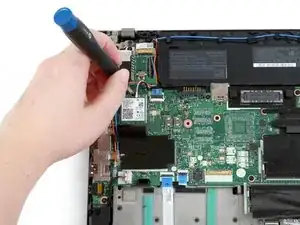
Entferne die beiden Kreuzschlitzschrauben #11, mit denen die Halterung des USB-Anschlusses befestigt ist.
-
-
-
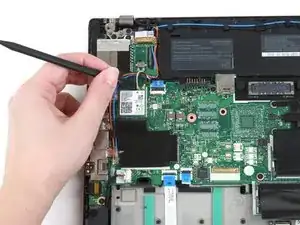
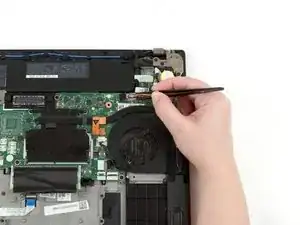
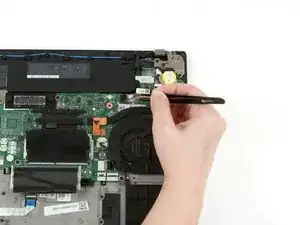
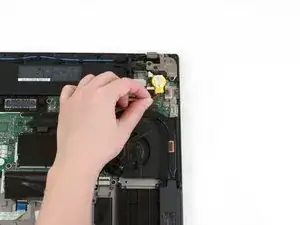
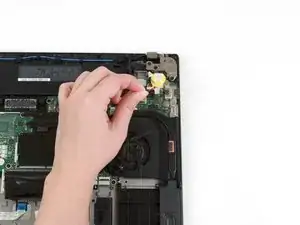
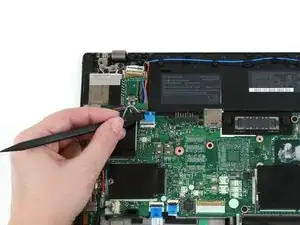
Trenne das Stromversorgungskabel mit einer stumpfen Pinzette von seinem Anschluss auf der Hauptplatine.
-
-
-
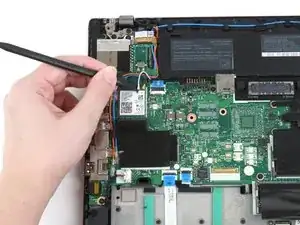
Klappe mit dem flachen Ende des Spudgers den Metallclip hoch, mit dem das Kamerakabel an der Hauptplatine befestigt ist.
-
-
-
Trenne das Kamerakabel mit dem flachen Ende des Spudgers von seinem Anschluss auf der Hauptplatine ab.
-
-
-
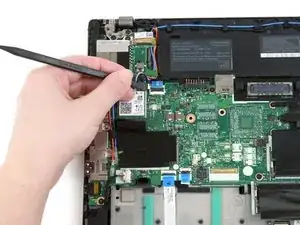
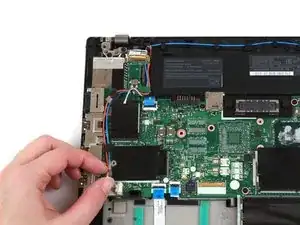
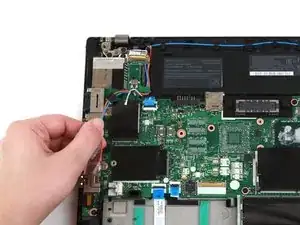
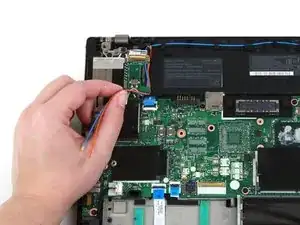
Trenne das Lautsprecherkabel mit einer stumpfen Pinzette von seinem Anschluss auf der Hauptplatine ab.
-
-
-
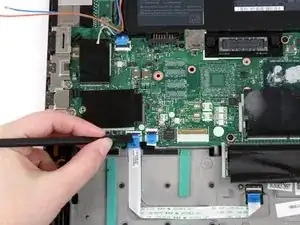
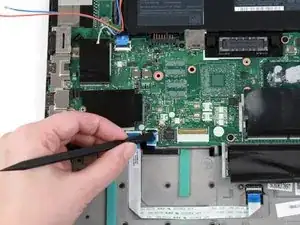
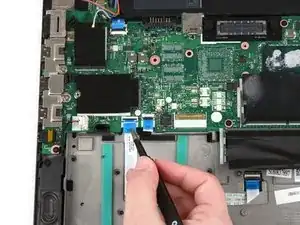
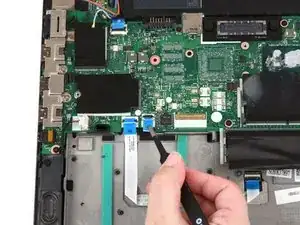
Klappe die schwarzen Sicherungsbügel an den Anschlüssen für das Trackpadkabel und das Kabel zum Fingerabdruckleser mit dem flachen Ende des Spudgers hoch.
-
-
-
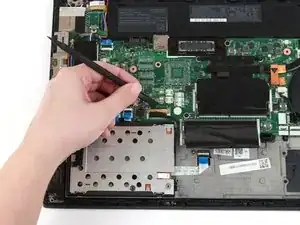
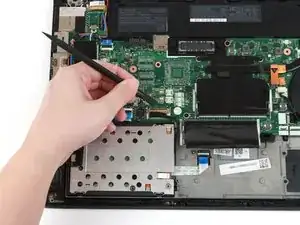
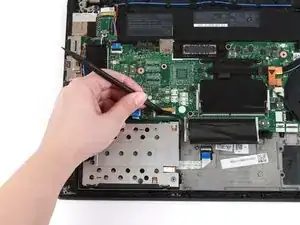
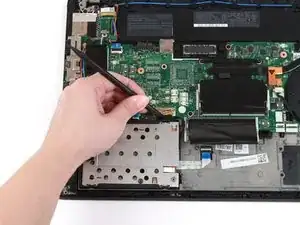
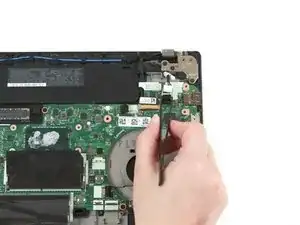
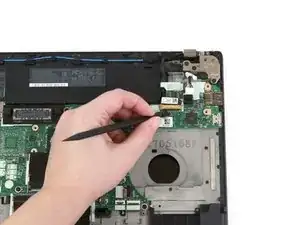
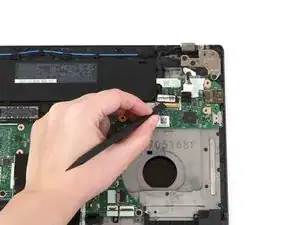
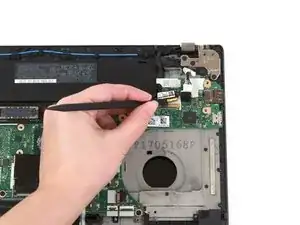
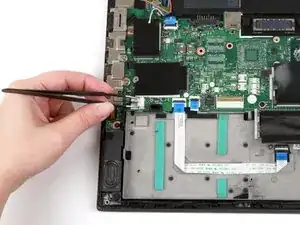
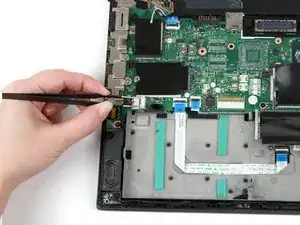
Schiebe das Trackpadkabel und das Kabel zum Fingerabdruckleser mit einer stumpfen Pinzette aus ihren Anschlüssen auf der Hauptplatine heraus.
-
-
-
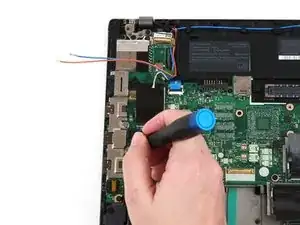
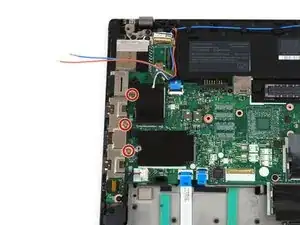
Entferne die drei 4 mm langen Kreuzschlitzschrauben #1, mit denen die Halterung der Anschlüsse befestigt ist.
-
-
-
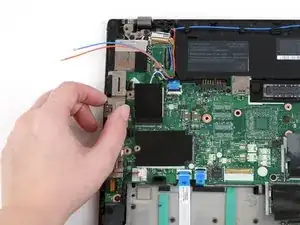
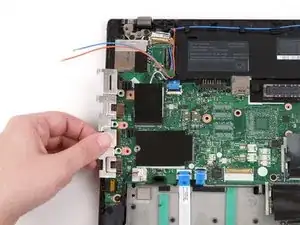
Schiebe die Halterung mit den Fingern nach links.
-
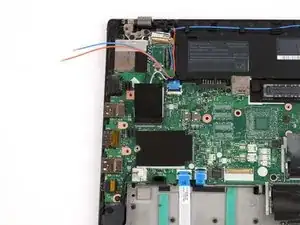
Hebe die Halterung hoch und entferne sie vom Laptop.
-
-
-
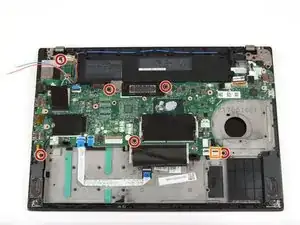
Entferne die sechs 4 mm langen Kreuzschlitzschrauben #1 von der Hauptplatine.
-
Dieser Laptop hat kein NFC-Kabel. Wenn eines vorhanden sein sollte, dann klappe den Sicherungsbügel am Anschluss hoch und schiebe das Kabel heraus.
-
-
-
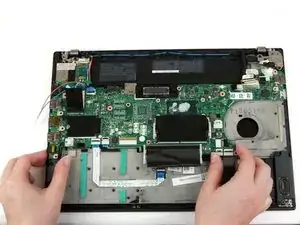
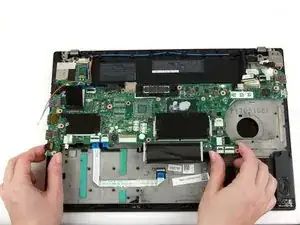
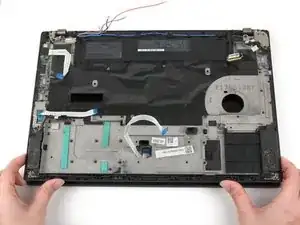
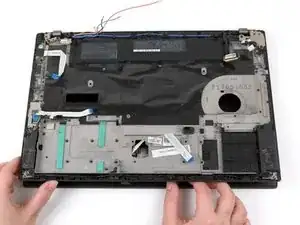
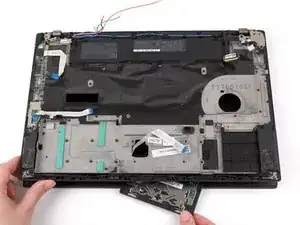
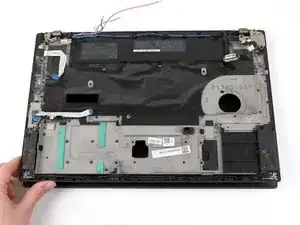
Halte den Rahmen mit einer Hand fest.
-
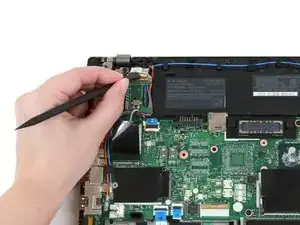
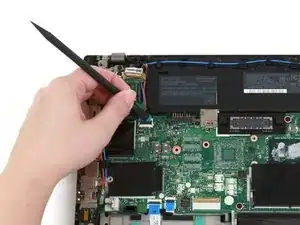
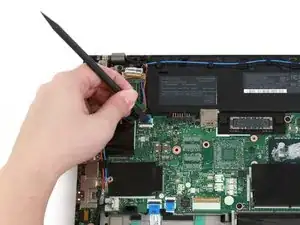
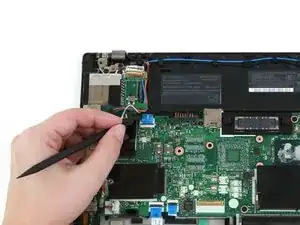
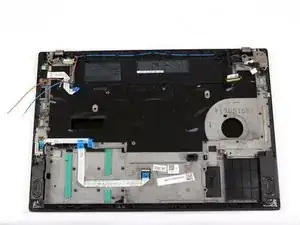
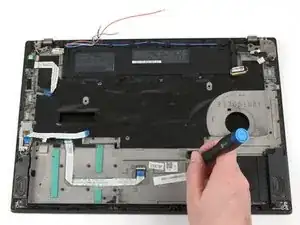
Schiebe das Trackpad mit der anderen Hand vom Laptop weg zu dir.
-


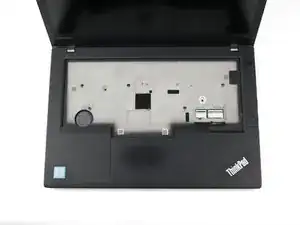

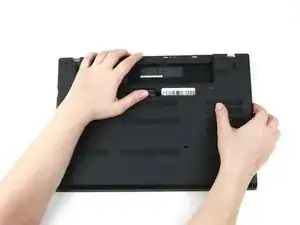
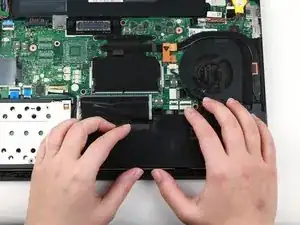
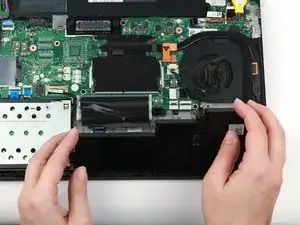
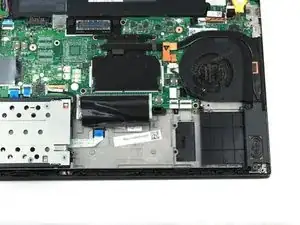
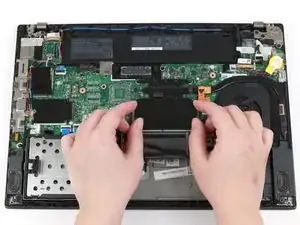

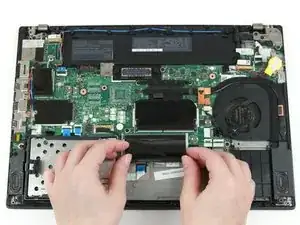
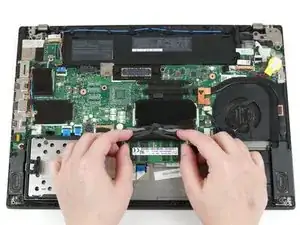

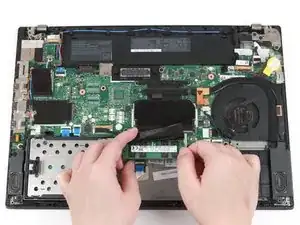
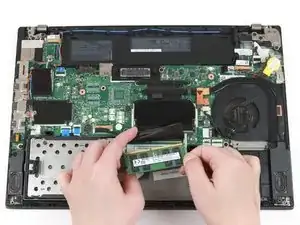
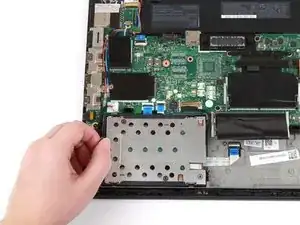
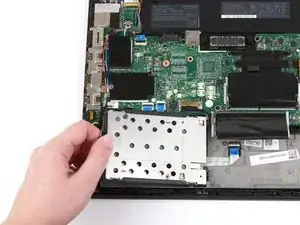
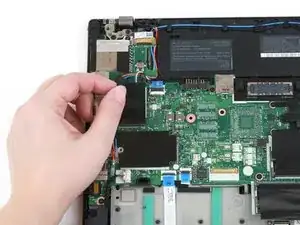
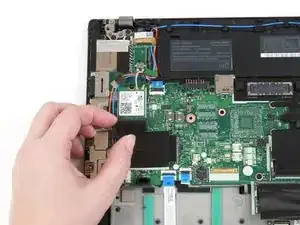

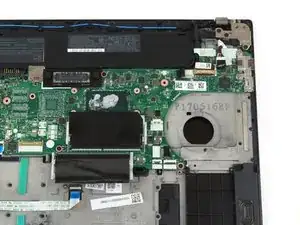
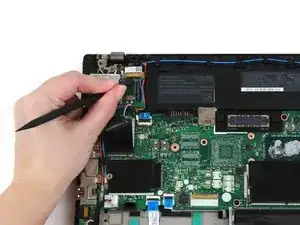
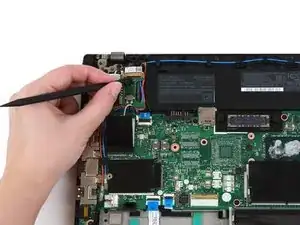
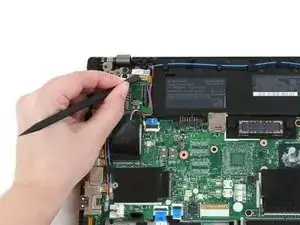
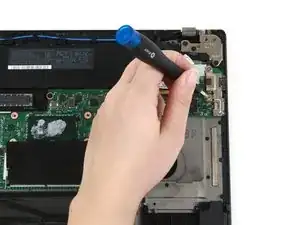
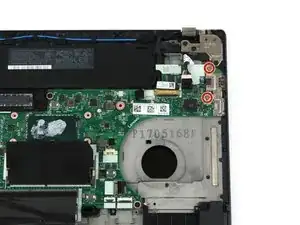
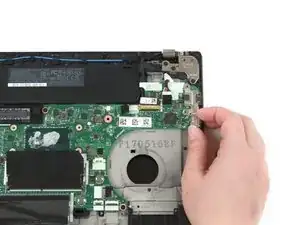
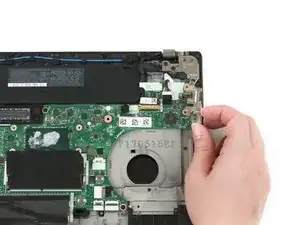




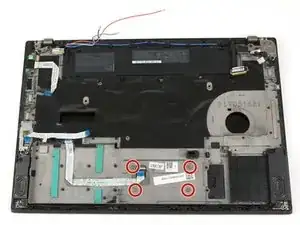
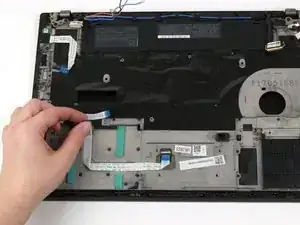
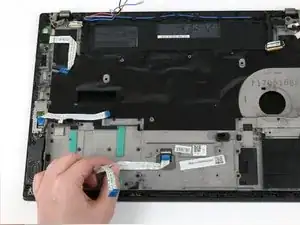
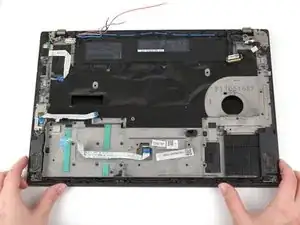
Um dein Gerät wieder zusammenzubauen, folge den Schritten in umgekehrter Reihenfolge.
Entsorge deinen Elektromüll sachgerecht.
Hat die Reparatur nicht ganz geklappt? Versuche es mit ein paar grundständigen Lösungen, ansonsten findest du in unserem Forum Hilfe bei der Fehlersuche.

Ein Kommentar
The disassembly process can be significantly simplified if all you want to do is replace the trackpad in the T470. Basically, you only need to do the following:
1. Turn off the internal battery via the Lenovo UFEI/BIOS settings.
2. Remove the external hot swappable battery.
3. Remove the bottom cover.
4. Remove the internal battery.
5. If installed, remove the second RAM card that is closest to the trackpad.
6. Unscrew the trackpad.
7. Remove and replace the trackpad.
See this video from January 2024 that shows this process:
Tai Lam -
To remove the trackpad/touchpad, you can skip a lot of steps here:
4, 5, 6, 7, 8 are for removing the keyboard, which isn't required to swap the touchpad.
14, 15, 16 are for removing the top RAM stick.
22 to 41 are not required (so continue with step 42)
44, 45, 46, 47 are not required either.
So to replace the touchpad, do these steps:
1, 2, 3, 9, 10, 11, 12, 13, 17, 18, 19, 20, 21, 42, 43, 48, 49, 50, 51
tobi -