Einleitung

Grundständige Anleitung

  1. ckD4hlhmUnmKSNxm
    ckD4hlhmUnmKSNxm
    4tDyZWvui5LNVpRd
    PsRGa3leqYQsXNd2
    • Bevor du mit dieser Anleitung beginnst, stelle sicher, dass du den internen Akku deaktivierst, dein Gerät ausschaltest und von allen externen Stromquellen trennst.

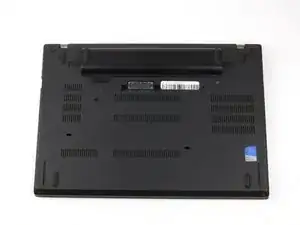
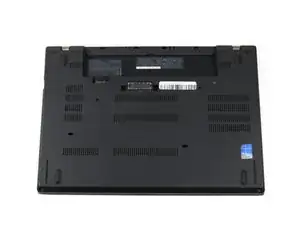
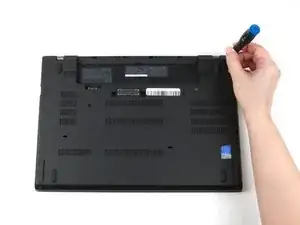
    • Lege den Laptop so hin, dass die Unterseite nach oben zeigt.

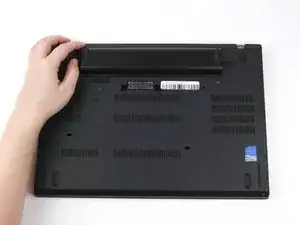
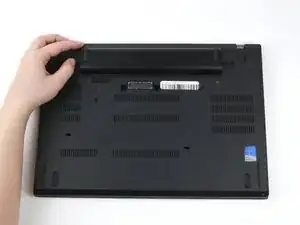
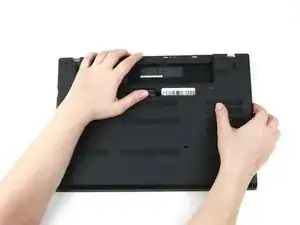
    • Schiebe die Verriegelung auf der linken Seite des Akkus nach links, bis sie einrastet.

    To remove the trackpad/touchpad, you can skip a lot of steps here:

    4, 5, 6, 7, 8 are for removing the keyboard, which isn't required to swap the touchpad.

    14, 15, 16 are for removing the top RAM stick.

    22 to 41 are not required (so continue with step 42)

    44, 45, 46, 47 are not required either.

    So to replace the touchpad, do these steps:

    1, 2, 3, 9, 10, 11, 12, 13, 17, 18, 19, 20, 21, 42, 43, 48, 49, 50, 51

    tobi -
  2. ubILtEnaxUXSvQlT
    ubILtEnaxUXSvQlT
    rGEYTyc3CtYNLMWC
    rouQwBIBUSLcuIYw
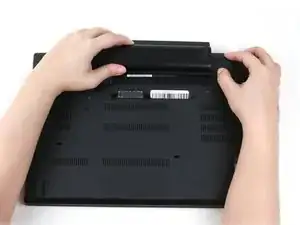
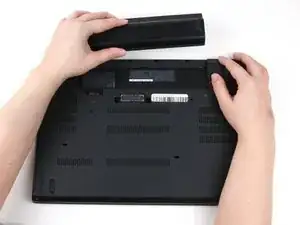
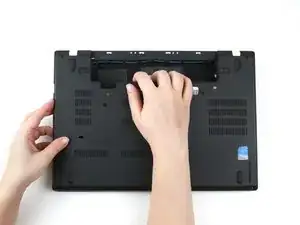
    • Schiebe die Verriegelung auf der rechten Seite des Akkus nach rechts und halte sie mit deinem Daumen fest.

    • Schiebe den Akku mit der anderen Hand in Richtung der Rückseite des Laptops.

    • Hebe den Akku hoch und aus dem Laptop heraus.

  3. sUJqVdj3VDEM2PKE
    sUJqVdj3VDEM2PKE
    l1khsONGBiQoGnOi
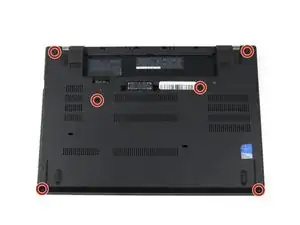
    • Drehe die sechs Kreuzschlitzschrauben #1 in der Bodenplatte heraus. Die Schrauben bleiben in der Bodenplatte hängen.

  4. riqJ6rJDpf3JWyf2
    riqJ6rJDpf3JWyf2
    hOqcZdmNLRHr6xpq
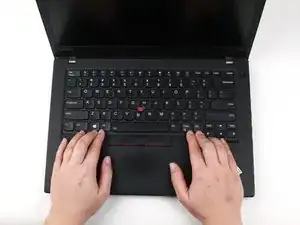
    • Lege das Laptop mit der Oberseite nach oben auf die Arbeitsfläche.

    • Öffne den Laptop.

  5. FVyhVAXuspLJdACf
    FVyhVAXuspLJdACf
    BlGseeb6MiE4Eidi
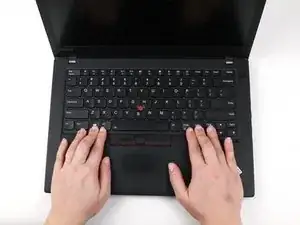
    • Lege die Finger an die Unterkante der Tastatur.

    • Drücke die Tastatur mit etwas Kraft zum Display hin.

  6. XMtlRORcRxZNlnr6
    XMtlRORcRxZNlnr6
    eEpjVDwqZFpbCQOa
    B5OJyhW32gVcpWFA
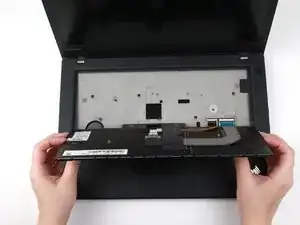
    • Fasse die Tastatur an der Unterkante mit der Hand und klappe sie mit der Unterseite nach oben auf, so dass sie unten am Laptop aufliegt.

    • Vorsicht, dass keine Schäden auftreten: die Tastatur ist immer noch am restlichen Laptop angeschlossen. Arbeite sehr vorsichtig.

  7. WYUTKeCX3GEQqu5O
    WYUTKeCX3GEQqu5O
    4WXQDEHChvboCWIR
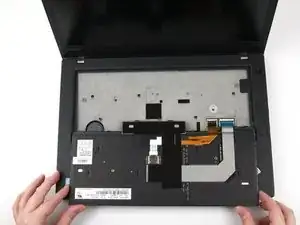
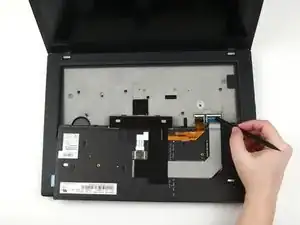
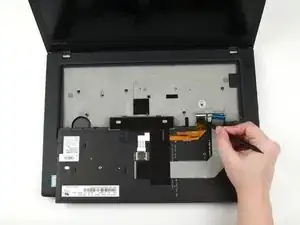
    • Klappe die Sicherungsbügel an den Anschlüssen der beiden Flachbandkabel mit dem flachen Ende des Spudgers hoch.

  8. 3FuvZ1FcyRhAsQxN
    3FuvZ1FcyRhAsQxN
    BDKUbnGGGVbkbpSc
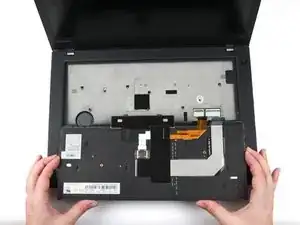
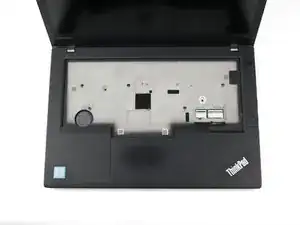
    • Hebe die Tastatur mit den Händen vom Laptop ab und entferne sie.

  9. gvuuHqYo6MMOMqgL
    • Klappe den Laptop wieder zu und drehe ihn herum, so dass die Unterseite oben liegt.

  10. VZFKLhJJZceH2yio
    VZFKLhJJZceH2yio
    GywdTTUcSW154Lnm
    PCqYQGhFrdPjStuG
    • Ziehe die Bodenplatte mit den Händen hoch und löse die Clips. Fange damit unten am Akkufach an.

    • Vorsicht: Löse zuerst die Clips in diesem Bereich. Du riskierst, dass die Bodenplatte bricht, wenn du an anderen Stellen beginnst.

    • Ziehe dann die Bodenplatte an der rechten Seite hoch und löse die Clips an der rechten Seite.

    • Ziehe dann die Bodenplatte an der linken Seite hoch und löse die Clips an der linken Seite.

  11. UXpKCgoQprbHWRJ6
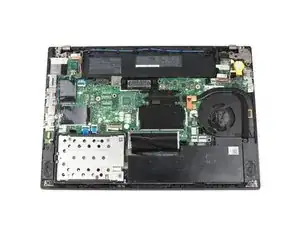
    • Entferne die Bodenplatte vom Laptop.

  12. l6dSEeg41w3jTkWF
    l6dSEeg41w3jTkWF
    hyPaCe1FM1uJRgWK
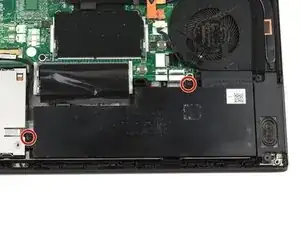
    • Entferne die beiden Kreuzschlitzschrauben #1 vom internen Akku.

  13. hbTTnsrcyuKUOLT2
    hbTTnsrcyuKUOLT2
    Mnyenf6h3nIHl3QG
    ZlrbBZYMNaC2jR5S
    • Hebe den Akku mit den Händen aus dem Laptop heraus.

  14. jVDRrXRCvU5ChT5A
    jVDRrXRCvU5ChT5A
    Jg2ITIdCenQtuKM5
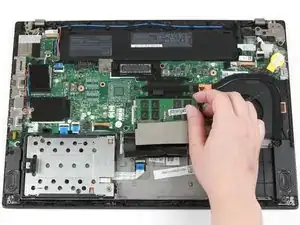
    • Klappe die schwarze Abdeckung über dem oberen RAM-Riegel mit den Fingern auf.

  15. ENeagmwFecOvy2uq
    ENeagmwFecOvy2uq
    E1sGFN2ob6cPVYQL
    • Drücke die beiden Metallclips an beiden Enden des RAM-Riegels nach außen.

    • Der Riegel wird ein paar Millimeter nach oben springen.

  16. iE1l1JmNUmA2ZpNK
    iE1l1JmNUmA2ZpNK
    ofSP3iEIN66yDxIT
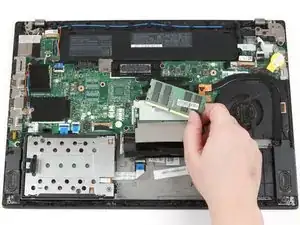
    • Ziehe den RAM-Riegel mit den Fingern aus seinem Anschluss heraus und entferne ihn vom Laptop.

  17. ArKiANjAVSB5ELjF
    ArKiANjAVSB5ELjF
    3CRLWqKbBhgfFKrx
    dEYKe63RRLB14vEP
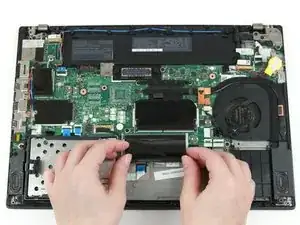
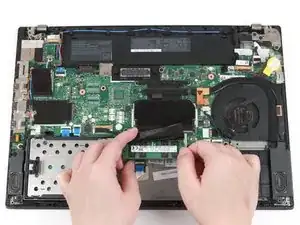
    • Klappe die schwarze Abdeckung über dem unteren RAM-Riegel mit den Fingern auf.

    • Drücke die beiden Metallclips an beiden Enden des RAM-Riegels mit den Fingern nach außen.

    • Der Riegel springt ein paar Millimeter nach oben.

  18. gGEuKDYxbXtHLGG3
    gGEuKDYxbXtHLGG3
    jXMo3oc3ZSe5wPaN
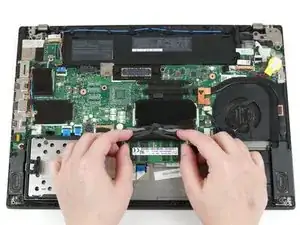
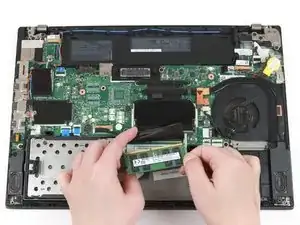
    • Hebe das RAM mit den Fingern aus seinem Anschluss heraus und entferne ihn vom Laptop.

  19. OLPWCO2bjoXFYrqJ
    OLPWCO2bjoXFYrqJ
    VG2om6InJ2ZljJxL
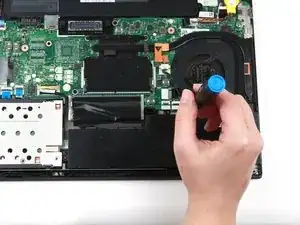
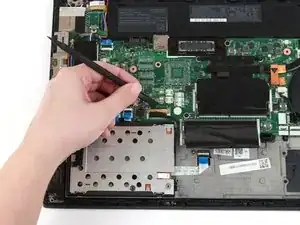
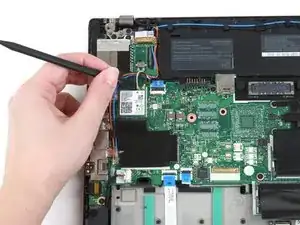
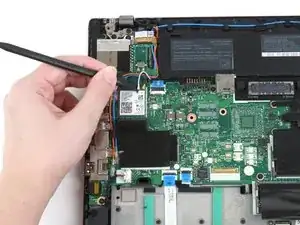
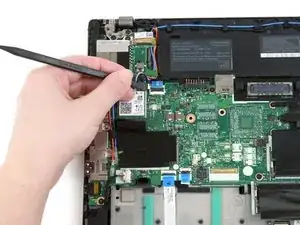
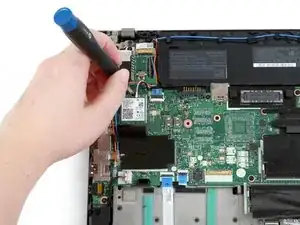
    • Der Stecker der SSD ist mit einem Metallclip an der Hauptplatine befestigt. Klappe den Clip mit dem flachen Ende des Spudgers hoch.

  20. WTZKjPkQEqsOMqvq
    WTZKjPkQEqsOMqvq
    CehiLFsT2eOddLJU
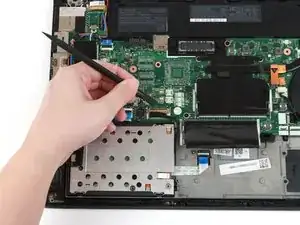
    • Trenne den Stecker mit dem flachen Ende des Spudgers von seinem Anschluss ab.

  21. WGsHphrtWWQZKrL1
    WGsHphrtWWQZKrL1
    PTSWbdbJjhkfBVaH
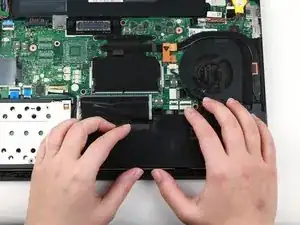
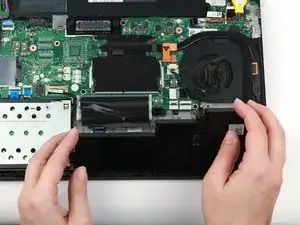
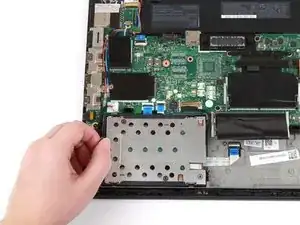
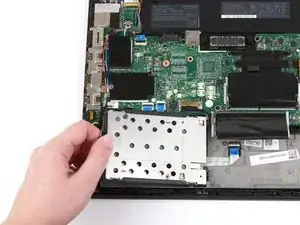
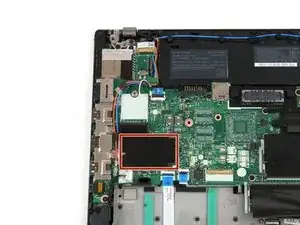
    • Fasse die schwarze Lasche links an der Festplatte mit den Fingern, ziehe sie nach oben und entferne die Festplatte vom Laptop.

  22. ug4o2DOhZLPoaVNT
    ug4o2DOhZLPoaVNT
    53JeFCeDtKM22SCS
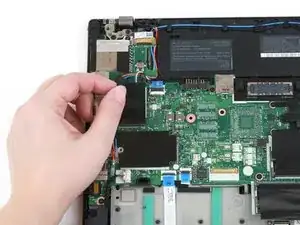
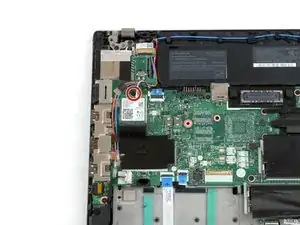
    • Drücke die schwarze Klappe über der WiFi-Karte mit den Fingern nach unten

  23. OqNnaXNNm5EDRFar
    OqNnaXNNm5EDRFar
    v1gmnI6PnFEFreJI
    PZ2noykTjW51sRIE
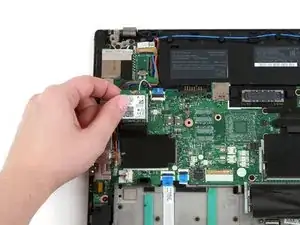
    • Trenne die beiden Koaxialkabel mit dem flachen Ende des Spudgers von der WiFi-Karte ab.

    • Schließe das weiße Kabel beim Zusammenbau links und das schwarze Kabel rechts an.

    The connectors on the wifi card snap off pretty easily and can get stuck inside of the coaxial cables.

    Allen -
  24. wrLHQOHVNJFrretP
    wrLHQOHVNJFrretP
    M1JWF43fdklMNVar
    • Entferne die einzelne 4 mm lange Kreuzschlitzschraube #1 von der WiFi-Karte.

  25. AkJp1DytrWyZqCdZ
    AkJp1DytrWyZqCdZ
    ZBHIPqWTJshA5OPQ
    FyputJaEZEIbHtJA
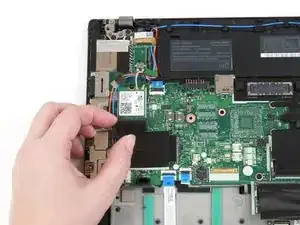
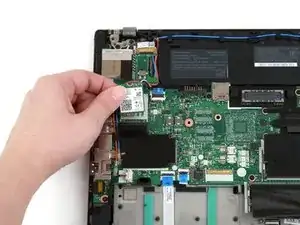
    • Hebe die WiFi-Karte mit den Fingern nach oben aus ihrem Anschluss heraus.

    • Bei diesem Laptop gibt es keine WWAN-Karte. Falls eine vorhanden ist, dann folge den Schritten 9-12, um sie zu entfernen.

  26. 5VCHhwIdujEQpqvJ
    5VCHhwIdujEQpqvJ
    NCHGsMWwYvK5vTL1
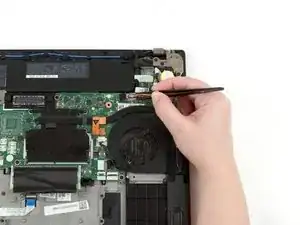
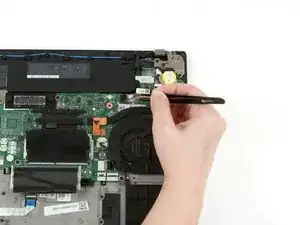
    • Ziehe den weißen Stecker mit einer stumpfen Pinzette aus seinem Anschluss heraus.

  27. q4thOPCBIxaPK4mt
    q4thOPCBIxaPK4mt
    GdATDrGYJt1MhVcQ
    BYNiqRGslktowGG5
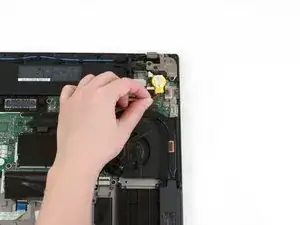
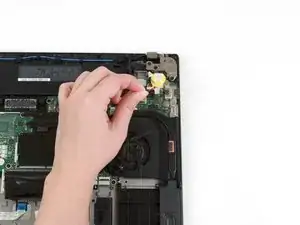
    • Fasse das an der Knopfzelle befestigte Kabel und hebe sie aus dem Laptop heraus.

  28. LjPwqfdEvgLJ4bCd
    LjPwqfdEvgLJ4bCd
    L3dsf453nXduywEb
    • Ziehe den weißen Lüfterstecker mit einer stumpfen Pinzette aus seinem Anschluss auf der Hauptplatine heraus.

  29. CCoxhTbwuLwXrlxd
    • Löse das erste Paar von gegenüberliegenden Kreuzschlitzschrauben #1 an der Lüfter- und Kühlkörpereinheit. Die Schrauben bleiben hängen.

    • Löse das zweite Paar von gegenüberliegenden Kreuzschlitzschrauben #1 an der Lüfter- und Kühlkörpereinheit. Die Schrauben bleiben hängen.

  30. SHognB4PwvJLD65l
    SHognB4PwvJLD65l
    lDLvoF3UrvBMvVBc
    • Hebe die Kühlkörpereinheit mit der Hand nach oben vom Laptop weg.

    • Beseitige die alte Wärmeleitpaste von der CPU und vom Kühlkörper. Trage beim Zusammenbau mit Hilfe dieser Anleitung neue Wärmeleitpaste auf, bevor du alles wieder anbringst.

Abschluss

Um dein Gerät wieder zusammenzubauen, folge den Schritten in umgekehrter Reihenfolge.

Kristen Gismondi

Mitglied seit: 12/11/14

95288 Reputation

0 Kommentare