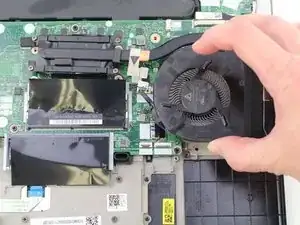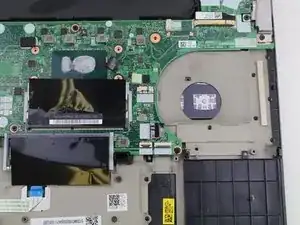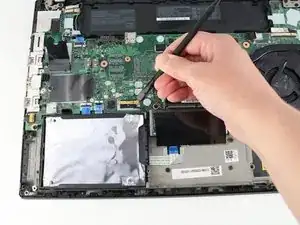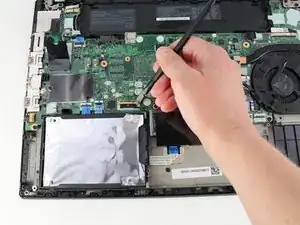
Einleitung

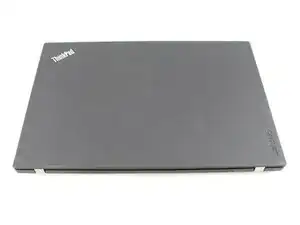
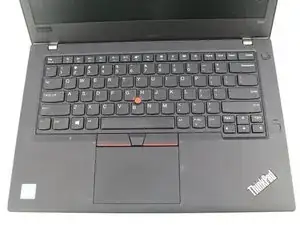
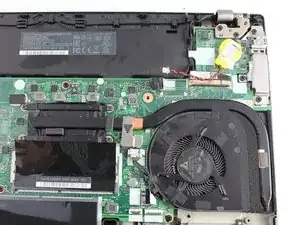
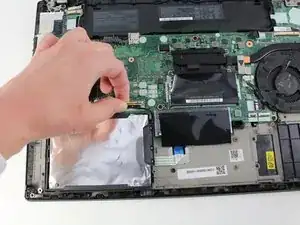
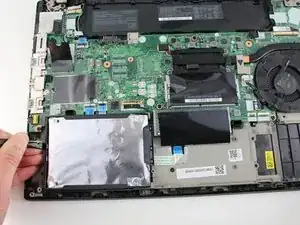
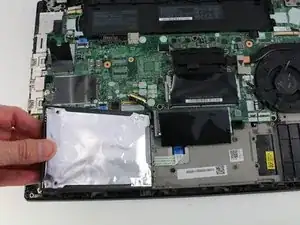
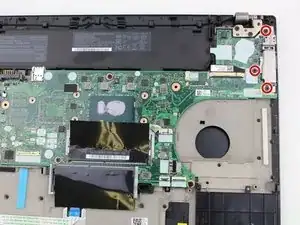
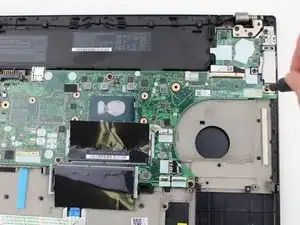
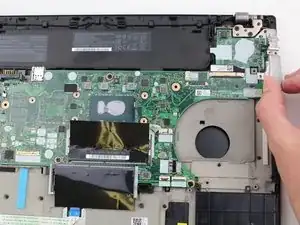
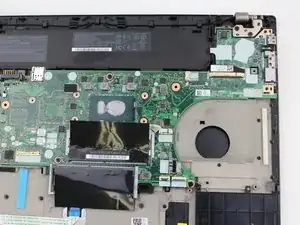
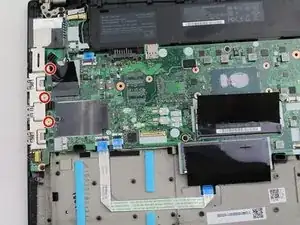
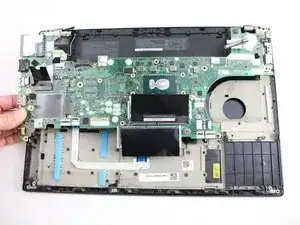
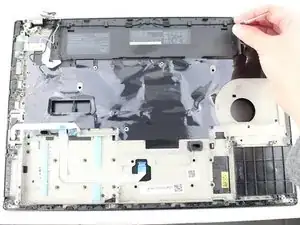
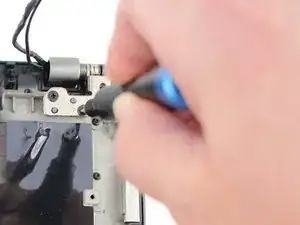
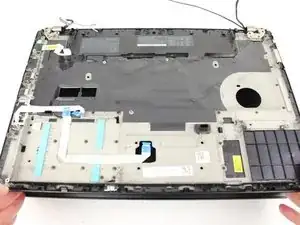
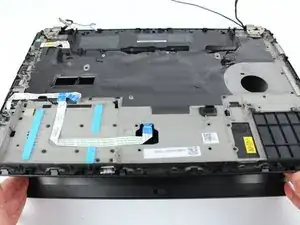
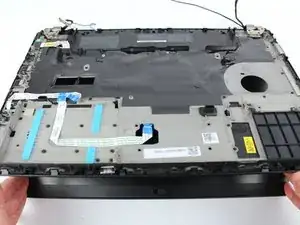
Die Displayeinheit besteht aus dem Bildschirm und mit ihm verbundenen Rahmen. Diese Anleitung zeigt, wie die Displayeinheit im Lenovo ThinkPad T480 ausgetauscht werden kann.

Wenn der Rahmen deines Lenovo ThinkPad T480 kaputt oder verbogen ist, wie zum Beispiel wenn das Gerät heruntergefallen ist, und du das LCD austauschen musst, musst du möglicherweise die gesamte Displayeinheit ersetzen, da das LCD durch den verbogenen Rahmen eventuell nicht korrekt sitzt.

Vor Reparaturbeginn musst du den internen Akku abschalten, den Laptop ausschalten und vom Stromnetz abtrennen.

  1. IsnhEpxDL1S62wJb
    IsnhEpxDL1S62wJb
    crrVCEAMWal4MQYJ
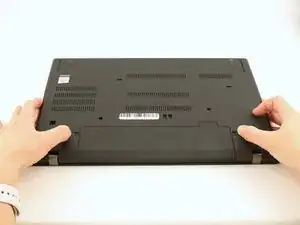
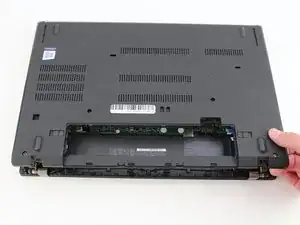
    • Schalte den Akku ab, schalte den Laptop aus und ziehe vor Reparaturbeginn den Netzstecker.

    • Lege den Laptop mit der Unterseite nach oben vor dich.

    EN: NOTE: The built-in battery needs to be disabled first! This can be done in the BIOS.

    DE: ANMERKUNG: Die eingebaute Batterie muss zuerst deaktiviert werden! Dies kann im BIOS getan werden.

    Thomas -
  2. JImDPDOLndVQGGwS
    JImDPDOLndVQGGwS
    gp3rFiNWn4YLJqUR
    lkVNtucsw11AlWrR
    • Entriegele den Akku mit den Fingern auf beiden Seiten.

    • Ziehe den Akku aus dem Akkufach heraus.

  3. lPHoAUKAAuccSMEE
    • Benutze einen Kreuzschlitzschraubendreher #1, um die beiden Schrauben seitlich am Akkufach.

  4. fCPrbeBfKqxnFEUX
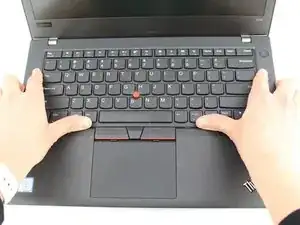
    • Öffne den Laptop, die Tastatur zeigt jetzt zu dir.

  5. 1RdQIVLJDEvUpWaw
    1RdQIVLJDEvUpWaw
    6Fhj3MAtQWggIAQH
    OgvHWL2R4i6iRZU5
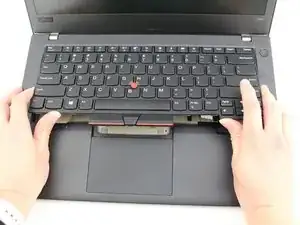
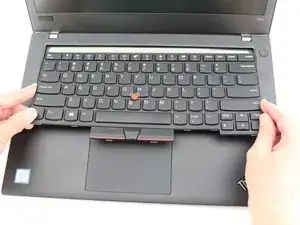
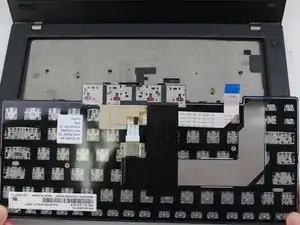
    • Drücke die Tastatur vom Trackpad weg zum Display hin und schiebe sie dann behutsam heraus.

    • Die Tastatur ist noch mit zwei Kabeln an der Hauptplatine angeschlossen.

    • Sei vorsichtig und beschädige beim Umdrehen der Tastatur nicht die Verbindungen.

  6. gGxeHC22ZHQIhWrb
    gGxeHC22ZHQIhWrb
    pVTYXgOc1POqftpD
    QxddCIY52aiGvfyB
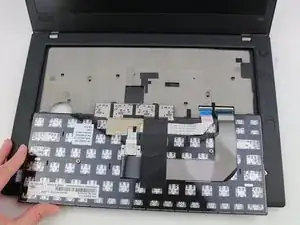
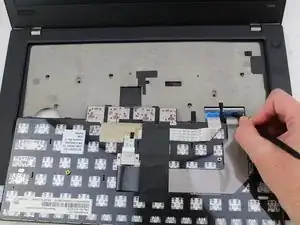
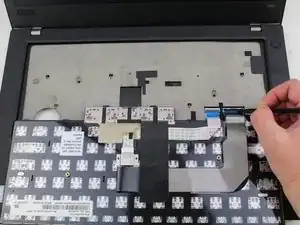
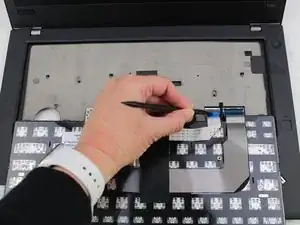
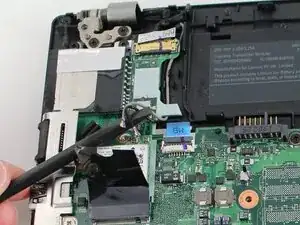
    • Drehe die Tastatur um, so dass die Rückseite und die beiden Anschlüsse für die Flachbandkabel sichtbar werden.

    • Klappe den Sicherungsbügel am ersten Kabelstecker mit einem schwarzen Nylon-Spudger auf und schiebe den ersten Stecker aus dem Anschluss heraus.

  7. XHb2ZDiEddTaKN5d
    XHb2ZDiEddTaKN5d
    QRSbDwWAMvBBokWO
    NcowvotP1rNEtiR5
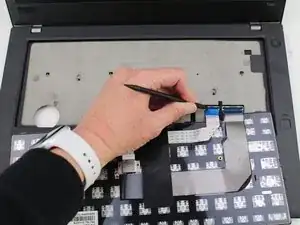
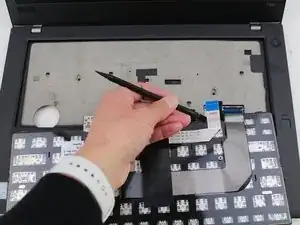
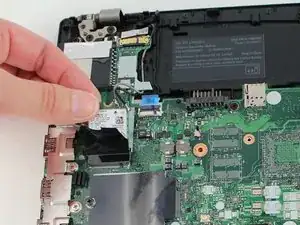
    • Klappe den Sicherungsbügel am zweiten Kabelstecker mit einem schwarzen Nylon-Spudger auf und schiebe das Kabel aus dem Anschluss heraus.

    Hello Sarah,

    Thanks for this great guide.

    I mistakenly broke this ribbon connector on my T480 and wish you will help with any info where to source a good one and how to fit it back. It has prevent my keyboard from working.

    Adeyinka Olugbade -
  8. 4CWbATUEMCJyvrGN
    4CWbATUEMCJyvrGN
    rOwirspDR1iYOpIx
    • Entferne die Tastatur vom Laptop.

  9. E1PWOUdEVSVKIAN2
    E1PWOUdEVSVKIAN2
    R3yUwvFbSoSNAl2O
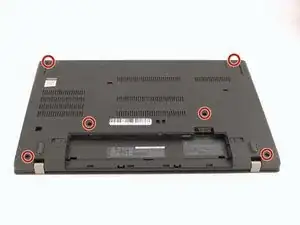
    • Benutze einen Kreuzschlitzschraubendreher #1, um die sechs Schrauben zu lösen, mit denen das Gehäuseunterteil befestigt ist. Die Schrauben bleiben in den Löchern hängen.

  10. 4UMQtbC5yMPQDGDG
    4UMQtbC5yMPQDGDG
    nZwHZQAuROh1AUQm
    Ffv6mtRVNaYvSJFg
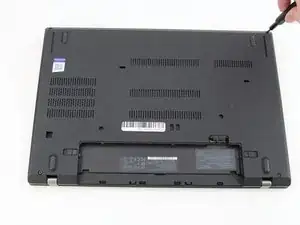
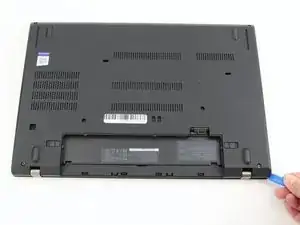
    • Setze ein Öffnungswerkzeug aus Kunststoff in den Spalt zwischen Gehäuseunterteil und dem restlichen Gerät.

    • Das Gehäuseunterteil ist mit Rasten befestigt. Schiebe das Werkzeug um das Gehäuse herum, bis sich alle Rasten gelöst haben.

    • Wenn der Teil mit dem Akkufach des Gehäuseunterteils noch festzuhängen scheint, wird er wahrscheinlich von diesen Rasten am Laptop festgehalten. Löse die Rasten mit deinem Öffnungswerkzeug und versuche nochmals das Unterteil abzulösen.

    • Entferne das Gehäuseunterteil.

    I found a tough spudger (or even better a plectrum) is best here as the clips, although easy to separate, hold the case firmly leaving a tight gap which a soft spudger may fail to enter.

    Benjamin Kinsey -

    Hi Benjamin, thanks for the tip!

    Sarah Westberg -

    You also have to pry the near the battery. I experienced that you can't pry the front side.

    Minko Kelko -

    I used a credit card to pry the clips loose, it worked great. Added 2nd RAM stick easily.

    NFR Computers -

  11. Dp4ruFSV1XShvJHA
    Dp4ruFSV1XShvJHA
    DZgJRSuysLNTRUTA
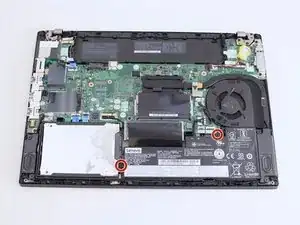
    • Benutze einen Kreuzschlitzschraubendreher #1, um die beiden 4,6 mm langen Schrauben zu entfernen, mit denen der interne Akku am Rahmen befestigt ist.

  12. d2BHjhJZ5SS4YVHY
    d2BHjhJZ5SS4YVHY
    AhMMEoiFlEiIXit1
    eJ1fGJPJGabEuQ4l
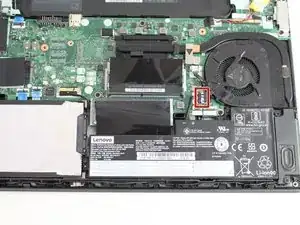
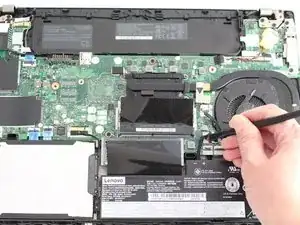
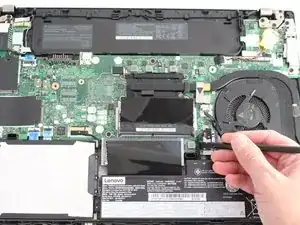
    • Schiebe den Akkustecker mit einem Spudger parallel zur Hauptplatine aus seinem Anschluss auf der Hauptplatine heraus.

  13. 3Buro4rTwTh6oRWC
    3Buro4rTwTh6oRWC
    jORCGqdFFBilhTkU
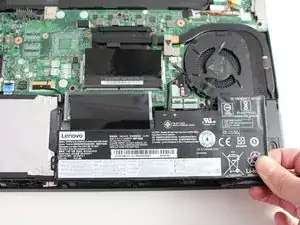
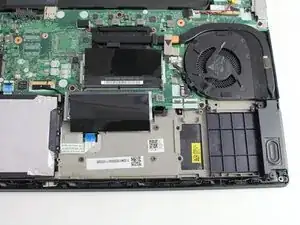
    • Hebe den Akku gerade aus seiner Vertiefung nach oben und entferne ihn.

    • Wenn sich der Akku schwer aus seiner Vertiefung herausholen lässt, dann hebe ihn an einer Kante mit einem Spudger behutsam hoch, damit du ihn leichter mit der Hand fassen und entfernen kannst.

    • Verbiege den Akku nicht, um das Brandrisiko gering zu halten. Verwende einen Spudger aus Kunststoff und vermeide scharfe Werkzeuge, die den Akku beschädigen können.

    DO NOT wedge out the battery - T480 has two screws that hold down a plastic battery tray which easily lifts out after the two frame screws are removed. Wedging out will ruin the battery and could damage the cell and cause a fire.

    Poseidon219 -

    The guide says to remove those two screws. They are "lifting" with the wedge. Probably more of a way to promote their tools than out of necessity, but idk

    Lorenzo Serrano -

    You lift the internal battery first from the top, and then the bottom.

    This is because there are 2 "clips" on the bottom that the battery uses to slide into the chassis.

    Tai Lam -

  14. rxZEqXuwlkeAYfUB
    rxZEqXuwlkeAYfUB
    COdJGtIjCJqjH4bV
    vaIr1L2iTWHpIRZb
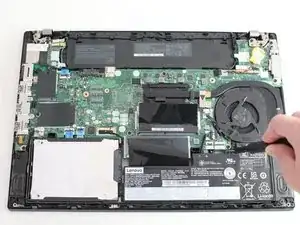
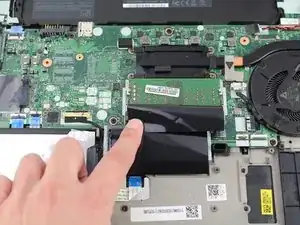
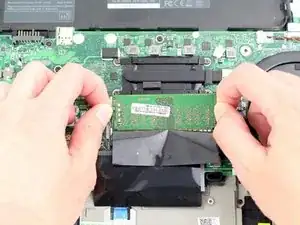
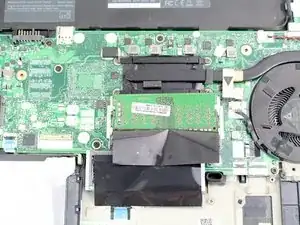
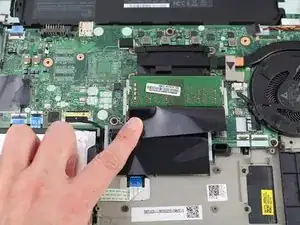
    • Ziehe die schwarze Kunstofffolie ab, bis das RAM-Modul freiliegt.

    • Drücke die beiden Metallhalter an beiden Seiten des RAM-Riegels mit den Fingern zur Seite.

    • Das RAM-Modul wird ein paar Millimeter herausspringen.

    • Ziehe das RAM-Modul schräg heraus (nicht senkrecht, sonst kann der Sockel beschädigt werden).

  15. JupNmkBMsZC2rRVG
    JupNmkBMsZC2rRVG
    kTNHSECBRgWC5HFk
    • Hole den RAM-Riegel ganz aus dem Einschub heraus.

    • Wiederhole das für den zweiten Einschub. Bei diesem Computer war der Einschub leer.

  16. HEH1VoRwFVchloDv
    • Entferne die einzelne 3,6 mm Kreuzschlitzschraube #1, mit der die WLAN-Karte oben an der Hauptplatine befestigt ist.

  17. aYmMEAQba12F5YU6
    aYmMEAQba12F5YU6
    yAvy1WjjVY6QNNwJ
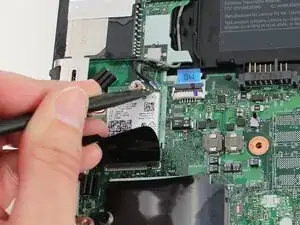
    • Schiebe ein dünnes ESD-sicheres Hebelwerkzeug oder eine gewinkelte Pinzette unter den Metallstecker (so nahe wie möglich am Ende) und hebe ihn gerade nach oben heraus.

    • Weitere Tipps zum Umgang mit Koaxialkabel findest du hier.

    • Hebe diese Art von Steckern immer gerade nach oben. Wenn du sie schief abhebelst riskierst du, dass der Anschluss aus der Platine bricht.

    • Wenn du ihn wieder anschließen willst, dann halte den Stecker mit einer Pinzette über seinen Platz auf dem Anschluss. Drücke ihn dann behutsam mit dem Finger oder einem Spudger nach unten, er sollte dann einrasten. Wenn es nicht gleich klappt, dann richte ihn nochmals aus und versuche es erneut.

    • Drücke den Stecker nicht mit Gewalt hinein, du könntest ihn dauerhaft beschädigen.

  18. iFxotTaPWp55qgRo
    iFxotTaPWp55qgRo
    tlfNZHm1ScyGE4pt
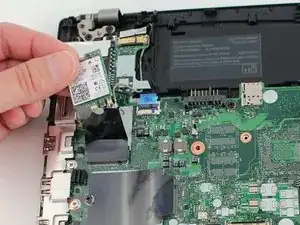
    • Ziehe die WLAN-Karte aus dem Einschub heraus und entferne sie.

  19. XDvVbqnVNkFZa1SP
    XDvVbqnVNkFZa1SP
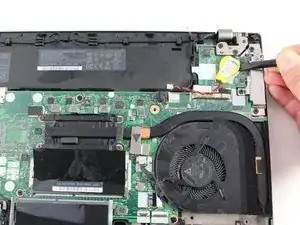
    rRlw2SRqRyKRpQlr
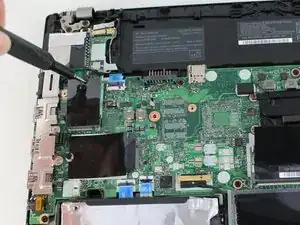
    • Löse den Stecker mit einem schwarzen Nylonspudger oder anderem geeigneten Werkzeug aus seinem Anschluss auf der Hauptplatine heraus.

    • Dieser Stecker lässt sich eventuell nicht leicht lösen und ist sehr empfindlich. Beschädige den Anschluss nicht, wenn du die Knopfzellen-Akkustecker entfernst.

  20. gLpXKeOE4huVGpsb
    gLpXKeOE4huVGpsb
    RGTpvgepKAJmki5V
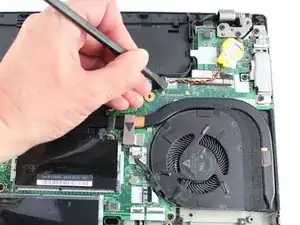
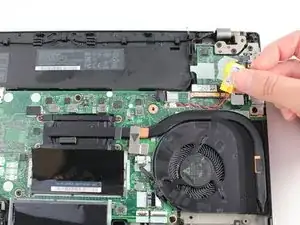
    • Heble die Knopfzelle mit einem schwarzen Nylonspudger von der Hauptplatine weg.

    • Die Knopfzelle ist leicht mit der Platine verklebt.

  21. SqOC2dSgPtpurSZi
    SqOC2dSgPtpurSZi
    JfUHRV6L4OTmFw2c
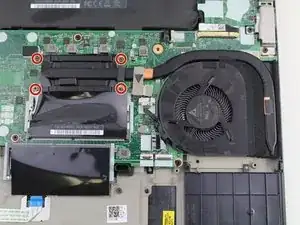
    • Drehe die vier unverlierbaren Kreuzschlitzschrauben #1 im Ausleger des Kühlkörpers heraus.

  22. x4f2wRLPQGnyMQQS
    x4f2wRLPQGnyMQQS
    VgynbQeLiMAuL5VE
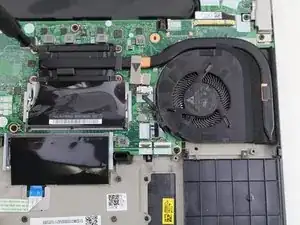
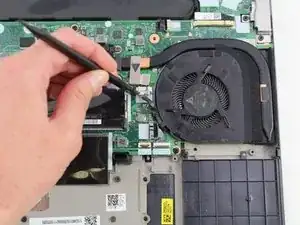
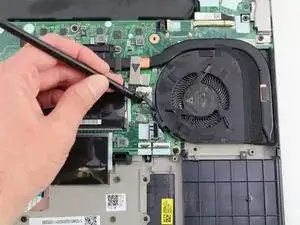
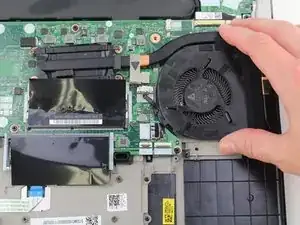
    • Schiebe den Lüfterstecker mit dem Spudger parallel zur Hauptplatine aus seinem Anschluss auf der Hauptplatine heraus.

  23. EHwikKLBcRQciLaV
    EHwikKLBcRQciLaV
    X4r63PZ1QEKiRTBq
    dQeXPtVJnCCqBrpN
  24. TlwXClVqXGubyhAn
    TlwXClVqXGubyhAn
    emZqPGRJEZko3gZ2
    14hyDUTsPEdsFB2v
    • Hebe den Sicherungsbügel des Steckers mit einem schwarzen Nylonspudger hoch.

    • Trenne das Festplattenkabel von der Hauptplatine ab.

  25. rPxmNT22GQZgWlEy
    rPxmNT22GQZgWlEy
    l1hfCLIJiJxtnopj
    3LYmB4lI21LU6koZ
    • Wenn die Festplatte eine Lasche hat, hebe sie damit hoch, oder benutze einen Spudger.

    • Hebe die Festplatte aus dem Computer heraus.

  26. M6Zj64Eagu2NW5W1
    M6Zj64Eagu2NW5W1
    LcTxPieg5B2GJxKu
    • Entferne die drei 4,6 mm Kreuzschlitzschrauben #1 von der Halterung der Ein-/Ausgänge (I/O).

  27. ydGneydXr4HJkSOq
    ydGneydXr4HJkSOq
    IGhLeJG2fRfPZvnW
    • Hebe die I/O Halterung von der Hauptplatine weg.

  28. SUrOHTqUGZNatsaP
    SUrOHTqUGZNatsaP
    rGPf4ivbN6JPDwKa
    XUgTZA2AeG43MoZe
    • Entferne die drei 4,1 mm Kreuzschlitzschrauben #1, mit denen die Halterung der RJ45-Buchse befestigt ist.

    • Hebe die Halterung von der Hauptplatine weg.

  29. MwCUnpYLkRyMEMqU
    MwCUnpYLkRyMEMqU
    2MJQI24XplMBuT2H
    SlU2BnffYs2VDfRK
    • Klappe den kleinen Sicherungsbügel am ZIF Anschluss des Kabels zur Einschalttaste mit dem schwarzen Nylonspudger hoch.

    • Schiebe das Kabel zur Einschalttaste aus dem Anschluss heraus.

  30. XAG5Rd1OSjpQERMR
    XAG5Rd1OSjpQERMR
    32tDQw1HDJNQApV1
    QO4PMj5GRgIZqNim
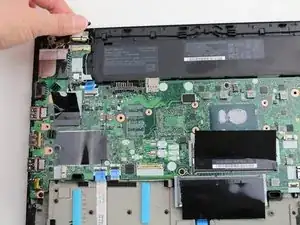
    • Trenne das LCD-Kabel mit dem schwarzen Nylonspudger von der Hauptplatine ab.

    You got camera and display cable mixed up. The small one is for camera and the long one (50 pin) for screen.

    Tim Rosulnik -

    Steps 3-8, 11, 13-16, 18-19, 21-29 can be skipped. Also, there is a step missing for unscrewing screen lid from body.

    Tim Rosulnik -

  31. CcgRUOQqU4WPVxMI
    CcgRUOQqU4WPVxMI
    MyBsFrKQ3vIvQHfT
    d3HIVeRTIYZ4HoYF
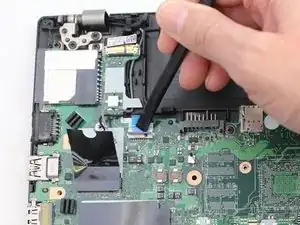
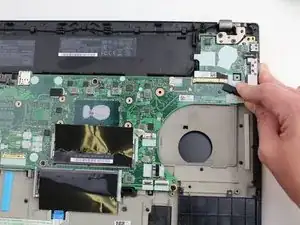
    • Klappe den kleinen scharnierartigen Sicherungsbügel am Stecker des Kamerakabels mit der Spudgerspitze oder einem Öffnungswerkzeug hoch und löse das Kabel von der Hauptplatine ab.

  32. 2K34vgUmSPeGXUO6
    2K34vgUmSPeGXUO6
    GXPQUBmlSMKWTpTx
    ET4yUrm5NInTykCN
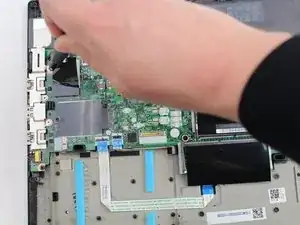
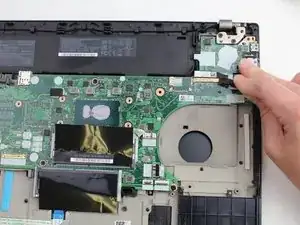
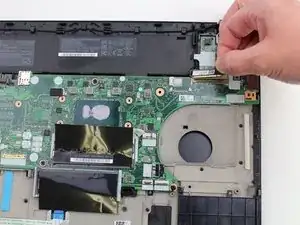
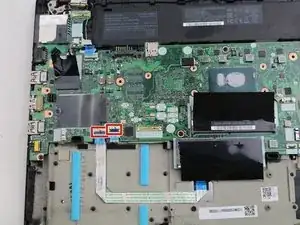
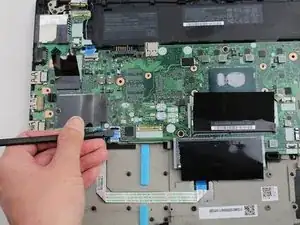
    • Trenne die Stecker vom NFC- und Trackpadkabel mit dem schwarzen Nylonspudger von der Hauptplatine ab.

  33. yLYpnoF2u2hFcwq5
    yLYpnoF2u2hFcwq5
    HkbbftMU1ZDCUhoC
    G31tOBEYB4gIblYy
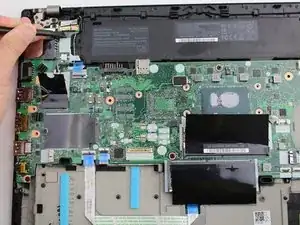
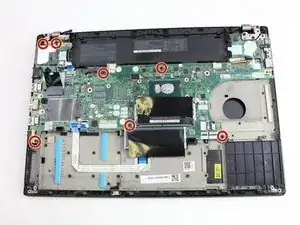
    • Entferne sieben 3,6 mm Kreuzschlitzschrauben #1, mit denen die Hauptplatine befestigt ist.

    • Hebe die Hauptplatine aus dem Gehäuse und entferne sie.

  34. Ax3RJYBwAKOUCrAu
    Ax3RJYBwAKOUCrAu
    AVOIcUp4VYJii3Au
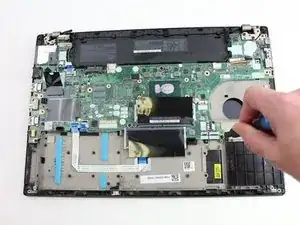
    • Hole die Kabel aus ihren Führungen heraus.

  35. xOQSWpAphuePNPs4
    xOQSWpAphuePNPs4
    kgOysKVWvTX3GEXq
    poMujHspUWh3XOpk
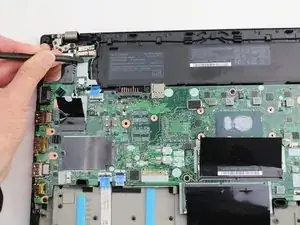
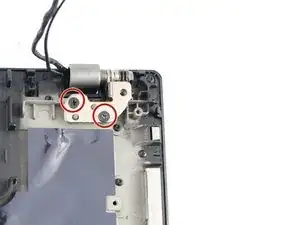
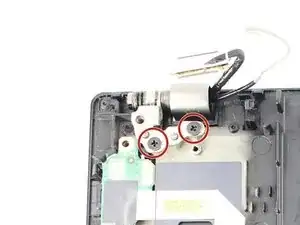
    • Entferne die beiden 4,3 mm Kreuzschlitzschrauben #1 von jedem Scharnier, also insgesamt vier.

    These screws were tricky for me. Be careful not to strip. I had success with a Phillips #2 and needed to apply a decent amount of vertical force into the screw before turning.

    Mark Schott -

  36. fxTPHXfJfQSH22TD
    fxTPHXfJfQSH22TD
    tPuHx3Qv1GqnZoUT
    PysbYGZjmMLSfXes
    • Hebe den Tastaturrahmen hoch und schiebe ihn von den Scharnieren ab, so dass er sich von der Displayeinheit löst.

    • Im Foto sind alle inneren Bauteile schon entfernt, bei dir sieht es wahrscheinlich etwas anders aus.

Abschluss

Um dein Gerät wieder zusammenzubauen, folge den Schritten dieser Anleitung in umgekehrter Reihenfolge.

Entsorge deinen Elektromüll sachgerecht.

Lief die Reparatur nicht wie geplant? Probiere zunächst einige grundsätzliche Lösungen oder frage in unserem Forum nach Hilfe bei der Fehlersuche.

Sarah Westberg

Mitglied seit: 11/03/19

31528 Reputation

0 Kommentare