Einleitung
Wenn du den RAM deines Lenovo ThinkPad T480 austauschen oder aufrüsten willst, hilft dir diese Anleitung.
Der RAM (Random Access Memory) ist ein flüchtiger Arbeitsspeicher für das Betriebssystem des Laptops und seiner Programme. Er ist schneller als die anderenn Speicher, wie z.B. der Festplatte und der SSD. Nach dem Ausschalten, oder wenn er nicht versorgt wird, sind seine Daten allerdings weg.
Wenn der RAM defekt ist, kann es zu Systemabstürzen oder Unterbrechungen kommen. Der Bildschirm kann gestört sein, der Computer startet nicht richtig und gibt Fehlermeldungen durch wiederholte Signaltöne.
Wenn du deinen RAM aufrüsten willst, kannst du einen bis maximal 32GB / 2400MHz DDR4 einbauen. Es gibt zwei DDR4 SO-DIMM Steckplätze.
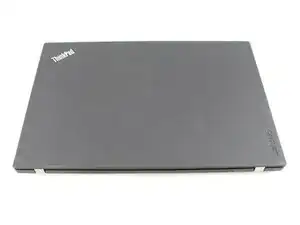
Vor Reparaturbeginn musst du den Akku abschalten, den Laptop ausschalten und vom Stromnetz abtrennen.


Ersatzteile

-
-
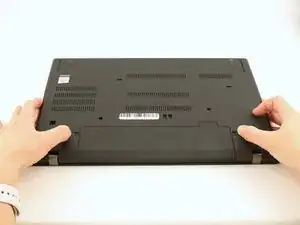
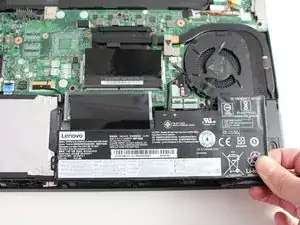
Entriegele den Akku mit den Fingern auf beiden Seiten.
-
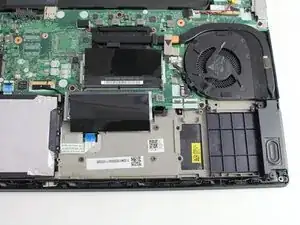
Ziehe den Akku aus dem Akkufach heraus.
-
-
-
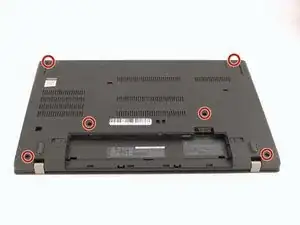
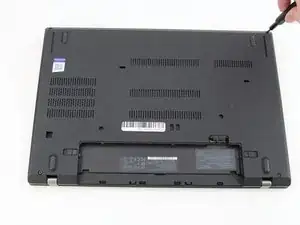
Benutze einen Kreuzschlitzschraubendreher #1, um die sechs Schrauben zu lösen, mit denen das Gehäuseunterteil befestigt ist. Die Schrauben bleiben in den Löchern hängen.
-
-
-
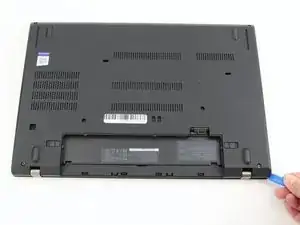
Setze ein Öffnungswerkzeug aus Kunststoff in den Spalt zwischen Gehäuseunterteil und dem restlichen Gerät.
-
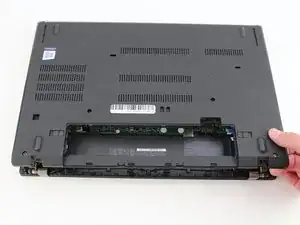
Das Gehäuseunterteil ist mit Rasten befestigt. Schiebe das Werkzeug um das Gehäuse herum, bis sich alle Rasten gelöst haben.
-
Entferne das Gehäuseunterteil.
-
-
-
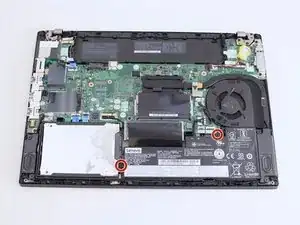
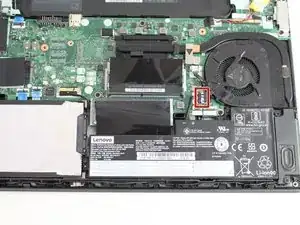
Benutze einen Kreuzschlitzschraubendreher #1, um die beiden 4,6 mm langen Schrauben zu entfernen, mit denen der interne Akku am Rahmen befestigt ist.
-
-
-
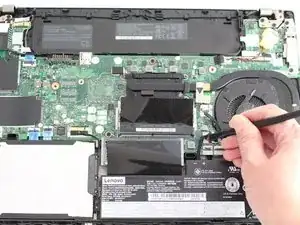
Schiebe den Akkustecker mit einem Spudger parallel zur Hauptplatine aus seinem Anschluss auf der Hauptplatine heraus.
-
-
-
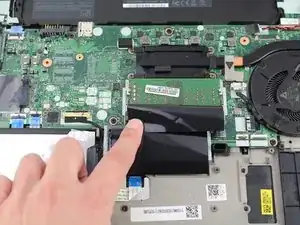
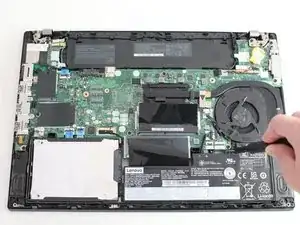
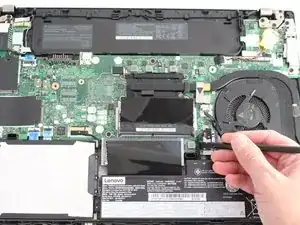
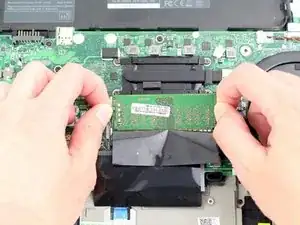
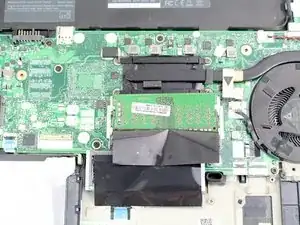
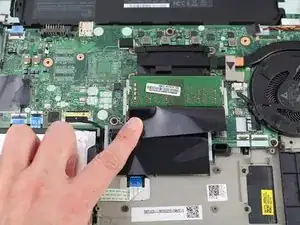
Ziehe die schwarze Kunstofffolie ab, bis das RAM-Modul freiliegt.
-
Drücke die beiden Metallhalter an beiden Seiten des RAM-Riegels mit den Fingern zur Seite.
-





Um dein Gerät wieder zusammenzubauen, folge den Schritten dieser Anleitung in umgekehrter Reihenfolge.
Entsorge deinen Elektromüll fachgerecht.
Lief die Reparatur nicht wie geplant? Probiere zunächst einige grundsätzliche Lösungen oder frage in unserem Forum nach Hilfe bei der Fehlersuche.

8 Kommentare
Nice one Sarah! Straightforward install of additional RAM following these instructions - one thing I noted is that I don't have an internal battery, it's just a placeholder, so I left it out, thanks again ;)
Raj -
Hi @raj61669 I know your comment is over a year old but thank you for the feedback! I'm glad the guide was helpful : )
Great guide! Just update T480 from original 8GB to 32GB!
One thing to point out is that on my T480, after loosening all of the screws there was an area of the back cover the was in the middle, in the rear next to the battery compartment that required an uncomfortable amount of pull to ultimately disconnect and remove the back cover from the chassis of the T480... So be careful but forceful! Thanks! :-)
MyFixIt -
Hi @myfixit63593 Sorry it took me so long to reply. Thanks for your feedback and the tip! This is an important warning for other fixers : )
Kann ich den RAM auch mit mehr MHZ ersetzen? Ich habe eine Lenovo Thinkpad mit aktuell 2x 8GB 800MHZ. Von einem anderem Laptop habe ich 2x8GB mit 3200MHZ ausgebaut. Was passiert, wenn ich diesen in den Thinkpad einbaue,, weil vorher nur 800MHZ drin waren?
Hi, @deichkind,
I consulted a co-worker and they provided this information: RAM speeds are backwards compatible within the same generation (DDR1-DDR4). If the 8GB 800MHZ was DDR3 and the replacement 3200 MHZ is DDR3, the new RAM will run at the fastest speed the motherboard can support. But, if the 800MHZ was DDR2 and the replacement is DDR3, it may not work.
I hope this helps. If it doesn't answer your question, please let me know and I can direct it to our answers forum. Also, I apologize that this is in English but I don't speak German.
Da solltest du denke ich nachschauen ob das Motherboard das unterstützt. Der Unterschied zwischen 800 und 3200 scheint mir aber sehr groß, insofern bezweifele ich dass das funktionieren wird...
Kev -
Please avoid attempting anything that makes you uncomfortable or seems incompatible with your device. I gathered this information from the Lenovo Forum and discussions on the subreddit r/thinkpad, leading me to believe that this could be a viable option for the T480.
EN: NOTE: The built-in battery needs to be disabled first! This can be done in the BIOS.
DE: ANMERKUNG: Die eingebaute Batterie muss zuerst deaktiviert werden! Dies kann im BIOS getan werden.
Thomas -