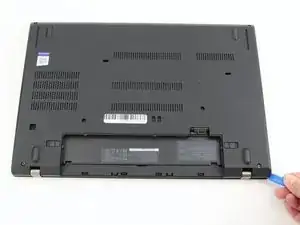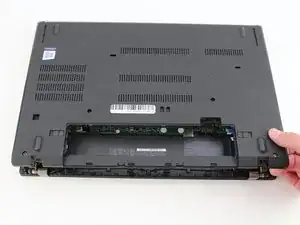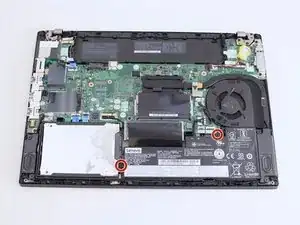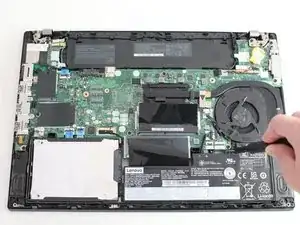
Einleitung

Das Trackpad dient an deinem Laptop als Maus. Du kannst den Cursor mit den Fingern steuern und Dinge am Bildschirm anklicken. Wenn das Trackpad deines Lenovo ThinkPad T480 ersetzt werden muss, hilft dir diese Anleitung.

Grundsätzlich sind Trackpads wenig störanfällig. Prüfe bei Problemen erstmal, dass es eingeschaltet ist und die Einstellungen stimmen. Möglicherweise benötigst du einen neuen Treiber. Erst wenn das alles in Ordnung ist, solltest du an ein neues Trackpad denken.

Vor Reparaturbeginn musst du den internen Akku abtrennen, den Laptop ausschalten und vom Stromnetz abtrennen.

  1. IsnhEpxDL1S62wJb
    IsnhEpxDL1S62wJb
    crrVCEAMWal4MQYJ
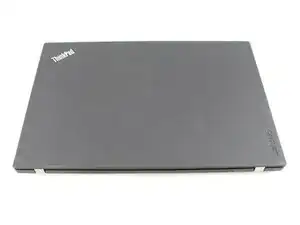
    • Schalte den Akku ab, schalte den Laptop aus und ziehe vor Reparaturbeginn den Netzstecker.

    • Lege den Laptop mit der Unterseite nach oben vor dich.

    EN: NOTE: The built-in battery needs to be disabled first! This can be done in the BIOS.

    DE: ANMERKUNG: Die eingebaute Batterie muss zuerst deaktiviert werden! Dies kann im BIOS getan werden.

    Thomas -

  2. JImDPDOLndVQGGwS
    JImDPDOLndVQGGwS
    gp3rFiNWn4YLJqUR
    lkVNtucsw11AlWrR
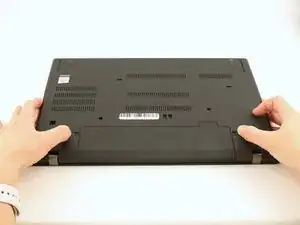
    • Entriegele den Akku mit den Fingern auf beiden Seiten.

    • Ziehe den Akku aus dem Akkufach heraus.

  3. E1PWOUdEVSVKIAN2
    E1PWOUdEVSVKIAN2
    R3yUwvFbSoSNAl2O
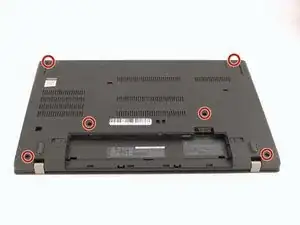
    • Benutze einen Kreuzschlitzschraubendreher #1, um die sechs Schrauben zu lösen, mit denen das Gehäuseunterteil befestigt ist. Die Schrauben bleiben in den Löchern hängen.

  4. 4UMQtbC5yMPQDGDG
    4UMQtbC5yMPQDGDG
    nZwHZQAuROh1AUQm
    Ffv6mtRVNaYvSJFg
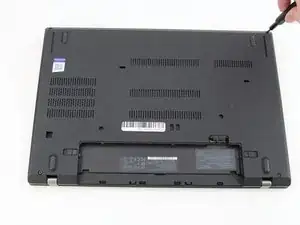
    • Setze ein Öffnungswerkzeug aus Kunststoff in den Spalt zwischen Gehäuseunterteil und dem restlichen Gerät.

    • Das Gehäuseunterteil ist mit Rasten befestigt. Schiebe das Werkzeug um das Gehäuse herum, bis sich alle Rasten gelöst haben.

    • Wenn der Teil mit dem Akkufach des Gehäuseunterteils noch festzuhängen scheint, wird er wahrscheinlich von diesen Rasten am Laptop festgehalten. Löse die Rasten mit deinem Öffnungswerkzeug und versuche nochmals das Unterteil abzulösen.

    • Entferne das Gehäuseunterteil.

    I found a tough spudger (or even better a plectrum) is best here as the clips, although easy to separate, hold the case firmly leaving a tight gap which a soft spudger may fail to enter.

    Benjamin Kinsey -

    Hi Benjamin, thanks for the tip!

    Sarah Westberg -

    You also have to pry the near the battery. I experienced that you can't pry the front side.

    Minko Kelko -

    I used a credit card to pry the clips loose, it worked great. Added 2nd RAM stick easily.

    NFR Computers -

  5. Dp4ruFSV1XShvJHA
    Dp4ruFSV1XShvJHA
    DZgJRSuysLNTRUTA
    • Benutze einen Kreuzschlitzschraubendreher #1, um die beiden 4,6 mm langen Schrauben zu entfernen, mit denen der interne Akku am Rahmen befestigt ist.

  6. d2BHjhJZ5SS4YVHY
    d2BHjhJZ5SS4YVHY
    AhMMEoiFlEiIXit1
    eJ1fGJPJGabEuQ4l
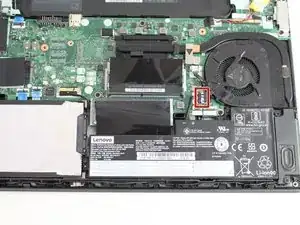
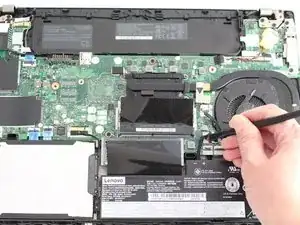
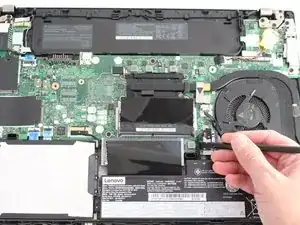
    • Schiebe den Akkustecker mit einem Spudger parallel zur Hauptplatine aus seinem Anschluss auf der Hauptplatine heraus.

  7. 3Buro4rTwTh6oRWC
    3Buro4rTwTh6oRWC
    jORCGqdFFBilhTkU
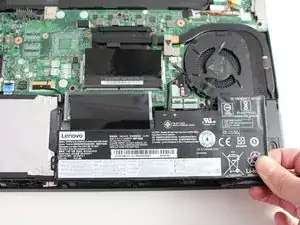
    • Hebe den Akku gerade aus seiner Vertiefung nach oben und entferne ihn.

    • Wenn sich der Akku schwer aus seiner Vertiefung herausholen lässt, dann hebe ihn an einer Kante mit einem Spudger behutsam hoch, damit du ihn leichter mit der Hand fassen und entfernen kannst.

    • Verbiege den Akku nicht, um das Brandrisiko gering zu halten. Verwende einen Spudger aus Kunststoff und vermeide scharfe Werkzeuge, die den Akku beschädigen können.

    DO NOT wedge out the battery - T480 has two screws that hold down a plastic battery tray which easily lifts out after the two frame screws are removed. Wedging out will ruin the battery and could damage the cell and cause a fire.

    Poseidon219 -

    The guide says to remove those two screws. They are "lifting" with the wedge. Probably more of a way to promote their tools than out of necessity, but idk

    Lorenzo Serrano -

    You lift the internal battery first from the top, and then the bottom.

    This is because there are 2 "clips" on the bottom that the battery uses to slide into the chassis.

    Tai Lam -

  8. KJpyBZAgiD3nTQYh
    KJpyBZAgiD3nTQYh
    F1KeoQouHybrWBpC
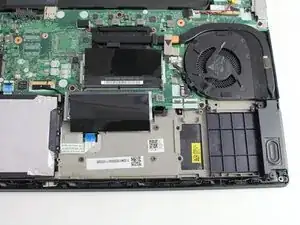
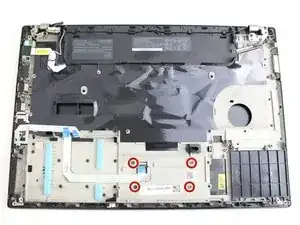
    • Entferne die vier 3,1 mm Kreuzschlitzschrauben #1 vom Rahmen.

    • In den Abbildungen dieser Anleitung sind noch mehr Bauteile ausgebaut. Dein Laptop wird sich deswegen von den Bildern in den Schritten 8 - 10 leicht unterscheiden

  9. o6PPDg6Q1pcHgBJW
    o6PPDg6Q1pcHgBJW
    frfteawPkaCDPUSQ
    J6ARleWeViBgRG5P
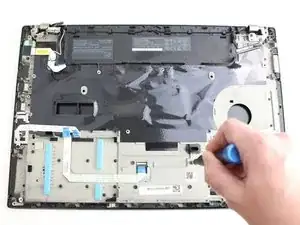
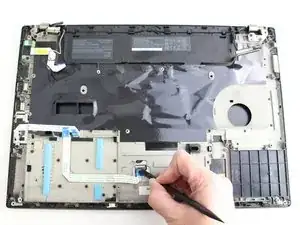
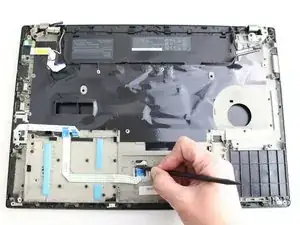
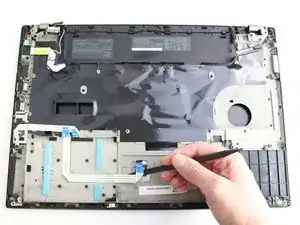
    • Löse das am Trackpad angeschlossene Flachbandkabel mit dem schwarzen Nylonspudger.

  10. g6XHBNbJUlbccHsa
    g6XHBNbJUlbccHsa
    KymxeFTBhckpvguG
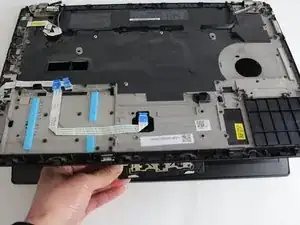
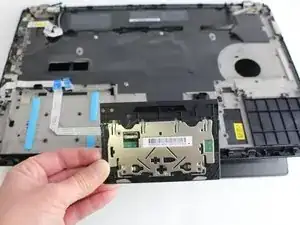
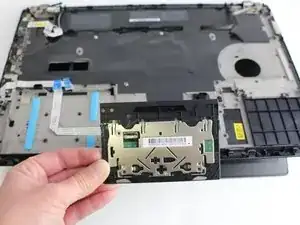
    • Hebe das Gerät hoch, bis das Trackpad herausfällt.

Abschluss

Um dein Gerät wieder zusammenzubauen, folge den Schritten dieser Anleitung in umgekehrter Reihenfolge.

Entsorge deinen Elektromüll fachgerecht.

Lief die Reparatur nicht wie geplant? Probiere zunächst einige grundsätzliche Lösungen oder frage in unserem Forum nach Hilfe bei der Fehlersuche.

Sarah Westberg

Mitglied seit: 11/03/19

31528 Reputation

5 Kommentare

Hi, I just tested with my T480, and the replacement looks exactly like this T580 guide, and is very easy in fact.

Open the shell, remove the battery (3 screws), see 3 of the 4 screws of the trackpad.

The fourth one is below the black plastic that you can see on the guide, and you can just lift it up. So you can move from step 11 to the end, the 4 screws are in fact directly accessible and changing the trackpad takes 1mn.

I don’t think I have a special T480 model, so if you are frightened by this guide, don’t hesitate to open yours to look… you may have to spend only 5 to 10mn on this operation :)

Den -

Hi Den, thank you for letting me know the procedure can be simplified. I appreciate the reference to the T580 guide too! We always strive to make better guides :)

Sarah Westberg -

According to the T480 Hardware Maintenance Manual page 84 "1160 Trackpad and trackpad cable" only the following steps need to be performed to remove the trackpad:

- "1010 Removable battery" on page 64

- 1030 Base cover assembly" on page 65

- 1040 Memory module" on page 68

This is much easier than the steps described here.

See https://download.lenovo.com/pccbbs/mobil...

John Longwood -

Thanks Den and John! I finally got a chance to edit the steps. It's not perfect because I wasn't able to reshoot the photos but I removed the prerequisite guides that were unnecessary. I hope this helps.

Sarah Westberg -

I agree with the other commenters. See this YouTube video from June 2023, which shows that you only need to remove the battery and the secondary RAM card (if installed) to replace the trackpad:

https://youtu.be/hM1KZm_XZl0

Also, you may want to place a microfiber cloth between the laptop screen and keyboard while it's closed during this repair - this would ensure that the screen won't get scratched/damaged while the trackpad is falling out.

Tai Lam -