Einleitung
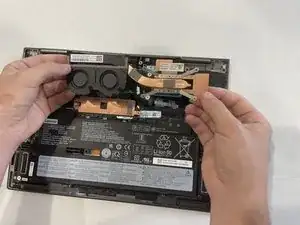
Befolge die Schritte in dieser Anleitung, um den internen Lüfter des Lenovo ThinkPad X1 Yoga (6. Generation) auszutauschen. Diese Reparatur könnte nötig werden, wenn du den Lüfter nicht mehr laufen hörst, wenn er jedoch laufen sollte und/oder dein Laptop überhitzt. Stelle jedoch bevor du den Lüfter einfach austauschst sicher, dass die Rotoren des Lüfters nicht verschmutzt sind oder gröbere Verunreinigungen bestehen, die die Effizienz des Lüfter beeinträchtigen.


-
-
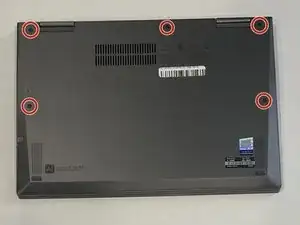
Benutze einen Kreuzschlitzschraubendreher #1, um die fünf 5,0 mm Schrauben von der unteren Abdeckung zu entfernen.
-
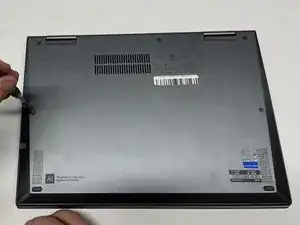
Setze einen Spudger zwischen die untere Abdeckung und den Rahmen und hebele die Abdeckung rundherum ab, bis du ein Klickgeräusch hörst, wodurch die Abdeckung frei wird.
-
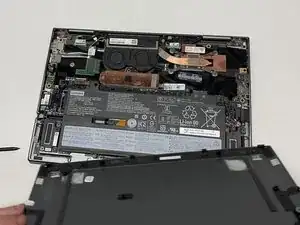
Hebe die untere Abdeckung vom Rahmen ab.
-
-
-
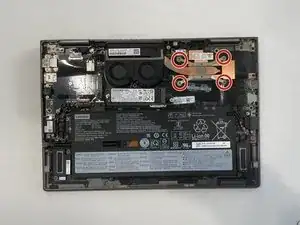
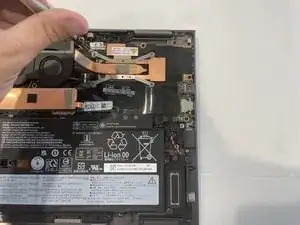
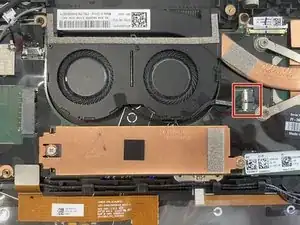
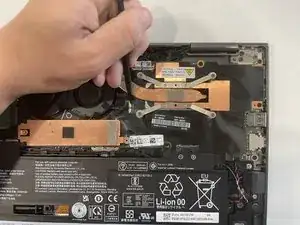
Benutze das spitze Ende eines Spudgers und drücke den Konnektor des Lüfters, der hinter einer kleinen Kunststofflasche liegt, sanft aus seiner Buchse. Wechsle zwischendurch die Position, bis der Stecker sich diskonnektiert.
-
Hebe den Lüfter aus dem Gerät heraus.
-
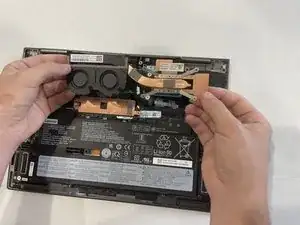
Um das Gerät wieder zusammenzusetzen, befolge diese Anleitung in der umgekehrten Reihenfolge.
3 Kommentare
Hi, Do you know what is the fan part number? Where did you get the fan from?
Responding to this oooold comment: Part# 5H40W36671 5H40W36671 - Lenovo Laptop CPU Fan & Heatsink - Genuine
You can look up, and sometimes order, Lenovo parts at their website. They even sometimes have instructions and videos for parts. Many models also have service guides available, at least the Thinkpads do (maybe because they are intended as "corporate" machines).
https://support.lenovo.com/us/en/parts-l...
Also note: when replacing, you need to clean off and replace the thermal compound on the chip dies. And technically the screws should be tightened down in the order shown by the numbers next to each screw...that is to try to ensure the thermal paste is spread evenly/correctly across the chip die when tightening.
For my X1 carbon G9, three of the screws holding the plate on didn't actually come out. I loosened them, removed two of the screws, and then was able to leverage the spudger to pop out the plate.
Luke McDermott -