Einleitung

Die Tastatur ist eine grundlegend notwendige Komponente dieses Gerätes um es in vollem Umfang nutzen zu können. Sollte die Tastatur deine Eingaben nicht ausreichend registrieren, könnte es sein, dass ein Austausch durchgeführt werden muss.

  1. ddnAPKxuKSHJ1vyS
    ddnAPKxuKSHJ1vyS
    h52VZyjxom3o2N5Y
    UfOICHUfQXFPQ1lY
    • Schalte das Gerät aus und ziehe den Netzstecker, bevor du mit der Reparatur beginnst.

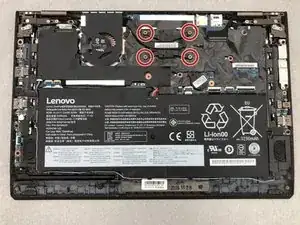
    • Drehe den Computer um, sodass die Rückseite oben liegt.

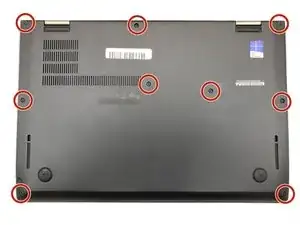
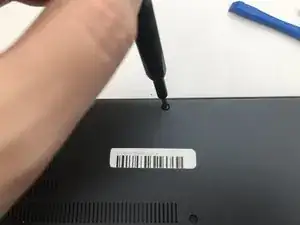
    • Entferne die neun 4 mm Kreuzschlitzschrauben #1 auf der Rückseite des Computers.

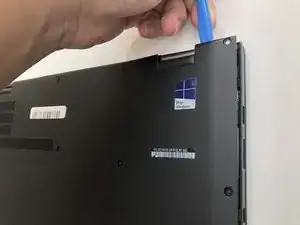
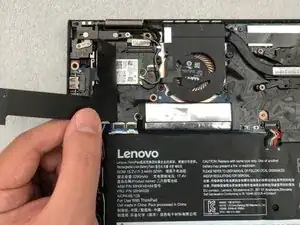
    • Verwende ein iFixit-Öffnungswerkzeug, um die hintere Abdeckung des Laptops zu entfernen.

    Bei der Variante mit integriertem UMTS-Modul die SIM-Karten-Schublade herausnehmen, sonst klemmt die beim Abheben der Gehäuse-Unterseite!

    Fxuser -

    Pry from the side of the hinge first.

    Dante Horatio -

  2. fOdRdIXDMVGeTYSW
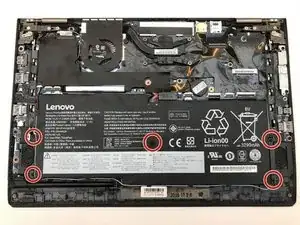
    • Entferne die fünf 4,5-mm-Kreuzschlitzschrauben Nr. 1, mit denen der Akku befestigt ist.

  3. nyhDnYqmYQ1wCnaw
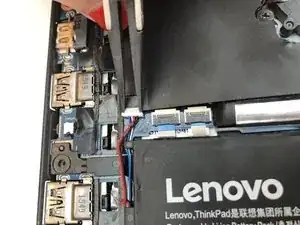
    • Drücke mit einer Pinzette die Seiten des weißen Lautsprecherkabels in Richtung des Akkus (dort, wo Lenovo steht), um es herauszuziehen.

  4. dQylClnMQuZ1gP1O
    dQylClnMQuZ1gP1O
    GVWajBOSZjFxfrbI
    UOsZ1TUpS4SCKJOg
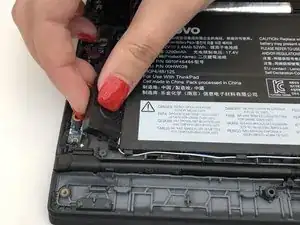
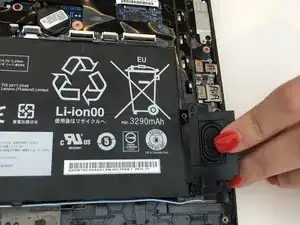
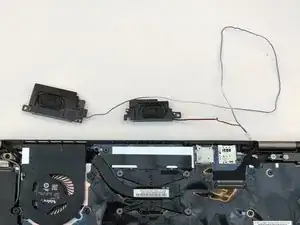
    • Entferne die Lautsprecher von beiden Seiten des Akkus. Das Verbindungskabel wird an den Seiten des Akkus ausgefädelt.

  5. C3PfMA6kPVdakxEI
    C3PfMA6kPVdakxEI
    cRywPrToNIDuV6qI
    mMLamVwBbEe5Keox
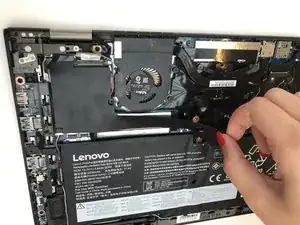
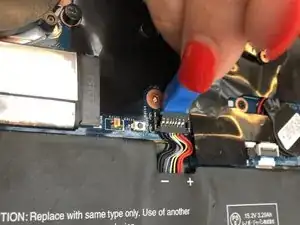
    • Hebe die schwarze Kunststoffabdeckung an, die sich über dem Akkuanschluss befindet.

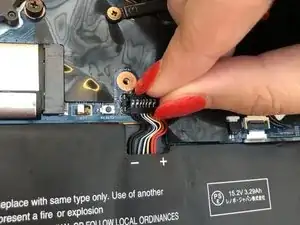
    • Verwende das iFixit-Öffnungswerkzeug, um den schwarzen Akkustecker vom Motherboard-Anschluss abzuziehen.

    • Ziehe den Stecker vorsichtig vom Akku weg, um ihn aus dem Steckplatz herauszuziehen.

  6. YBFtmg6HbPcOQy6F
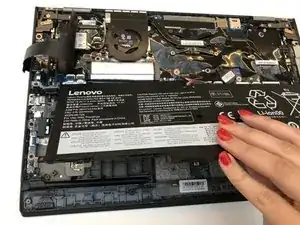
    • Hebe den Akku an und entferne ihn aus dem Computer.

  7. iSJKuMcLJwwwPYxW
    • Entferne die 4,5mm Phillips #1 Schrauben in den Ecken des Wärmeableitsystems.

    CAUTION you will need to re-apply thermal paste to the CPU and GPU if you remove the fan.

    This step is not necessary if you are only trying to access the keyboard and trackpad, or remove the monitor. If so, the steps of removing the Wifi and SSD are also not necessary. Skip to Step 16 Motherboard.

    Dante Horatio -

  8. guofjcqEeCpTgFXb
    guofjcqEeCpTgFXb
    R6DCYCVS3s5uHKmZ
    FmhUEjjiLj4YveSS
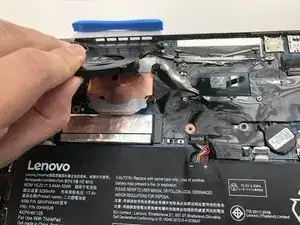
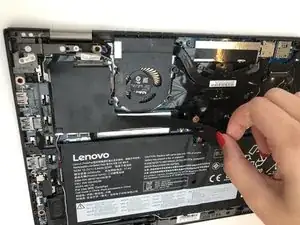
    • Ziehe die schwarze Kunststoffabdeckung, die um den Lüfter herum angebracht ist, vorsichtig ab.

    • Es könnte sein, dass du durch diesen Schritt den Klebstoff

    • Es könnte sein, dass du durch diesen Schritt hörst oder fühlst, dass der Klebstoff abgezogen wird.

    • Drehe die schwarze Abdeckung des Lüftersteckers mit einem iFixit Öffnungswerkzeug auf.

  9. 52gxk1PdOGy2OotE
    52gxk1PdOGy2OotE
    V1hDf1SQm6PdKK5Z
    • Benutze eine Pinzette, um den Kunststoffstreifen herauszuziehen.

  10. StocvPucrZi5YKLW
    StocvPucrZi5YKLW
    gA1CxOJDjN5JyoAd
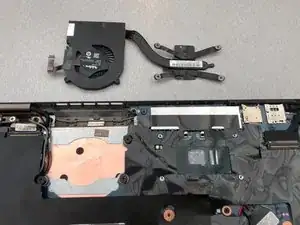
    • Entferne den Lüfter aus dem Computer.

    How does the user remove the fan?

    Sandy Branham -

    ****** BEFORE re-assembly
    1- clean material off of cpu (careful!)
    -- use a tool with a dull edge to scrape away the thermal conductive paste on the processor and the heat sink (the processor is the chip under the heat sink, the heat sink is the x shaped assembly that is attached to the fan

    2. apply a fresh coat of NEW thermal paste to the processor, then re-mount the heat sink
    -- google "applying thermal paste to CPU" for hints and tips about the right amount of paste to use and the correct ways to apply it.

    eric jmail -

    Really bad advice! For anyone who's reading, you DO NOT need to remove the fan (or heatsink)! The motherboard can be removed as a whole. This is a totally unnecessary step.

    Mahmoud -

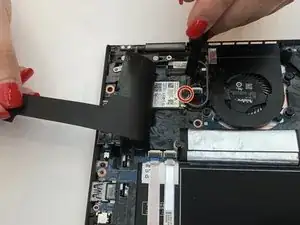
  11. SUKqVMXrKj5LCvW6
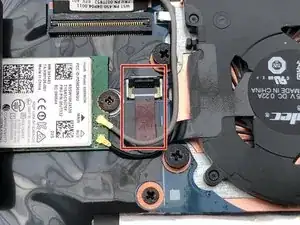
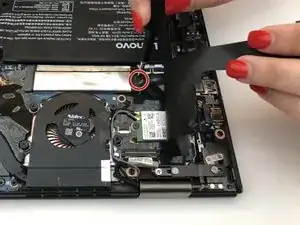
    • Ziehe die Kunststoffabdeckung sanft zurück.

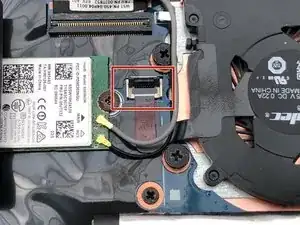
    • Entferne die einzige #1 Kreuzschlitzschraube, die den WiFi Chip hält.

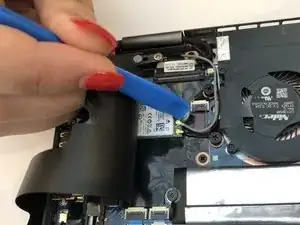
  12. wPmhw5VFt2qfcAQP
    wPmhw5VFt2qfcAQP
    TWDNRJIT1QdRDTkv
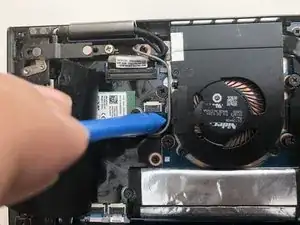
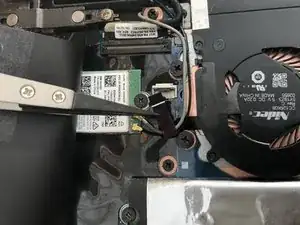
    • Benutze ein iFixit Öffnungswerkzeug um die goldenen Kappen aus ihren Verbindungspunkten zu heben.

    • Schiebe diese Kabel aus dem direkten Arbeitsfeld.

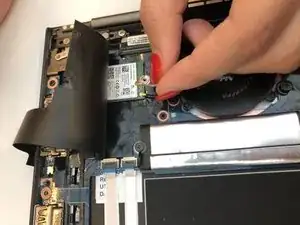
  13. L3RGfsZshlQ1mUDu
    • Schiebe den Chip heraus.

  14. foaZMx6yreDrUvha
    foaZMx6yreDrUvha
    iSyvscNMFXRrLulD
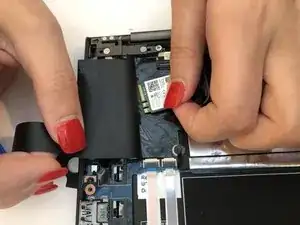
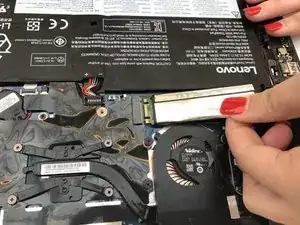
    • Ziehe die schwarze Kunststoffabdeckung vorsichtig ab.

    • Entferne die einzelne 2mm Phillips #1 Schraube von dem silbernen Gehäuse der Festplatte.

  15. U6XjQlYT3j5YICKI
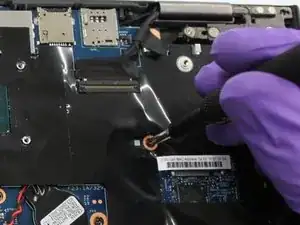
    • Löse die Steckverbindung der Festplatte zum Computer, indem du die Festplatte aus dem Computer herausziehst.

  16. jElSonCNxlHq2Nyc
    jElSonCNxlHq2Nyc
    VOoZ4urNxYJOb3Be
    Dq1XqaAiWp3QNDYb
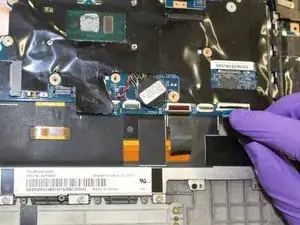
    • Benutze das iFixit Öffnungswerkzeug, um die acht kleinen Abdeckung der Kabelkonnektoren zu entfernen.

    • Ziehe sanft an den Kabeln, damit sie aus ihren Fassungen herauskommen.

  17. xVnIbWvJrIxy1gyV
    xVnIbWvJrIxy1gyV
    5yUOSGPuKtsRTCKx
    • Benutze einen Phillips #1 Schraubendreher und entferne sechzehn 4,5mm Schrauben.

  18. nd1iNRAlS1MVhEIn
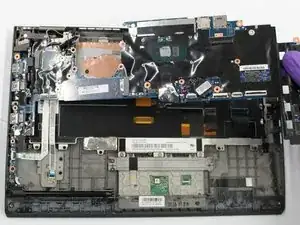
    • Hebe die Hauptplatine aus dem Computer heraus.

  19. C2hHYuWdaQbc3KRW
    C2hHYuWdaQbc3KRW
    ofmOgYUEsF2hKJeS
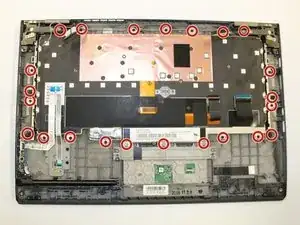
    • Benutze einen Phillips #1 Schraubendreher, entferne 23 (dreiundzwanzig) 4,5 mm Schrauben.

  20. DDlRLJ1pETUWAXfD
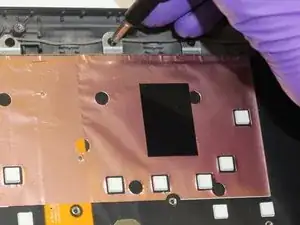
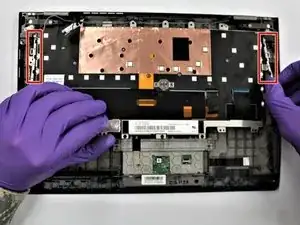
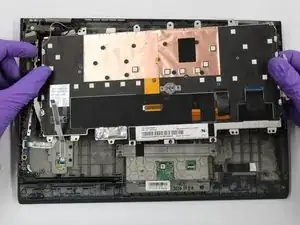
    • Benutze das iFixit Öffnungswerkzeug und hebe den Metallrahmen von der Tastatur ab.

  21. EPFLrCowFGqDwPYm
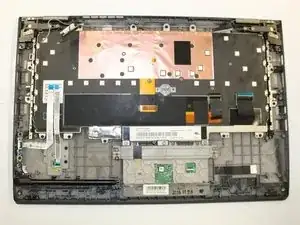
    • Hebe die Tastatur an und lege sie beiseite.

Abschluss

Um dein Gerät wieder zusammenzusetzen, befolge die Schritte in der umgekehrten Reihenfolge.

Nicholas Frachiseur

Mitglied seit: 20/02/20

219 Reputation

2 Kommentare

Samw steps on gen 4, screws just in different places, thie guide worked great! Thanks :)

Ryan B -

there's no need to remove the heat sink, SSD and wireless cards - you can just remove the motherboard in 1 piece with these still attached.

Slim -