Einleitung
Nachdem die Hauptplatine und der Akku jetzt entfernt wurde bleibt nicht mehr viel übrig.


-
-
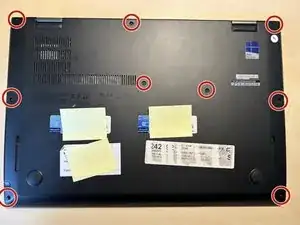
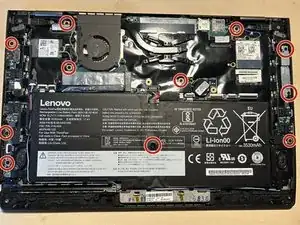
Beginne indem du das Notebook mit der Unterseite nach oben legst und alle neun Schrauben löst. Die Schrauben sollten allerdings weiterhin in der Kunststoffabdeckung verbleiben und nicht herausgenommen werden.
-
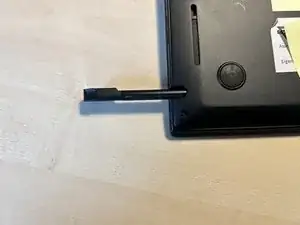
Entferne den Stift, falls das nicht schon geschehen ist.
-
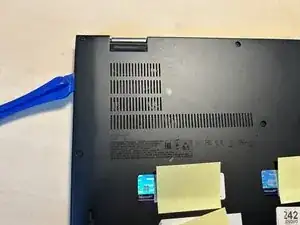
Entferne die Abdeckung beginnend an der rechten Ecke mit einem Spudger.
-
-
-
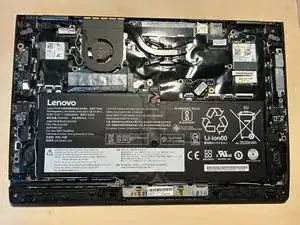
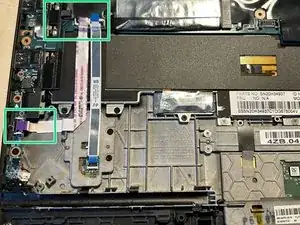
An der oberen linken Ecke findest du einen Konnektor für ein Flachkabel, welcher geöffnet werden muss.
-
Drehe den Mechanismus komplett auf und ziehe das Kabel heraus.
-
-
-
Ein weiterer Displaykonnektor, ähnlich dem auf der linken Seite, ist auch auf der rechten Seite vorhanden.
-
Verfahre hier genau wie vorher - Drehe den Mechanismus nach oben und ziehe das Flachkabel komplett heraus.
-
-
-
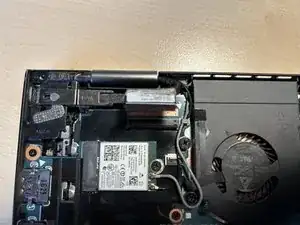
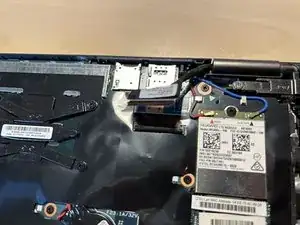
Wenn du eine LTE Karte eingelegt hast, können die zwei Konnektoren jetzt mit einer Pinzette entfernt werden. Passe hier allerdings auf, dass andere Kabel oder Konnektoren nicht beschädigt werden.
-
-
-
Die Wi-Fi Karte findest du auf der linken Seite. Sie verwendet zwei Antennenkonnektoren.
-
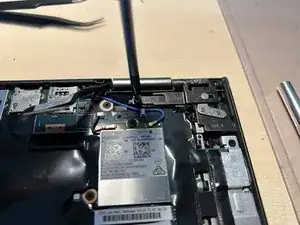
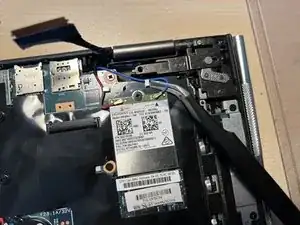
Ziehe nun sanft an den Konnektoren, wie eben bei der LTE Karte.
-
Während du das machst kannst du die Schrauben des linken Scharniers lösen.
-
-
-
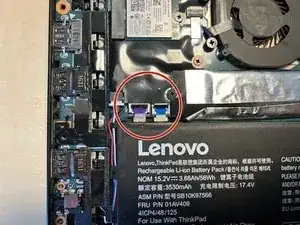
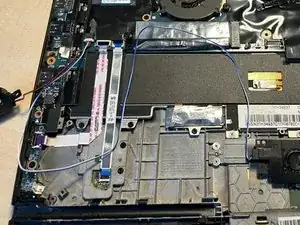
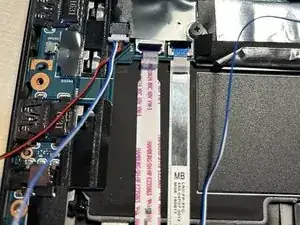
Es gibt noch weitere Flachkabel oberhalb des Akkus. Ziehe diese auf die selbe weise heraus, die du vorher schon benutzt hast.
-
-
-
Bevor wir weitermachen, sollten wir alle (hier mit rot markierten) Schrauben entfernen.
-
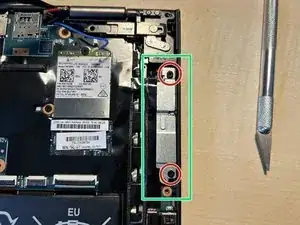
Es gibt eine Metallplatte, welche die Hauptplatine auf der rechten Seite hält. Diese muss auch entfernt werden.
-
-
-
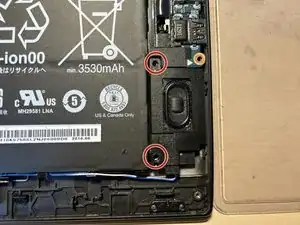
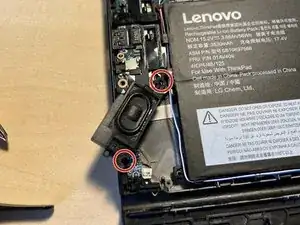
Wenn du es nicht schon getan hast, kannst du jetzt die zwei Schrauben des rechten Lautsprechers lösen.
-
-
-
Der linke Lautsprecher ist ebenfalls mit zwei Schrauben gesichert.
-
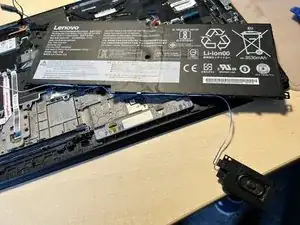
Wenn die Lautsprecher ausgebaut sind sollte der Akku auch entfernt werden.
-
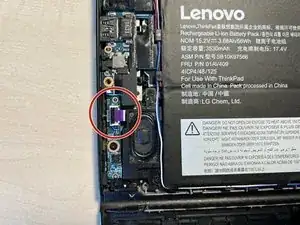
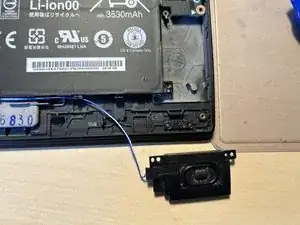
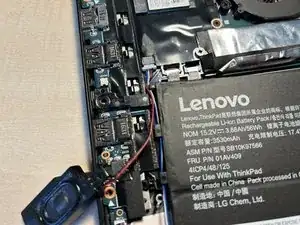
Beachte, dass der rechte Lautsprecher mit seiner Verkabelung am Akku angebracht ist. Du musst diese allerdings nicht lösen.
-
-
-
Ich habe hier den Akku und die Verkabelung auseinandergebaut, was allerdings nicht unbedingt notwendig ist.
-
Benutze einen Spudger oder deine Fingernägel, um den Stecker des Lautsprechers von der Hauptplatine abzuziehen. Ziehe hierfür an dem weißen Kunststoff und nicht am Kabel selbst.
-
Nachdem du jetzt die Lautsprecher, die Kabel und Flachkabel sowie alle Schrauben entfernt hast, kannst du jetzt die Hauptplatine entfernen.
-
-
-
Nachdem der Akku, alle Schrauben und alle Kabel aus den Konnektoren entfernt sind, kann die Hauptplatine von links nach rechts aus dem Gerät herausgehoben werden.
-
-
-
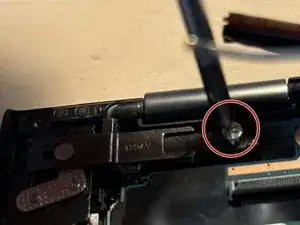
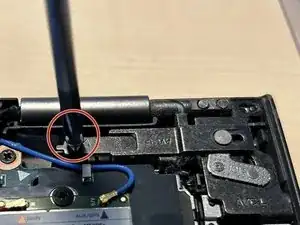
Wenn nicht schon passiert, kannst du die zwei silbernen PH 1 Schrauben in der oberen linken und rechten Ecke in der Nähe der Displayscharniere finden.
-
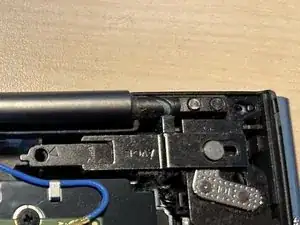
Entferne beide Schrauben, um das Display von der Gehäuseabdeckung zu trennen.
-
-
-
Abhängig von der Konfiguration deines Gerätes gibt es noch ein oder zwei Kabel, die in den oberen Bereich des Laptops ragen.
-
Wenn du alle Kabel entfernt hast, kannst du die Scharniere nach oben klappen und das Display entfernen.
-



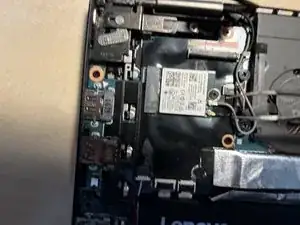
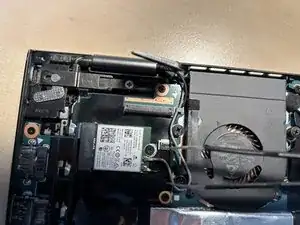

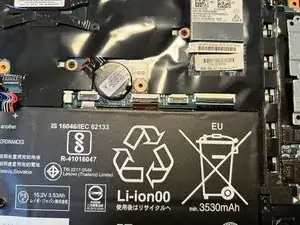
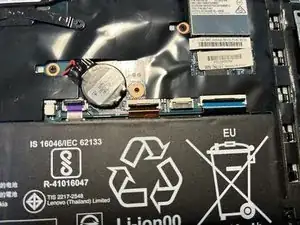
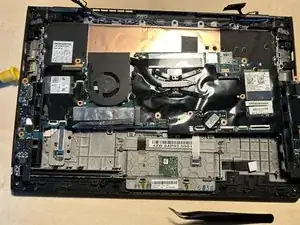
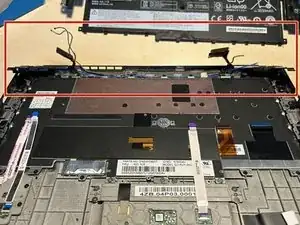
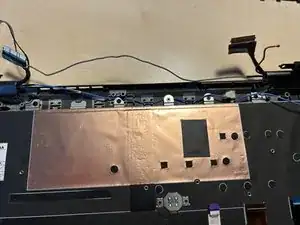

Um dein Gerät wieder zusammenzubauen, befolge diese Schritte in der umgekehrten Reihenfolge.