Einleitung
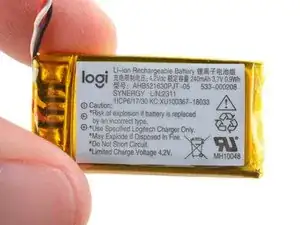
Verwende diese Anleitung, um einen leeren oder abgenutzten Akku in deiner kabellosen Logitech G Pro X Superlight-Gaming-Maus auszutauschen.
Lithium-Ionen-Akkus haben eine begrenzte Lebensdauer. Wenn die Maus schnell leer ist und die Ladung nicht hält, ist es möglicherweise an der Zeit, den Akku auszutauschen.
Wenn möglich, befolge diese Anleitung, nachdem der Akku auf unter 15 % entladen ist. Dies wird durch eine rote LED oben auf der Maus angezeigt. Obwohl der Akku der G Pro X Superlight relativ klein ist, stellt jeder geladene Akku ein potenzielles Sicherheitsrisiko dar, wenn er versehentlich verbogen oder durchstochen wird.


-
-
Schiebe den Ein-/Ausschalter deiner Maus nach unten, sodass er sich in der Position OFF (AUS) befindet.
-
Ziehe alle Kabel von deiner Maus ab.
-
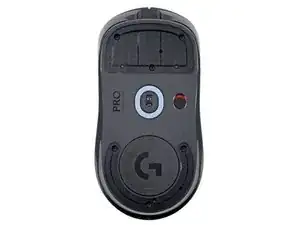
Drehe die Maus um, sodass die Füße nach oben zeigen.
-
-
-
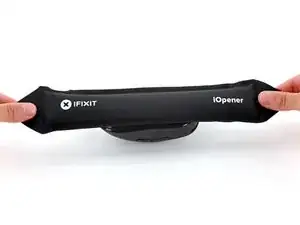
Erwärme einen iOpener und lege ihn eine Minute lang auf die Mausfüße, um den Klebstoff zu erwärmen.
-
-
-
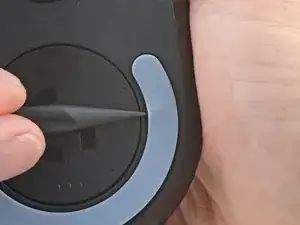
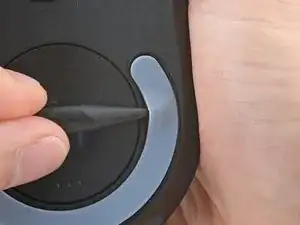
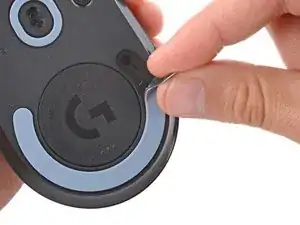
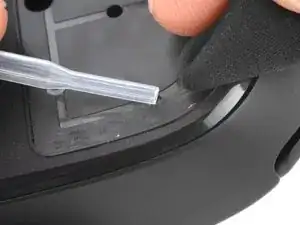
Schiebe die Spitze eines Spudgers vorsichtig unter den runden Fuß und achte darauf, dass er sowohl unter den Fuß als auch unter das Klebepad geht.
-
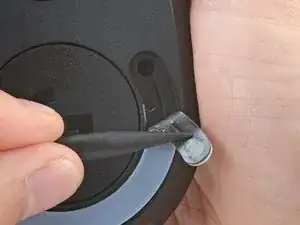
Schiebe den Spudger vorsichtig weiter unter den Fuß und hebe ihn an, bis du ihn mit den Fingern fassen kannst.
-
-
-
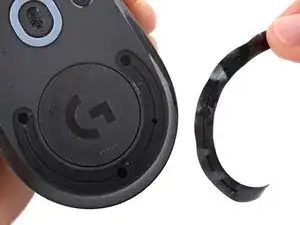
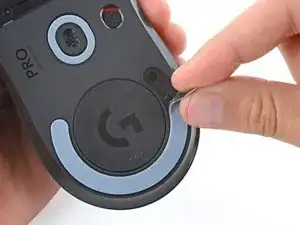
Ziehe den Fuß ab und entferne ihn.
-
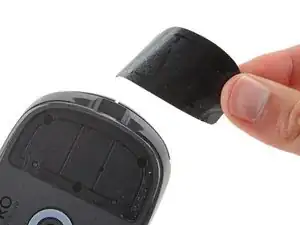
Wenn sich die Gummischicht von ihrem Klebepad löst, entferne das Pad auf die gleiche Weise.
-
-
-
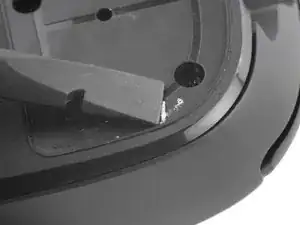
Kratze mit einem Spudger vorsichtig alle Klebereste ab.
-
Entferne mit Isopropylalkohol und einem Mikrofasertuch gründlich alle Kleberückstände von den Fußaussparungen. Lasse die Oberfläche vollständig trocknen.
-
Ziehe die Füße von ihrer Schutzfolie ab und drücke sie fest an.
-
-
-
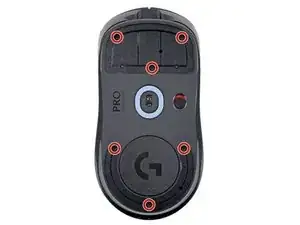
Verwende einen Kreuzschlitzschraubendreher, um die sechs 4,5 mm langen Schrauben, mit denen die untere Gehäuseschale befestigt ist, zu entfernen.
-
-
-
Setze deine Maus mit der unteren Gehäuseschale auf der Arbeitsfläche ab und drehe die obere Gehäuseschale über die rechte Kante.
-
Verwende einen Gegenstand wie eine kleine Schachtel oder einen Stapel Bücher, um die obere Gehäuseschale abzustützen, damit du auf die Kabel zugreifen kannst, ohne sie zu belasten.
-
-
-
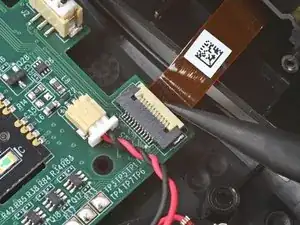
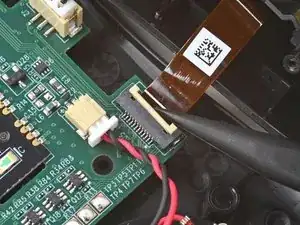
Verwende die Spitze eines Spudgers, um die Verriegelungsklappe am ZIF-Steckverbinder der oberen Gehäuseschale anzuheben.
-
Ziehe das Kabel mit einer Pinzette vorsichtig gerade aus ihrem Anschluss heraus.
-
-
-
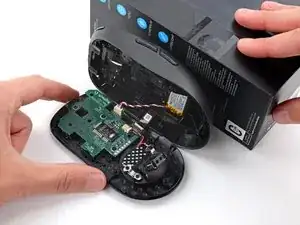
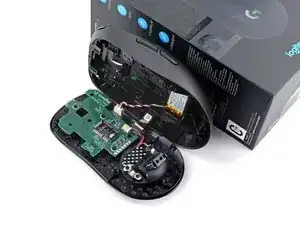
Klappe die obere Gehäuseschale auf die Maus und lasse sie so aufliegen, dass sie teilweise über die linke Seite hängt, sodass du Zugriff auf den Akkustecker an der rechten Kante hast.
-
-
-
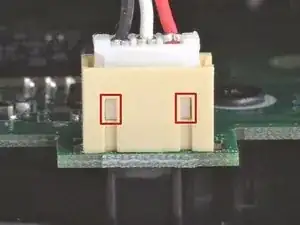
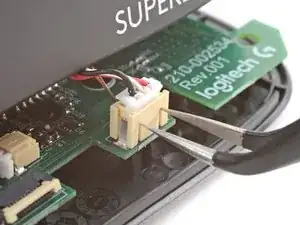
Führe jeweils eine Spitze einer gebogenen Pinzette in die oberen Aussparungen an der rechten Kante des Akkusteckers ein – die Pinzette sollte sich nach oben biegen.
-
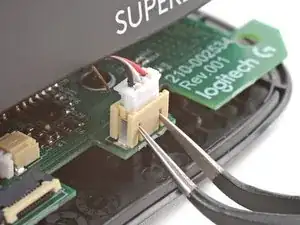
Drücke die Pinzette vorsichtig nach innen und oben, um den Stecker so weit aus seinem Anschluss zu drücken, dass du ihn mit der Pinzette fest greifen kannst.
-
-
-
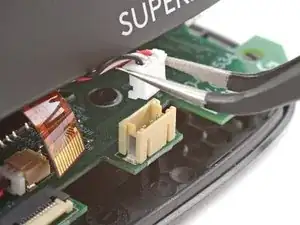
Greife den Akkustecker mit einer Pinzette und ziehe ihn gerade nach oben aus seinem Anschluss heraus.
-
-
-
Halte die obere Gehäuseschale mit einer Hand fest.
-
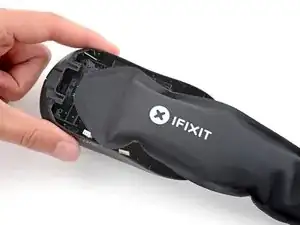
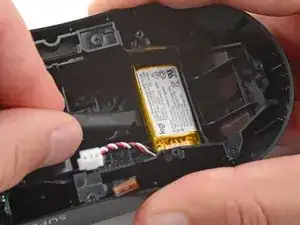
Führe mit der anderen Hand das flache Ende eines Spudgers zwischen der oberen Kante des Akkus und der Gehäuseschale ein.
-
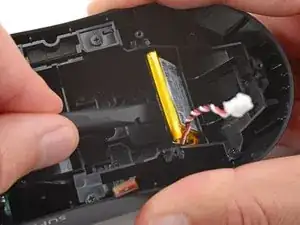
Schiebe den Spudger vorsichtig unter den Akku und hebele ihn nach oben, um den Klebstoff zu lösen.
-
-
-
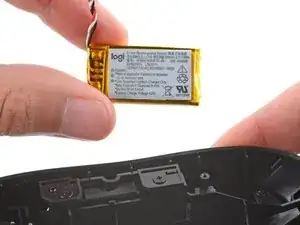
Entferne den Akku.
-
Wenn du den Akku wiederverwendest, sollte der Klebstoff klebrig genug sein, um ihn erneut verwenden zu können.
-
Wenn der Klebstoff nicht klebrig genug ist oder wenn dein neuer Akku nicht mit Klebstoff versehen ist, bringe Streifen dünnen, doppelseitigen Klebebands auf der Akkufach an (nicht direkt auf dem Akku).
-
Wenn auf dem neuen Akku bereits Klebstoff angebracht ist, entferne die Schutzfolie, um den Klebstoff freizulegen.
-
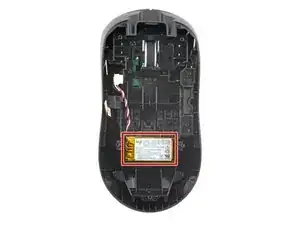
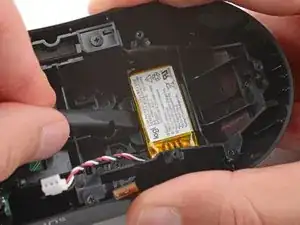
Achte darauf, dass das Kabel zur Vorderseite des Gehäuses (am nächsten zum Scrollrad) zeigt, und drücke den Akku fest an seinen Platz.
-
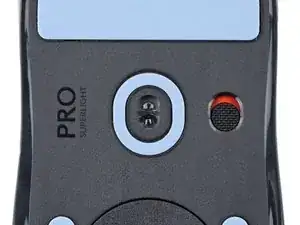
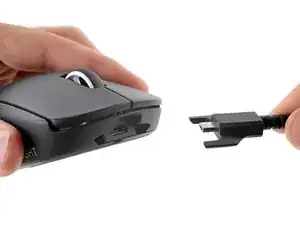
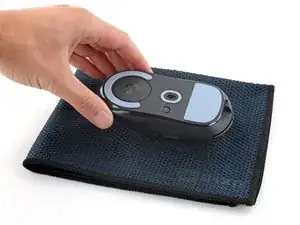
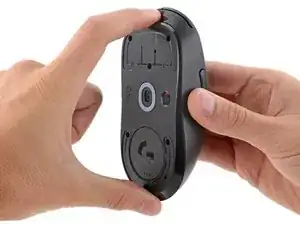
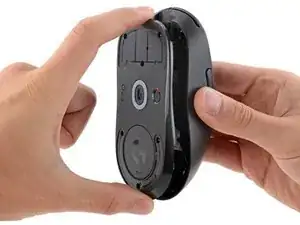
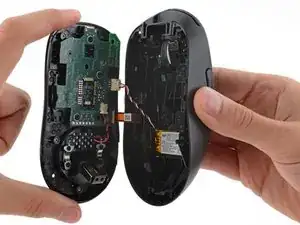
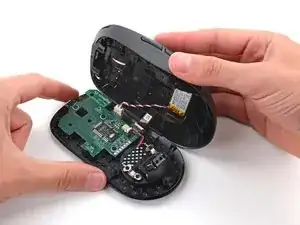
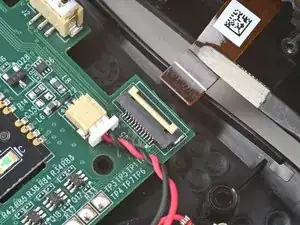
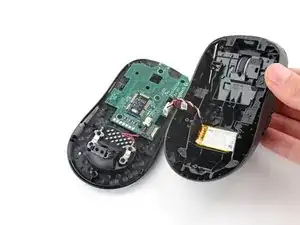
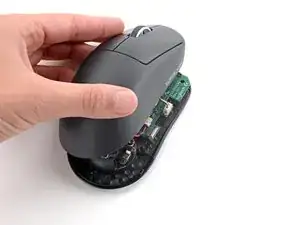
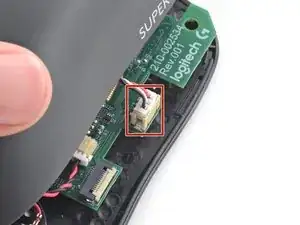
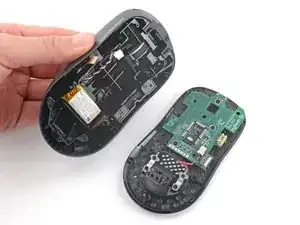
Um dein Gerät wieder zusammenzubauen, folge den Schritten dieser Anleitung in der umgekehrten Reihenfolge.
Nach Abschluss dieser Anleitung solltest du deinen neu eingebauten Akku für eine optimale Leistung kalibrieren.
Entsorge deinen Elektromüll sachgerecht.
Hat die Reparatur nicht ganz geklappt? Versuche es mit ein paar grundständigen Lösungen, ansonsten findest du in unserem Forum Hilfe bei der Fehlersuche.