
Einleitung
Sei vorsichtig, da das LED-Flachbandkabel empfindlich ist und leicht brechen kann.
Werkzeuge

-
-
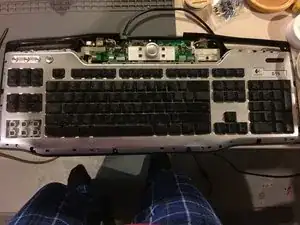
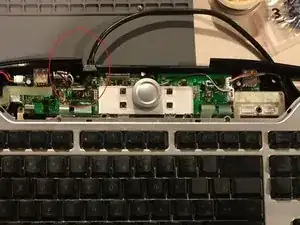
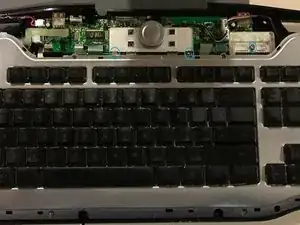
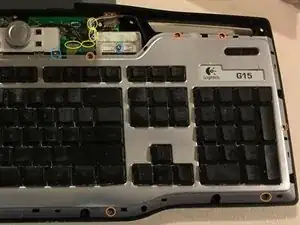
So sollte deine Tastatur aussehen. Wenn du kein LED-Display mit Schwenkmechanismus hast, bist du möglicherweise in der falschen Anleitung. Ich habe keine Ahnung, ob irgendetwas davon auf die neueren festen LED-Tastaturen zutrifft.
-
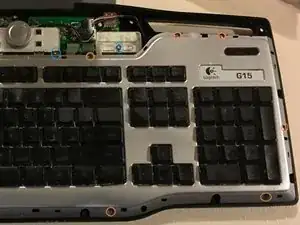
Wenn du diese Version des G15 hast, bist du hier richtig. Also Schritt 1: Tastatur ausstecken.
-
-
-
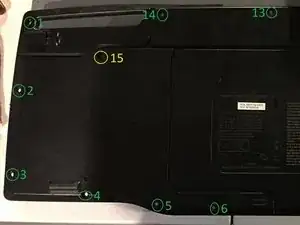
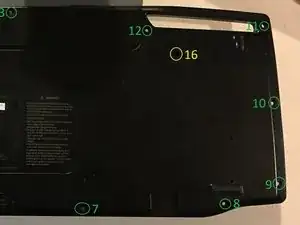
Als nächstes musst du die Tastatur umdrehen und die 16 schwarzen Schrauben entfernen, die das äußere schwarze Gehäuse halten.
-
Auf dem Bild sind die Löcher markiert und nummeriert.
-
Die beiden schwarzen Schrauben näher am "Kern" der Tastatur (mit gelben Kreisen 15+16 markiert) halten die Hintergrundbeleuchtung an der Rückseite fest, sodass du diese vorerst drin lassen und später entfernen kannst, wenn du möchtest.
-
-
-
WARNUNG: Sei in diesem Schritt SEHR vorsichtig, da das Flachbandkabel sehr empfindlich ist.
-
Drehe die Tastatur wieder um.
-
VERWENDE VORSICHTIG einen Schlitzschraubendreher, um die Kanten der Frontabdeckung von der Rückseite der Tastatur zu lösen. Versuche jedoch noch nicht, sie vollständig zu entfernen.
-
Einige der Halterungen könnten brechen. Man könnte sie später wieder ankleben, aber sie scheinen nicht wichtig zu sein, da die Schrauben das Meiste halten. Am Besten mit der HINTEREN Kante beginnen, diese leicht anheben und dann zur Vorderseite arbeiten, damit sie nach vorne gleiten und die vorderen Halterungen freigeben kann.
-
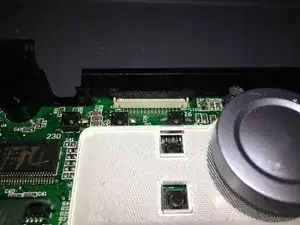
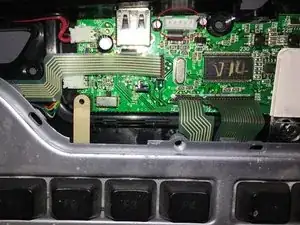
HEBE VORSICHTIG die VORDERSEITE der Tastatur an und suche nach dem Ort, an dem das Flachbandkabel des LED-Displays an der Hauptplatine hinten in der Mitte befestigt ist.
-
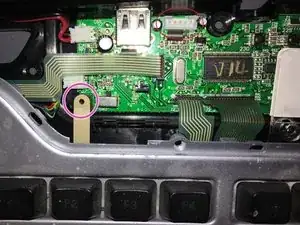
Hebe VORSICHTIG den schwarzen Halterungsbügel auf jeder Seite an, bis das Flachbandkabel (weniger als 1-2 Millimeter) freigegeben wird und aus seinem Steckplatz herausspringt. Achte darauf, das Flachband oder die LED nicht zu beschädigen, da diese danach vielleicht nie wieder funktionieren (zumindest nicht ohne aufwändige Reparaturen).
-
-
-
Jetzt wäre ein guter Zeitpunkt, um das USB-Kabel aus dem Weg zu räumen.
-
Das Gummistück, das Teil des Kabels ist und in die Tastaturhülle passt, lässt sich leicht nach oben und heraus schieben.
-
Entferne das weibliche Ende des USB-Kabels vom fünfpoligen männlichen weißen Stecker und lege es beiseite.
-
-
-
Entferne die drei silbernen Kreuzschlitzschrauben (in den Bildern blau markiert), die das Steuerfeld und die Lichttastenfeld gegen das Motherboard halten, und lege sie beiseite.
-
Du hast alle Schrauben an einem sicheren Ort aufbewahrt, oder?
-
-
-
Verwende einen kleineren Schraubendreher, um die 12 silbernen Kreuzschlitzschrauben (in den Bildern orange markiert) zu entfernen, die das Licht- und Tastenfeld am Motherboard halten.
-
Ich weiß nicht, ob es dafür genauere Begriffe gibt. Nicht böse sein. Lass es mich wissen, und ich werde es bearbeiten.
-
-
-
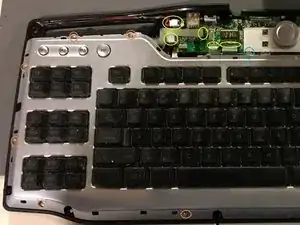
Löse VORSICHTIG die NEUN (gelb markierten) Stecker, die die Tasten-/Lichtplatine mit der Hauptplatine verbinden.
-
Einige davon sind flachbandkabelartig und lassen sich mit wenig Kraftaufwand herausziehen, während die anderen typische Steckverbinder sind. Keiner von ihnen ist so empfindlich wie der LED-Stecker, dem du zuvor begegnet bist, daher sollte das ein Kinderspiel sein.
-
Der wichtigste Steckverbinder befindet sich oben links und verbindet die LED-Leuchten mit der Hauptplatine.
-
Hebe nun langsam und VORSICHTIG die Tastatur von der Hauptplatine ab und lege die Hauptplatine beiseite.
-
-
-
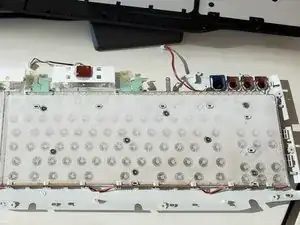
Da du nun die Hauptplatinen nun vom Rückenpanel getrennt hast, drehe es um.
-
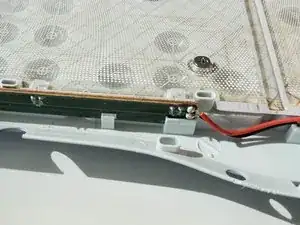
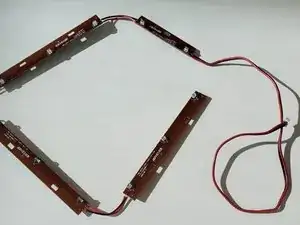
Du kannst nun die LED-Platinen von der Unterseite der Tastatur herausnehmen.
-
Jetzt ist es an der Zeit, eine Ersatzplatine zu installieren oder die LEDs auf dieser Platine zu ersetzen.
-
-
-
Es ist St. Patrick's Day. Ich werde mir etwas Corned Beef besorgen, auch wenn alle Bars wegen des Coronavirus geschlossen sind.
-
Lass mich wissen, ob da draußen jemand lebt.
-
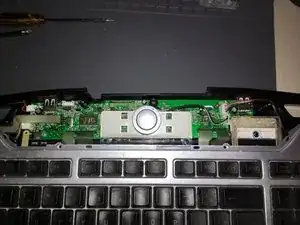
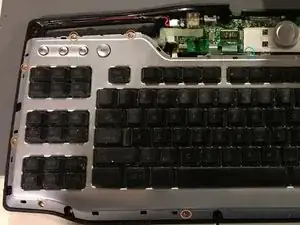
Um dein Gerät wieder zusammenzubauen, folge den Schritten dieser Anweisungen in umgekehrter Reihenfolge.

12 Kommentare
Separating the ‘light’ plate and removing the LED’s what type I replace them with, comes to mind.
I ended up getting these: https://www.ebay.com/itm/120973346340
I was optimistic about the result when it was apart but when all back together and it had time to “burn in” the lights still seem a bit dim. If you can get your hands on something brighter, I might suggest using that but YMMV. The stats on those bulbs could provide with at least a starting point.
PsiFire -
Here’s a page that describes a lot of the basics of LEDs in general: http://www.gizmology.net/LEDs.htm
I’d posit that perhaps a wider viewing angle might be as if not more beneficial than higher MCD, but more MCD likely couldn’t hurt.
PsiFire -