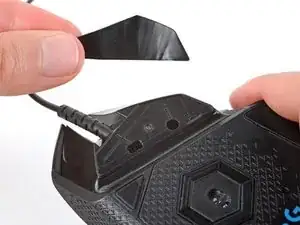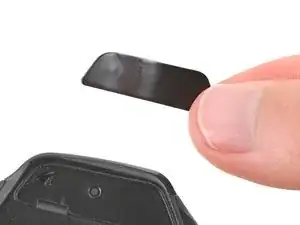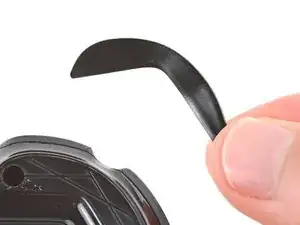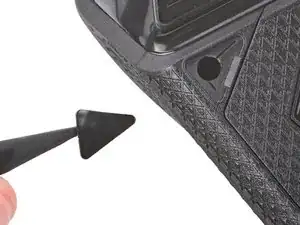
Einleitung

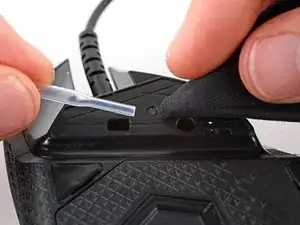
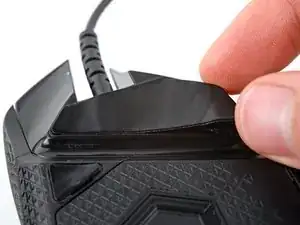
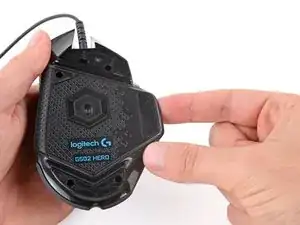
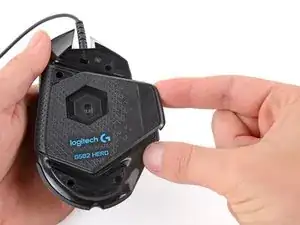
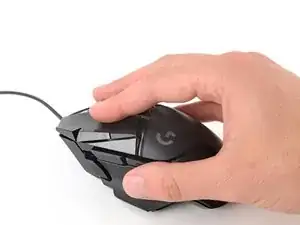
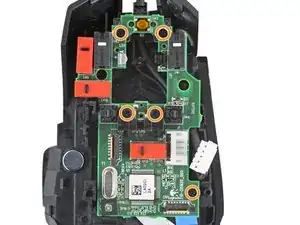
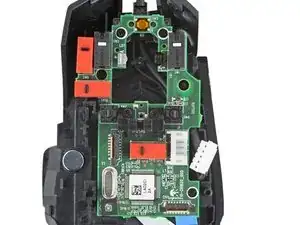
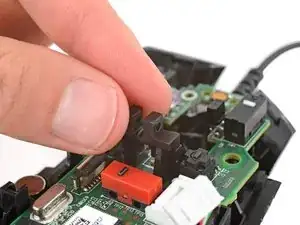
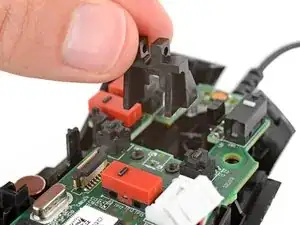
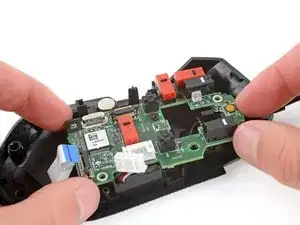
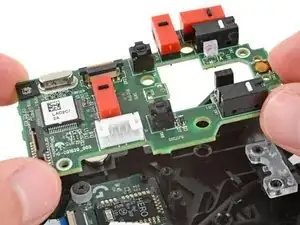
Verwende diese Anleitung, um das Motherboard in deiner kabelgebundenen Logitech G502 Hero Gaming-Maus auszutauschen.

Wenn deine Maus fehlerhaft reagiert oder nicht funktioniert, musst du möglicherweise das Motherboard austauschen. Dies sollte das letzte Mittel sein, nachdem alle anderen Maßnahmen zur Diagnose von Software und Hardware ausgeschöpft wurden.

  1. tElbjKhCJLc43yfA
    • Bevor du mit der Reparatur beginnst, ziehe den Stecker der Maus aus der Steckdose.

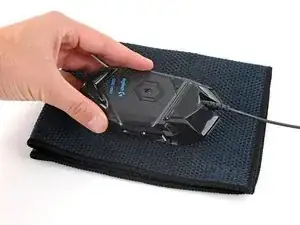
    • Während der Reparatur kann es hilfreich sein, die Maus auf ein weiches Tuch zu legen, um sie zu stabilisieren und eine Beschädigung während der Arbeit zu vermeiden.

  2. 3BWmpkWhErktyNSh
    3BWmpkWhErktyNSh
    wuouIXZ5r5Sax6Uq
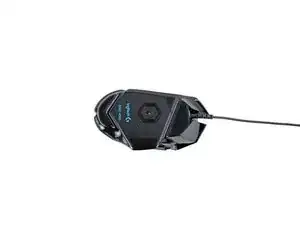
    • Die Füße sind mit Klebstoff an der Unterseite der Maus befestigt. Um sie sauber auszubauen, muss der Klebstoff gründlich erwärmt werden.

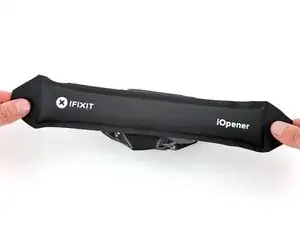
    • Erwärme einen iOpener und lege ihn eine Minute lang auf die Mausfüße, um den Klebstoff zu erwärmen.

    • Alternativ kannst du einen Fön auf niedriger Einstellung verwenden, um den Klebstoff aufzuweichen.

    • Wenn du einen Fön verwendest, erwärme die Füße jeweils nur einige Sekunden, da sich sonst die Kunststoffschale verziehen kann.

  3. vTIGFdruEKFciZsE
    vTIGFdruEKFciZsE
    Lj1I6AJPXvmYUsFr
    UYKpdWqqp4lctfZY
    • Die Füße bestehen aus zwei Schichten – einer gummierten und einem darunter liegenden Klebepad.

    • Wenn du die Füße wiederverwendest, achte darauf, dass die beiden Schichten nicht voneinander getrennt werden oder die Füße beschädigt werden.

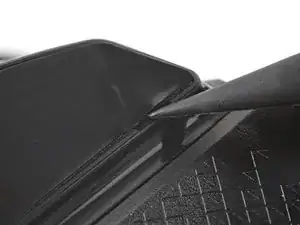
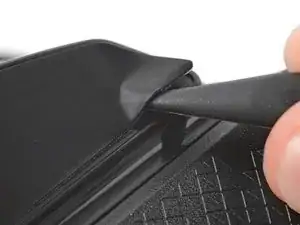
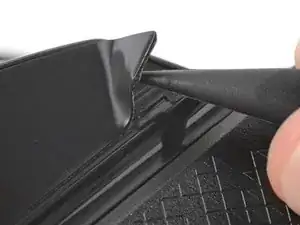
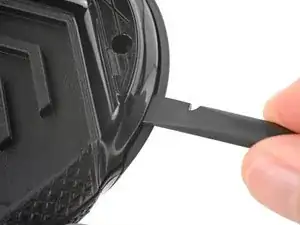
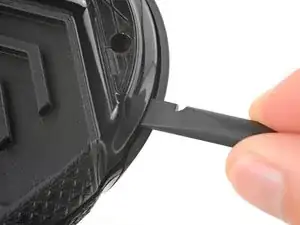
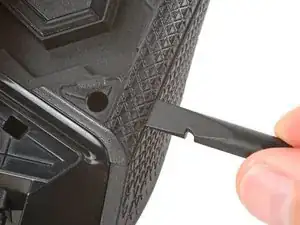
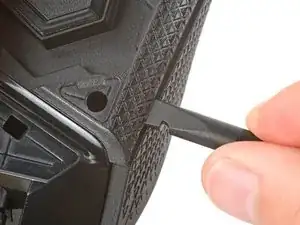
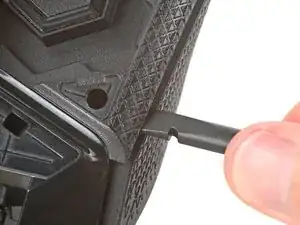
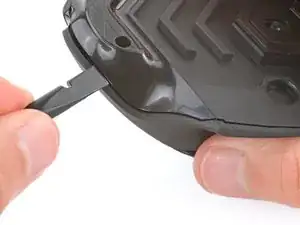
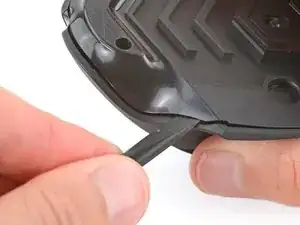
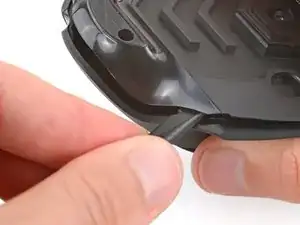
    • Schiebe die Spitze eines Spudgers vorsichtig unter den großen Fuß nahe der Vorderseite der Maus und achte darauf, dass er sowohl unter den Fuß als auch unter das Klebepad geht.

    • Die Fußaussparungen haben eine kleine Kerbe, die das Einschieben des Spudgers erleichtert.

    • Schiebe den Spudger vorsichtig weiter unter den Fuß und hebe ihn an, bis du das Pad mit den Fingern greifen kannst.

  4. iMrCnJZ5OvDGik2Z
    iMrCnJZ5OvDGik2Z
    NjrUF5HJOBC2HLNI
    MH2n66RPCnSrhvUy
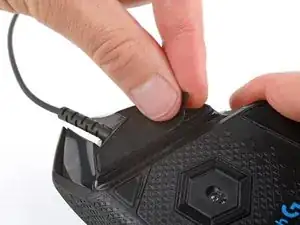
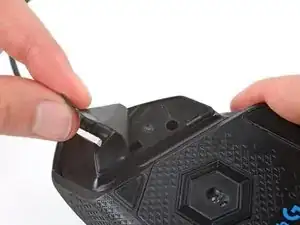
    • Ziehe den Fuß ab und entferne ihn.

    • Wenn sich die Gummischicht von ihrem Klebepad löst, entferne das Pad auf die gleiche Weise.

  5. oxnW2SgQZfEQkv16
    oxnW2SgQZfEQkv16
    3JE1qAWddsFtCE4X
    6tL6jAsOFxJseBuX
  6. yUPGTSiPEXGC3xi3
    yUPGTSiPEXGC3xi3
    asOCsVekYmlljkVZ
    LmkgsQlSD1flKUaB
    • So wird ein neuer Fuß angebracht:

    • Wenn einer der Füße beim Entfernen beschädigt wurde oder sich von den Klebepads gelöst hat, muss er ausgetauscht werden.

    • Schabe mit einem Spudger vorsichtig alle verbleibenden Klebstoffreste ab und entferne sie.

    • Entferne mit Isopropylalkohol und einem Mikrofasertuch gründlich alle Klebstoffreste von den Fußaussparungen. Lasse die Oberfläche vollständig trocknen.

    • Ziehe die Füße von der Schutzfolie ab und drücke sie gut an ihren Platz fest.

  7. pvxFg2xSbhIfFElP
    pvxFg2xSbhIfFElP
    I6anbwLs1YHgMcTR
    2ZY1G4giDkus5aHF
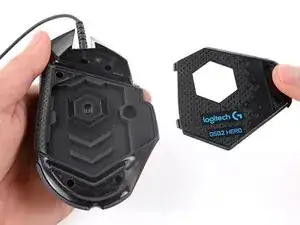
    • Hebe die Tür des Fachs für die Gewichte an der Lasche an und baue sie aus.

    • Wenn sich Gewichte im Fach befinden, entferne sie.

  8. AyYVouEiCNEBGOOc
    AyYVouEiCNEBGOOc
    uMKO6XnBmYn2fqpQ
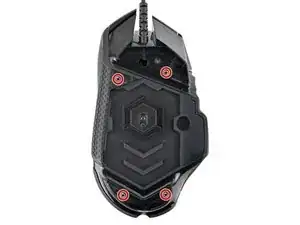
    • Verwende einen Kreuzschlitzschraubendreher, um die vier 5,5 mm langen Schrauben, mit denen die Unterseite befestigt ist, auszubauen.

  9. Sxvk1tUUb3nK6lrw
    Sxvk1tUUb3nK6lrw
    MQePBJMvIBYeWhBL
    lahBQHSCWYNZAxkK
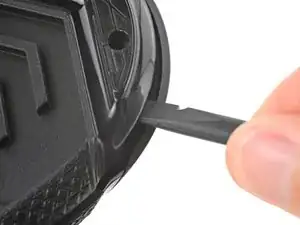
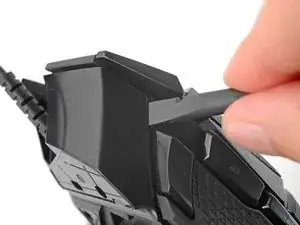
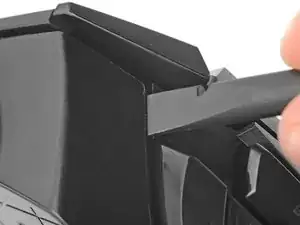
    • Die obere und untere Gehäuseschale sind mit festen Clips aus Kunststoff befestigt. Während der nächsten Schritte solltest du ein Klicken hören und spüren, wenn sich die Clips lösen.

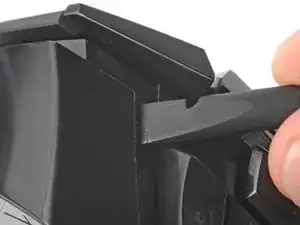
    • Führe das flache Ende eines Spudgers zwischen der oberen und unteren Gehäuseschale nahe der Rückseite der Maus ein.

    • Drehe den Spudger, um die Clips zu lösen.

  10. BZmvQIBeVOStIFkJ
    BZmvQIBeVOStIFkJ
    NRfVMF2EJWthDK5G
    ajxRCXCsJtIMM65F
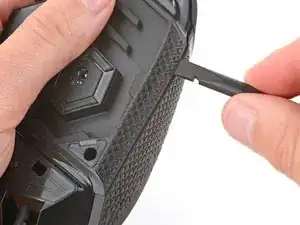
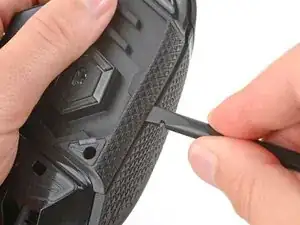
    • Setze das flache Ende eines Spudgers zwischen die strukturierte Kante der oberen und unteren Schale, in der Nähe der Rückseite der Maus.

    • Schiebe den Spudger in Richtung der Vorderseite der Maus und drehe ihn dabei ab und zu, halte in der Nähe der Schraube an.

    • Lasse den Spudger für den nächsten Schritt eingesetzt.

  11. flqFfGfCmVUc3AsS
    flqFfGfCmVUc3AsS
    WXqKQbqOW3IKFoES
    XQMmNDPrStnE5sAW
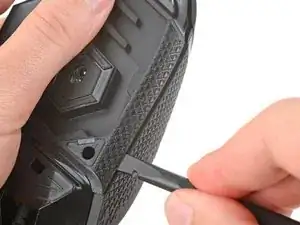
    • Drücke den Spudger in die Maus und drehe ihn, um die Gehäuseschalen zu lösen.

  12. OfTLTUJLELNjNfvQ
    OfTLTUJLELNjNfvQ
    SlLYaNOwobjPKVIy
    Pa6b4JVVAVbuBHRo
    • Setze das flache Ende eines Spudgers zwischen der oberen und unteren Gehäuseschale nahe der Rückseite der Maus ein.

    • Schiebe den Spudger in Richtung der Daumenauflage und drücke ihn hinein, um die Schalen zu lösen.

  13. QwCxEsuMEL3mo5aS
    QwCxEsuMEL3mo5aS
    5DImO4Ea2cUDBXPj
    DuyH2vDPmPexDQAS
    • Setze das flache Ende eines Spudgers zwischen der oberen und unteren Gehäuseschale ein, und zwar in der Nähe der G8- und DPI-Schalttasten () an der Vorderseite der Maus.

    • Heble die Gehäuseschalen mit dem Spudger auf und drücke sie auseinander, um sie zu lösen.

    • Das Lösen dieses Teils der Maus ist knifflig und kann einige Versuche erfordern. Sei geduldig und heble nicht zu fest, sonst könntest du einen der Clips beschädigen.

  14. W6qG6XPCUN4FwTfo
    W6qG6XPCUN4FwTfo
    FOCGG2WRsmyCTeFm
    QKrxJLhWZcMM3UvW
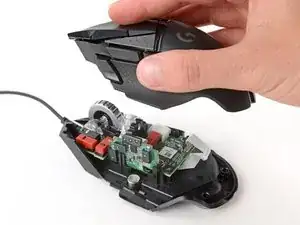
    • An diesem Punkt sollten die beiden Hälften vollständig voneinander getrennt sein. Wenn dies nicht der Fall ist, wiederhole die vorherigen Schritte zum Lösen der Clips mit dem Spudger.

    • Hebe die obere Hälfte gerade an und entferne sie. Achte dabei darauf, dass das Hauptkabel der Maus an der unteren Hälfte befestigt bleibt.

    • Setze die obere Hälfte beim Wiederzusammenbau wieder ein und arbeite dich um den Umfang herum vor, wobei du die Hälften fest zusammendrückst, um die Clips wieder einzurasten.

  15. i2XHNiwWweFyrncN
    i2XHNiwWweFyrncN
    vJPaYuypervPk6Ce
    HckgYHUVEkBBxbyq
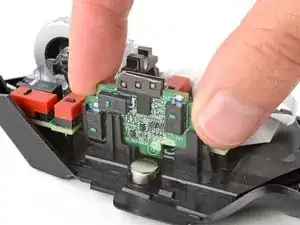
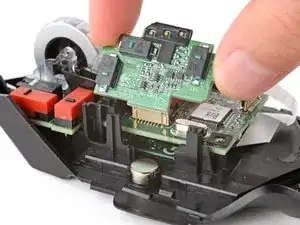
    • Du musst die Platine der Seitentasten zwar nicht ausbauen, um an das Scrollrad zu gelangen, aber es ist dann einfacher.

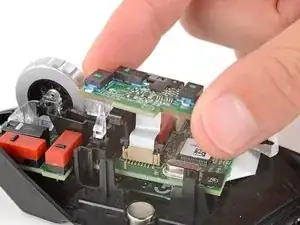
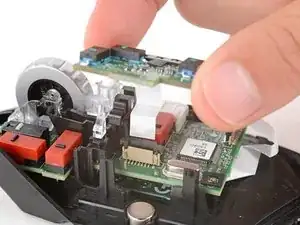
    • Hebe die Platine der Seitentasten vorsichtig gerade nach oben aus ihrem Steckplatz heraus.

    • Versuche noch nicht, die Platine vollständig zu entfernen, da sie noch über ein Kabel verbunden ist.

  16. PXxIAb34wKDGK2dt
    PXxIAb34wKDGK2dt
    pFZQACTiHM25eyVs
    GxrATuOJREvVuFJw
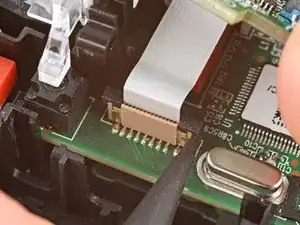
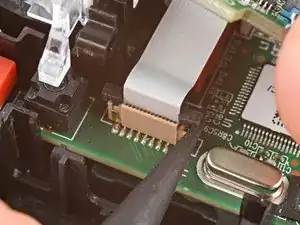
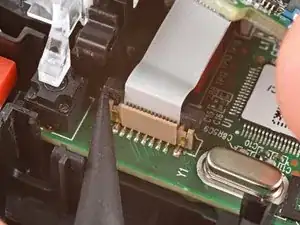
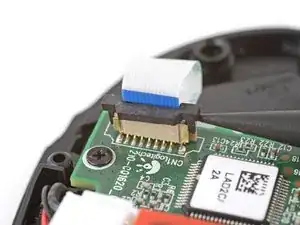
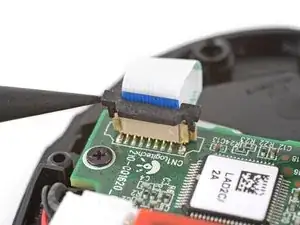
    • Halte die Seitentasten-Platine aus dem Weg, damit du auf den Stecker auf dem Motherboard zugreifen kannst.

    • Drücke mit der Spitze eines Spudgers abwechselnd auf die Seiten der Kunststoffverriegelung des Steckers, bis sie sich in der entriegelten Position befindet.

    • Du solltest spüren, wie die Verriegelung in die entriegelte Position springt. Drücke nicht zu weit, sonst kann sich die Verriegelung vollständig vom Stecker lösen.

  17. ZhfqiF5FJ5TE6ueD
    ZhfqiF5FJ5TE6ueD
    W6SQYtpfcgBklMv2
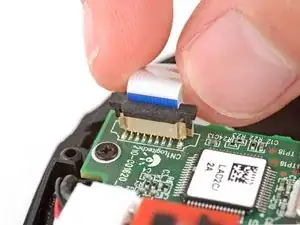
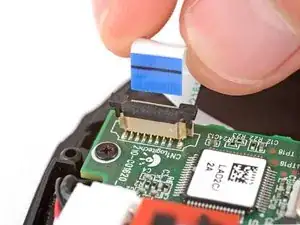
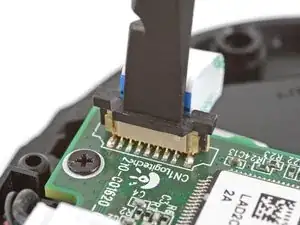
    • Ziehe die Platine vorsichtig gerade nach oben, sodass das Kabel aus seinem Anschluss herauskommt.

    • Das Kabel sollte sich leicht herausziehen lassen. Wenn du einen Widerstand spürst, drücke die Verriegelung etwas weiter nach oben und versuche es erneut.

    • Beim Wiederzusammenbau:

    • Stecke das Kabel in seinen Anschluss, sodass sich die blaue Lasche auf derselben Seite wie die Verriegelung des Steckers befindet.

    • Verwende das flache Ende eines Spudgers, um die Verriegelung gerade nach unten in ihre verriegelte Position zu drücken.

  18. EJynwJGo4UqITopN
    EJynwJGo4UqITopN
    tlDZfgYWCQOR456E
    LGeVvAECJVQjtVOF
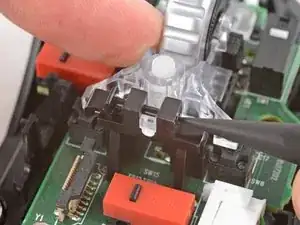
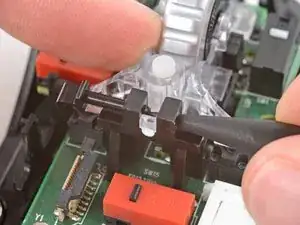
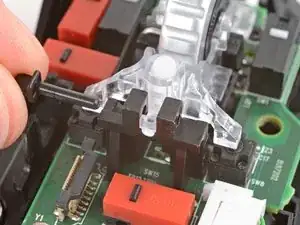
    • Verwende die Spitze eines Spudgers, um den Sicherungsstift aus der Kunststoffhalterung des Scrollrads in der Mitte des Motherboards herauszudrücken und zu entfernen.

    • Setze beim Wiederzusammenbau den Sicherungsstift so ein, dass das gebogene Ende nach unten zeigt.

  19. 6MDIWwFPNOiYbxvU
    6MDIWwFPNOiYbxvU
    CW3v4bXm2tAPvssZ
    nG3vhLaaFeRdf5QB
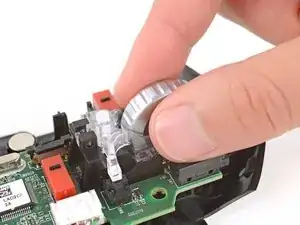
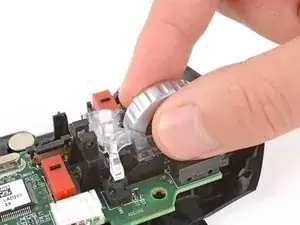
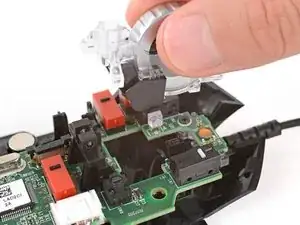
    • Ziehe das Scrollrad vorsichtig zur Vorderseite der Maus und hebe es an, um es zu entfernen.

    • Achte darauf, dass du die beiden kleinen Federn vorne an der Maus nicht verlierst.

  20. T2xTPsbccRXStdrl
    T2xTPsbccRXStdrl
    w26PXL6tsTCcK5CO
    CjOM2v5HbPj2YD1u
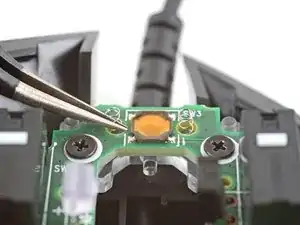
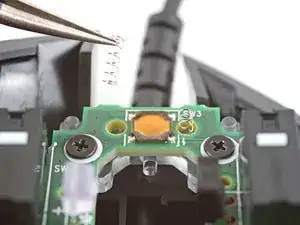
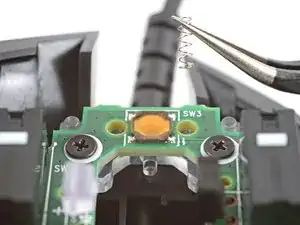
    • Verwende eine Pinzette, um die beiden kleinen Federn im vorderen Bereich der Maus vorsichtig zu enttfernen.

    • Sei vorsichtig, diese Federn können sehr leicht herausspringen!

  21. rUtCNIgTqP6uxaWG
    rUtCNIgTqP6uxaWG
    L6PLfxoNgIwwBBxp
    mC2j5j2q4a3KMBDZ
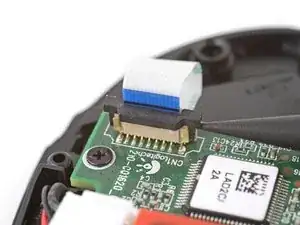
    • Drücke mit der Spitze eines Spudgers abwechselnd auf die Seiten des Kunststoffriegels am Stecker in der Nähe der unteren Ecke des Motherboards.

    • Du solltest spüren, wie der Riegel in die entriegelte Position springt. Drücke nicht zu fest, da sich der Riegel sonst vollständig vom Stecker lösen kann.

  22. HPfKaCE34BfQsQCL
    HPfKaCE34BfQsQCL
    cP2TZiAnILCrS2ZP
    jjoQMiyXvlEtasG3
    • Ziehe das Kabel gerade nach oben aus seinem Anschluss heraus.

    • Das Kabel sollte sich leicht herausziehen lassen. Wenn du einen Widerstand spürst, drücke die Verriegelung etwas weiter nach oben und versuche es erneut.

    • Führe das Kabel beim Wiederzusammenbau in den Anschluss ein und drücke die Verriegelung mit dem flachen Ende eines Spudgers nach unten in die verriegelte Position.

  23. 2mLSqliFGJJMKual
    2mLSqliFGJJMKual
    Ve4wAhyUYUXeBjaT
    bSZiglIDD4ZSX3fI
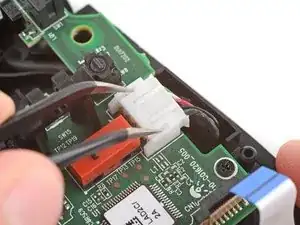
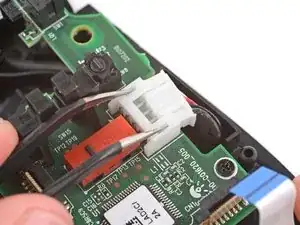
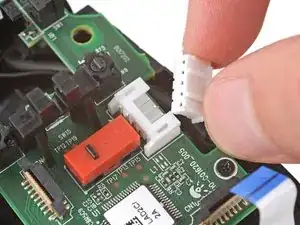
    • Führe jeweils eine Spitze einer gebogenen Pinzette in die Aussparungen an den Außenkanten des Mauskabelsteckers ein, der sich in der Nähe der Kante des Motherboards befindet.

    • Drücke den Stecker mit der Pinzette vorsichtig vollständig aus dem Anschluss.

    • Drücke beim Wiederzusammenbau mit dem flachen Ende eines Spudgers auf die Kanten des Steckers, bis der Stecker vollständig in den Anschluss gleitet.

  24. mY1wli2OLGVtMeJ1
    mY1wli2OLGVtMeJ1
    EdENFdZVTVtY3Air
    • Benutze einen Kreuzschlitz Schraubendreher, um die fünf 5,5 mm langen Schrauben, mit denen das Motherboard befestigt ist, zu entfernen.

  25. CLhcKTxaRk3hbrcy
    CLhcKTxaRk3hbrcy
    tndGQ3EH3VOPQ2am
    • Entferne die Kunststoffhalterung des Scrollrads von der Mitte des Motherboards.

  26. XWSQPoYliMABYZFu
    XWSQPoYliMABYZFu
    ALDlOQyLBHoB4gGq
    • Hebe das Motherboard gerade an und baue es aus.

    • Verwende beim Wiederzusammenbau die Schraubenlöcher und ihre entsprechenden Stifte, um das Motherboard korrekt auszurichten.

Abschluss

Um dein Gerät wieder zusammenzubauen, folge den Schritten dieser Anleitung in der umgekehrten Reihenfolge.

Entsorge deinen Elektromüll sachgerecht.

Hat die Reparatur nicht ganz geklappt? Versuche es mit ein paar grundständigen Lösungen, ansonsten findest du in unserem Forum Hilfe bei der Fehlersuche.

Spencer Day

Mitglied seit: 14/09/22

117546 Reputation

2 Kommentare

So where do we get a spare motherboard from since it seems Logitech didn't partner to make all their parts available?

Valid -
Y donde se compra la placa para cambiarla?

fernando lopez sepulveda -