Einleitung
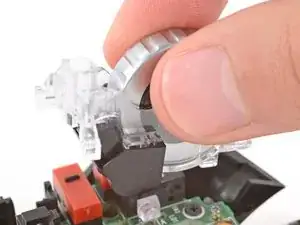
Verwende diese Anleitung, um das Scrollrad in deiner kabelgebundenen Logitech G502 Hero Gaming-Maus auszutauschen.
Wenn du Probleme mit dem Scrollen hast, wie z. B. Springen, Überspringen oder langsame Reaktion, oder wenn sich dein Scrollrad beschädigt anfühlt und „kratzt“, ist es möglicherweise an der Zeit, es auszutauschen.


-
-
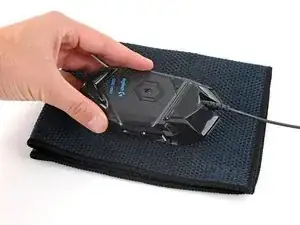
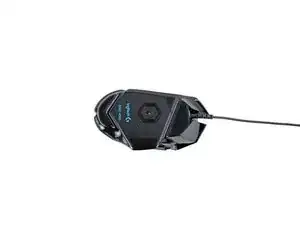
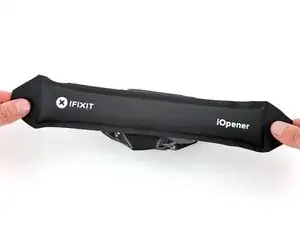
Erwärme einen iOpener und lege ihn eine Minute lang auf die Mausfüße, um den Klebstoff zu erwärmen.
-
-
-
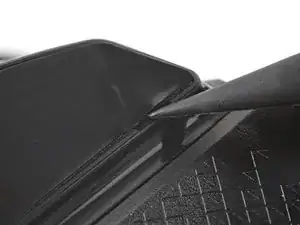
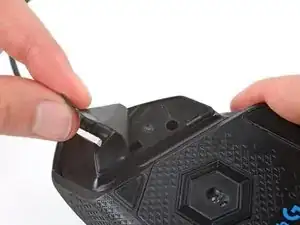
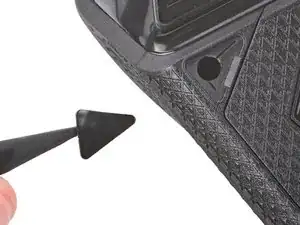
Schiebe die Spitze eines Spudgers vorsichtig unter den großen Fuß nahe der Vorderseite der Maus und achte darauf, dass er sowohl unter den Fuß als auch unter das Klebepad geht.
-
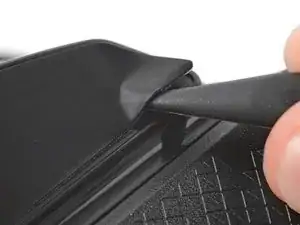
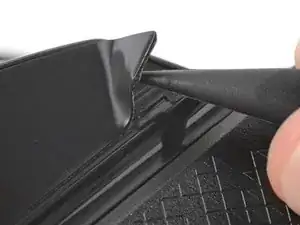
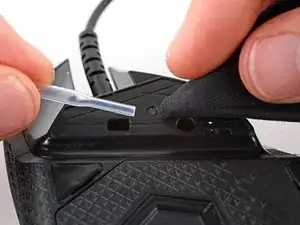
Schiebe den Spudger vorsichtig weiter unter den Fuß und hebe ihn an, bis du das Pad mit den Fingern greifen kannst.
-
-
-
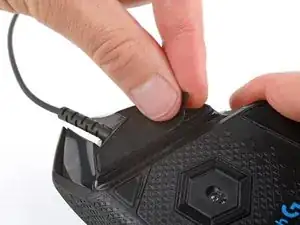
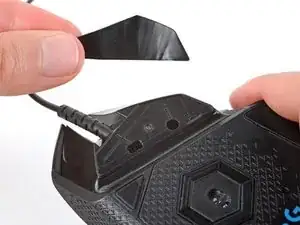
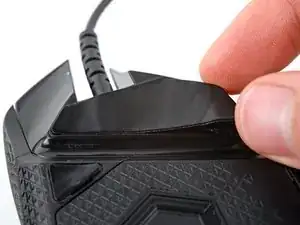
Ziehe den Fuß ab und entferne ihn.
-
Wenn sich die Gummischicht von ihrem Klebepad löst, entferne das Pad auf die gleiche Weise.
-
-
-
Schabe mit einem Spudger vorsichtig alle verbleibenden Klebstoffreste ab und entferne sie.
-
Entferne mit Isopropylalkohol und einem Mikrofasertuch gründlich alle Klebstoffreste von den Fußaussparungen. Lasse die Oberfläche vollständig trocknen.
-
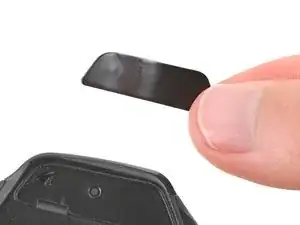
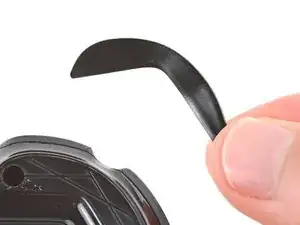
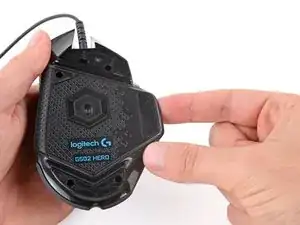
Ziehe die Füße von der Schutzfolie ab und drücke sie gut an ihren Platz fest.
-
-
-
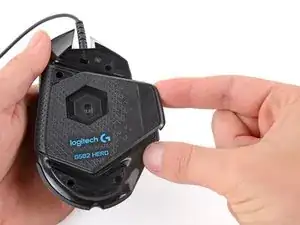
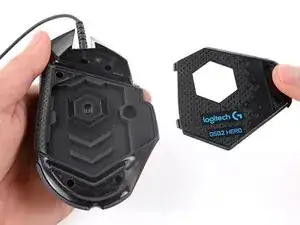
Hebe die Tür des Fachs für die Gewichte an der Lasche an und baue sie aus.
-
Wenn sich Gewichte im Fach befinden, entferne sie.
-
-
-
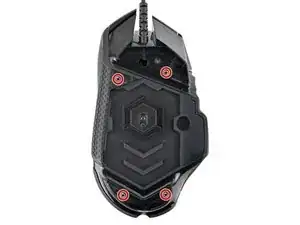
Verwende einen Kreuzschlitzschraubendreher, um die vier 5,5 mm langen Schrauben, mit denen die Unterseite befestigt ist, auszubauen.
-
-
-
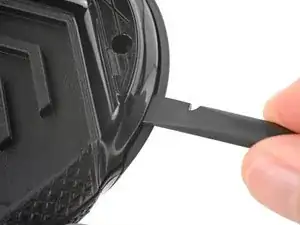
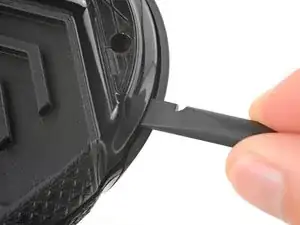
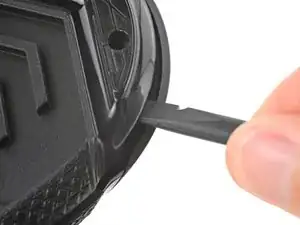
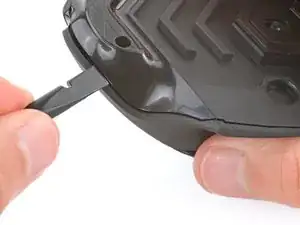
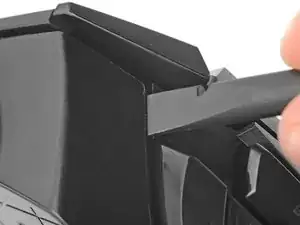
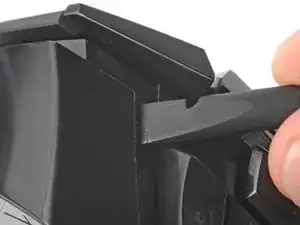
Führe das flache Ende eines Spudgers zwischen der oberen und unteren Gehäuseschale nahe der Rückseite der Maus ein.
-
Drehe den Spudger, um die Clips zu lösen.
-
-
-
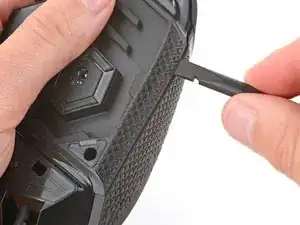
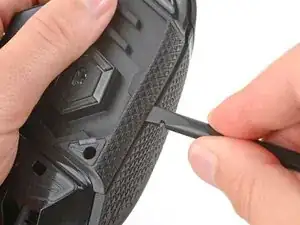
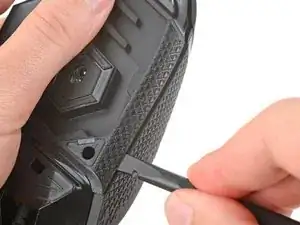
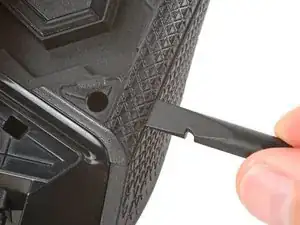
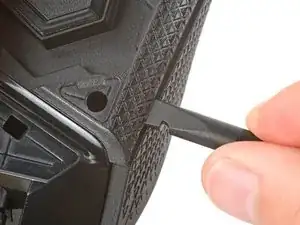
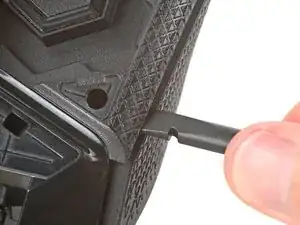
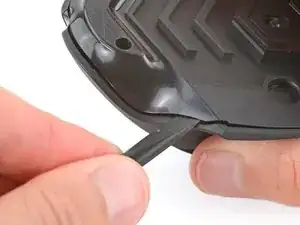
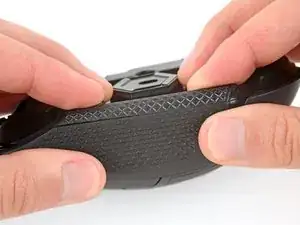
Setze das flache Ende eines Spudgers zwischen die strukturierte Kante der oberen und unteren Schale, in der Nähe der Rückseite der Maus.
-
Schiebe den Spudger in Richtung der Vorderseite der Maus und drehe ihn dabei ab und zu, halte in der Nähe der Schraube an.
-
Lasse den Spudger für den nächsten Schritt eingesetzt.
-
-
-
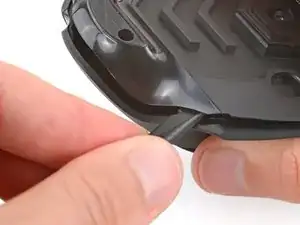
Setze das flache Ende eines Spudgers zwischen der oberen und unteren Gehäuseschale nahe der Rückseite der Maus ein.
-
Schiebe den Spudger in Richtung der Daumenauflage und drücke ihn hinein, um die Schalen zu lösen.
-
-
-
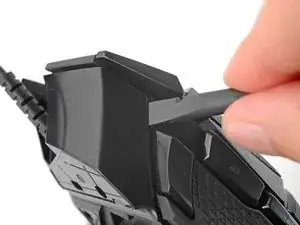
Setze das flache Ende eines Spudgers zwischen der oberen und unteren Gehäuseschale ein, und zwar in der Nähe der G8- und DPI-Schalttasten (⊕) an der Vorderseite der Maus.
-
Heble die Gehäuseschalen mit dem Spudger auf und drücke sie auseinander, um sie zu lösen.
-
-
-
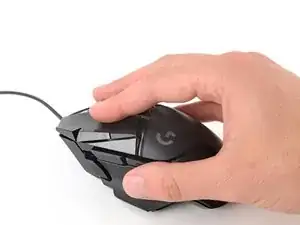
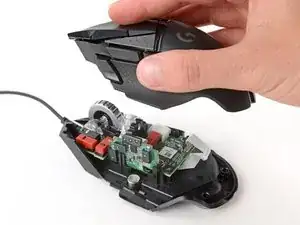
Hebe die obere Hälfte gerade an und entferne sie. Achte dabei darauf, dass das Hauptkabel der Maus an der unteren Hälfte befestigt bleibt.
-
-
-
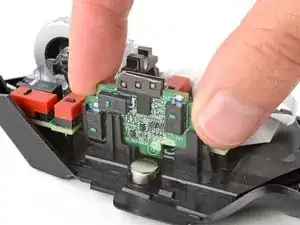
Hebe die Platine der Seitentasten vorsichtig gerade nach oben aus ihrem Steckplatz heraus.
-
-
-
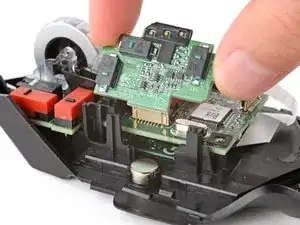
Halte die Seitentasten-Platine aus dem Weg, damit du auf den Stecker auf dem Motherboard zugreifen kannst.
-
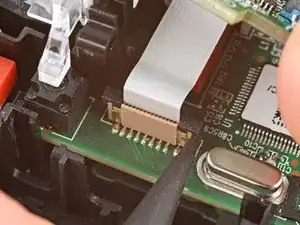
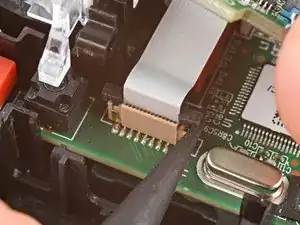
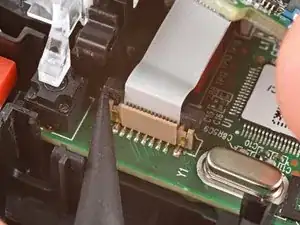
Drücke mit der Spitze eines Spudgers abwechselnd auf die Seiten der Kunststoffverriegelung des Steckers, bis sie sich in der entriegelten Position befindet.
-
-
-
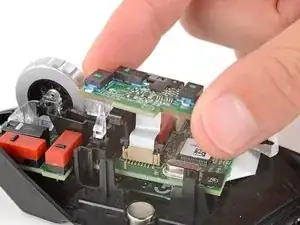
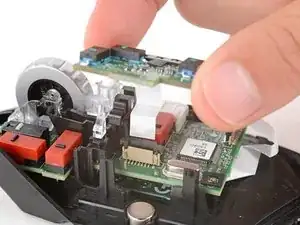
Ziehe die Platine vorsichtig gerade nach oben, sodass das Kabel aus seinem Anschluss herauskommt.
-
Stecke das Kabel in seinen Anschluss, sodass sich die blaue Lasche auf derselben Seite wie die Verriegelung des Steckers befindet.
-
Verwende das flache Ende eines Spudgers, um die Verriegelung gerade nach unten in ihre verriegelte Position zu drücken.
-
-
-
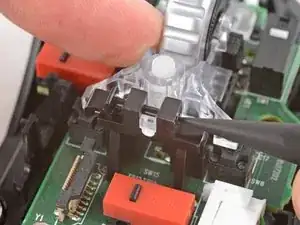
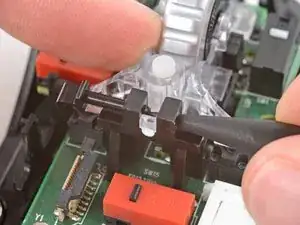
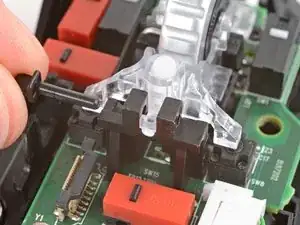
Verwende die Spitze eines Spudgers, um den Sicherungsstift aus der Kunststoffhalterung des Scrollrads in der Mitte des Motherboards herauszudrücken und zu entfernen.
-
-
-
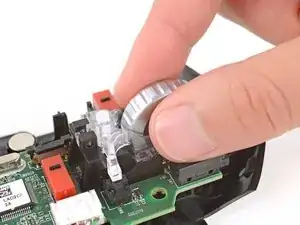
Ziehe das Scrollrad vorsichtig zur Vorderseite der Maus und hebe es an, um es zu entfernen.
-



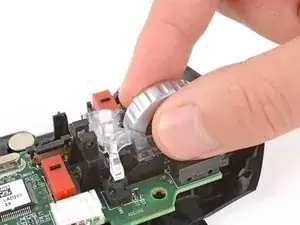
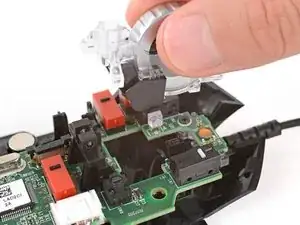
Um dein Gerät wieder zusammenzubauen, folge den Schritten dieser Anleitung in der umgekehrten Reihenfolge.
Entsorge deinen Elektromüll sachgerecht.
Hat die Reparatur nicht ganz geklappt? Versuche es mit ein paar grundständigen Lösungen, ansonsten findest du in unserem Forum Hilfe bei der Fehlersuche.

4 Kommentare
Where did you get the scroll wheel replacement part?
Drew -
I upgraded my scroll wheel with one from a Logitech Performance MX. The wheel itself was only $8 on eBay.
Well worth the upgrade, since the stock one feels cheap. Dunno if the Master mice wheels are compatible, hopefully someone can chime in.
brandon -
If you're suffering from a stuttery wheel response, be sure to check inside the wheel before you buy a replacement. Mine had a tiny ball of fluff that had formed inside the wheel that was interrupting the sensor, I removed that and it's good as new again. Thanks for the great guide.
Alan -
Can confirm. I took the wheel out and cleaned the inside and also the clear plastic that it sits in and now it's working normally again.