Einleitung
Der einfachste weg um Festzustellen, Dass die Mausbuttons nicht mehr konsistent sind, ist auf dem Desktop zu versuchen mehrere Dateien mit der Flächenauswahl zu markieren.
Wenn hierbei Dateien ungewollt Verschoben werden oder es häufig zu ungewollten Doppelklick kommt, ist der Taster wahrscheinlich beschädigt/ abgenutzt.


Ersatzteile
-
-
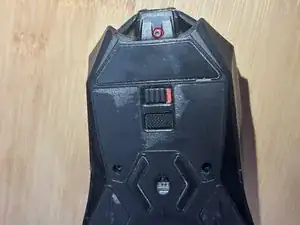
Schalte die Maus mit dem Schalter auf der Unterseite aus.
-
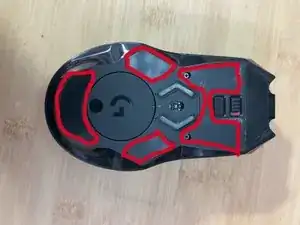
Entferne Folgende Sticker / Skates mit einer Pinzette oder einem Skalpell.
-
Durch den oberen Sticker kann man auch gegebenenfalls durchstechen
-
-
-
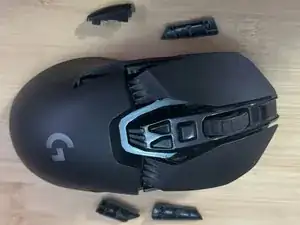
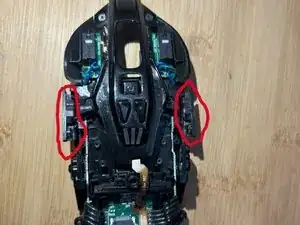
entferne die Side Buttons oder das Cover an den Seiten
-
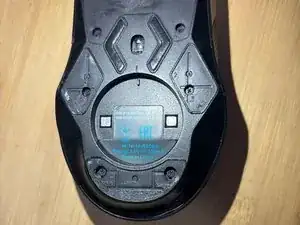
Entferne das Optionale Gewicht oder den Wireless charging Puk
-
-
-
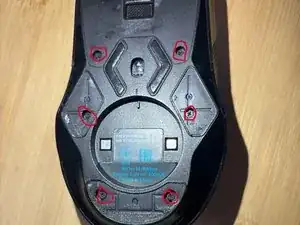
Entferne die 6 hervorgehobenen Schrauben mit einem J00 Kreuz-schlitz Bit
-
Entferne die Torx 5 Schraube mit dem entsprechenden Bit
-
-
-
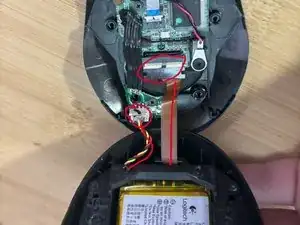
Hebe die Weiße Lasche an dem Ribbon Kabel an um dieses zu entfernen, dann sollte das Kabel leicht aus der Lasche kommen.
-
Trenne diese Kabelverbindungen. und lege die Unterseite beiseite.
-
Entferne die obere Verkleidung von der Unterseite, beachte dabei, dass die Kabel sich auf der Rückseite der Maus befinden.
-
-
-
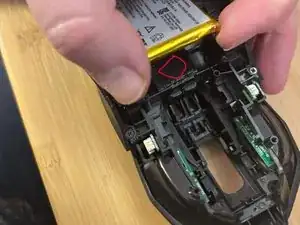
Löse den Kleber mit entweder Isopropanol, oder gezielter Hitze.
-
Beachte, beim Raushebeln der Batterie diese nicht zu beschädigen, benutze am besten ein IFixit Plektrum hierfür.
-
Versuche den Hebel von der Vorderseite der Maus, in das Batteriefach anzusetzen.
-
-
-
Ab jetzt wird nur noch der J00 Kreuz-schlitz Bit benötigt
-
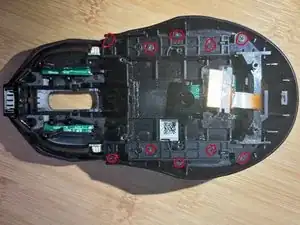
Entferne nun die folgenden 10 Schrauben.
-
-
-
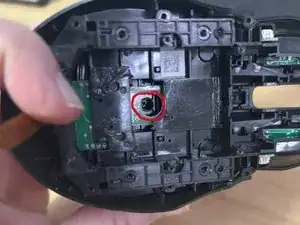
Entferne nun die Schraube unter dem Batteriefach und lege diese Separat beiseite, andere Schrauben passen nicht in das Gewinde.
-
-
-
Die Abdeckung kann dann beiseite gelegt werden.
-
Dabei wird die Abdeckung sich ab und zu verfangen, aber sie ist verformbar genug, um mit leichtem Zug entfernt zu werden.
-
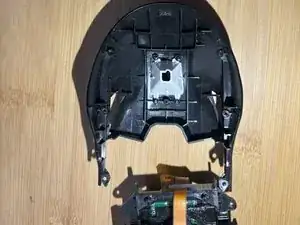
Nun kann die obere Abdeckung entfernt werden, dazu können die Flügel der Oberen Abdeckung sich verkanten, aber mit leichtem Zug nach Hinten und oben kann die Abdeckung hinwegmanövriert werden.
-
-
-
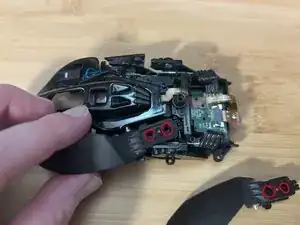
die Maustaster seitlich herausrotieren
-
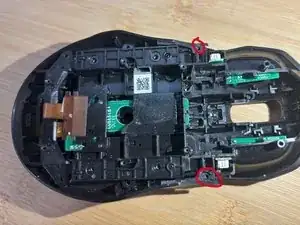
Nun kann man den Restlichen teil wenden, die 4 Schrauben an den Maustasten entfernen und beiseite legen.
-
-
-
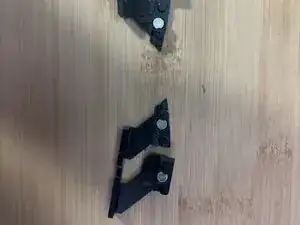
Entferne die magnetische Seitentastenabdeckung, hierzu einfach das spiel ausnutzen und die Abdeckungen freimanöverieren.
-
-
-
Nutze bestenfalls eine Bewegung nach Hinten und oben wie im Bild gezeigt, um nicht an den DPI Tasten hängenzubleiben.
-
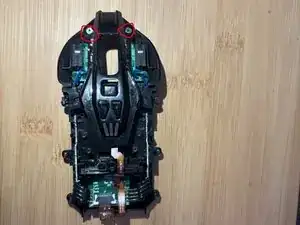
Entferne die zwei Schrauben am vorderen Ende der Maus
-
Entferne die Abdeckung für die DPI Tasten und das Flywheel Lock.
-
-
-
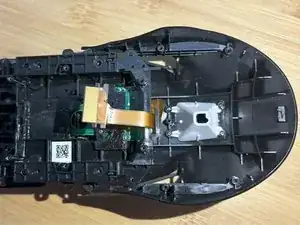
Falte nun die Abdeckung über ohne das Ribbon Kabel zu knicken oder einzureißen. Vorsicht hierbei, das Kabel ist am Board befestigt.
-
Entferne die 4 Schrauben an den Maustasten.
-
-
-
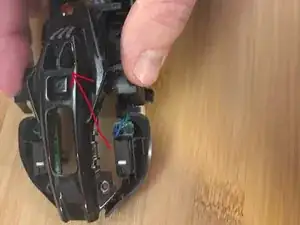
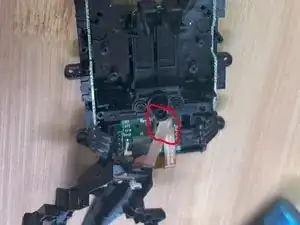
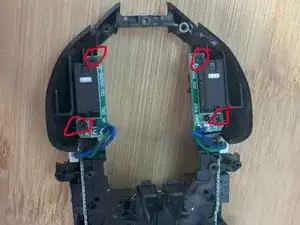
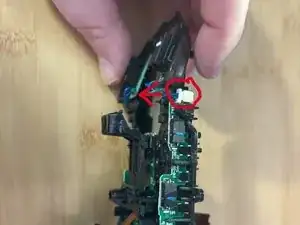
Nach dem ersetzen der Maustasten, kann die Anleitung gerne von hinten anfangend verfolgt werden. Falls die Batterie und die Skates intakt geblieben sind können diese gerne wiederverwendet werden.
-
Arbeite die Schritte in umgekehrter Reihenfolge ab, um dein Gerät wieder zusammenzubauen.
