Einleitung

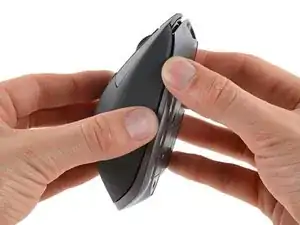
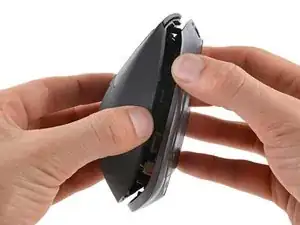
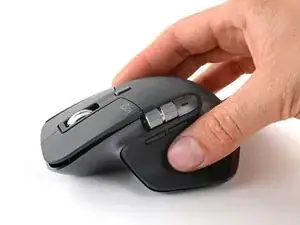
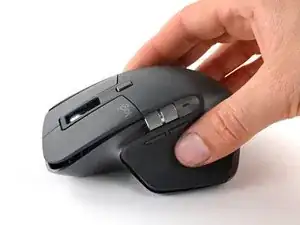
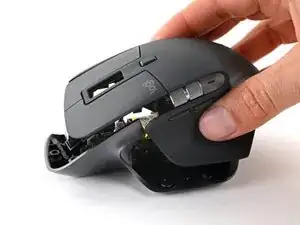
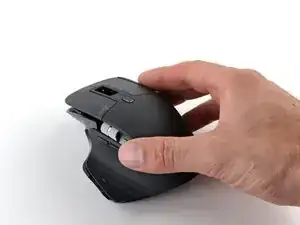
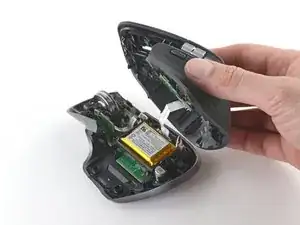
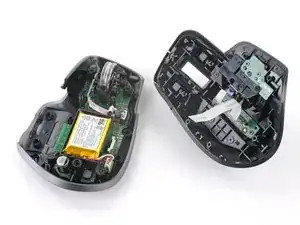
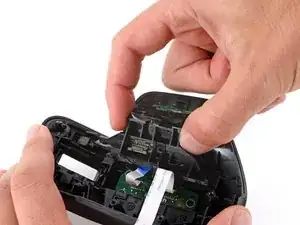
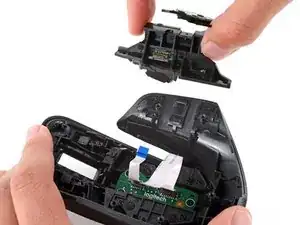
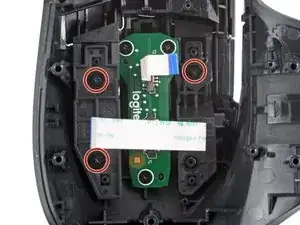
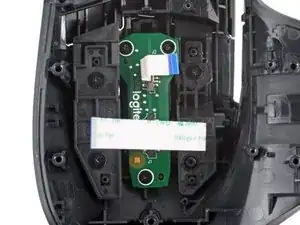
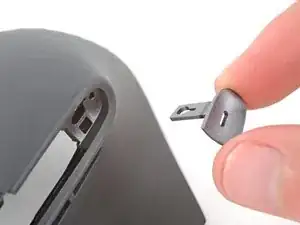
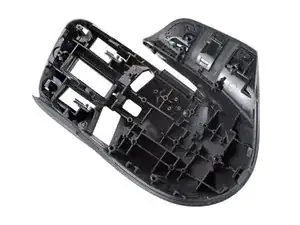
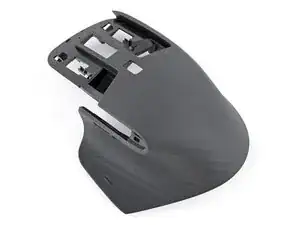
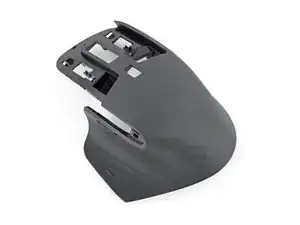
Verwende diese Anleitung, um eine defekte oder gerissene obere Gehäuseschale an deiner Logitech MX Master 3S Maus zu ersetzen.

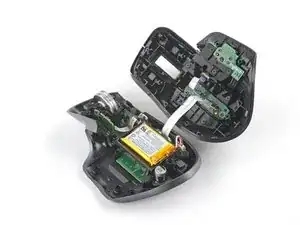
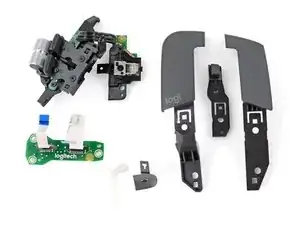
Das Ersatzteil umfasst nur die Kunststoffgehäuseschale selbst, ohne Teile oder Schrauben. Du musst alle Teile aus der alten Gehäuseschale ausbauen und in die neue einbauen.

  1. qiRvYtHjG2HjDoPT
    qiRvYtHjG2HjDoPT
    AF2uNp6RZmp3LGDm
    m2ZvHhq1NV63ri6T
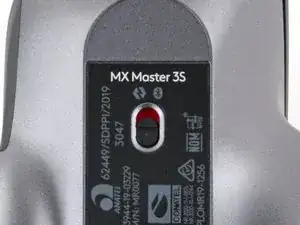
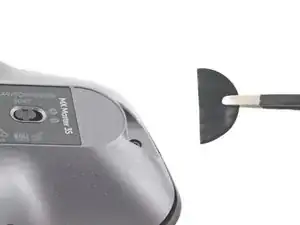
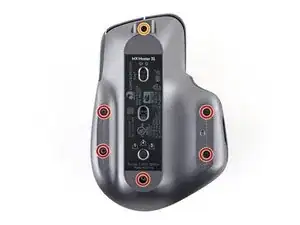
    • Schiebe die Ausschalttaste in die Off-Position, ziehe alle Kabel ab und lege die Maus mit der Unterseite nach oben auf die Arbeitsfläche.

    • Die ungewöhnliche Form der Maus verhindert möglicherweise, dass sie stabil liegt. Wenn nötig, lege die Maus auf ein weiches Tuch, damit sie nicht wackelt.

    • Wenn du die Mausfüße weiterverwenden willst, musst du sie gut erwärmen, um den Kleber rückstandsfrei zu entfernen.

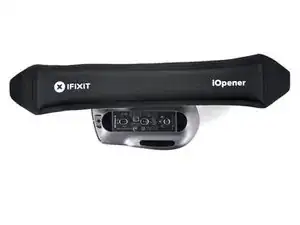
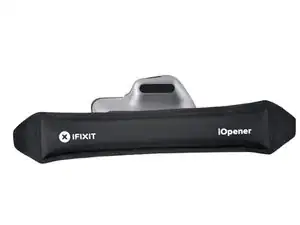
    • Lege einen erwärmten iOpener jeweils eine Minute lang auf die Mausfüße.

    • Du kannst den Kleber auch mit einem Haartrockner aufweichen.

    • Wenn du einen Haartrockner verwendest, richte den warmen Luftstrom nur wenige Sekunden lang auf eine Stelle. Sie darf nur warm und nicht heiß werden, andernfalls kann der Kunststoff schmelzen oder sich verformen.

    • Es kann sein, dass der Kleber am Infoaufkleber weich wird. Du brauchst ihn aber nicht ablösen.

  2. eGkqhNgxWtWXWJXZ
    eGkqhNgxWtWXWJXZ
    PJIDmuaMREE2W5Kd
    klMXDhCBWI5DsYaO
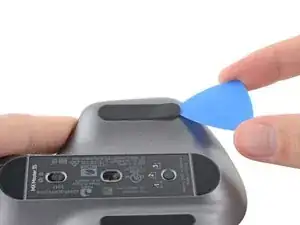
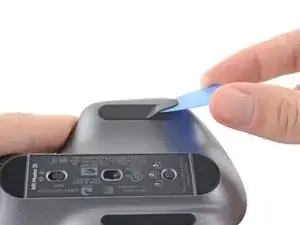
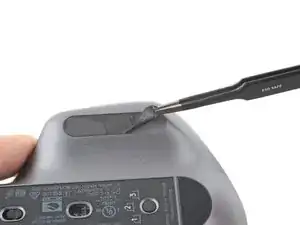
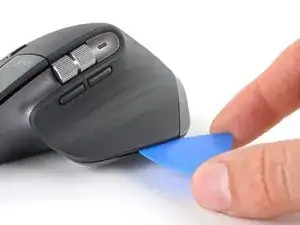
    • Setze ein Plektrum unter die Kante des linken Mausfußes ein.

    • Arbeite langsam und passe auf, dass das Plektrum unter den Mausfuß und den Kleber gleitet. Diese beiden Schichten lösen sich voneinander ab.

    • Wenn du den Mausfuß weiter verwenden willst, dann achte darauf, dass du ihn nicht knickst oder von der Klebeschicht ablöst.

    • Wenn sich der Mausfuß nicht leicht ablösen lässt, dann erwärme ihn erneut.

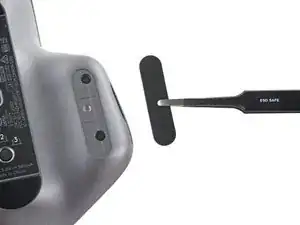
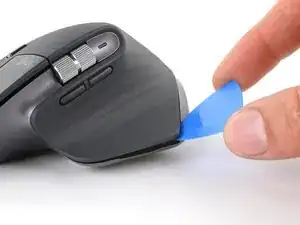
    • Schiebe das Plektrum unter den Mausfuß und löse den Kleber soweit ab, dass du den Fuß mit den Fingern fassen kannst.

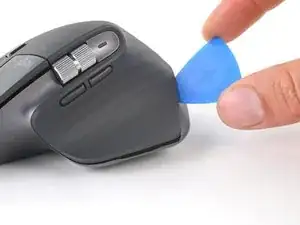
    • Ziehe den linken Mausfuß nach oben und entferne ihn.

  3. eKE1XtZmqisyZGun
    eKE1XtZmqisyZGun
    jMFCfncssstegKjl
    32NRfiEDBjZIGnNs
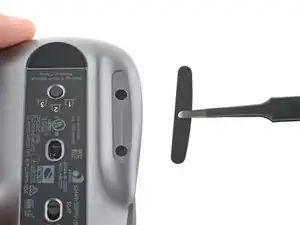
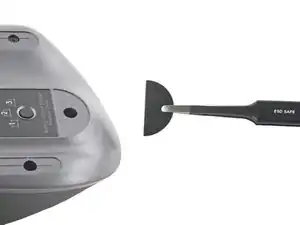
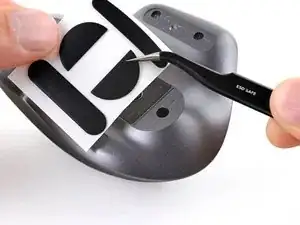
    • Wiederhole die vorherigen zwei Schritte für die restlichen drei Füße.

    • Unter dem vorderen Mausfuß befindet sich keine Schraube. Wenn du die Mausfüße nur entfernst, um die Maus zu öffnen, brauchst du diesen Fuß nicht ablösen.

  4. oWXG2CsTDINFSF63
    oWXG2CsTDINFSF63
    ndCu6ruFeeaC1OyD
    AUbpMaLD6kZQxWWU
    • Wenn sich der Kleber vom Mausfuß abgelöst hat:

    • Schiebe einen Spudger mit dem flachen Ende unter eine Kante der Klebeschicht. Wenn der Kleber zäh wird, musst du ihn nochmals erwärmen.

    • Beseitige größere noch vorhanden Reste vom Kleber mit einer Pinzette oder einem Spudger.

    • So werden neue oder die alten Mausfüße wieder befestigt:

    • Reinige die Unterseite der Maus gründlich mit Alkohol und einem fusselfreien Mikrofasertuch. Lasse die Oberfläche gut trocknen.

    • Ziehe die neuen Mausfüße von ihrer Schutzfolie ab und drücke sie an den vorgesehenen Stellen fest.

    Why are we removing leftover adhesive if we went to the trouble of heating for full removal (and reuse)?

    This makes no sense. Might as well just rip em off!

    craigalanelliott -
  5. YqdybUP5WO1ZBNXV
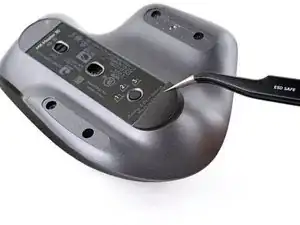
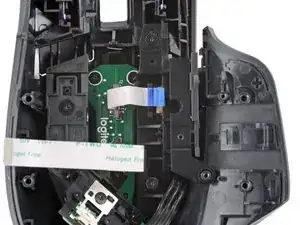
    • Entferne die fünf 4,3 mm langen Kreuzschlitzschrauben, mit denen die untere Hälfte des Gehäuseunterteils befestigt ist.

    • Entferne die einzelne 4,2 mm lange Torx T5 Schraube, mit denen die obere Hälfte des Gehäuseunterteils befestigt ist.

    El texto del segundo paso está mal. Se repite con el primero.

    Manuel Sánchez -
    Whats the circumference of the screws? You just talk about the length.

    phonc -

  6. QQmRTuGgvByAKoYD
    QQmRTuGgvByAKoYD
    cLjZsAri6FWhjuWO
    E4Jo5uGGUNbXaHtG
    • Setze ein Plektrum in die Naht zwischen der Daumenauflage und dem Gehäuseunterteil ein.

    • Schiebe das Plektrum nach unten rechts zur Rückseite des Gehäuseoberteils hin und heble nach oben, um die Rasten an der linken Seite zu lösen.

  7. JlSUBXoLiVcsVvBP
    JlSUBXoLiVcsVvBP
    jAI3IsJRAMrF5wrO
    • Heble das Gehäuseoberteil und das Gehäuseunterteil vorsichtig auseinander, bis sich die Rasten an der rechten Seite der Maus lösen.

    • Versuche noch nicht das Gehäuseoberteil ganz zu entfernen, es ist noch durch ein empfindliches Kabel und eine weitere Raste mit dem Gehäuseunterteil verbunden.

  8. wTh5HNHWUnUf6SKI
    wTh5HNHWUnUf6SKI
    OUMjfF2qQxnyVMEN
    nVB3KRhRjva1wKQT
    • Lege die Maus zurück auf die Arbeitsfläche, passe auf, dass keine der Rasten wieder einschnappt.

    • Fasse das Gehäuseoberteil an und hebe die rechte Kante teilweise hoch.

    • Ziehe das Gehäuseoberteil nach oben und zurück, um die letzte Raste zu lösen und das Gehäuseobeeteil vom Unterteil zu trennen.

    • Halte die beiden Hälften zusammen, sie sind noch durch ein Kabel miteinander verbunden.

    • Um das Gehäuseoberteil wieder einzubauen, musst du erst die Vorderkante einsetzen und es dann ringsherum festdrücken, bis die restlichen Rasten einschnappen.

  9. JRWYhj4eKnZjeIsv
    JRWYhj4eKnZjeIsv
    1AZuudhJMVpR6Zba
    y3VlGXDQbrxOyXZC
    • Achte darauf, dass das Verbindungskabel zwischen Ober- und Unterteil nicht zu stark angespannt wird.

    • Hebe das Gehäuseoberteil vom Unterteil ab und lege es rechts von der Maus ab.

  10. yLfaeMRqkTBhZ6TM
    yLfaeMRqkTBhZ6TM
    TrkKtwUQbTicYXAl
    CIVgyUUQgowanPZZ
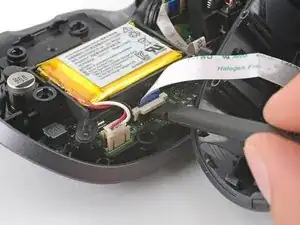
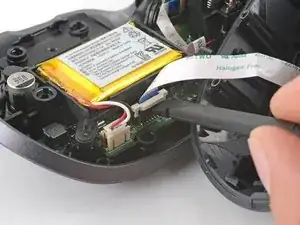
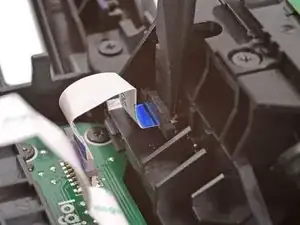
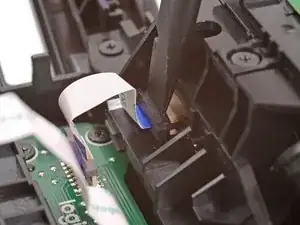
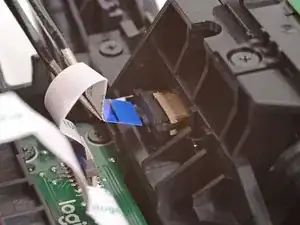
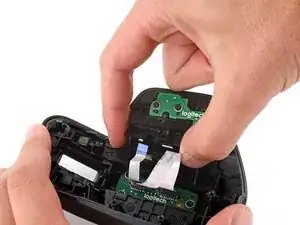
    • Hebe den Sicherungsbügel am Anschluss des Verbindungskabels behutsam mit dem flachen Ende des Spudgers hoch.

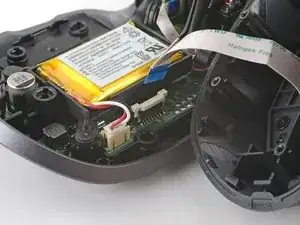
    • Schiebe das Kabel gerade aus seinem Anschluss auf dem Logic Board heraus.

    • Setze das Kabel beim Zusammenbau so ein, dass die blaue Lasche nach oben zeigt. Drücke dann den Sicherungsbügel nach unten, um das Kabel zu sichern.

    How many pins of the cable?

    Harid Wongpanitlert -

    The lock broke trying to reinsert the ribbon cable. Be careful.

    Garrett Vogele -

    This part from Digikey appears to be a good match.

    https://www.digikey.com/en/products/deta...

    Aaron Dudek -

  11. r1DmeNKu3f5Wf6CJ
    • Entferne das Gehäuseoberteil vom Gehäuseunterteil.

    Dear Logitech, please support the upper Shell as replacement Part (without doughter-boards)

    FusterCluck -

  12. UTRJgJiFGcB5M3DC
    UTRJgJiFGcB5M3DC
    UWEUlqHl5MOAsUbI
    J5JXLMl5uyQwOVLB
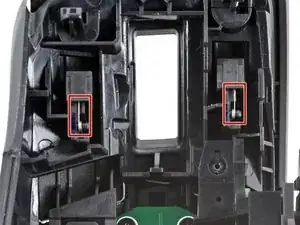
    • Lege die obere Gehäuseschale mit der Oberseite nach unten auf deine Arbeitsfläche.

    • Drücke mit dem flachen Ende eines Spudgers den Kunststoffriegel am Stecker nahe der rechten Seite der Gehäuseschale heraus.

    • Du solltest spüren, wie der Riegel in die entriegelte Position springt. Drücke nicht zu weit, da sich der Riegel sonst vollständig vom Stecker lösen könnte.

    • Ziehe das Kabel vorsichtig mit einer Pinzette oder deinen Fingern gerade nach oben aus seinem Anschluss heraus.

    • Das Kabel sollte sich leicht herausziehen lassen. Wenn du einen Widerstand spürst, drücke die Verriegelung noch etwas weiter heraus und versuche es erneut.

  13. GDFV5THabhx5JDEV
    GDFV5THabhx5JDEV
    WJcDkiU5ygHZHIT3
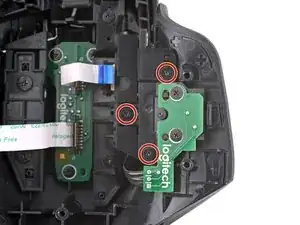
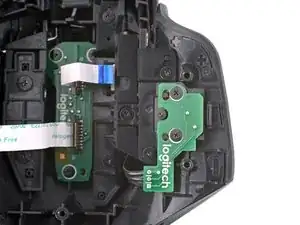
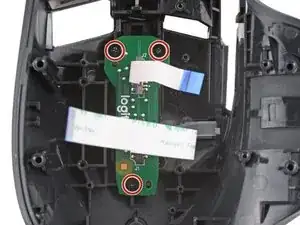
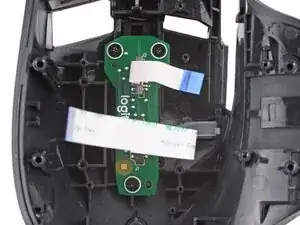
    • Verwende einen Kreuzschlitzschraubendreher, um die drei 3,5 mm langen Schrauben zu entfernen, mit denen die Gestentasten-Einheit an der Unterseite der Daumenauflage befestigt ist.

    • Die beiden kleineren Schrauben in der Platine selbst dürfen nicht entfernt werden.

  14. ZDEe4UWMuFW1onlE
    ZDEe4UWMuFW1onlE
    MF1YMS5xGpCQATVY
    OZJACXTptMSHXfoI
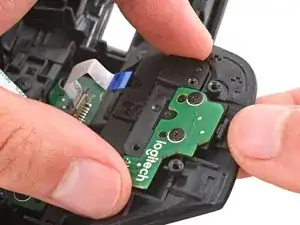
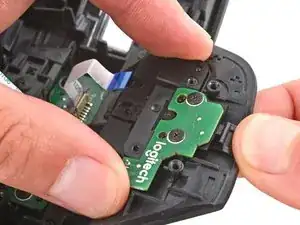
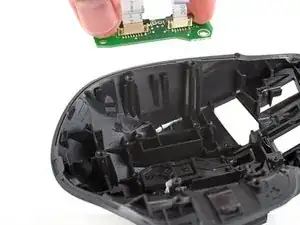
    • Versuche nicht, die gesamte Gestentasten-Baugruppe vollständig zu entfernen. Sie wird zusammen mit der horizontalen Scrollrad-Baugruppe in ein paar Schritten ausgebaut.

    • Drücke die äußere Kante der Daumenauflage nach unten, um die rechte Kante der Gestentasten-Baugruppe zu lösen.

    • Hebe die Einheit von ihren Ausrichtungsstiften ab und ziehe sie zur Mitte des Gehäuses.

  15. rMoVWZRSULJTnw3I
    rMoVWZRSULJTnw3I
    OjHMeC6PAZJPDTuM
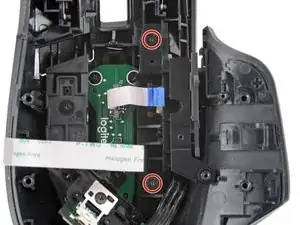
    • Verwende einen Kreuzschlitzschraubendreher, um die zwei 3,5 mm langen Schrauben zu entfernen, mit denen die horizontale Scrollrad-Einheit befestigt ist.

    How big are these 3.5mm long screws? As in, what diameter

    phonc -

  16. JAumeGCCIuI4nZl6
    JAumeGCCIuI4nZl6
    nppFWALoIE1CEKY2
    MP34EdLL4EHHqlOE
    • Der Ausbau der horizontalen Scrollrad-Baugruppe ist knifflig und erfordert möglicherweise einige Versuche – sei geduldig und arbeite langsam.

    • Halte die obere Gehäuseschale gut mit einer Hand fest.

    • Drehe die horizontale Scrollrad-Baugruppe mit der anderen Hand von der Gehäuseschale weg und hebe sie an, um sie zu entfernen.

    • Beim Wiederzusammenbau:

    • Achte darauf, dass die Kabel in der Mitte der Gehäuseschale nicht im Weg sind, damit sie nicht unter der horizontalen Scrollrad-Baugruppe eingeklemmt werden.

    • Setze die Einheit wieder ein, sodass das horizontale Scrollrad und die seitlichen Tasten in ihre Schlitze passen und die runden Aussparungen des Kunststoffgehäuses über ihre Stifte passen.

  17. btmMQHSkNiAhXfyq
    btmMQHSkNiAhXfyq
    vvFiQgfvV3PCqVtp
    • Verwende einen Kreuzschlitzschraubendreher, um die drei 3,1 mm langen Schrauben zu entfernen, mit denen die linke und die rechte Klick-Taste befestigt sind.

  18. CcpNwcCtgG55YNPC
    CcpNwcCtgG55YNPC
    ESYJUGSVXyq5twUE
    mGckINjeeCguATGt
    • Achte ganz besonders darauf, dass du die beiden kleinen Federn auf beiden Seiten des Scrollradausschnitts nicht verlierst. Andernfalls klicken die Tasten beim Wiederzusammenbau der Maus nicht richtig.

    • Entferne die linke und die rechte Klick-Taste mit den Fingern.

  19. eIlojJkoKSEqAtbk
    eIlojJkoKSEqAtbk
    JuOXGlhNRjXBgZol
    • Verwende einen Kreuzschlitzschraubendreher, um die drei 3,5 mm langen Schrauben zu entfernen, mit denen die Platine der Taste für den Scroll-Modus befestigt ist.

  20. 5LjqlvJkkyS4OmMl
    5LjqlvJkkyS4OmMl
    KxoOsTvifmKePMdU
    • Hebe die Platine für die Taste des Scroll-Modus mit den Fingern vorsichtig an und entferne sie.

  21. POu2kLPy2wejVOVg
    POu2kLPy2wejVOVg
    DMBNJuRVRLREvCIC
    • Verwende einen Kreuzschlitzschraubendreher, um die 3,1 mm lange Schraube, mit der die Taste für den Scrollmodus befestigt ist, zu entfernen.

  22. TP3tQjyqmiElcjyo
    TP3tQjyqmiElcjyo
    COp5Z4hSCPKBCURL
    • Verwende eine Pinzette oder deine Finger, um die Taste für den Scrollmodus anzuheben und zu entfernen.

  23. mAO6KSlaIhu16Pqq
    mAO6KSlaIhu16Pqq
    5RyoKoxlHMaqsFSQ
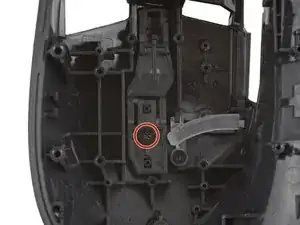
    • Verwende einen Kreuzschlitzschraubendreher, um die 3,5 mm lange Schraube, mit der die Akku-Statusanzeige befestigt ist, zu entfernen.

  24. AFIb1Yrqe5cpiXQX
    AFIb1Yrqe5cpiXQX
    RMRTDtQfRuCMeXi6
    DQu6bF3CxoiCZFn5
    • Verwende eine Pinzette oder deine Finger, um die Akkustatusanzeige von ihrem Stift zu heben und zu entfernen.

    • Setze die Anzeige beim Wiederzusammenbau in ihren Schlitz an der Kante der Gehäuseschale ein und senke sie dann so herunter, dass das Schraubenloch auf den Stift passt.

  25. 3MSyKxGeYhqgCTYu
    3MSyKxGeYhqgCTYu
    AGyeK3JTZsu5SsFm
    • Verwende einen Kreuzschlitzschraubendreher, um die 3,4 mm lange Schraube zu entfernen, mit der das Gehäuse der Akku-Statusanzeige befestigt ist.

  26. SRnF31s1LtcBcKxS
    SRnF31s1LtcBcKxS
    EDD3iLKNMAlVBvSk
    JGPdFADe3yTgSHYc
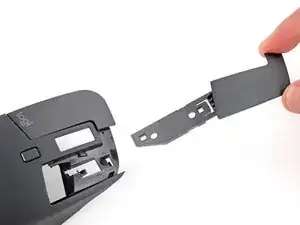
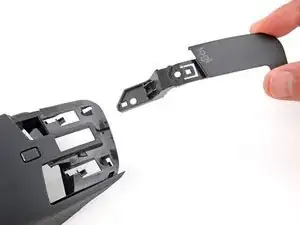
    • Verwende das flache Ende eines Spudgers, um das Gehäuse der Akku-Statusanzeige von seinem Stift zu heben und zu lösen.

    • Wenn du Probleme hast, drücke mit einem Spudger auf den kleinen Clip des Gehäuses.

    • Baue das Gehäuse aus.

    • Drücke das Gehäuse beim Wiederzusammenbau in die Aussparung, bis es einrastet.

  27. ZRGNeCaCAMWZLCSg
    ZRGNeCaCAMWZLCSg
    u2AOCQgVk6GbtuVL
    Wo3XfGWcCdYJpT16
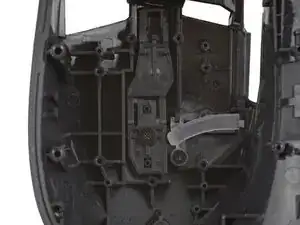
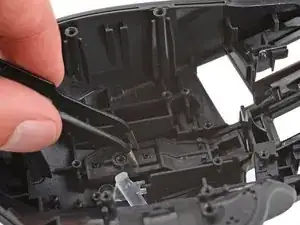
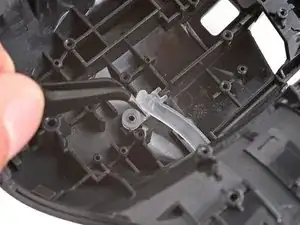
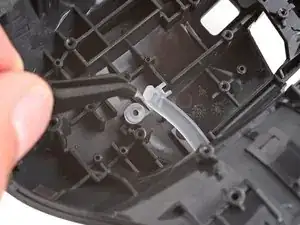
    • Übrig bleibt die obere Gehäuseschale.

    • Beim Wiederzusammenbau musst du die Teile, die du aus der alten Gehäuseschale ausgebaut hast, in die neue Gehäuseschale einbauen.

Abschluss

Um dein Gerät wieder zusammenzubauen, folge den Schritten dieser Anleitung in der umgekehrten Reihenfolge.

Entsorge deinen Elektromüll sachgerecht.

Hat die Reparatur nicht ganz geklappt? Versuche es mit ein paar grundständigen Lösungen, ansonsten findest du in unserem Forum Hilfe bei der Fehlersuche.

Spencer Day

Mitglied seit: 14/09/22

117546 Reputation

9 Kommentare

Hello. Interesting guide. Where can I buy the top shell? I can't see any option to purchase it. Thanks.

Alan Naïve -

For anyone here with the clicks being less responsive after using it for a while (I used it for a few years before this started happening), I found that after removing the top shell and getting to the switches, and clicking the switches with isopropyl alcohol cotton swab for several times (loosening the dirt between the switch button and the switch body) and drying it, and reconnecting it worked relatively well.

Jun Sung Kim -

Hi, this guide is great, but where can we get a replacement shell?

Chris Jung -

3D printed parts.

Yuhan Liu -

Where is the replacement shell available?

Nick Maskell -

Really really wish a replacement shell would be available from iFixit - it would be an instant buy from me. Honestly if Logitech cares about replacement parts at all they need to make this available. The MX3 top shell is known to get damaged quickly. I have a 3 and a 2S - the 2S looks almost brand new and the 3's shell is breaking down. I'm not buying a $130+ CAD mouse from Logitech again only for this to keep happening with no replacement options out of warranty.

Andre Lapointe -

Soo, still no replacement shell after all this time... Shame.

Other than that, if you are having issues with the responsiveness of the left click after some time, what worked for me was simply running through the solder joints on the left button board with some flux and a hot soldering iron. My guess is (since it is a widespread issue) that they used some low quality solder which gets cracked with time and under stress from the clicks.

teodor1992 -

Hi, I have found the replacement shell in AliExpress. There are several vendors.

Martin Klewe -

The only replacement shells on AliExpress I can see are in the region of €50+ which makes it almost pointless. I did find some sticker sets for €3-5 so will try those instead

Snoopey -