Einleitung

Diese Anleitung zeigt, wie ein defekter Lüfter im MSI GS65 Stealth Thin 8RE ausgetauscht wird.

Der Lüfter ist das wichtigste Bauteil zum Kühlen der CPU. Es gibt je einen Lüfter auf jeder Seite des Laptops, sie blasen die Luft zu den Lufteröffnungen heraus. Um zu prüfen, ob sie ausgetauscht werden müssen, rufe das MSI Dragon Center auf und schaue dir die Lüfterdrehzahlen an. Wenn ein Lüfter schneller laufen muss, um den anderen auszugleichen, muss der langsamere ersetzt werden. Wenn beide Lüfter mit ziemlich niedriger Drehzahl arbeiten, aber die Temperatur zu hoch ist, sollten beide Lüfter ausgetauscht werden.

In Schritt 8 wird neue Wärmeleitpaste aufgetragen. Zuviel davon ist schädlich, in dieser Anleitung siehst du, wie es richtig gemacht wird. Schalte deinen Computer vor Reparaturbeginn komplett aus und ziehe alle Stecker ab.

  1. F4oYI5VclH4PBOIO
    F4oYI5VclH4PBOIO
    jsHJxuVVxLjUwKl3
    IknPiP2NACrTj3Nm
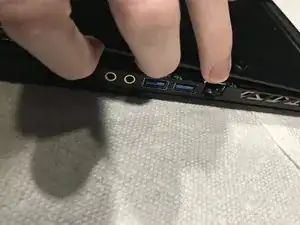
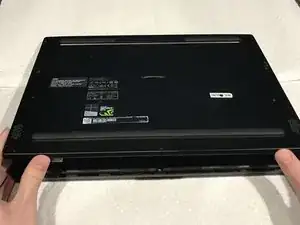
    • Entferne die fünfzehn schwarzen 6,0 mm Kreuzschlitzschrauben #00 von der Bodenplatte.

    • Heble die Bodenplatte mit einem Öffnungswerkzeug aus Kunststoff hoch. Fange an der Vorderkante an und höre an der Kante unter den Scharnieren auf.

    • Wahrscheinlich geht es am einfachsten, wenn du an der Ethernetbuchse einen Fingernagel oder ein dünnes Werkzeug einsteckst und an der Seite entlanglaufen lässt, bis das Gehäuse aufspringt.

    • Beim Zusammenbau sollte die Bodenplatte mit einem "Klick" einrasten.

  2. NFkLCmtE3FxvUiOI
    NFkLCmtE3FxvUiOI
    UDn2PiBNKxWT3lE3
    ucon63Nb5xGCiOam
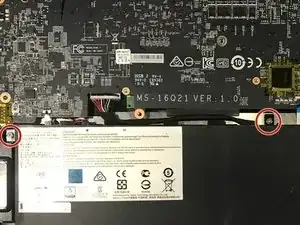
    • Entferne die drei silbernen 4,0 mm langen Kreuzschlitzschrauben #00, mit denen der Akku befestigt ist.

    • Hebe den Akku vorsichtig teilweise heraus.

    • Der Akku ist immer noch an der Hauptplatine angeschlossen, achte darauf, dass die Kabel nicht zu stark angespannt werden.

  3. xaWMvBAvvaXZId5A
    xaWMvBAvvaXZId5A
    IHBQKEjgLFkLJOML
    XN6xWglPLOIM1ZTq
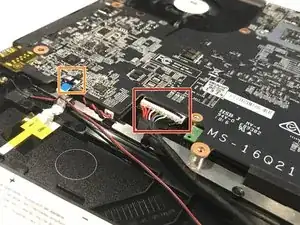
    • Trenne den Akku ab. Dazu vorsichtig am Stecker wackeln und ziehen.

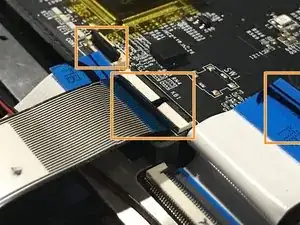
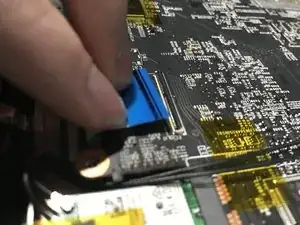
    • Hebe die schwarzen Verriegelungslaschen der ZIF-Stecker mit einem Spudger hoch und trenne die verschiedenen weißen und blauen Flachbandkabel von der Hauptplatine ab.

    • Zieh dann die Flachbandkabel vorsichtig raus.

    • Achte beim Wiedereinbau darauf, dass jedes Flachbandkabel vollständig eingelegt ist, bevor du die schwarze Lasche wieder festdrückst.

    • In diesem Schritt gibt es vier Flachbandkabel

  4. hdPmjCDdYXA6xWXK
    hdPmjCDdYXA6xWXK
    TYnblx4DwwRwZA5J
    QyKCCypEJHCxOR2Q
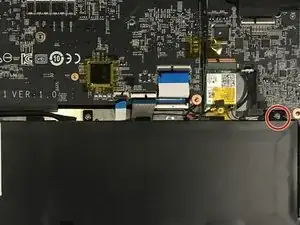
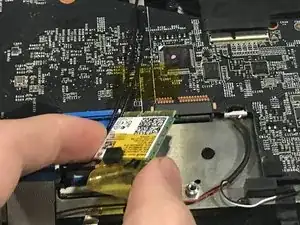
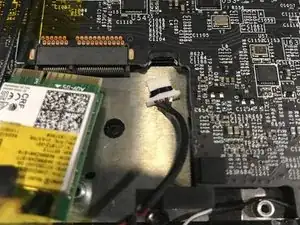
    • Löse die 4,0mm Kreuzschlitzschraube #00, mit der die WiFi-Karte befestigt ist.

    • Sei besonders vorsichtig, dass die winzigen Drähte nicht abgezogen werden, wenn du die WiFi-Karte herausnimmst, denn es könnte schwierig sein, sie wieder einzustecken.

    • Hebe und ziehe die Karte vorsichtig zu dir, um sie zu entfernen.

    • Trenne das Kabel direkt neben der WiFi-Karte mit einer Pinzette oder ganz vorsichtig mit der Hand ab.

  5. s3QKkNcxqFx1mTRQ
    s3QKkNcxqFx1mTRQ
    msYe24PrfChRDXnK
    bqiCBFHXylbxcdBt
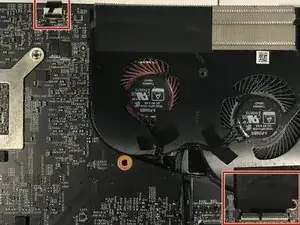
    • Entferne die letzten zwei Flachbandkabel am Motherboard in der gleichen Art wie die vorangehenden

    • Ziehe das große schwarze Flachbandkabel langsam vom Lüfter ab, da es leicht angeklebt ist.

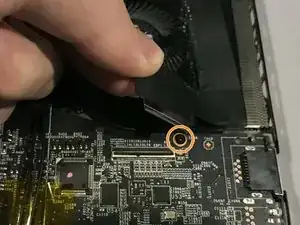
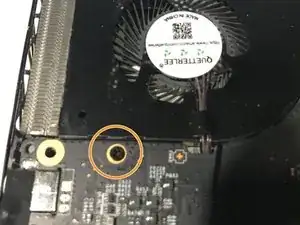
    • Löse die beiden schwarzen 6,0-mm-Kreuzschlitzschrauben #00 unter jedem Lüfter.

    One screw is below the GPU fans, the other is beneath the CPU fan on the other side.

    Jonathan Taylor -

  6. eHx5CpxFC3tjWHYi
    eHx5CpxFC3tjWHYi
    FFDE4j6CtWenKLVb
    V6XlYBhGWGrlvP2I
    • Kontrolliere nochmals, ob wirklich alle Verbindungen zum Motherboard im vorigen Schritt gelöst worden sind.

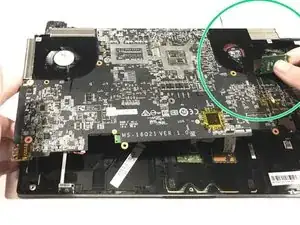
    • Hebe das Motherboard vorsichtig heraus.

    • Am einfachsten geht das, wenn du die Platine so wie im ersten Bild greifst.

    • Führe die WiFi-Karte durch den Schlitz zwischen Leiterplatte und GPU-Lüftern auf dem Motherboard.

    • Vergiss beim Zusammenbau nicht, die WiFi-Karte wieder durch diese Öffnung zu schieben!

  7. wmREoKwOSRD4PKGZ
    wmREoKwOSRD4PKGZ
    gWWeKXxTlI1iCbEW
    FJyR1qSDbqFhfNn1
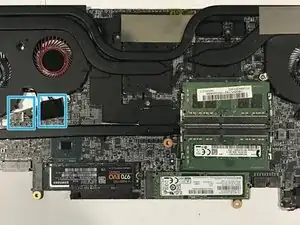
    • Drehe das Motherboard herum.

    • Sei bei diesem Schritt besonders vorsichtig: die Schraubenköpfe dürfen nicht beschädigt werden! Beim ersten Mal sitzen die Schrauben noch sehr fest, du musst sie ohne Beschädigungen herausdrehen. Es hilft, fest auf sie zu drücken, aber die Platine darf nicht kaputt gehen. Die Schrauben sind die gleichen wie beim Akku.

    • Wahrscheinlich ist jede der Schrauben mit einer Nummer nahe auf dem schwarzen Metall markiert, in genau dieser Reihenfolge sollten sie beim Aus- und Einbau bearbeitet werden (also nicht umgekehrt beim Zusammenbau). Wenn du nicht sicher bist, hier nochmals:

    • Erste Schraube

    • Zweite Schraube

    • Dritte Schraube

    • Vierte und fünfte Schraube, Reihenfolge egal

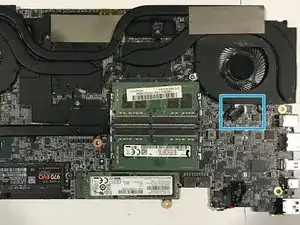
    • Trenne die Kabel an jedem Lüfter ab: zwei für den Lüfter der GPU und eines für den Lüfter der CPU. Eines der GPU-Lüfterkabel befindet sich unter einem schwarzen Klebeband.

    I flipped the board around and placed it in the bottom part of the cover. This let me put a little more pressure down on the screws with less risk of bending the board. And OH BOY were they tight.

    jerodriguezlucas -

  8. gT2KpsuUK34jMRVT
    gT2KpsuUK34jMRVT
    blLr32VcBJ6T3vyJ
    RoPIfWWL535H2tAC
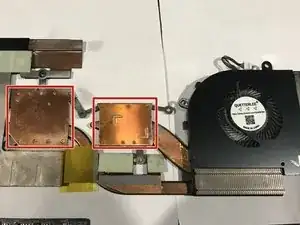
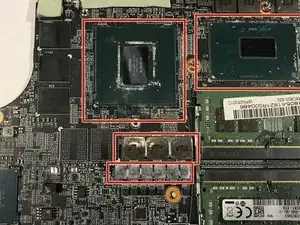
    • Trenne die zwei Bauteile voneinander.

    • Es kann sein, dass die alte Wärmeleitpaste noch etwas klebt. Kontrolliere aber zur Sicherheit nochmals, ob wirklich alle Schrauben im letzten Schritt entfernt worden sind.

    • Nimm einen Lappen, befeuchte ihn mit Isopropylalkohol und beseitige damit die alte Wärmeleitpaste.

    • Achte darauf, dass wirklich alle Reste der Wärmeleitpaste weg sind, bevor du mit dem nächsten Schritt weitermachst.

    • Beim Zusammenbau benötigst du nur eine kleine Menge von Wärmeleitpaste jeweils in der Mitte des markierten Bereichs. Die Paste sollte sich ausbreiten, wenn das Bauteil aufgesetzt wird.

    • Achte darauf, dass keine Wärmeleitpaste irgendwo auf die Platine gelangt.

  9. AiHaNAk2BKlShQGN
    AiHaNAk2BKlShQGN
    bILDpTbVPyVqLpSJ
    5RJataJw51PudwaF
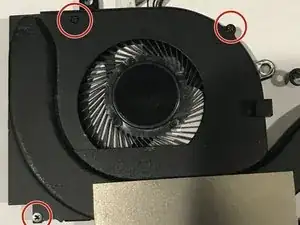
    • Um den Lüfter der CPU zu tauschen, das ist die häufigere Reparatur, entferne die drei schwarzen 3,0 mm langen Kreuzschlitzschrauben #000 vom Einzellüfter.

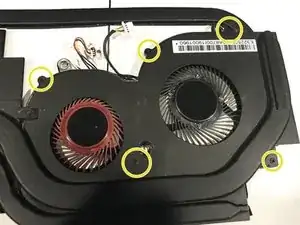
    • Um den Lüfter der GPU zu tauschen, entferne die fünf schwarzen 3,0 mm langen Kreuzschlitzschrauben #000 von der Lüfter-Doppeleinheit.

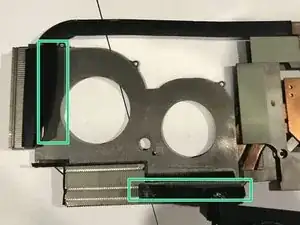
    • Ziehe dann das sehr kräftige Klebeband von den Lufteröffnungen ab.

    • Wenn du den oder die Lüfter ausgetauscht hast, folge der Anleitung in umgekehrter Reihenfolge, um das Gerät wieder zusammenzubauen.

    • Achte beim Zusammenbau darauf, keine Details zu vergessen, wie z.B. die Wärmeleitpaste zu ersetzen und alle Kabel und Flachbandkabel wieder anzuschließen.

    Great description, very helpful! Only for me it’s not necessary to remove the heat pipes. The fans can be removed by pulling them out sideways. Just a little lift of the heat pipes is enough to create room.

    Michiel van der Meulen -

    Yes what Michiel said - step 8 is unnecessary, so you don't need thermal paste. Leave it connected and just pop out and replace the fan.

    Side note: Might make sense to replace BOTH fans even if only one is having problems. I replaced the GPU fans about a year ago and now my CPU fan went out. Wish I had replaced both last time...

    Chris Bowlds -

Abschluss

Um dein Gerät wieder zusammenzubauen, folge den Schritten in umgekehrter Reihenfolge. Stecke dann das Netzteil an, warte einige Zeit lang und schalte ihn dann an. Er sollte nun wieder gut funktionieren, wenn nicht, öffne ihn nochmals um kontrolliere alle Kabel und Steckverbindungen.

Wesley Yates

Mitglied seit: 04/02/20

190 Reputation

11 Kommentare

Thanks for guide

Elliot -

Very helpful, thank you!

The only issue I encountered was removing the GPU fan. I couldn't get it from “picture 2 to picture 3” in Step 9 as easily as you did it here. Frustrating!

Scott Skanes -

Very helpful guide! I replaced the GPU fan, got it all put back together, and freaked out a bit when it didn’t power on at all… then I realized there was an important note in the conclusion to PLUG IT IN first. Phew!

Jeff Breuer -

Amazing guide. Many thanks to the author!

Alen Suran -

Could someone please explain what the heck those smaller components below the GPU chip are, that are visible in Step 8 and are outlined by 2 rectangles, and why do they also need cooling from thermal paste and heat sink?

Phas0r -

This was amazingly helpful—thank you!

Phas0r -

However, I have a few extra comments or details for anyone else doing this.

1.) I think it’s better to leave the battery connector until you flip the motherboard. On my system it was actually impossible to pull it out without at least lifting the motherboard. There’s some extra rubber pad on my laptop that is glued onto the laptop’s base and it blocks the battery connector from being pulled out. This piece is completely missing in the photo in this guide so there’s some variation between my system and the one used here. Even after lifting the motherboard so the piece was not in the way, I felt uncomfortable tugging on the electric cords rather than the plastic, because that connector is *very* tight, and it was impossible to grasp the plastic of the connector. Only after flipping the motherboard over, was I able to get a grip on the white plastic of the connector and managed to pull it out.

Phas0r -

2.) One of the ZIF connectors is oriented opposite to the others. That stumped me for a while. Most of them have the tab that you need to flip on the same side as where the cable is inserted, but one of them had the tab on the opposite side.

Phas0r -

3.) In step 4, I was also confused about how to actually pull out the WiFi card. It’s completely impossible to grasp it with fingers—there just isn’t enough room. I don’t understand the part in the guide about slightly lifting it either. Anyway, the solution is to simply pull on the kapton tape (after the screw is removed, of course) rather than trying to grab the card itself. That piece of tape makes it so easy!

4.) Also, reconnecting those “tiny wires” on the WiFi card is actually pretty simple: they just snap into the connector.

5.) I mention 4.) because for me it was impossible to thread the WiFi card through the hole by the GPU fans, as instructed in step 6. Maybe the layout of the wiring varies, but on my laptop, the wires for one of the GPU fan was blocking me from sliding the WiFi card through, and then those “tiny wires” came off the card as I was trying to do it. I say don’t bother and just disconnect them. I found out later that it was easy to reconnect.

Phas0r -

Even after the warning I strip a screw in "Step 7". How I fixed it?

1. STOP trying to get it out, you're just gonna make worse.

2. Grab a small piece of plastic tape and put it between the screw and the screwdriver. Try it now.

Note: If it doesn't turn STOP, fold the tape and try it again. Remember every time you fail you make it worse.

3. After getting it out, replace the screw with a new one. If you're as lazy as me, just use one from the battery instead.

Andres Hernandez -

I placed an order for the fans you have linked. I never received them and they are being sent back to the seller without me having received them. Do not recommend buying from them, choose somewhere else

Roger Pettersson -