Einleitung
Werkzeuge
Ersatzteile

-
-
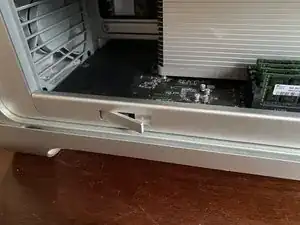
Suche die 2 Zuglaschen und benutze sie, um den CPU-Einschub herauszuziehen und auf den Tisch zu legen.
-
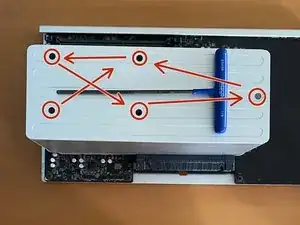
Ziehe ihn gerade nach oben, da im Kühlkörper eine wichtige Verbindung integriert ist.
-
Auf der Unterseite des Kühlkörpers befindet sich eine Kupferplatte, die mit der CPU in Kontakt kommt. Entferne die restliche Wärmeleitpaste mit einem Papiertuch, Isopropylalkohol kann dabei hilfreich sein.
-
-
-
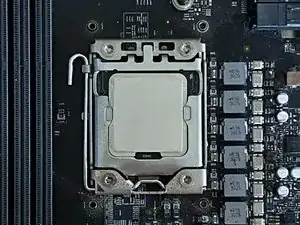
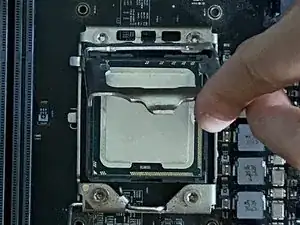
Entferne die gesamte Wärmeleitpaste von der CPU, hebe die Metallstange an und ziehe die Halterung zurück.
-
Ziehe die alte CPU vorsichtig mit Daumen und Zeigefinger heraus und lege sie dann zur Seite.
-
-
-
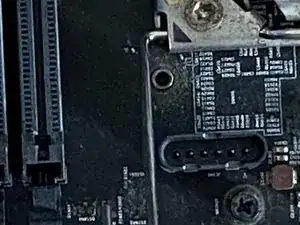
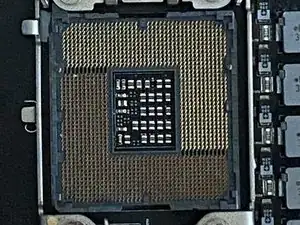
Überprüfe den CPU-Sockel und andere Anschlüsse auf Staub und Schmutz und blase diese bei Bedarf weg.
-
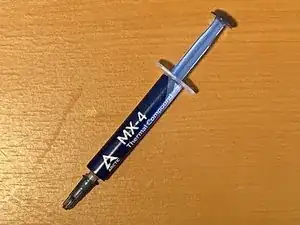
Setze den neuen Prozessor ein und trage etwas Wärmeleitpaste auf die Oberseite auf.
-

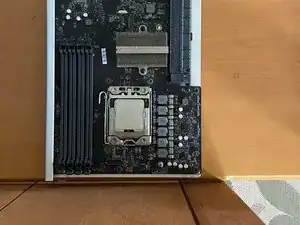
Befolge diese Anweisungen in umgekehrter Reihenfolge, um dein Gerät wieder zusammenzubauen.

3 Kommentare
This process shows a single CPU MacPro, which gets a Xeon processor WITH the LID covering it and heatsink on it. As of MacPro4,1 with Nehalem it's bi-xeon CPU and heatsink on a bare processor chip, no lid covers. That difference cannot be seen from a built MacPro board (because of the big heatsinks-) But it's a good performance improvement (CPU temp the lower the faster) when heatsink's directly in contact with the chip.
https://superuser.com/questions/923678/d...
If you can buy a Xeon upgrade just be sure to choose the processor without the lid (most Apple Mac setups) or with the lid cover (as PC setups)
Your guide has been very useful. Best compliments. I'll follow you 4ever!
Glad to here!
Thanks for the positive feedback! @goodyb Good job!
Size of hex wrench????
Ben Myers -
3mm exactly.
I bought this one, no problems after a year of owning it.
https://www.amazon.com/EKLIND-54630-Cush...
Ben Capehart -