Einleitung
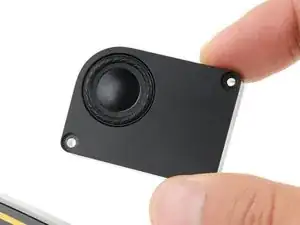
Diese Anleitung zeigt, wie der Lautsprecher im Mac Studio (2023) ausgetauscht wird.
Wenn der Lautsprecher knistert, rauscht oder garnicht geht, muss er vielleicht ausgetauscht werden.
Lies vor Reparaturbeginn Apples Troubleshooting Artikel und probiere, ob das Problem durch Software gelöst werden kann, bevor du das Gerät öffnest.


-
-
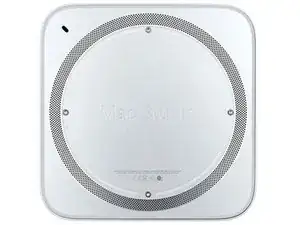
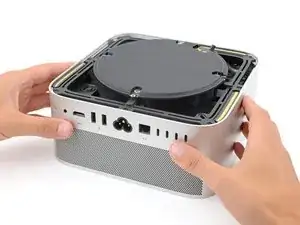
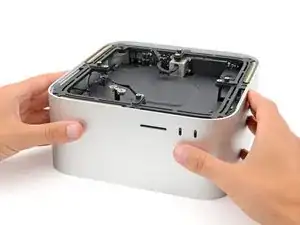
Drehe den Mac Studio um und lege ihn mit der Unterseite nach oben auf die Arbeitsfläche. Der Schlitz für die SD-Karte und die USB-Anschlüsse zeigen zu dir.
-
-
-
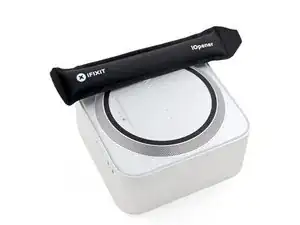
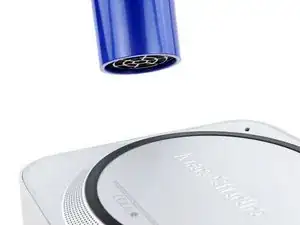
Lege einen erwärmten iOpener zwei Minuten lang auf eine der Schrauben am Boden, um den Kleber aufzuweichen. An dieser Stelle wirst du im nächsten Schritt den Spudger einsetzen.
-
-
-
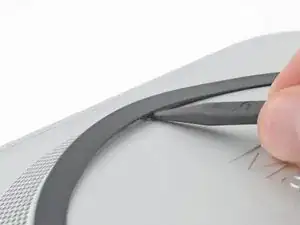
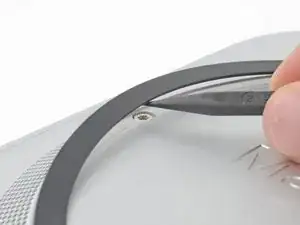
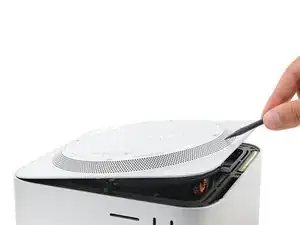
Setze einen Spudger mit der Spitze nahe an der Stelle unter die Innenkante der Abdeckung, wo du im vorherigen Schritt die Schraube erwärmt hast.
-
Hebe die Abdeckung mit dem Spudger an und trenne den Kleber auf.
-
-
-
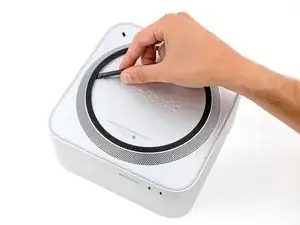
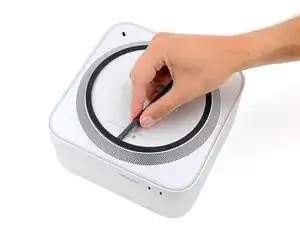
Setze einen Spudger mit dem flachen Ende unter die Abdeckung.
-
Schiebe den Spudger unter der gesamten Abdeckung entlang, um den restlichen Kleber aufzutrennen.
-
-
-
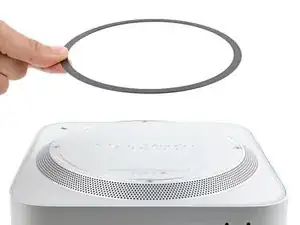
Wenn die Klebestreifen noch halten, kannst du sie weiterverwenden.
-
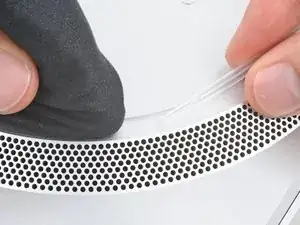
Schabe die alten Klebestreifen mit den Fingern oder dem flachen Ende des Spudgers ab.
-
Beseitige alle Reste vom Kleber mit Isopropylalkohol und einem Mikrofasertuch.
-
Bringe das Klebeband am Boden an und ziehe die Schutzfolie ab.
-
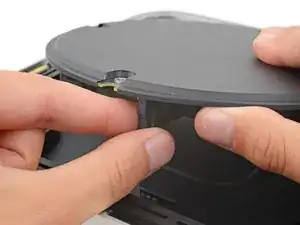
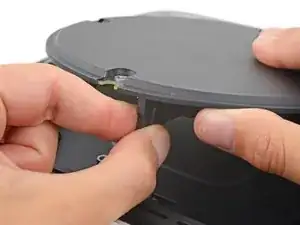
Drücke die untere Schraubenabdeckung gut in ihrer Vertiefung fest.
-
-
-
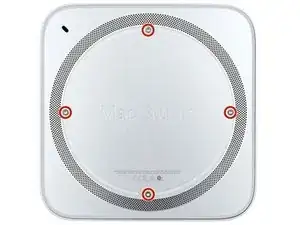
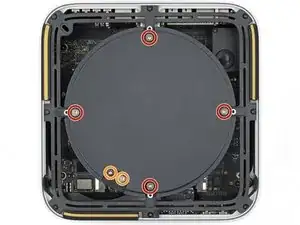
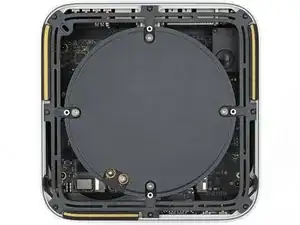
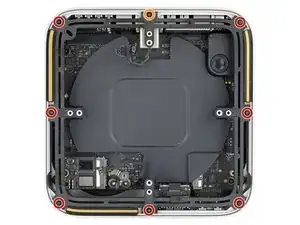
Nimm einen T10 Torx Schraubendreher und entferne die vier 8 mm langen Schrauben, mit denen die Bodenplatte befestigt ist.
-
-
-
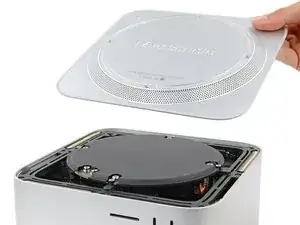
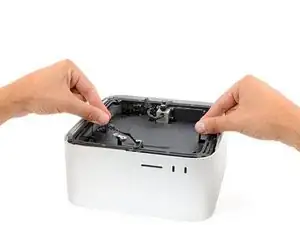
Setze einen Spudger mit der Spitze in eine der Belüftungsöffnungen in der Bodenplatte ein und hebe sie so weit hoch, bis du sie mit den Fingern fassen kannst.
-
Entferne die Bodenplatte.
-
-
-
Nimm einen Torx T10 Schraubendreher und entferne die sechs Schrauben, mit denen das Netzteil befestigt ist:
-
Vier 6 mm lange Schrauben
-
Zwei 7 mm lange Schrauben mit Unterlegscheiben
-
-
-
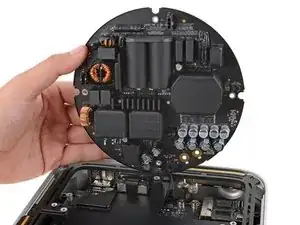
Halte das Netzteil mit einer Hand gut fest und hebe die Kante nahe am Anschluss für das Netzteil an.
-
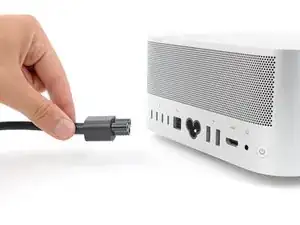
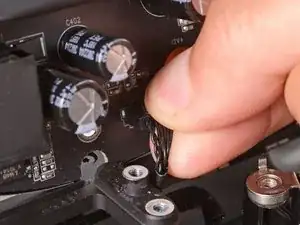
Drücke den Kopf am Stecker des Netzkabelanschlusses mit der freien Hand zusammen, um ihn zu lösen. Ziehe ihn gerade heraus und trenne das Netzkabel ab.
-
-
-
Kippe das Netzteil behutsam vom Netzanschluss weg, bis es senkrecht steht.
-
Halte das Netzteil in den nächsten Schritten in dieser Stellung fest.
-
-
-
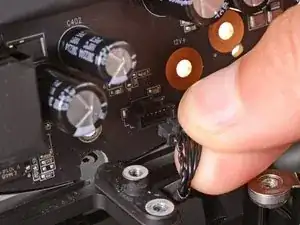
Drücke den Stecker des Signalkabels mit der freien Hand zusammen, bis sich der Clip löst. Ziehe ihn gerade heraus und trenne das Kabel vom Anschluss ab.
-
-
-
Drehe den Mac Studio um, so dass der SD-Kartenleser und die USB-Anschlüsse zu dir zeigen.
-
-
-
Nimm einen Torx T6-Schraubendreher und entferne die acht Schrauben, mit denen der innere Rahmen befestigt ist:
-
Sieben 5 mm lange Schrauben
-
Eine 4 mm lange Schraube
-
-
-
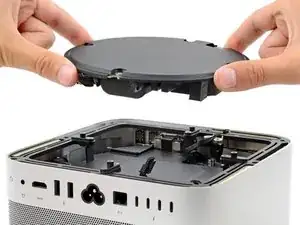
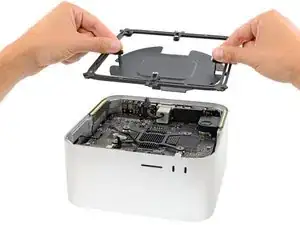
Hebe den inneren Rahmen langsam nach oben. Achte darauf, dass sich keine Kabel verfangen.
-
-
-
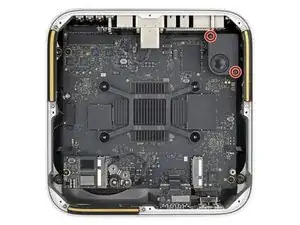
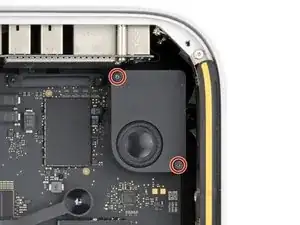
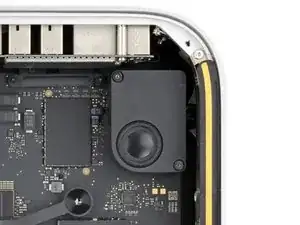
Nimm einen Torx T5-Schraubendreher und entferne die beiden 12 mm langen Schrauben, mit denen der Lautsprecher befestigt ist.
-
-
-
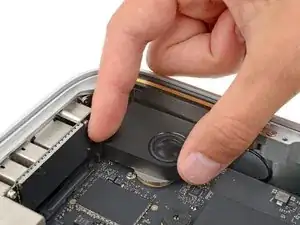
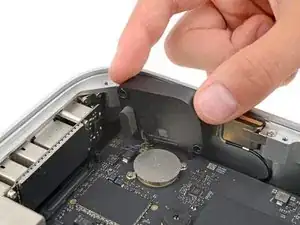
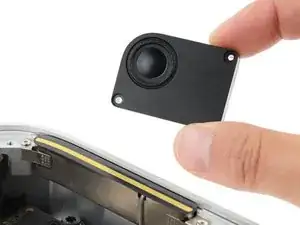
Hebe den Lautsprecher an der linken Kante hoch und stelle ihn senkrecht, damit du an seinen Stecker auf dem Logic Board herankommst.
-
-
-
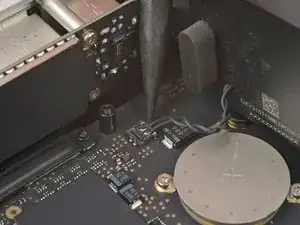
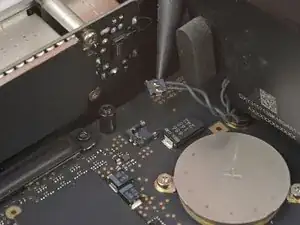
Setze einen Spudger mit der Spitze unter den Lautsprecherstecker, hebe ihn gerade nach oben und trenne ihn von seinem Anschluss ab.
-

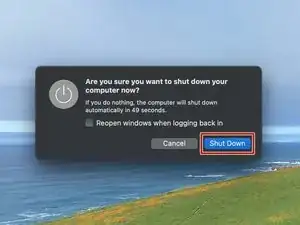











Um dein Gerät wieder zusammenzubauen, folge den Schritten in umgekehrter Reihenfolge.
Bitte entsorge deinen Elektroschrott [[E-Waste#Section_Deutschland|sachgerecht]
Hat die Reparatur nicht ganz geklappt? Probiere ein paar grundständige Lösungen, ansonsten findest du in unserem Forum Hilfe bei der Fehlersuche.