Einleitung
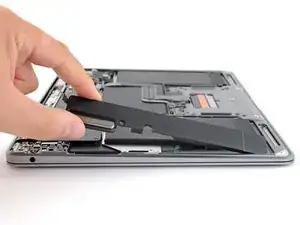
Diese Anleitung zeigt, wie der rechte Lautsprecher im MacBook Air (M1) von Ende 2020 ausgetauscht werden kann.


-
-
Wenn dein MacBook unter BigSur v11.1 oder einer späteren Version läuft, lässt sich AutoBoot möglicherweise nicht stilllegen. Arbeite zuerst normal weiter, trenne aber den Akku sofort ab, wenn du ins Innere des Gerätes hinein gekommen bist.
-
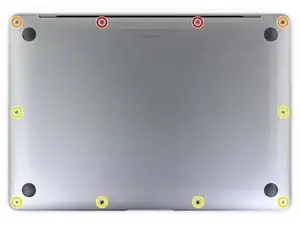
Entferne folgende P5 Schrauben:
-
Zwei 7,9 mm Schrauben
-
Zwei 7,3 mm Schrauben
-
Sechs 2,6 mm Schrauben
-
-
-
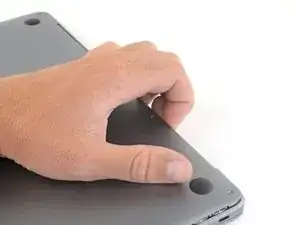
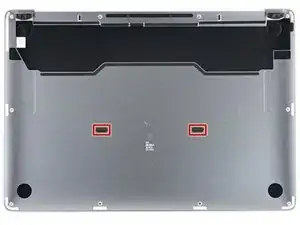
Zwänge deine Finger zwischen das Display und das Gehäuseunterteil und ziehe nach oben, so dass sich das Gehäuseunterteil vom Air ablöst.
-
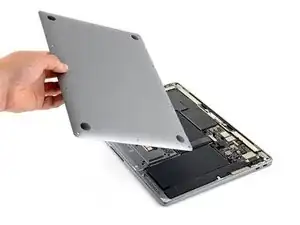
Entferne das untere Gehäuse.
-
Setze es passend auf und drücke fest darauf, damit die beiden darunter versteckten Rasten einschnappen. Du solltest das hören und spüren können.
-
-
-
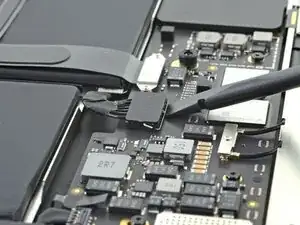
Heble den metallenen Sicherungsbügel am Akkustecker mit dem flachen Ende des Spudgers hoch und entriegelt den Akkustecker.
-
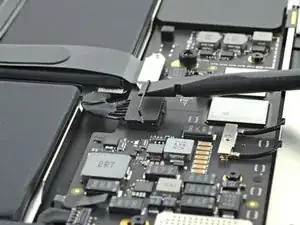
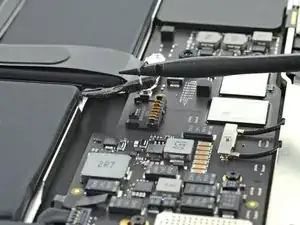
Ziehe den Sicherungsbügel senkrecht nach oben, damit der Akkustecker aus seinem Anschluss auf dem Logic Board herauskommt.
-
Drücke, falls nötig, zuerst die hintere Seite mit den Kabeln fest, dann die vordere Seite des Steckers.
-
-
-
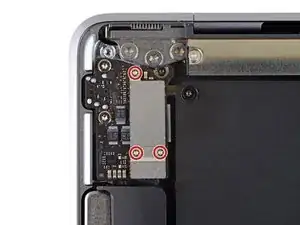
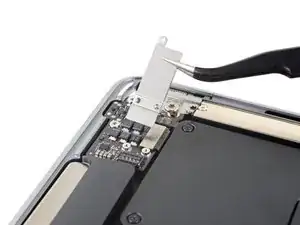
Entferne die drei 1,4 mm Torx T3 Schrauben, mit denen die Steckerabdeckung der Audioplatine befestigt ist.
-
-
-
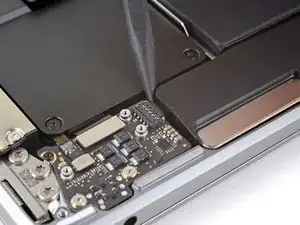
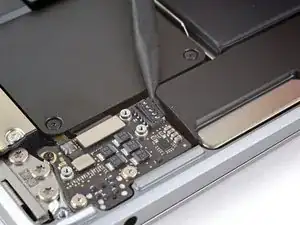
Schiebe die Spudgerspitze unter das Kabel zum rechten Lautsprecher und heble senkrecht nach oben, so dass es von der Audioplatine abgetrennt wird.
-
-
-
Entferne die 4,2 mm Torx T3 Schraube, mit der der rechte Lautsprecher am Gehäuse befestigt ist.
-
-
-
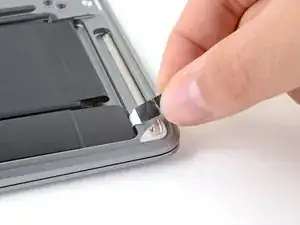
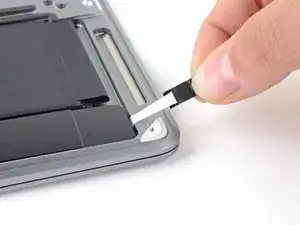
Fasse die Zuglasche an und ziehe sie langsam und behutsam unter dem rechten Lautsprecher hervor.
-
Ziehe solange am Klebestreifen, bis er ganz unter dem Lautsprecher herausgekommen ist.
-
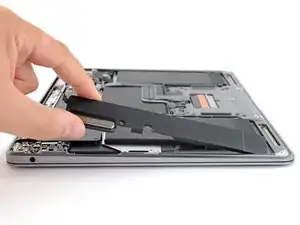
Erwärme den Lautsprecher, damit der Kleber darunter weich wird.
-
Schiebe vorsichtig einen Spudger oder ein Plektrum unter den Lautsprecher und trenne den Kleber auf.
-
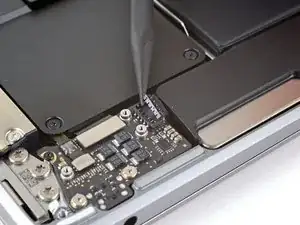
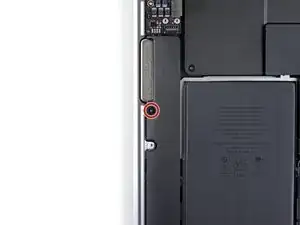
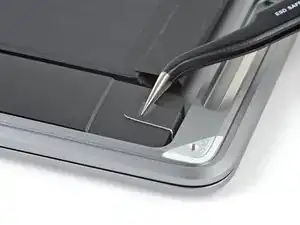
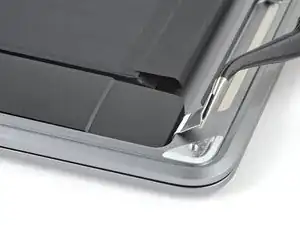
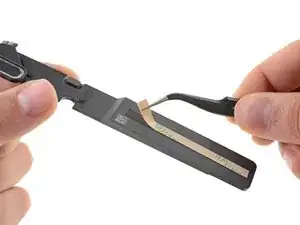
Vergleiche dein Ersatzteil mit dem Originalteil — möglicherweise musst du fehlende Bauteile übertragen oder Schutzfolien vom Neuteil abziehen, bevor du es einbauen kannst.
Um dein Gerät wieder zusammenbauen, folge den Schritten in umgekehrter Reihenfolge.
Es kann sein, dass das Laptop sich nach der Reparatur nicht gleich anschalten lässt. Schließe es dann erst an das Netzteil an.
Entsorge deinen Elektromüll fachgerecht.
Hat die Reparatur doch nicht den richtigen Erfolg gebracht? Frage in unserem Forum nach Hilfe.

Ein Kommentar
If you hope to fix a rattling noise between ~300–500Hz by exchanging the speakers, be warned: As a few other folks here and on reddit already reported, the problem also in your case might quite likely not be the speakers, but a resonance far deeper inside the laptop, potentially between mainboard and keyboard. At least in my case as in theirs, exchanging the speakers didn't improve anything.
What did help me a bit was to squeeze the speakers with a bit of rubber (actually the adhesive strips from underneath) at a specific position, so that they received pressure from the bottom cover once it's closed again. There's still enough rattle to be annoying (particularly with quiet piano music), but less.
ESD safe mat, plugged into ground, with a wrist strap, also grounded, are the best best to protect the logic board.
Robin Ray -
Re-Assembly Tip: Before putting the screws back in, snap the lower case on and test to make sure the MacBook powers up. When I first re-assembled, I became very nervous I did something wrong because it would not power on. It turns out I just needed to plug the laptop into a power source for it to power up (despite having a good charge before disassembly). It was the perfect way to test the new USB-C ports!
Austin -
Big points to this one, especially for mentioning needing to plug the laptop in. The bottom case needs to be screwed in and laptop needs to be plugged in before it will boot.
Bayden Yazalina -
Wiha 4PL driver for these screws.
Greg Worrel -
Printing out all the images from this Ifixit guide prior to starting and using duct tape help me keep track of screws.
raju midjdeya -
This Guide has a high chance of not working if an aftermarket display is used as MAC serialization was introduced post ~2023. Likely you will need an original MAC screen replacement and to serialize the display for it to work.
Tron Computers -