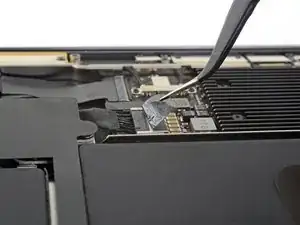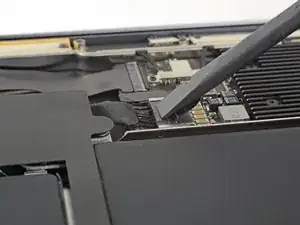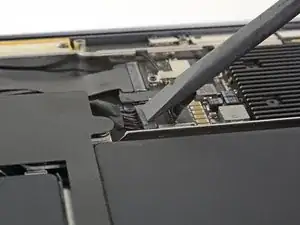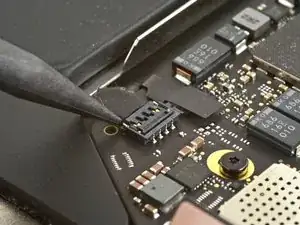
Einleitung

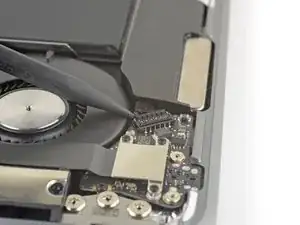
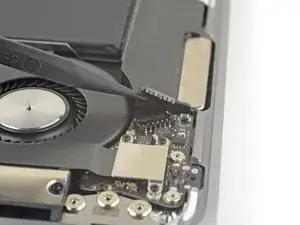
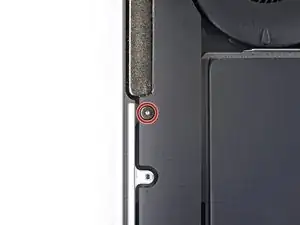
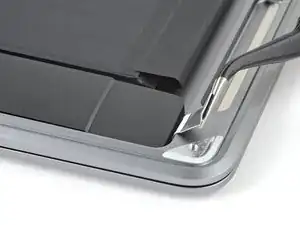
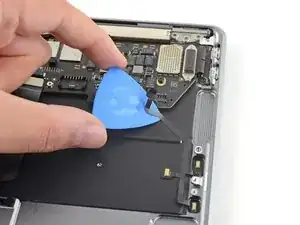
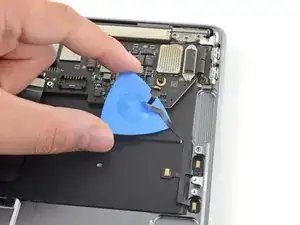
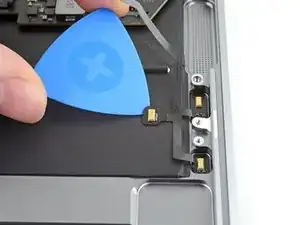
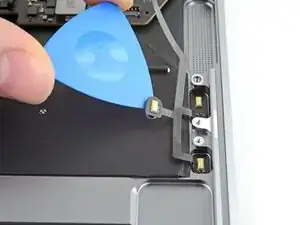
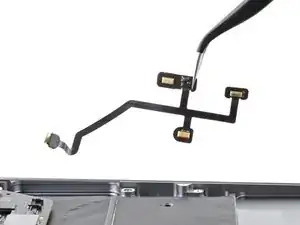
Diese Anleitung zeigt, wie die Mikrofonbaugruppe im MacBook Air 13" (Anfang 2020) getauscht werden kann.

Um das Schadensrisiko zu minimieren, solltest du dein MacBook einschalten und den Akku vor Reparaturbeginn ganz entladen. Ein geladener Lithium-Ionen-Akku kann gefährlich sein, wenn er versehentlich beschädigt wird.  Wenn der Akku aufgebläht ist, musst du geeignete Vorsichtsmaßnahmen treffen.

Wenn der Akku aufgebläht ist oder während der Reparatur verbogen worden ist, darfst du ihn nicht wieder einbauen. Wahrscheinlich ist der Akku beschädigt und kann gefährlich sein, er muss ausgetauscht werden.

Bei dieser Reparatur müssen die Lautsprecher und der Akku ausgebaut werden. Du benötigst neue Klebestreifen, um die Lautsprecher und den Akku wieder zu befestigen.

  1. 4a1VSQBgdQXAZah2
    • Bevor du anfängst, solltest du die Auto Boot Function deines Macs deaktivieren. Auto Boot schaltet deinen Mac ein, wenn du ihn aufklappst, und das kann versehentlich beim Zerlegen passieren. Benutze diese Anleitung, um Auto Boot.zu deaktivieren.

    • Wenn dein MacBook unter BigSur v11.1 oder einer späteren Version läuft, lässt sich AutoBoot möglicherweise nicht deaktivieren. Arbeite zuerst normal weiter, trenne aber den Akku sofort ab, wenn du ins Innere des Gerätes hinein gekommen bist.

    • Schalte dein MacBook Air vollständig aus und ziehe den Stecker aus der Steckdose, bevor du anfängst. Schließe das Display und lege den Laptop mit der Unterseite nach oben.

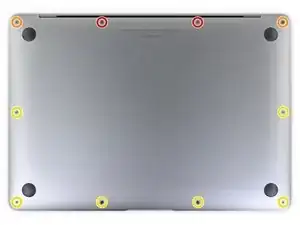
    • Entferne folgende Pentalobe P5-Schrauben

    • Zwei 7,9 mm Schrauben

    • Zwei 7,1 mm Schrauben

    • Sechs 2,6 mm Schrauben

    • Halte während der gesamten Reparatur die Schrauben gut geordnet und achte darauf, dass jede Schraube an ihren alten Platz zurück kommt, damit dein MacBook keinen Schaden nimmt.

    P5 is also a PL4 (so confusing) - i like the wiha 26764 thanks to @mayer for this post. P5 pentalobe and 1.2 pentalobe screwdriver
    greg -
  2. 4Kra6VLGEa3eGmd6
    4Kra6VLGEa3eGmd6
    n2KBoBfiUOZCO63H
    t3JGRsWcjgyPKFRl
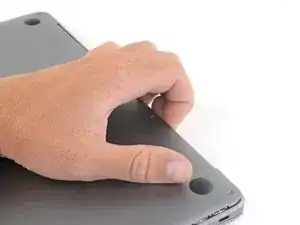
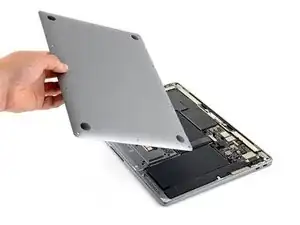
    • Zwänge deine Finger zwischen das Display und das Gehäuseunterteil und ziehe nach oben, so dass sich das Gehäuseunterteil vom Air ablöst.

    • Entferne das Gehäuseunterteil.

    • So wird es wieder befestigt:

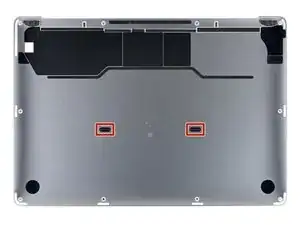
    • Richte es genau aus und drücke es fest, bis die versteckten Rasten darunter einschnappen. Du solltest es fühlen und hören.

    When reassembling, the “snaps” are in the middle of the laptop (from top to bottom), and just to the left and right of center. I assumed it was near the hinge so it took a bit for me to hear the snaps.

    Laurie McCall -

    Laurie, the two clips are outlined in the third photo of step two. Hope this helps—happy fixing!

    Carsten Frauenheim -

    What tool kit should I use for this?

    Lucas Lee -

    the second picture is m1 air right?

    the antenna cable position does not match later picture

    Paul -

  3. xVJrmDjjKX3L1VEp
    • Ziehe den Aufkleber soweit vom Akkustecker zurück, dass der darunterliegende Stecker sichtbar wird.

    This image is incorrect correct for the A2179 EMC 3302 model, also doesn’t match the next image in this guide

    Steven Friar -

    There is other guide for the model you reffer to, I was using that one until i realize it was different, this is the one you are looking for: MacBook Air 13" Retina Late 2020 (M1)

    Marco Rojas -

    I initially thought the image was incorrect, but I was just looking for the connector in the wrong place. This picture IS correct for the A2179 EMC 3302. Note that the connector is on the left side of the heat sink (the black thing with parallel ridges in the picture and on the computer), and the connector wires gather together towards the left the side of the computer, not the back. Note that "left side" assumes the Air is upside-down, with the hinge on the side farthest away from you (I'm not doing the "right speaker is on the left side because it's upside-down" thing that iFixit does in step 5).

    Bryan Gillson -

    How do you find out if you have a Retina Late or Retina Early model?

    Inji E -

  4. NZT3TL4hoGyeLE6L
    NZT3TL4hoGyeLE6L
    XZ2jGZmJoO1c5OHn
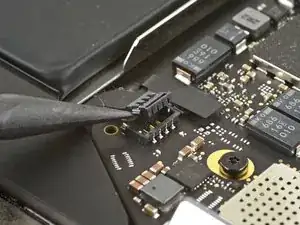
    • Schiebe den Akkustecker mit einem Spudger parallel zum Logic Board aus seinem Anschluss auf dem Logic Board heraus.

    It’s stuck can’t get it out

    Jeansceem Jeansceem -

    Me too. It’s really stuck in there. Not sure if I should attempt the usb c port replacement if I can’t disconnect the battery.

    Steve -

    Einfach abwechselnd links und rechts den Stecker langsam rausschieben. So wie abgebildet ist es tatsächlich schwierig.

    Jörg Oehme -

  5. EwtYIa1xOQM1Jo5M
    EwtYIa1xOQM1Jo5M
    pyCnYgUUpiGIGEaI
    jVOpYDlleQvpeJLy
    • Der linke Lautsprecher befindet sich von dir gesehen rechts am MacBook, da du ihn ja mit der Unterseite nach oben vor dir liegen hast.

    • Schiebe die Spudgerspitze unter das Kabel zum linken Lautsprecher und heble senkrecht nach oben, so dass der Lautsprecher vom Logic Board abgetrennt wird.

    • Wenn der Stecker gelöst ist, dann schiebe das flache Ende des Spudgers unter das Kabel und trenne es aus der Klebeverbindung zum Logic Board ab.

  6. eqOvRkPaVZMqXN3j
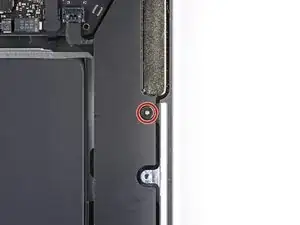
    • Entferne die 4,2 mm Torx T3 Schraube, mit der der linke Lautsprecher am Gehäuse befestigt ist.

    El tornillo es un Torx T3

    Israel Adame -

    This seems to be a T4 screw

    Alex Carlson -

  7. L3GxWZBZUXlMbhck
    L3GxWZBZUXlMbhck
    jCxXOXarScxNAjMP
    XgGBOElANKu2ylOZ
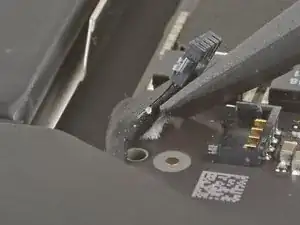
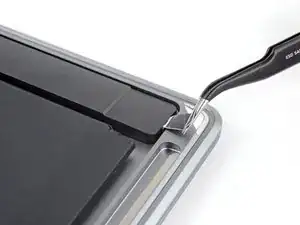
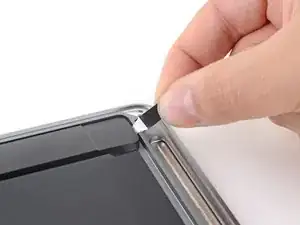
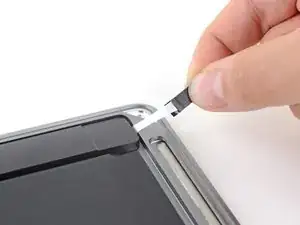
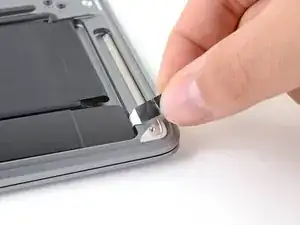
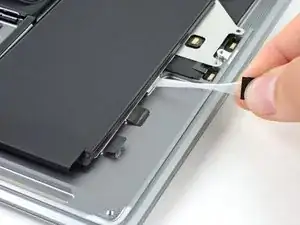
    • Benutze eine Pinzette, um die schwarze Zuglasche des elastischen Klebebands am Lautsprecher soweit abzulösen, dass du sie mit deinen Fingern greifen kannst.

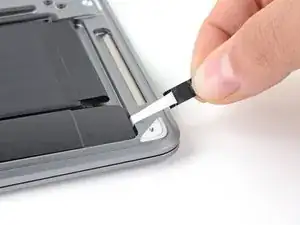
    • Fasse die Zuglasche an und ziehe den Klebestreifen langsam und behutsam unter dem Lautsprecher hervor.

    • Ziehe die Zuglasche und den Klebestreifen so parallel wie möglich zum Laptop. Achte darauf, dass er nicht am Inneren des Laptops schabt.

    • Ziehe so lange am Klebestreifen, bis er ganz unter dem Lautsprecher herausgekommen ist.

    • Wenn der Streifen reißt, oder der erste schon gerissen ist, dann benutze einen erwärmten iOpener oder ein Heißluftgebläse, um das Ablösen des Klebers zu erleichtern:

    • Erwärme den Lautsprecher, damit der Kleber darunter weich wird.

    • Schiebe vorsichtig einen Spudger oder ein Plektrum unter den Lautsprecher und trenne den Kleber auf.

    TIP: Don't keep pulling from the tab like they show in the picture. The adhesive WILL break, and you'll need to do some serious spudging to get the speakers to disengage from the adhesive.

    Instead, start pulling with the tab but stop pulling as soon as it stretches about an inch (2.5cm). Then, grab the white adhesive part close to the speaker and SLOWLY stretch about another inch (so now you have 1 inch stretched from the speaker and another inch dangling past the spot you're holding. Adjust your grip again, back to the speaker side (so you now have 2" dangling) and SLOWLY pull again. Keep doing this, going only an inch before grabbing close to the speaker again. Like the instructions say, go horizontally (parallel to your table) as much as you can.

    Eventually the adhesive will break, but this should get as much off as possible so it's easier to pry off the speaker the rest of the way.

    Bryan Gillson -

  8. UN6fMZXqYxbfRIrt
    UN6fMZXqYxbfRIrt
    SoPFfYBtQTVkpv3i
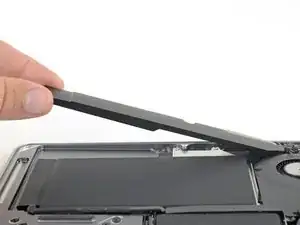
    • Entferne den linken Lautsprecher.

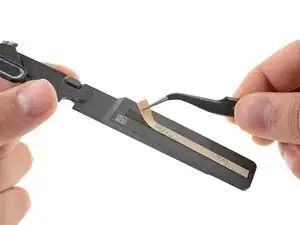
    • Überprüfe beim Zusammenbau zuerst, ob der Lautsprecher funktioniert, dann befestige einen Ersatzklebestreifen auf seiner Unterseite, bevor du ihn wieder festklebst.

    I didn't order the Tesa tape. Instead I used 3M Command Strips I had left over from some outdoor hanging hooks. I cut them down to the right size (for the speakers and the batteries) and left a little tab hanging out in case I need to do this process again. For those that aren't familiar, Command Strips also "stretch removable" like the original adhesive in the MacBook. They're designed for hanging things without leaving a mark on the walls (no, I have no relation to 3M - but more people probably have these in a junk drawer somewhere than have double-sided tape).

    Yes, the Command Strips are a little thicker than the original adhesive but the back still went on the MacBook just fine.

    Bryan Gillson -

  9. tk6HDG1MsKIfjLsa
    tk6HDG1MsKIfjLsa
    aWUlmkcaWdQyoVaj
    • Der rechte Lautsprecher befindet sich von dir gesehen links am MacBook, da du ihn ja mit der Unterseite nach oben vor dir liegen hast

    • Schiebe die Spudgerspitze unter das Kabel zum rechten Lautsprecher und heble senkrecht nach oben, so dass der Lautsprecher von der Audioplatine abgetrennt wird.

  10. KTKxVtNigaWUgaOU
    • Entferne die 4,2 mm Torx T3 Schraube, mit der der rechte Lautsprecher am Gehäuse befestigt ist.

    In case you get your screws mixed up...the "speaker screws" are longer because they go through the speaker AND the battery. The battery screws are shorter and only go through the battery (the speaker rests on top of the screw).

    Yes, the instructions mention the length of the screw but it's not totally obvious. And, you CAN use a long screw as the battery screw - but then the short screw won't be long enough for the threads to "catch" after you put in the speaker. You'll then have to remove the speaker again to switch screws (hope you used removable adhesive!) or you can't affix the battery properly.

    Don't ask me how I learned this...

    Bryan Gillson -

  11. ZbMZNAZIniVpgjrR
    ZbMZNAZIniVpgjrR
    VP2sN3EETUdXfOTI
    4AKm1D6op4BmOoZZ
    • Hebe die schwarze Zuglasche des Klebestreifens unten am rechten Lautsprecher soweit mit einer Pinzette an, dass du sie mit deinen Fingern greifen kannst.

    • Fasse die Zuglasche an und ziehe sie langsam und behutsam unter dem rechten Lautsprecher hervor.

    • Ziehe die Zuglasche und den Klebestreifen so parallel wie möglich zum Laptop. Achte darauf, dass er nicht am Inneren des Laptops schabt.

    • Ziehe so lange am Klebestreifen, bis er ganz unter dem Lautsprecher herausgekommen ist.

    • Wenn der Streifen reißt, oder der erste schon gerissen ist, dann benutze einen erwärmten iOpener oder ein Heißluftgebläse, um das Ablösen des Klebers zu erleichtern:

    • Erwärme den Lautsprecher, damit der Kleber darunter weich wird.

    • Schiebe vorsichtig einen Spudger oder ein Plektrum unter den Lautsprecher und trenne den Kleber auf.

  12. wZp4MKOqSyvmEVEk
    wZp4MKOqSyvmEVEk
    f31kb5BFVvCED4R2
    • Entferne den rechten Lautsprecher.

    • Überprüfe beim Zusammenbau zuerst, ob der Lautsprecher funktioniert, befestige dann einen Ersatzklebestreifen auf seiner Unterseite, bevor du ihn wieder ins Gehäuse einsetzt und festklebst.

  13. cowqFeLKOlkqKodi
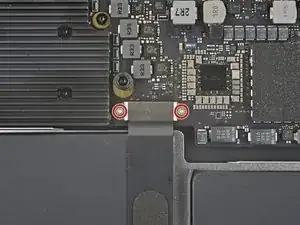
    • Entferne die beiden 1,4 mm Torx T3 Schrauben, mit denen die Abdeckung des Trackpadkabels befestigt ist.

    These screws are ridiculously tiny. Highly recommend a magnifying glass and maybe an extra light source if you don't have perfect vision or are over 45 years old. Getting them out is easy, putting them back in can be a challenge. Do NOT drop them in a keyboard, on the floor, or in a crevice of the MacBook.

    Bryan Gillson -

    These seem to be T4 acrews

    Alex Carlson -

    I agree. These look like T4. I stripped one of these screws. Luckily I got the other one out, and was able to bend the plate out of the way enough to remove the connector.

    Make It Sing! -

  14. TmYjOWLiRT5MHsP2
    • Entferne die Abdeckung des Trackpadkabels.

  15. 1RLMYYeZFVfTCUYJ
    1RLMYYeZFVfTCUYJ
    keQHewb4EFDBe6vU
    • Heble den Stecker am Trackpadkabel mit dem flachen Ende des Spudgers hoch und löse ihn aus seinem Anschluss heraus.

  16. woNuhKIW1yFrBoIF
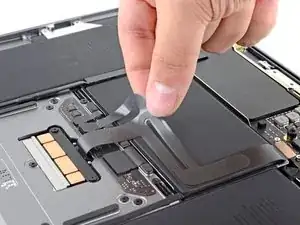
    • Ziehe das Trackpadkabel behutsam vom Akku ab.

    • Das Trackpadkabel ist leicht mit dem Akku verklebt.

  17. PjGOfSFKAflkQDb4
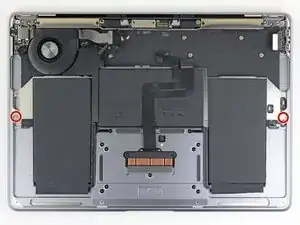
    • Entferne die beiden 2,5 mm Torx T3 Schrauben, mit denen der Akkuträger am Gehäuse befestigt ist.

  18. mjaGGosdMMFAHE2M
    mjaGGosdMMFAHE2M
    VfXZFHofZBgQxBMs
    Xm2Ghv3ikbWCj3ZZ
    • Die Akkuzellen des MacBooks sind an einem Metallträger zu einer kompletten Einheit verbunden, die mit insgesamt sechs elastischen Klebestreifen am Gehäuse befestigt ist.

    • Versuche nicht, die Akkuzellen vom Metallträger abzulösen.

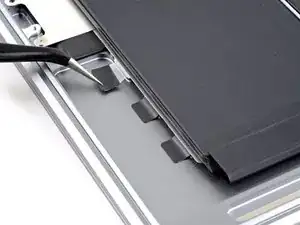
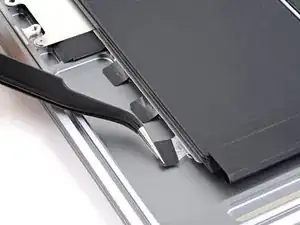
    • Ziehe die drei schwarzen Zuglaschen an den elastischen Akkuklebestreifen auf der linken Seite des MacBooks mit einer Pinzette zurück, bis du sie mit den Fingern fassen kannst.

  19. IFV6R5kIZYf62Noq
    IFV6R5kIZYf62Noq
    vKNOVfvpj2gEZaZY
    KfquRssBjdDWeI2P
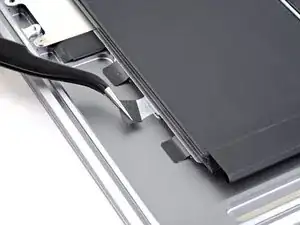
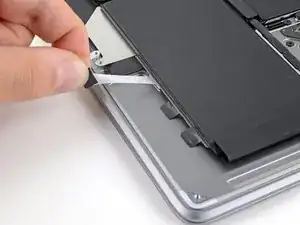
    • Fasse eine der Zuglaschen an und ziehe sie langsam unter dem Akku hervor.

    • Ziehe die Zuglasche und den Klebestreifen so parallel wie möglich zum Laptop. Achte darauf, dass er nicht am Inneren des Laptops schabt.

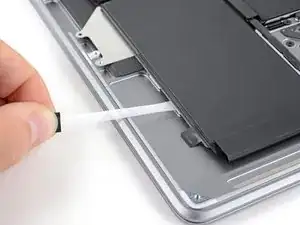
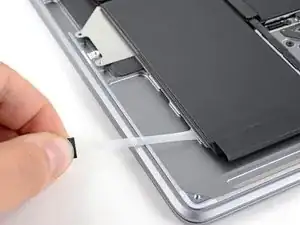
    • Ziehe so lange am Klebestreifen, bis er ganz unter dem Akku herausgekommen ist.

    • Wiederhole das bei den anderen beiden elastischen Klebestreifen auf der linken Seite des Akkus.

  20. qOGPNpiLwVXt43V5
    qOGPNpiLwVXt43V5
    pTHHMQiVNvDLFTVM
    JvZ1GG6FZYmIdbpp
    • Wiederhole das Ganze und entferne die drei Klebestreifen auf der rechten Seite des Akkus.

    • Wenn einer der Klebestreifen beim Herausziehen abgerissen ist, dann kannst du den Akkuträger mit einer Plastikkarte vom Gehäuse abtrennen.

    When replacing the battery and using adhesive on the bottom, make ABSOLUTELY SURE the 4 tiny screw holes ("speaker screws" from step 6 and 10 and "battery tray screws" from step 17) line up properly before the adhesive engages. If the battery tray is just slightly askew it's a complete pain to readjust it so the screws will seat correctly.

    Bryan Gillson -

  21. DuS6neX6DRAH4jks
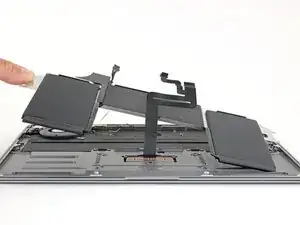
    • Entferne die Akkueinheit.

    • Klebe beim Zusammenbau das Akkufach mit Tesaband fest, wenn keine Klebestreifen am Ersatzakku angebracht sind.

    • Nach dem Einbau eines neuen Akkus, solltest du ihn neu kalibrieren:

    • Lade ihn auf 100% auf und lasse das Ladegerät noch mindestens zwei weitere Stunden angeschlossen.

    • Trenne das Ladegerät ab und benutze das Gerät, um den Akku zu entladen.

    • Wenn die Warnung wegen leeren Akkus erscheint, dann speichere deine Arbeit ab und lasse den Laptop an, bis er von selbst ausgeht.

    • Warte mindestens fünf Stunden, lade dann den Akku ohne Unterbrechung auf 100% auf

    • Wenn du nach dem Einbau eines neuen Akkus ungewöhnliches Verhalten oder andere Probleme bemerkst, dann musst du wahrscheinlich den SMC deines MacBooks zurücksetzen.

  22. I4SIov5RlL2unlxA
    I4SIov5RlL2unlxA
    MSldlPsrqCvJIoDI
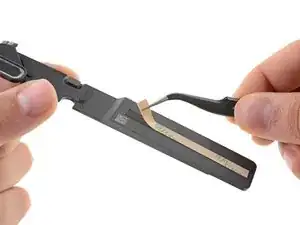
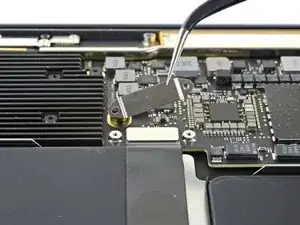
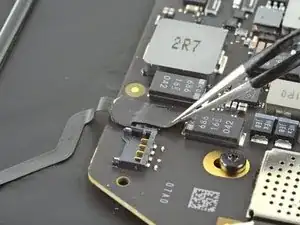
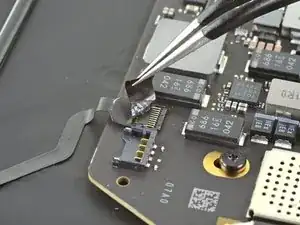
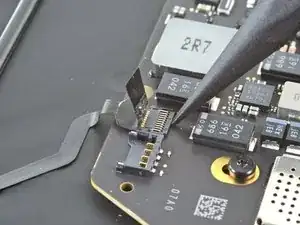
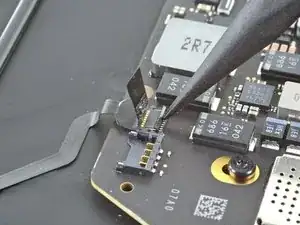
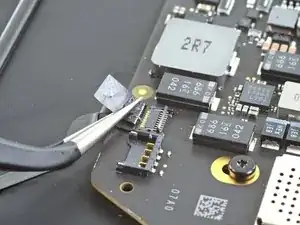
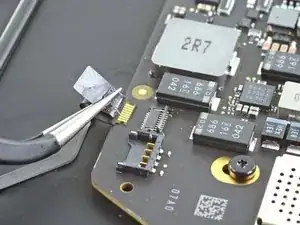
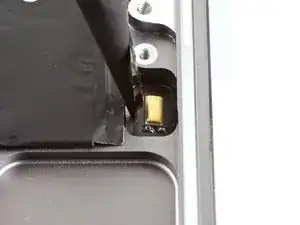
    • Ziehe den Aufkleber auf dem Stecker des Mikrofonkabels mit einer Pinzette zurück.

  23. 2teQ2G5YqAswTB5N
    2teQ2G5YqAswTB5N
    c1VZhsQFeQAYuANk
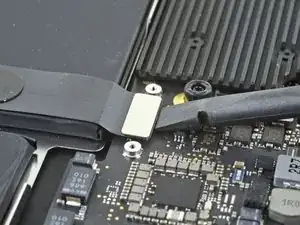
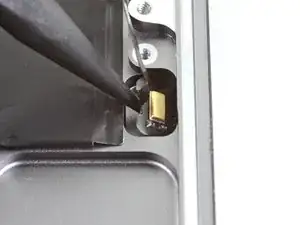
    • Klappe den kleinen scharnierartigen Sicherungsbügel am ZIF-Anschluss des Mikrofonkabels mit der Spudgerspitze hoch.

  24. lGNrTIuUZqRn2BSl
    lGNrTIuUZqRn2BSl
    NYbNCAxo3TROnaxe
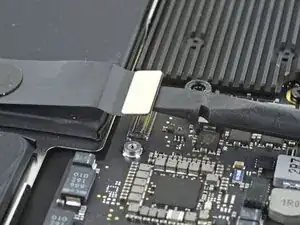
    • Schiebe das Mikrofonkabel aus dem Anschluss heraus.

    • Fasse das Kabel, wenn möglich, am Aufkleber, nicht am Kabel selbst an.

  25. 3cHbmceiOVvlZySJ
    3cHbmceiOVvlZySJ
    gNy642sJ2LAluFSD
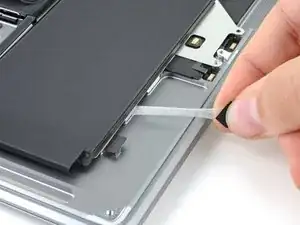
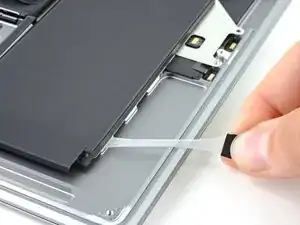
    • Schiebe ein Plektrum unter das Mikrofonkabel und trenne es vom Gehäuseoberteil ab.

    • Das Kabel ist leicht festgeklebt.

    • Wenn sich das Kabel nicht leicht ablösen lässt, dann drücke das Plektrum nicht mit Gewalt hinein. Erwärme die Mikrofonbaugruppe leicht mit einem iOpener oder einem Haartrockner, um den Kleber aufzuweichen.

  26. UUwKZpH26FPTcjgu
    UUwKZpH26FPTcjgu
    rZOtXJRdLd2XWXG2
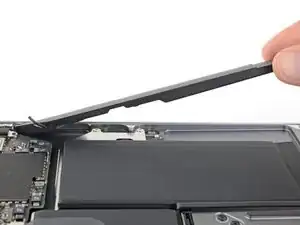
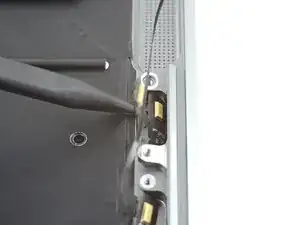
    • Schiebe das Plektrum unter das Mikrofon in der Mitte des MacBooks und trenne den Kleber auf, mit dem es befestigt ist.

    • Hebe das Plektrum hoch und heble das Mikrofon aus seiner Vertiefung im Gehäuse heraus.

  27. G1wAXTuMKSSRLZaY
    G1wAXTuMKSSRLZaY
    ChpqWbOXC2sTEdLC
    ZImR6ToLOMHFR5cM
    • Heble eines der beiden anderen Mikrofone mit der Spitze des Plektrums aus seiner Vertiefung im oberen Gehäuse heraus.

    • Wenn es sich nicht leicht lösen lässt, dann erwärme es, um den Kleber aufzuweichen.

    • Drücke den Spudger nicht mit Gewalt unter das Kabel, du riskierst sonst, dass das Kabel reißt.

    • Entferne auch das dritte und letzte Mikrofon vom Gehäuse.

  28. uN5ZpQmqLKCnJOAe
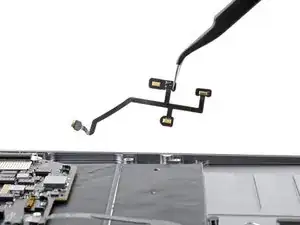
    • Entferne die Mikrofonbaugruppe.

Abschluss

Vergleiche dein Ersatzteil mit dem Originalteil. Du musst vielleicht fehlende Teile vom alten auf das neue Teil übertragen oder Schutzfolien vom Neuteil abziehen, bevor du es einbauen kannst.

Um dein Gerät wieder zusammenzusetzen, folge den Schritten in umgekehrterReihenfolge.

Entsorge deinen Elektromüll fachgerecht.

Die Reparatur hat nicht den gewünschten Erfolg gebracht? In unserem Forum findest du Hilfe bei der Fehlersuche.

Carsten Frauenheim

Mitglied seit: 10/03/20

144841 Reputation

0 Kommentare