Einleitung

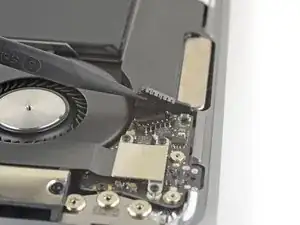
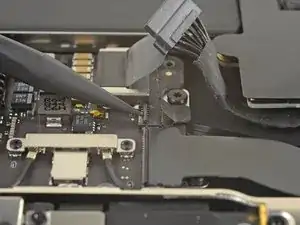
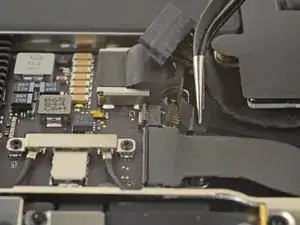
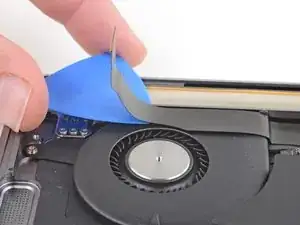
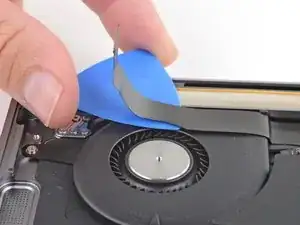
Diese Anleitung zeigt, wie der Lüfter im MacBook Air von Anfang 2020 ausgetauscht werden kann.

  1. 4a1VSQBgdQXAZah2
    • Bevor du anfängst, solltest du die Auto Boot Function deines Macs deaktivieren. Auto Boot schaltet deinen Mac ein, wenn du ihn aufklappst, und das kann versehentlich beim Zerlegen passieren. Benutze diese Anleitung, um Auto Boot.zu deaktivieren.

    • Wenn dein MacBook unter BigSur v11.1 oder einer späteren Version läuft, lässt sich AutoBoot möglicherweise nicht deaktivieren. Arbeite zuerst normal weiter, trenne aber den Akku sofort ab, wenn du ins Innere des Gerätes hinein gekommen bist.

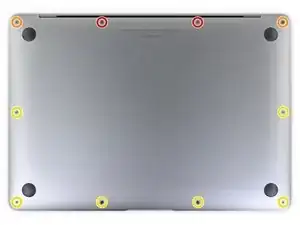
    • Schalte dein MacBook Air vollständig aus und ziehe den Stecker aus der Steckdose, bevor du anfängst. Schließe das Display und lege den Laptop mit der Unterseite nach oben.

    • Entferne folgende Pentalobe P5-Schrauben

    • Zwei 7,9 mm Schrauben

    • Zwei 7,1 mm Schrauben

    • Sechs 2,6 mm Schrauben

    • Halte während der gesamten Reparatur die Schrauben gut geordnet und achte darauf, dass jede Schraube an ihren alten Platz zurück kommt, damit dein MacBook keinen Schaden nimmt.

    P5 is also a PL4 (so confusing) - i like the wiha 26764 thanks to @mayer for this post. P5 pentalobe and 1.2 pentalobe screwdriver

    greg -

  2. 4Kra6VLGEa3eGmd6
    4Kra6VLGEa3eGmd6
    n2KBoBfiUOZCO63H
    t3JGRsWcjgyPKFRl
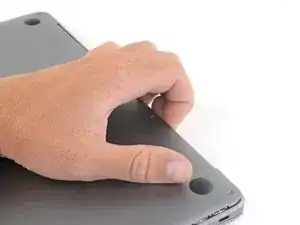
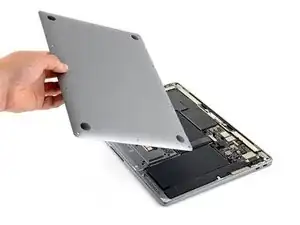
    • Zwänge deine Finger zwischen das Display und das Gehäuseunterteil und ziehe nach oben, so dass sich das Gehäuseunterteil vom Air ablöst.

    • Entferne das Gehäuseunterteil.

    • So wird es wieder befestigt:

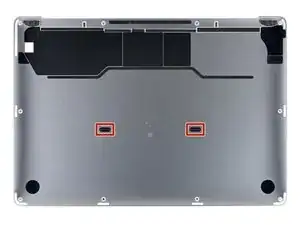
    • Richte es genau aus und drücke es fest, bis die versteckten Rasten darunter einschnappen. Du solltest es fühlen und hören.

    When reassembling, the “snaps” are in the middle of the laptop (from top to bottom), and just to the left and right of center. I assumed it was near the hinge so it took a bit for me to hear the snaps.

    Laurie McCall -

    Laurie, the two clips are outlined in the third photo of step two. Hope this helps—happy fixing!

    Carsten Frauenheim -

    What tool kit should I use for this?

    Lucas Lee -

    the second picture is m1 air right?

    the antenna cable position does not match later picture

    Paul -

  3. xVJrmDjjKX3L1VEp
    • Ziehe den Aufkleber soweit vom Akkustecker zurück, dass der darunterliegende Stecker sichtbar wird.

    This image is incorrect correct for the A2179 EMC 3302 model, also doesn’t match the next image in this guide

    Steven Friar -

    There is other guide for the model you reffer to, I was using that one until i realize it was different, this is the one you are looking for: MacBook Air 13" Retina Late 2020 (M1)

    Marco Rojas -

    I initially thought the image was incorrect, but I was just looking for the connector in the wrong place. This picture IS correct for the A2179 EMC 3302. Note that the connector is on the left side of the heat sink (the black thing with parallel ridges in the picture and on the computer), and the connector wires gather together towards the left the side of the computer, not the back. Note that "left side" assumes the Air is upside-down, with the hinge on the side farthest away from you (I'm not doing the "right speaker is on the left side because it's upside-down" thing that iFixit does in step 5).

    Bryan Gillson -

    How do you find out if you have a Retina Late or Retina Early model?

    Inji E -

  4. NZT3TL4hoGyeLE6L
    NZT3TL4hoGyeLE6L
    XZ2jGZmJoO1c5OHn
    • Schiebe den Akkustecker mit einem Spudger parallel zum Logic Board aus seinem Anschluss auf dem Logic Board heraus.

    It’s stuck can’t get it out

    Jeansceem Jeansceem -

    Me too. It’s really stuck in there. Not sure if I should attempt the usb c port replacement if I can’t disconnect the battery.

    Steve -

    Einfach abwechselnd links und rechts den Stecker langsam rausschieben. So wie abgebildet ist es tatsächlich schwierig.

    Jörg Oehme -

  5. Zm4XSSu1KHHaeJEB
    Zm4XSSu1KHHaeJEB
    TRm2RcVoPDV6UPxS
    • Schiebe die Spudgerspitze unter das Lautsprecherkabel und heble es nach oben, bis es sich ablöst.

  6. pYWrBx3kZIVVyd2V
    pYWrBx3kZIVVyd2V
    ZQMW5OFZtKYWZO4W
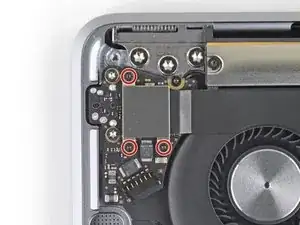
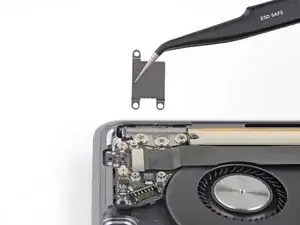
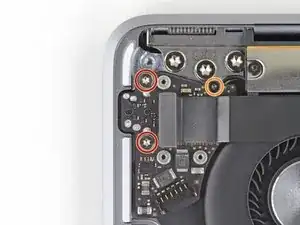
    • Entferne die drei 1,4 mm Torx T4 Schrauben, mit denen die Steckerabdeckung der Audioplatine befestigt ist.

    • Entferne die Steckerabdeckung der Audioplatine.

  7. 2PIBvu6fHSTNvJbj
    2PIBvu6fHSTNvJbj
    wnwGf6cyTsgB2WRt
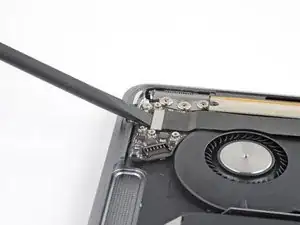
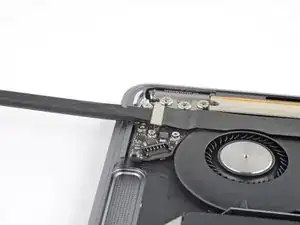
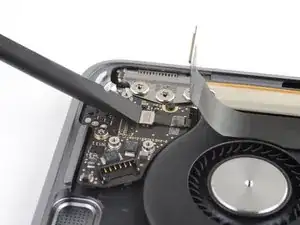
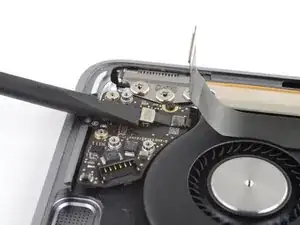
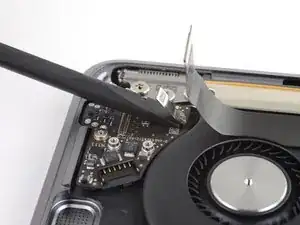
    • Heble den Stecker der Audioplatine mit dem flachen Ende des Spudgers gerade nach oben und trenne ihn von der Platine ab.

    • Um Druckstecker, wie diesen hier, wieder anzuschließen, musst du ihn erst sorgfältig ausrichten und dann an einer Seite andrücken, bis er einrastet. Wiederhole dann für die andere Seite. Drücke nicht in der Mitte. Wenn der Stecker nicht richtig ausgerichtet ist, können die Kontakte verbogen und dauerhaft beschädigt werden.

  8. en61kxAd1SdgFXDk
    en61kxAd1SdgFXDk
    nAqpAmJ4s2VIxjqs
    vilNwGAWOvjYSP2T
    • Heble den Stecker am Touch ID Kabel mit dem flachen Ende des Spudgers gerade nach oben und trenne ihn von der Audioplatine ab.

    • Schiebe den Spudger weiter unter dem Touch ID Kabel entlang und löse es ganz von der Audioplatine ab.

    • Das Touch ID Kabel ist leicht mit der Audioplatine verklebt.

  9. ZXExtv1awoHaHbjB
    • Entferne die drei Torx T4 Schrauben, mit denen die Audioplatine befestigt ist:

    • Zwei 4,3 mm Schrauben

    • Eine 2,4 mm Schraube

    I have an Early 2020 MacBook Air in front of me and the 2.4 mm screw is a T3 Torx (not a T4)

    James -

  10. HfoawvGRUDPAmnxV
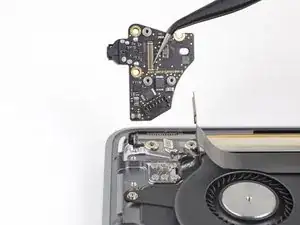
    • Entferne die Audioplatine.

  11. MJFnhDBBs5viKxda
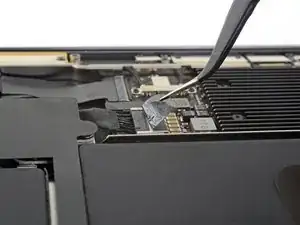
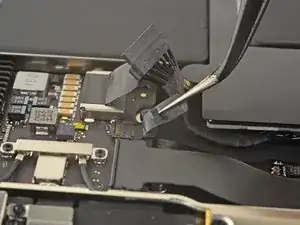
    • Ziehe den schwarzen Aufkleber auf dem Stecker des Lüfterkabels mit einer Pinzette zurück.

  12. DEVDqKfeInKGbhvS
    DEVDqKfeInKGbhvS
    sT2L6bbGL4j1Y4FI
    VGOJEV2NNVaiDZ2E
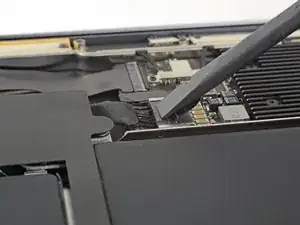
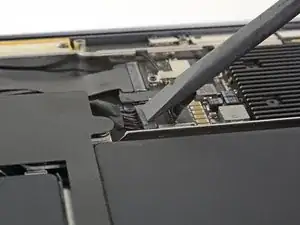
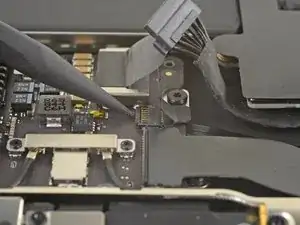
    • Klappe den kleinen Sicherungsbügel am ZIF-Stecker des Lüfterkabels mit der Spudgerspitze hoch.

    • Schiebe das Lüfterkabel aus dem Anschluss heraus.

    • Fasse, wenn möglich, das Kabel am Klebeband und nicht am Kabel selbst an.

  13. putjRPIZfATRW2oJ
    putjRPIZfATRW2oJ
    3JPA3rcMgI5sFORn
    QVQ4YbViAWoFcVEk
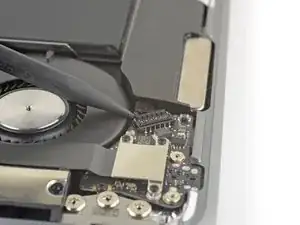
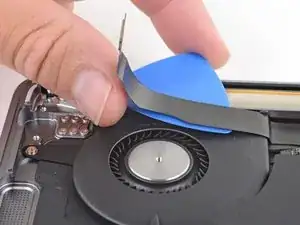
    • Schiebe ein Plektrum unter das Kabel zur Audioplatine und trenne es vom Lüfter ab.

    • Das Kabel ist leicht festgeklebt.

    • Wenn sich der Kleber nicht leicht abtrennen lässt, dann drücke das Plektrum nicht mit Gewalt hinein. Erwärme das Kabel ein wenig mit einem iOpener oder einem Haartrockner, um den Kleber aufzuweichen.

  14. 1YpjWJaNCyW1wTjG
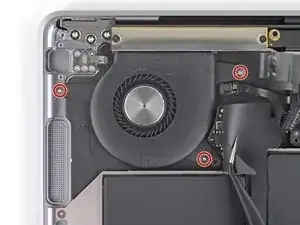
    • Entferne die drei 2,7 mm Torx T4 Schrauben, mit denen der Lüfter befestigt ist.

    In my case, the screw on the left was a T5

    Torben Bang Nielsen -

    Be careful not to over tighten these screws! They striped out extra easily.

    schul132 -

  15. A3rycTipLnl4rRah
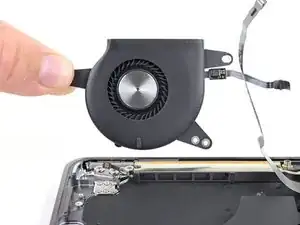
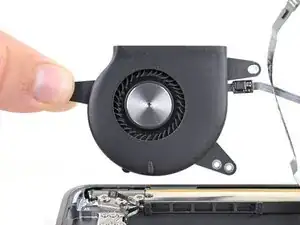
    • Hebe den Lüfter aus dem Gehäuse und entferne ihn.

Abschluss

Vergleiche dein Ersatzteil mit dem Originalteil — möglicherweise musst du fehlende Bauteile übertragen oder Schutzfolien vom Neuteil abziehen, bevor du es einbauen kannst.

Um dein Gerät wieder zusammenzubauen, folge den Schritten in umgekehrter Reihenfolge.

Entsorge deinen Elektromüll fachgerecht.

Hat die Reparatur doch nicht den richtigen Erfolg gebracht? Frage in unserem Forum nach Hilfe.

Carsten Frauenheim

Mitglied seit: 10/03/20

144841 Reputation

Ein Kommentar

Thank you very much. This helped me a lot when my fan started making buzzing noise an$ had the change it.

francis Bahenduzi -