Einleitung

Grundständige Anleitung, nicht zum alleinstehenden Gebrauch gedacht.

  1. wLdGXojtlTEXXu6S
    wLdGXojtlTEXXu6S
    FVZ1fJ3tFfvCPAUb
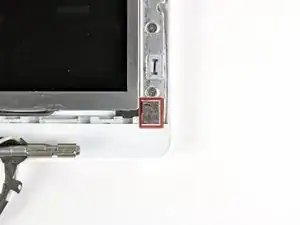
    • Entferne das kleine Stück Schaumstoff, welches unter jede der Blendenabdeckungen an der unteren linken und rechten Ecke geklebt ist.

  2. XyRlveFnFLBra2GK
    XyRlveFnFLBra2GK
    APwlGlX1yFqSLBEY
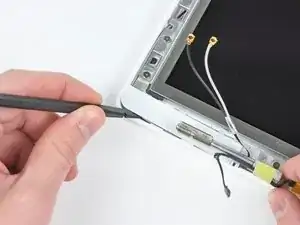
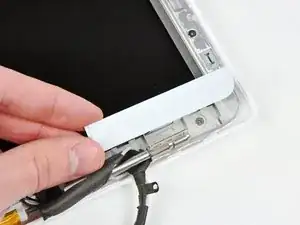
    • Schiebe die linke Blendenabdeckung mit einem Spudger zum LCD hin.

    • Hebe die Abdeckung nicht senkrecht ab! Anders als die große Displayblende wird diese mit waagrechten Haken festgehalten, die leicht abbrechen können.

    • Hebe die linke Blendenabdeckung von der Displayeinheit weg.

  3. lSmFRCNaRpvWbGpr
    lSmFRCNaRpvWbGpr
    TdndxBoksIEfK2bB
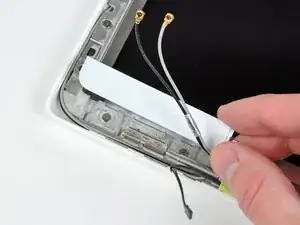
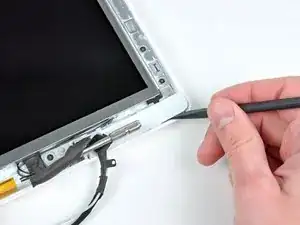
    • Schiebe die rechte Blendenabdeckung mit einem Spudger zum LCD hin.

    • Hebe die rechte Blendenabdeckung von der Displayeinheit weg.

  4. gIwF3Qer6yODuD3g
    gIwF3Qer6yODuD3g
    KL5Oh5naPXhTHTIT
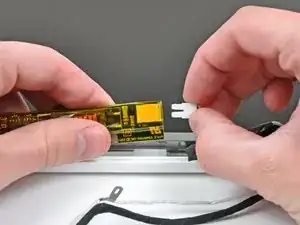
    • Hebe den Inverter ein wenig aus dem Display heraus und trenne das Kabel zur Hintergrundbeleuchtung von seiner rechten Seite ab.

    • Lege den Inverter wieder in seine Vertiefung zurück.

  5. MhITvtFHVMZiw6xn
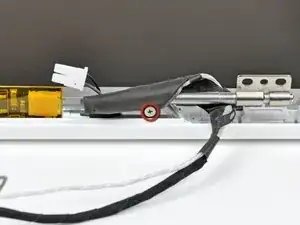
    • Entferne die einzelne 3,2 mm lange Kreuzschlitzschraube, mit der das Displaydatenkabel am rechten Scharnier befestigt ist.

  6. upNcpVgeZUPiJ1sV
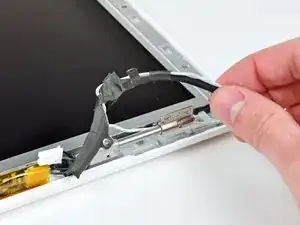
    • Hole das Displaydatenkabel unter dem Befestigungsarm des rechten Scharniers heraus.

  7. xSXX4j1WDLOYoJDS
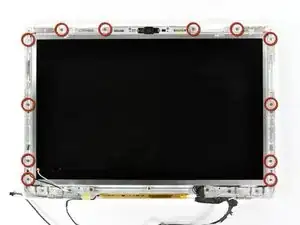
    • Entferne die zwölf 4,2 mm langen Kreuzschlitzschrauben, mit denen die Displayeinheit an der rückseitigen Displayblende befestigt ist.

    • Achte darauf, wie das Mikrofonkabel (und bei einigen Modellen das Antennenkabel) außen um die beiden Schrauben in der unteren rechten und linken Ecke des Displays verlaufen. Wenn sie beim Eindrehen der Schrauben nicht genau so geführt werden, können sie leicht beschädigt werden. Um den Verlauf genau zu sehen, klicke auf das Foto und vergrößere es.

    For the re-install, the cables that run along the sides of the LCD display do not follow the entire length of the display on either side. Both the iSight cable and the Airport antenna cables come away from the sides of the display about 3" from the corner where the hinges are. They move to the outside around the aluminum hinge supports. This is important so the cables do not get pinched and the bezel can snap into place.

    kyoungdale -

    Finding the correct route for these cables took some head scratching but the end result worked fine. In hindsight some more detailed pictures of the cable positioning when re-installing would be helpful. I also found that previous Apple authorised repairers had lost screws and removed tape, and charged me £400 for the priviledge.

    Keir -

    What size are these screws? 4.2x? Is there a link to these that would help please?

    Thanks

    Kasim Mohammed -

    To answer Keir's request for more detailed photos of the routing for the cables near the lower left and right corners of the display: click on the photo of the display in this step, which will open a higher-resolution version of the photo in a new tab, where you can click on this photo to magnify it so you can see the cable routing in the corners in larger detail.

    johnsawyercjs -

  8. 4N2ZbUNbplHXLUIK
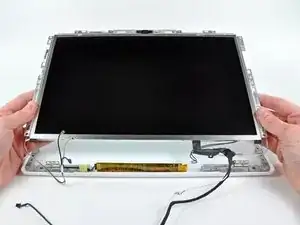
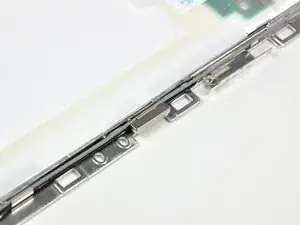
    • Hebe die Unterkante der LCD-Einheit leicht an, schiebe sie dann etwas nach unten, so dass die Oberkante unter einer kleinen Leiste in der rückseitigen Displayblende herauskommt.

    • Hebe sie aus der rückseitigen Displayblende heraus, achte dabei darauf, dass sich keine Kabel verfangen.

    • Bevor du die Schrauben beim Einbau der LCD-Einheit in die rückseitige Blende wieder festziehst, musst du erst die kleinen Messingpfosten - eine links und eine rechts auf der Blende - in die entsprechenden Löcher in der LCD-Einheit einsetzen.

  9. Aen4jfqbG1d3vopA
    Aen4jfqbG1d3vopA
    nO5s6Go53qyS33gn
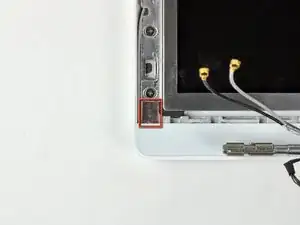
    • Achte auf den kleinen Magnet an der linken Displayseite. Er bleibt eventuell am Rahmen des LCDs oder der rückseitigen Displayblende hängen.

    • Wenn das Display zugeklappt wird, kommt dieser Magnet in die Nähe eines Sensors auf einer kleinen Platine am Ende der I/O-Platine. So merkt das MacBook, dass das Display geschlossen ist und in den Ruhemodus gehen kann.

    • Um diesen Magnet wieder einzubauen, musst du ihn in seine Vertiefungin der rückseitigen Displayblende mit der kurzen Seite nach oben (Bild 2) eindrücken. Lege dann das LCD zurück in die rückseitige Displayblende und schraube es fest, so dass der Magnet nicht herausfallen und verlorengehen kann.

    “Make sure to replace the sleep magnet with the shorter edge facing up.”

    Hi, could you please explain to me how and where exactly should be placed this small magnet? I didn’t noticed it when I dismounted and now, from the image, I do not understand where it should be. If you can also explain to me what is it for I’ll double thank you …

    mdirenzo -

    This is quite an important step, as misplacing the magnet will mean that the display will not sleep at all when the cover is closed (which is what happened when I had my broken screen replaced).

    udorotheo -

Abschluss

Um dein Gerät wieder zusammenzubauen, folge den Schritten in umgekehrter Reihenfolge.

Andrew Bookholt

593241 Reputation

0 Kommentare