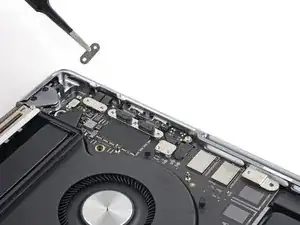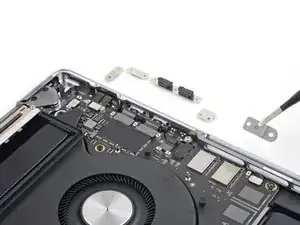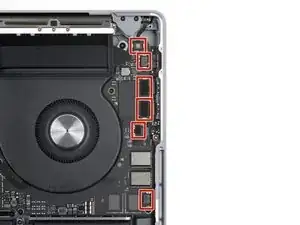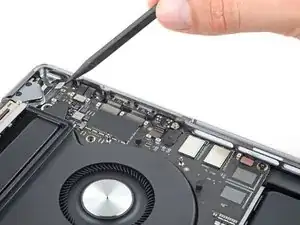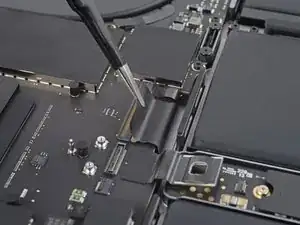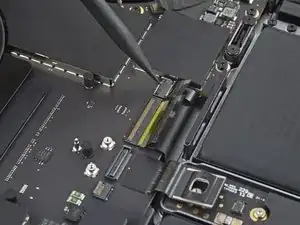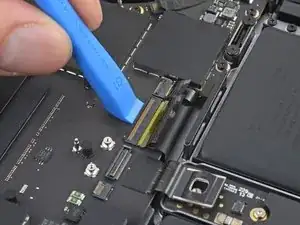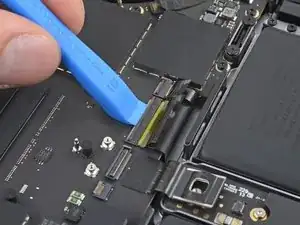
Einleitung

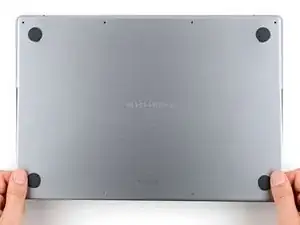
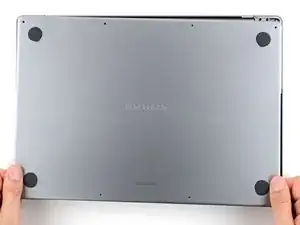
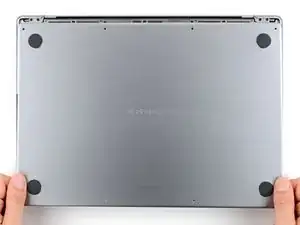
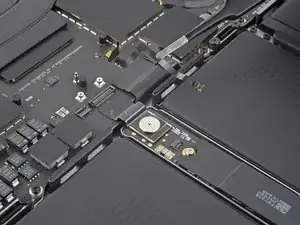
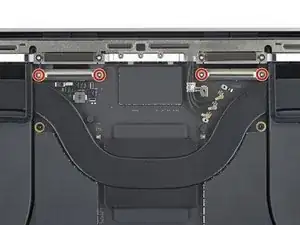
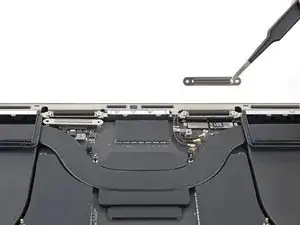
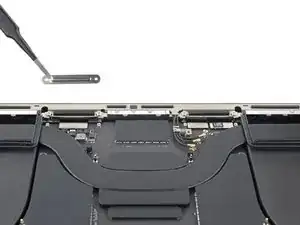
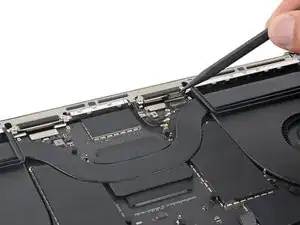
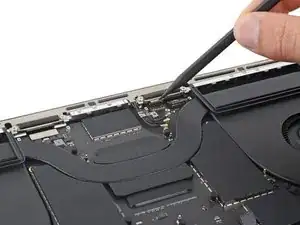
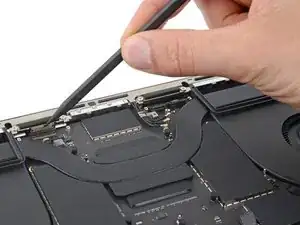
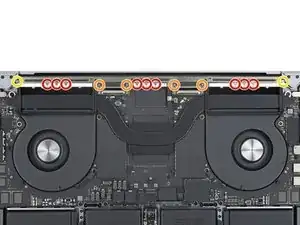
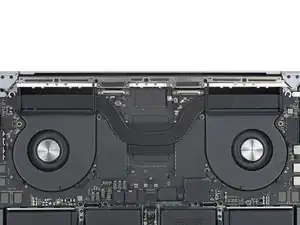
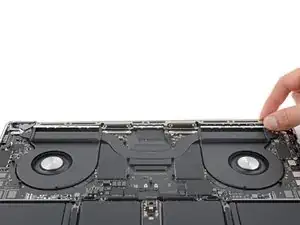
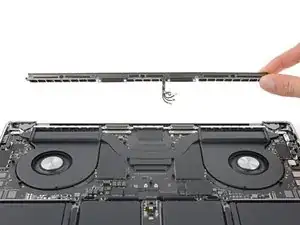
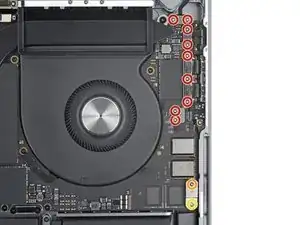
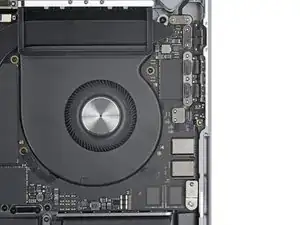
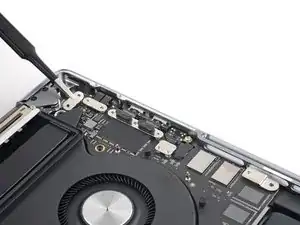
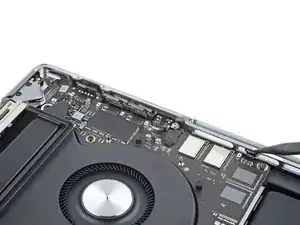
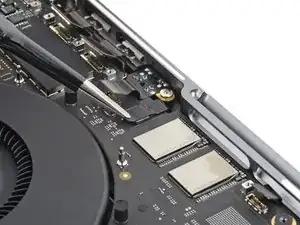
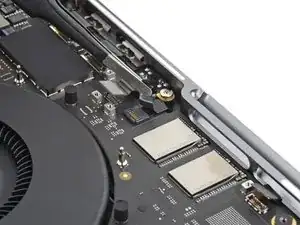
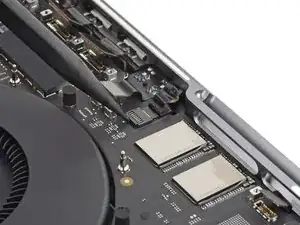
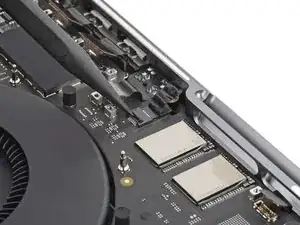
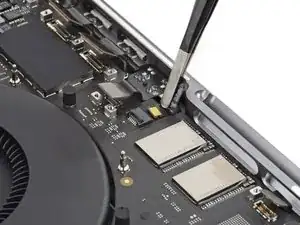
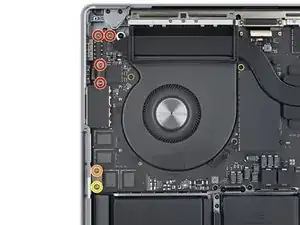
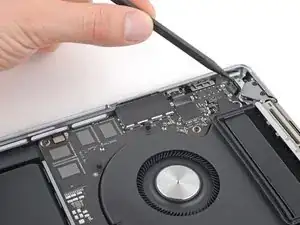
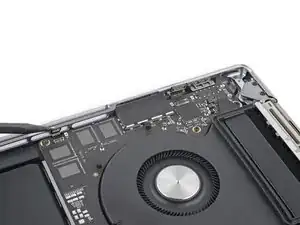
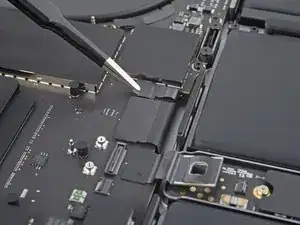
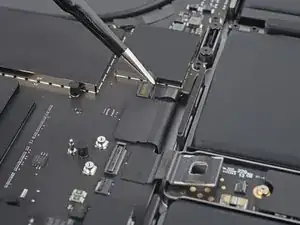
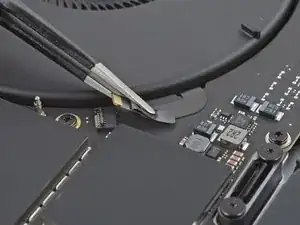
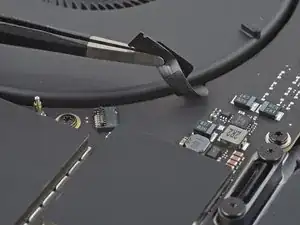
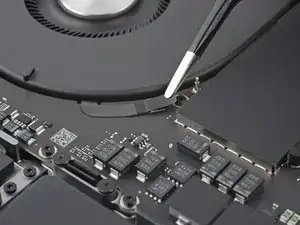
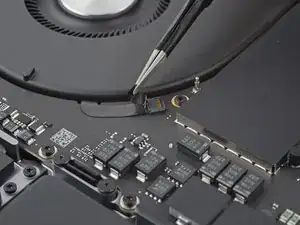
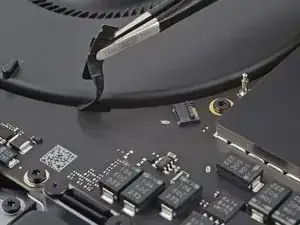
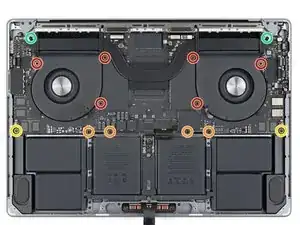
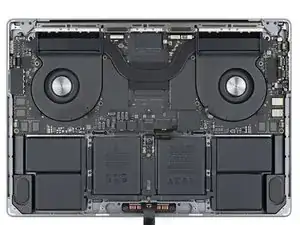
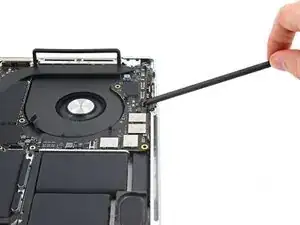
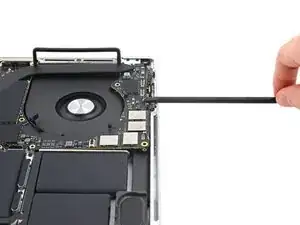
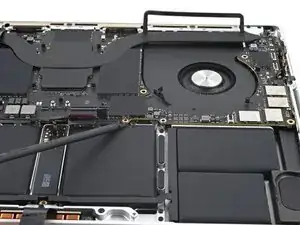
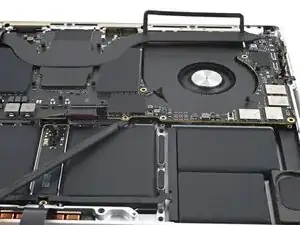
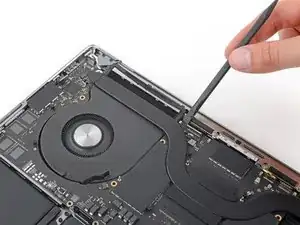
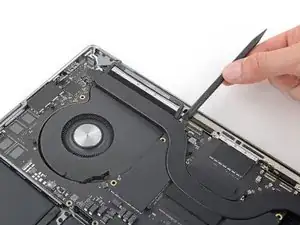
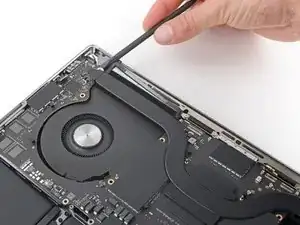
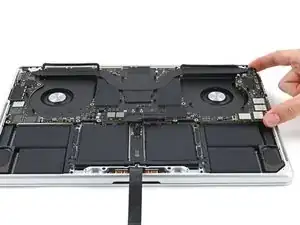
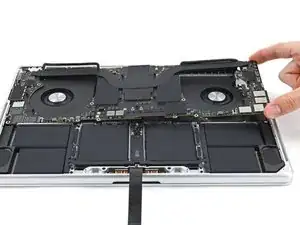
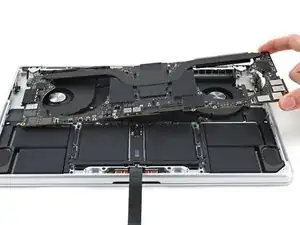
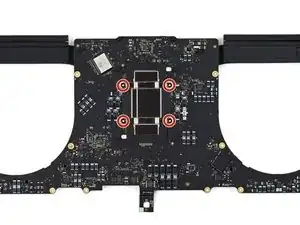
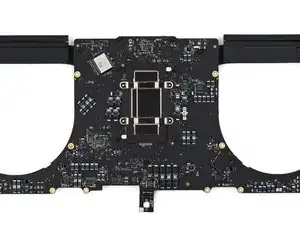
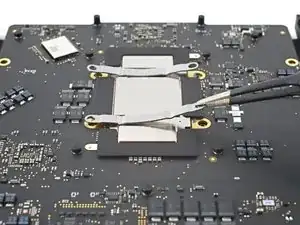
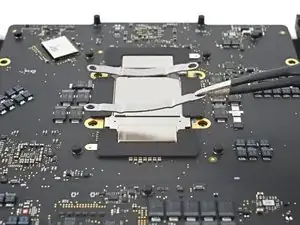
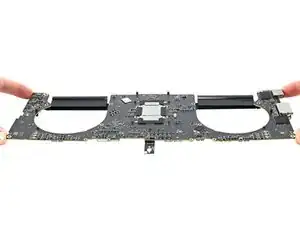
Diese Anleitung zeigt, wie der Kühlkörper im MacBook Pro (16 Zoll, 2023) ausgetauscht wird.

Um an den Kühlkörper zu gelangen, musst du das Logic Board ausbauen.

Wenn der Akku aufgebläht ist, musst du geeignete Vorsichtsmaßnahmen treffen.

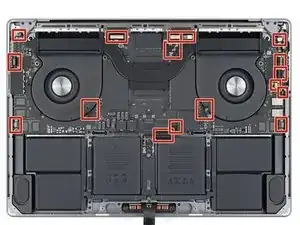
Hinweis: Bei diesem Laptop wird eine Kombination von Standard Torx und Torx Plus (IP) Schrauben verwendet. Wenn du nicht alle notwendigen Torx Plus Schraubendreher hast, kannst du auch Standard Torx Schraubendreher verwenden. Drücke beim Ausdrehen aber damit fest und gleichmäßig nach unten, damit die Schraubenköpfe nicht beschädigt werden.

***

Um die Reparatur abzuschließen, benötigst du neue Ersatzklebestreifen.

Einige Bilder in dieser Anleitung zeigen ein anderes Modell und können sich leicht von dem unterscheiden, was du in deinem Laptop siehst. Das Verfahren ist aber grundsätzlich gleich.

  1. CeHPQBrymZnLHPQ2
    CeHPQBrymZnLHPQ2
    GZnmgv3O2jnjxIKE
    mYQGVQelqZKMQxqn
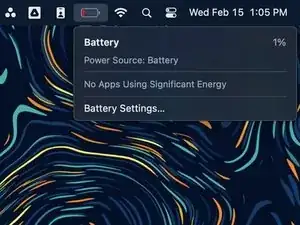
    • Entlade vor Reparaturbeginn den Akku des MacBooks auf unter 10%. Ein geladener Akku könnte sich während der Reparatur entzünden.

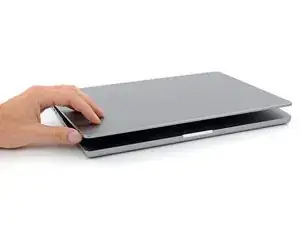
    • Schalte dein MacBook vollständig aus, klappe das Display zu und drehe es um. Lasse das Display geschlossen, bis der Akku komplett abgetrennt ist.

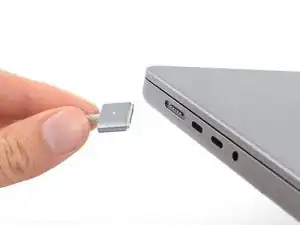
    • Löse das MagSafe-Kabel und andere angeschlossene Zusatzteile vom MacBook ab.

  2. MElo1WJrYtdAY1cU
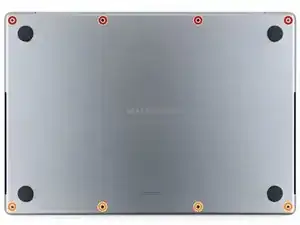
    • Benutze einen P5 Pentalobe Schraubendreher, um die acht Schrauben zu lösen, mit denen das Gehäuseunterteil befestigt ist:

    • Vier 9,1 mm lange Schrauben

    • Vier 6 mm lange Schrauben

    • Achte während der gesamten Reparatur darauf, dass jede Schraube gut sortiert bleibt und genau dorthin zurückkommt, wo sie ursprünglich herkommt.

  3. EMVn16dIXSnynasq
    EMVn16dIXSnynasq
    CvruIV6cgcERHVPu
    iWW3SZLcYO6DhLTF
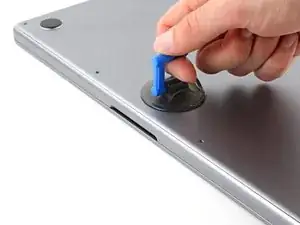
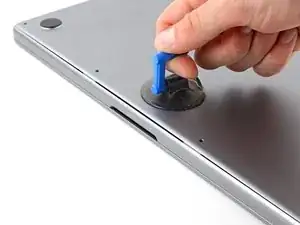
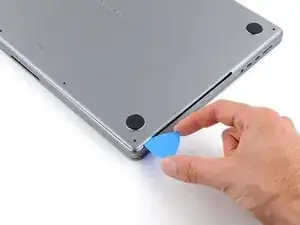
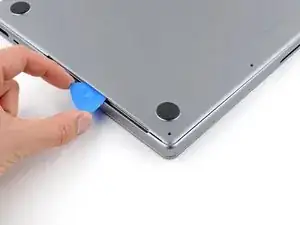
    • Drücke einen Saugheber in der Mitte der Vorderkante des unteren Gehäuse an.

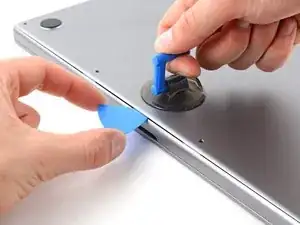
    • Ziehe den Saugheber nach oben, um einen kleinen Spalt zwischen dem Gehäuseunterteil und dem Rahmen zu schaffen.

    • Führe ein Plektrum in die soeben entstandene Lücke ein.

  4. VowKoKqQUTcJUW1Y
    VowKoKqQUTcJUW1Y
    BXFShFfEw3us3XYX
    tRxYm1oTMZ2VbiIM
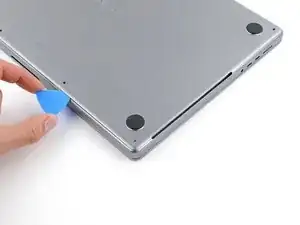
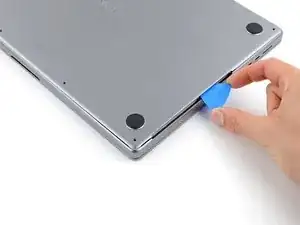
    • Schiebe das Plektrum um die rechte Ecke und dann an der rechten Kante des Gehäuseunterteils hoch.

    • Wenn das Plektrum am Ausschnitt steckenbleibt, dann hebe das Gehäuseunterteil mit den Fingern etwas hoch, damit das Plektrum darunter gleiten kann.

    • Schiebe das Plektrum bis zur Mitte des Ausschnitts, oder bis es von der der Raste ganz rechts angehalten wird.

    • Verdrehe das Plektrum, um die beiden rechten Rasten zu lösen.

    • Du spürst es und fühlst es, wenn sich die beiden Rasten lösen.

  5. HpDiAZOlYlv3wWgh
    HpDiAZOlYlv3wWgh
    RZlpixTGXvHvkUcd
    5ofuLAdpsNnU5cJE
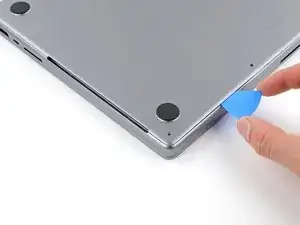
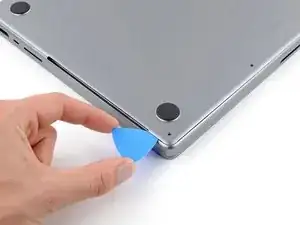
    • Schiebe das Plektrum um die untere linke Ecke und dann an der linken Kante des Gehäuseunterteils hoch.

    • Wenn das Plektrum am Ausschnitt steckenbleibt, dann hebe das Gehäuseunterteil mit den Fingern etwas hoch, damit das Plektrum darunter gleiten kann.

    • Schiebe das Plektrum bi zur Mitte des Ausschnitts, oder bis es von der der Raste ganz links angehalten wird.

    • Verdrehe das Plektrum, um die beiden linken Rasten zu lösen.

    • Du spürst es und fühlst es, wenn sich die beiden Rasten lösen.

  6. LHREHFMPXPennCxS
    LHREHFMPXPennCxS
    u6iVU2O1ASb5VFPY
    toTLPGIjhIL4THiP
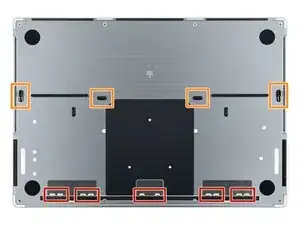
    • Entlang der rückseitigen Kante des MacBooks ist das Gehäuseunterteil noch mit Schieberasten befestigt. Um sie zu lösen brauchst du wahrscheinlich ziemlich viel Kraft. Schütze deine Finger mit Handschuhen vor den scharfen Kanten des Gehäuseunterteils.

    • Ziehe das Gehäuseunterteil kräftig erst an einer Ecke, dann an der anderen Ecke von der rückseitigen Kante weg, bis sich die Schieberasten lösen.

    • Halte das Gehäuseunterteil flach auf dem MacBook. Ziehe es nicht nach oben, bis es komplett frei ist.

  7. XQYQqBTqQFYoVCoZ
    XQYQqBTqQFYoVCoZ
    QpCJcUDHqbNPZVk1
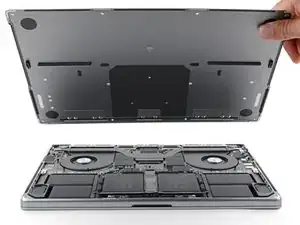
    • Entferne das Gehäuseunterteil.

    • So wird es wieder eingebaut:

    • Lege es auf die Arbeitsfläche und richte die Schieberasten an der rückseitigen Kante des MacBooks aus. Drücke es nach unten und schiebe es nach hinten, bis die Schieberasten einschnappen.

    • Wenn nur eine Seite einschnappt, ist die andere Seite vielleicht nicht mehr korrekt ausgerichtet. Kontrolliere beim Drücken beide Seiten.

    • Wenn die rückwärtigen Ecken fest sitzen und mit dem Rahmen abschließen, dann drücke die Mitte des Gehäuseunterteils nach unten, bis die restlichen vier Rasten einschnappen.

    • Du kannst es hören und fühlen, wenn die Rasten einschnappen.

  8. JcOOIpGsWfqDMMmv
    JcOOIpGsWfqDMMmv
    YL6Y6wwsLwkXeZiJ
    1lHVOUPwGWrGncKG
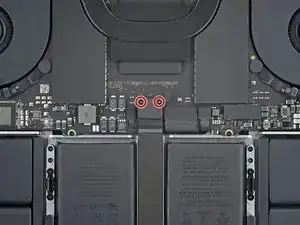
    • Nimm einen 3IP Torx Plus Schraubendreher und entferne die beiden 2,1 mm langen Schrauben, mit denen die Halterung des Trackpadkabels befestigt ist.

    • Entferne die Halterung.

  9. Qc4GuMbcuMCL3SLS
    Qc4GuMbcuMCL3SLS
    QwiTu2ikpXKwaNKc
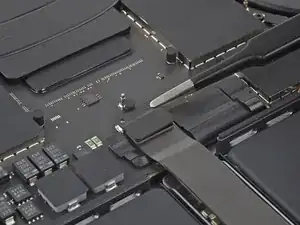
    • Heble den Druckstecker am Trackpadkabel mit dem flachen Ende des Spudgers hoch und trenne ihn vom Logic Board ab.

    • Um Steckverbinder wie diesen wieder anzubringen, bringe ihn in die richtige Position und drücke dann vorsichtig auf eine Seite, bis er dort einrastet. Wiederhole das auf der anderen Seite. Drücke dabei nicht auf die Mitte. Wenn der Steckverbinder nicht in der richtigen Position ist, können die Pins verbogen werden, was zu irreparablen Schäden führt.

  10. oeTgHAcLYWYcYeHS
    oeTgHAcLYWYcYeHS
    rBjK5quH3M3sfmXj
    pK1GcLMxaFsneyDx
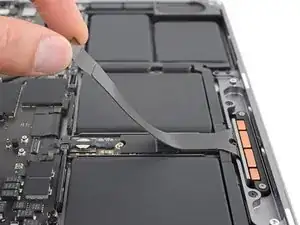
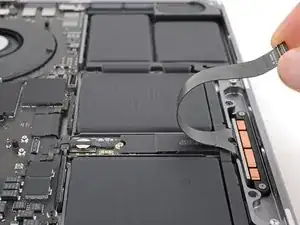
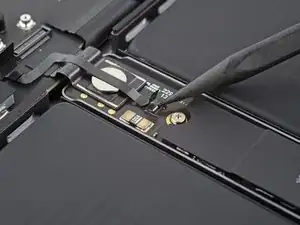
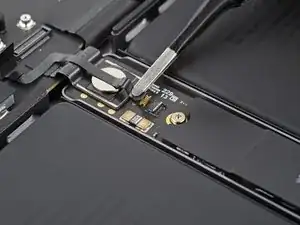
    • Das Trackpadkabel ist leicht an der Akkuplatine festgeklebt.

    • Löse das Trackpadkabel von der Akkuplatine ab.

    • Biege das Akkukabel über die Vorderkante des MacBooks.

    • Achte darauf, dass das Kabel nicht geknickt wird.

  11. pxWcWLWsSnhInhRx
    pxWcWLWsSnhInhRx
    xoYrIufNRWc1vqx2
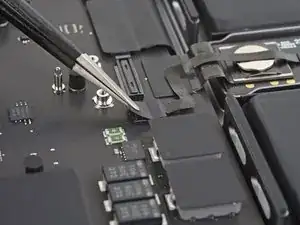
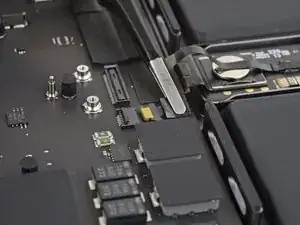
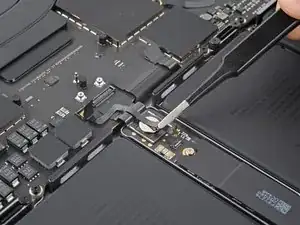
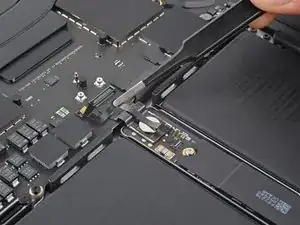
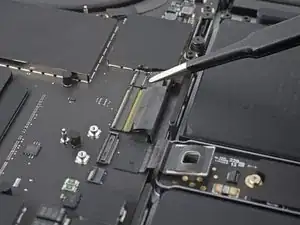
    • Ziehe den Klebestreifen vom Stecker des Akkudatenkabels auf dem Logic Board ab.

  12. eGNLaxQdEbtAJmXL
    eGNLaxQdEbtAJmXL
    yYbnlPZWiDZhaAMH
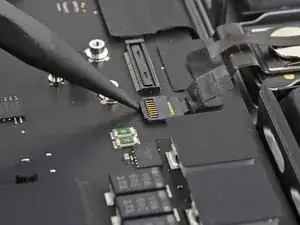
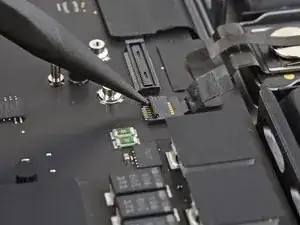
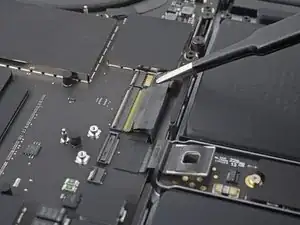
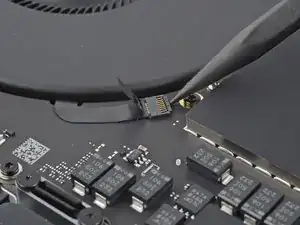
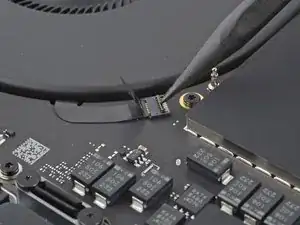
    • Klappe den Sicherungsbügel am ZIF-Anschluss des Akkudatenkabels vorsichtig mit der Spudgerspitze oder deinem sauberen Fingernagel hoch.

  13. meGcynWjFlcssBvR
    meGcynWjFlcssBvR
    CognANdCs4pyi4TJ
    IiMgwLToBvZsP1cx
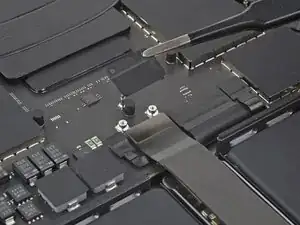
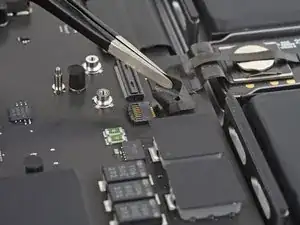
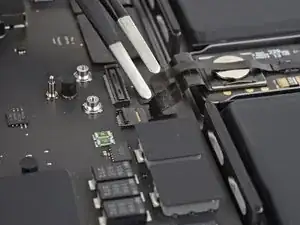
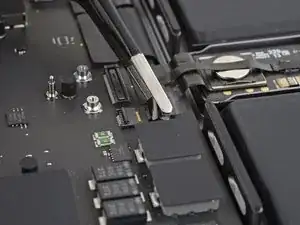
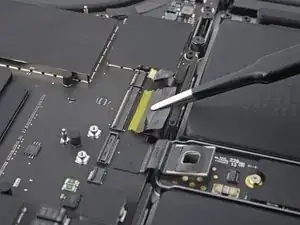
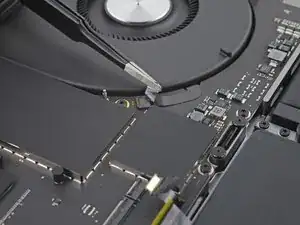
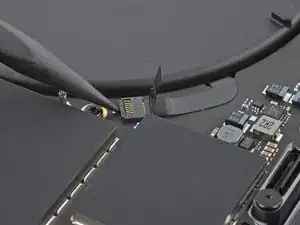
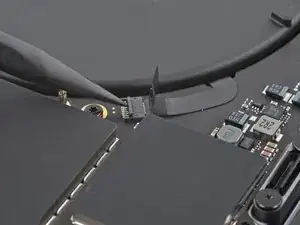
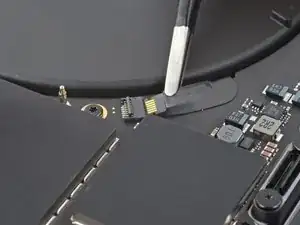
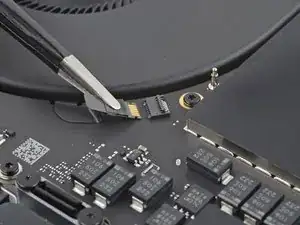
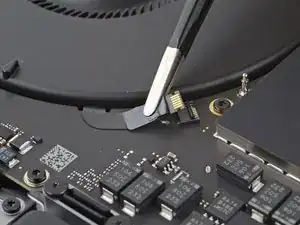
    • Schiebe eine Spitze einer stumpfen Pinzette unter das Akkudatenkabel.

    • Fasse das Kabel direkt unter dem Steckerkopf.

    • Schiebe den Stecker gerade aus seinem Anschluss heraus.

  14. NGsyGhbUSbWICFZp
    NGsyGhbUSbWICFZp
    MYinewNtpNJ3r3Na
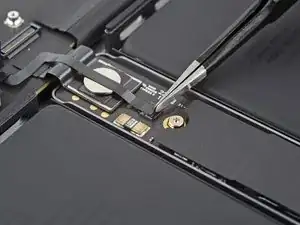
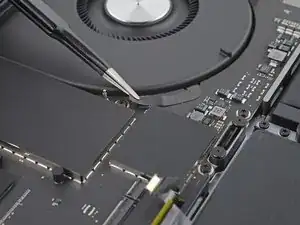
    • Ziehe den Klebestreifen vom Stecker des Akkudatenkabels auf der Akkuplatine ab.

  15. BfQGmMdZbUNlUTkR
    BfQGmMdZbUNlUTkR
    RRoWSWQYJVoBFCTw
    YhwqdMUZL2ItpGPK
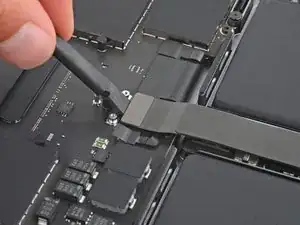
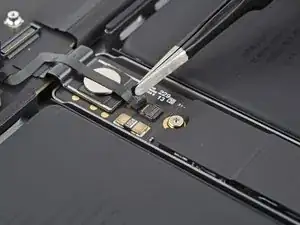
    • Klappe den kleinen Sicherungsbügel am ZIF-Anschluss des Akkudatenkabels vorsichtig mit der Spudgerspitze oder deinem Fingernagel hoch.

    • Fasse das Akkudatenkabel mit einer stumpfen Pinzette direkt unter dem Steckerkopf und schiebe es gerade aus seinem Anschluss heraus.

  16. FmTwUfxVJu3cKwqI
    FmTwUfxVJu3cKwqI
    XPfLhUJuQ1POneUQ
    rbpHvx4LLyo5dl5h
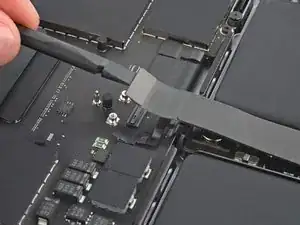
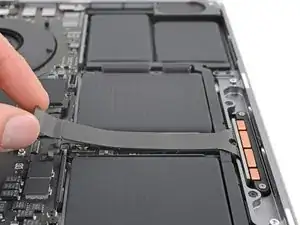
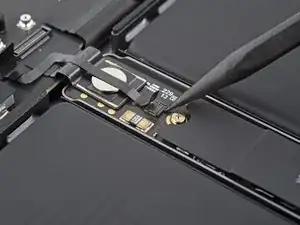
    • Das Akkudatenkabel ist am Logic Board und an der Akkuplatine festgeklebt.

    • Löse das Akkudatenkabel vom Logic Board und der Akkuplatine ab.

    • Entferne das Kabel.

  17. SCPnnRC3SYHYfErs
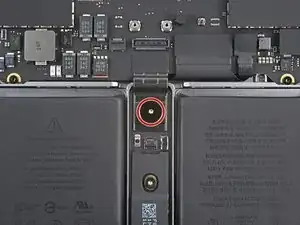
    • Entferne die 3,9 mm lange Torx T5 Flachkopfschraube, die den Akkustecker befestigt.

  18. a2jJ4SCrLNXQmKAx
    a2jJ4SCrLNXQmKAx
    fBbCw3CeNrFC1qLm
    FnnxXRhXNC56QrGB
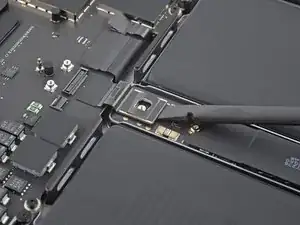
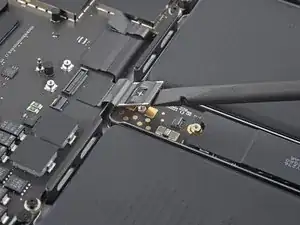
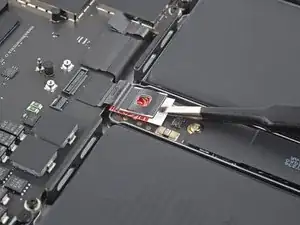
    • Hebe den Akkustecker mit dem flachen Ende des Spudgers von der Akkuplatine nach oben und trenne den Akku ab.

    • Hebe den Stecker soweit hoch, dass er während der Reparatur abgetrennt bleibt, aber nicht weiter als 45°, sein Scharnier könnte sonst beschädigt werden.

    • Lege zur Sicherheit eine zusätzliche Isolierung zwischen Platine und Stecker ein, z.B. ein Stück einer Spielkarte.

  19. TZhg5UGjQs5QTd1B
    TZhg5UGjQs5QTd1B
    kZbvhiyOWi66yncT
    D3Axo3yvafWVaLiv
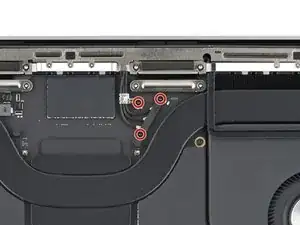
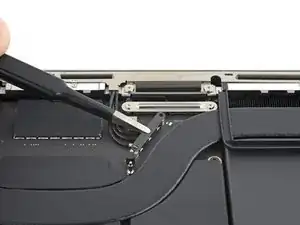
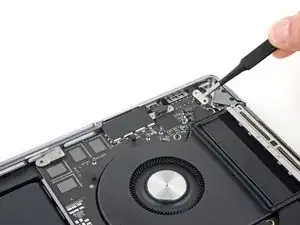
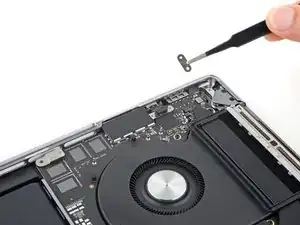
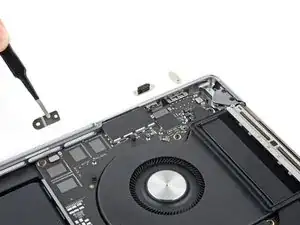
    • Nimm einen 3IP Torx Plus Schraubendreher und entferne die drei 2,1 mm langen Schrauben, mit denen die Abdeckung und die Halterung des Antennenkabels befestigt sind.

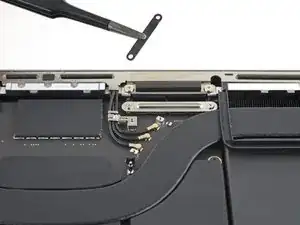
    • Entferne die Abdeckung des Antennenkabels.

  20. HPPZZfWnnOoYeVDK
    HPPZZfWnnOoYeVDK
    kJZtEeJQWXi6EOjh
    ZctLUOsHIXqYAxxw
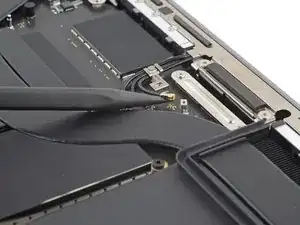
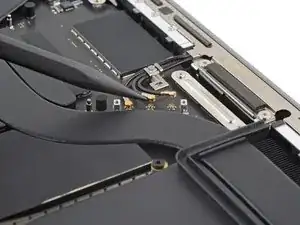
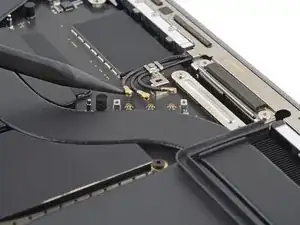
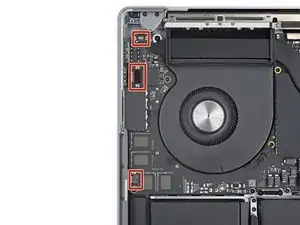
    • Heble die drei Antennenkabel mit der Spudgerspitze hoch und trenne sie vom Logic Board ab.

    • Heble nur an den Metallenden der Kabel. Heble nicht an den Kabeln selbst.

    • Um Antennenkabel, so wie diese hier, wieder anzuschließen, musst du den Stecker über dem Anschluss ausrichten und mit dem flachen Ende des Spudgers nach unten drücken. Der Stecker sollte dann einrasten.

  21. LNvGWMjxwdkYesUp
    LNvGWMjxwdkYesUp
    1p1SBdkJXRrnI6ZM
    ePPFOjdI2wSLip4s
    • Nimm einen 3IP Torx Plus Schraubendreher und entferne die vier 2,1 mm langen Schrauben, mit denen die Abdeckungen des Displaykabels befestigt sind.

    • Entferne die beiden Abdeckungen.

  22. cIbjXmav2kPNGOjZ
    cIbjXmav2kPNGOjZ
    elHCWnhD1D4IXNAA
    CorORDF15rXrOKmk
    • Heble alle drei Druckstecker der Displaykabel mit dem Spudger hoch und trenne sie vom Logic Board ab.

  23. mXoD3xwZHviUSY12
    mXoD3xwZHviUSY12
    dXpdcJ4HeHtRHn4s
    • Entferne die neun 1,5 mm Pentalobe P2 Schrauben, mit denen die Antennenleiste befestigt ist.

    • Die Schrauben sind sehr klein, deswegen können ihre Köpfe leicht beschädigt werden. Verwende einen guten Schraubendreher. Halte ihn senkrecht und drücke beim Lösen der Schrauben fest nach unten.

    • Ziehe diese Schrauben beim Zusammenbau nicht zu fest an. Achte darauf, dass sie richtig im Gewinde sitzen, ziehe dann nur soweit an, dass sie eng sitzen.

    • Entferne die folgenden sechs Torx T5 Schrauben, mit denen die Antennenleiste befestigt ist:

    • Vier 3 mm Schrauben

    • Zwei 7,5 mm Schrauben

  24. CXq2GDKClbwpkvfr
    CXq2GDKClbwpkvfr
    aKyGCa1LLIFsAHDZ
    • Ziehe die Antennenleiste gerade vom Rahmen hoch und entferne sie.

  25. RgRIoryKKbE4INxy
    RgRIoryKKbE4INxy
    Rm11OySKOLGGJYPE
    • Nimm einen 3IP Torx Plus Schraubendreher und entferne die elf Schrauben, mit denen die fünf Abdeckungen der rechten Kabel am Logic Board befestigt sind:

    • Neun 2,1 mm Schrauben

    • Eine 2 mm Schraube

    • Eine 3,5 mm Schraube

  26. myFDIGw4OwEGk5KR
    myFDIGw4OwEGk5KR
    B5Zlp66EtjkjZ46j
    Z2oOpoXlfYylrJID
    • Entferne alle fünf Kabelabdeckungen an der rechten Seite des Logic Boards.

  27. 6w2lklRkyXyHoj1q
    6w2lklRkyXyHoj1q
    KmKjP3mYjKLxiKPd
    WLaGrN35e2mdS5cT
    • Heble die sechs Druckstecker an der rechten Seite des Logic Boards mit der Spudgerspitze hoch und trenne sie ab.

  28. D2mqgxhPQ4kIO3aR
    D2mqgxhPQ4kIO3aR
    MMGtYAJGyoVSMlbd
    • Ziehe den Aufkleber über dem Mikrofonstecker mit einer stumpfen Pinzette zurück.

  29. X1SGNoWRt2qdSu6v
    X1SGNoWRt2qdSu6v
    2yHpxvecTSOGEJBd
    QW6JpIFBHaOShYXi
    • Klappe den kleinen Sicherungsbügel am ZIF-Anschluss des Mikrofons mit der Spudgerspitze oder deinem Fingernagel hoch.

    • Fasse das Kabel mit einer stumpfen Pinzette oder deinen Fingern und schiebe den Stecker gerade aus dem Anschluss heraus.

  30. 1WV6KYq3IkuZEPAT
    1WV6KYq3IkuZEPAT
    vPjMed1mZxOdVkIK
    • Nimm einen 3IP Torx Plus Schraubendreher und entferne die sechs Schrauben, mit denen die drei linken Kabelabdeckungen am Logic Board befestigt sind:

    • Vier 2,1 mm Schrauben

    • Eine 2 mm Schraube

    • Eine 3,5 mm Schraube

  31. WqZxQLOWEC2SPZny
    WqZxQLOWEC2SPZny
    lJIYCmqvRdyvuBMX
    BT5EcKxiF4nCykU5
    • Entferne alle drei Kabelabdeckungen auf der linken Seite des Logic Boards.

    • Achte beim Zusammenbau darauf, dass die mittlere Kabelabdeckung für die Kopfhörerbuchse mit der flachen Seite zur Unterkante des MacBooks hin zeigt.

  32. cHRG1FgtjfD1QEBE
    cHRG1FgtjfD1QEBE
    ovQYQgYPjZBCrR33
    K4qGMOtPj5Lmq11O
    • Heble alle drei Druckstecker an der linken Seite des Logic Boards mit der Spudgerspitze hoch und trenne sie ab.

  33. O6vZxWZSZRUAerfd
    O6vZxWZSZRUAerfd
    ysRkJO2t4eWeRins
    YbTrFR6lHdKctARW
    • Ziehe die Aufkleber über den Steckern der Tastatur und der Tastaturbeleuchtung nahe am Akkustecker mit einer stumpfen Pinzette zurück.

  34. VmBruYAnLqTNpY2Z
    VmBruYAnLqTNpY2Z
    6ydeZXTVAglVEOVp
    FGZc4XMY3FNYHxYN
    • Klappe den kleinen Sicherungsbügel am ZIF-Anschluss der Tastaturbeleuchtung mit der Spudgerspitze oder deinem Fingernagel hoch.

    • Dieser Anschluss ist der kleinere der beiden Tastaturanschlüsse.

    • Verwende eine Öffnungswerkzeug oder zwei Fingernägel und klappe den Sicherungsbügel des Tastaturanschlusses hoch.

    • Dieser Anschluss ist der breitere der beiden Tastaturanschlüsse und kann beschädigt werden, wenn das Werkzeug zu klein ist.

  35. KKsAimOePiRGZxwQ
    KKsAimOePiRGZxwQ
    blJx3MDEe5MWIAbW
    auPA2ceBXtPYJrgs
    • Fasse das Klebeband oben an den Kabeln zur Tastatur und zur Tastaturbeleuchtung und ziehe ihre Stecker gerade aus den Anschlüssen heraus.

  36. xjKWymSFtWUh3N5N
    xjKWymSFtWUh3N5N
    wfOts2YUSJtTKwuH
    • Ziehe den Aufkleber über dem Stecker des rechten Lüfters mit einer stumpfen Pinzette oder deinen Fingern zurück.

  37. NgKhLTFtAVjG2ekN
    NgKhLTFtAVjG2ekN
    CJIBDfeXD5kZGgjd
    xJ5o2C4HICVPX5d2
    • Klappe den kleinen Sicherungsbügel am ZIF-Anschluss des rechten Lüfters mit der Spudgerspitze oder deinem Fingernagel hoch.

    • Fasse das Kabel mit einer stumpfen Pinzette oder deinen Fingern und schiebe den Stecker gerade aus dem Anschluss heraus.

  38. YrXUydFS6Rdg12XV
    YrXUydFS6Rdg12XV
    OwLaeqPXsxCpbufs
    • Die Lüfterkabel sind sehr empfindlich. Sei vorsichtig, knicke die Kabel nicht und reiße sie nicht ab.

    • Löse das Kabel zum rechten Lüfter vom Logic Board ab.

  39. FNyhlKVJcmyArcBw
    FNyhlKVJcmyArcBw
    xlJt5rJCfgaEmRRt
    • Ziehe den Aufkleber über dem Stecker des linken Lüfters mit einer stumpfen Pinzette oder deinen Fingern zurück.

  40. qqTpKiVeEjCpdHwW
    qqTpKiVeEjCpdHwW
    HWg4nZegsGjYgb31
    dLFgaJo4uWMKKrVF
    • Klappe den kleinen Sicherungsbügel am ZIF-Anschluss des linken Lüfters mit der Spudgerspitze oder deinem Fingernagel hoch.

    • Fasse das Kabel mit einer stumpfen Pinzette oder deinen Fingern und schiebe den Stecker gerade aus dem Anschluss heraus.

  41. bEiVLZXRjWcMCtAc
    bEiVLZXRjWcMCtAc
    EGFcQ4SgEOMAAtgl
    • Löse das Kabel zum linken Lüfter vom Logic Board ab.

  42. aJGNQrCiHLvDLYwq
    aJGNQrCiHLvDLYwq
    qo2UnvkDkEX2et2X
    • Entferne die zehn Torx T5 Schrauben, mit denen das Logic Board am Rahmen befestigt ist:

    • Sechs 3,8 mm Schrauben rund um die Lüfter

    • Vier 4,6 mm Schrauben an der Unterkante

    • Nimm einen 4 mm Inbusschlüssel und entferne die beiden 6 mm langen Abstandsschrauben, mit denen die unteren Ecken am Rahmen befestigt sind.

    • Drehe diese Schrauben beim Zusammenbau zuerst mit den Fingern ein und ziehe sie dann mit dem Werkzeug fest.

    • Entferne die beiden 6 mm Torx T6 Schrauben, mit denen der Kühlkörper und das Logic Board am Rahmen befestigt sind.

  43. WsOgNPrTrVFx2Rin
    WsOgNPrTrVFx2Rin
    2TGa1xcFeBAg3GCp
    • Setze einen Spudger mit dem flachen Ende zwischen die rechte Kante des Logic Boards und den Rahmen ein.

    • Halte den Spudger entfernt von Kabeln oder Steckern auf dem Board.

    • Heble die rechte Kante des Logic Boards vorsichtig aus der Vertiefung im Rahmen heraus.

    • Das Logic Board kann an den Drucksteckern hängen bleiben. Halte die Stecker, wenn nötig, beim Anheben des Boards aus dem Weg.

  44. UyNSBcMeMTP6rE3K
    UyNSBcMeMTP6rE3K
    RqVgSQqmlveOFuqy
    • Setze einen Spudger zwischen die Unterkante des Logic Boards und den Rahmen ein.

    • Heble vorsichtig nach oben, bis du es mit den Fingern fassen kannst.

    • Heble nicht gegen den Akku oder gegen einen der Stecker. Nutze Vorsprünge am Rahmen zum Hebeln.

    • Halte das Logic Board bei den nächsten beiden Schritten mit einer Hand fest, es kann leicht wieder in seine Vertiefung zurückfallen.

  45. EZGFLi4IJVP6wOWF
    EZGFLi4IJVP6wOWF
    5pLgPSAqLTSXJfVu
    UBwXZwr6eniATOLk
    • Der HDMI-, der SDXC Anschluss und die Rippen oben am Kühlkörper halten das Logic Board eng am Rahmen.

    • Setze den Spudger zwischen die Mitte der Oberkante am Logic Board und dem Rahmen ein.

    • Heble behutsam hoch, bis sich die Rippen oben am Kühlkörper aus den Vertiefungen im Rahmen lösen.

    • Die Rippen des Kühlkörpers können an der linken Gummidichtung hängen bleiben. Wenn nötig, halte die Gummidichtung beim Anheben des Kühlkörpers aus dem Weg.

    • Setze den Spudger in die obere linke Kante des Logic Boards ein und heble es über den linken Lüfter.

  46. t41SfiAl2axta3Cs
    t41SfiAl2axta3Cs
    O1hKBGFaQJmAQnyT
    ffHlDJSHBnWdEnSa
    • Hebe das Logic Board an der rechten Kante hoch und ziehe es nach rechts, bis die HDMI und SDXC Anschlüsse aus ihren Öffnungen herausgekommen sind.

    • Bewege das Logic Board unter den Displaykabeln und dem Antennenkabelbündel an der Oberkante entlang.

    • Entferne das Logic Board.

    • Wenn du das Logic Board wieder einbaust, setze zuerst die linke Seite wieder ein, damit die Anschlüsse in ihre Öffnungen hinein passen.

  47. T4K6weKYOTUhtUAP
    T4K6weKYOTUhtUAP
    gwMalt1s3y4aUIrj
    BUdLvHv2DqaYLxPx
    • Beachte folgende Hinweise beim Zusammenbau:

    • Achte darauf, dass alle siebzehn Stecker über dem Logic Board sind, bevor du es wieder am Rahmen befestigst.

    • Wenn die Kabel unter das Logic Board rutschen, dann hole sie mit der Spudgerspitze wieder heraus.

    • Halte die Abstandshalter aus Gummi aus dem Weg, so dass die Rippen in die entsprechenden Schlitze passen.

    • Richte den Kühlkörper aus, indem du die Rippen des Kühlkörpers zwischen die Abstandshalter aus Gummi an jeder Seite des MacBooks einpasst.

  48. AYXrkKxgDPsXnjnl
    AYXrkKxgDPsXnjnl
    6IsQrOByRoOyZrFe
    • Drehe das Logic Board um, um an die Schrauben auf der Unterseite heranzukommen.

    • Entferne die vier 3,9 mm langen Torx T5 Schrauben, mit denen die Haltefedern auf dem Logic Board befestigt sind.

    • Halte die Schrauben beim Herausdrehen vorsichtig fest, die Haltefedern könnten sie herausschleudern.

    • Drehe diese Schrauben beim Zusammenbau lose ein, richte dann die Haltefedern aus bevor du die Schrauben über Kreuz anziehst.

  49. jLSNy5lY3CPI2Gqd
    jLSNy5lY3CPI2Gqd
    A1LIPZG3uGICesuL
    • Entferne die Federn.

  50. vgXeKYlc1yAYlpWr
    vgXeKYlc1yAYlpWr
    PyFXZHPiJxqaO4fN
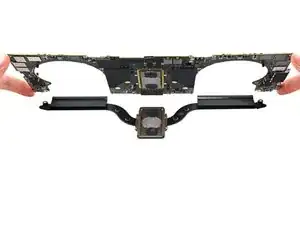
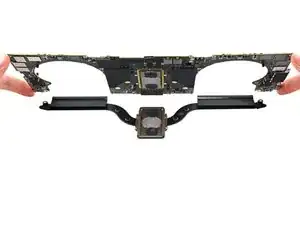
    • Entferne das Logic Board vom Kühlkörper.

    • Wahrscheinlich merkst du einen Widerstand, wenn du das Logic Board vom Kühlkörper anhebst. Das ist normal, denn die Wärmeleitpaste klebt die beiden Teile leicht zusammen.

    • Beim Zusammenbau: Reinige den Prozessor und trage neue Wärmeleitpaste auf.

Abschluss

Um dein Gerät wieder zusammenzubauen, folge den Schritten in umgekehrter Reihenfolge.

Bitte entsorge deinen Elektroschrott fachgerecht.

Hat die Reparatur nicht den gewünschten Erfolg gebracht? Versuche einige grundsätzliche Lösungen oder frage in unserem Forum nach Hilfe.

Clay Eickemeyer

Mitglied seit: 19/09/22

85412 Reputation

0 Kommentare