Einleitung

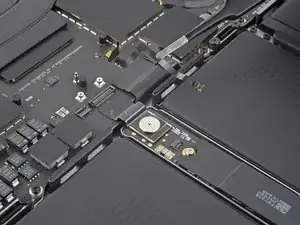
Diese Anleitung zeigt, wie das Trackpad im MacBook Pro 16"( 2023) ausgetauscht wird.

  1. CeHPQBrymZnLHPQ2
    CeHPQBrymZnLHPQ2
    GZnmgv3O2jnjxIKE
    mYQGVQelqZKMQxqn
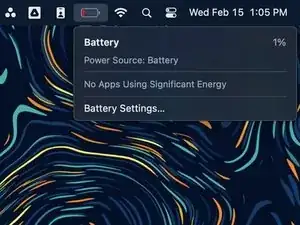
    • Entlade vor Reparaturbeginn den Akku des MacBooks auf unter 10%. Ein geladener Akku könnte sich während der Reparatur entzünden.

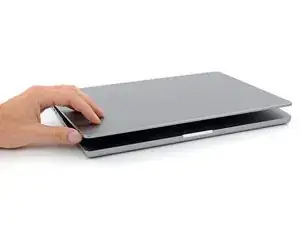
    • Schalte dein MacBook vollständig aus, klappe das Display zu und drehe es um. Lasse das Display geschlossen, bis der Akku komplett abgetrennt ist.

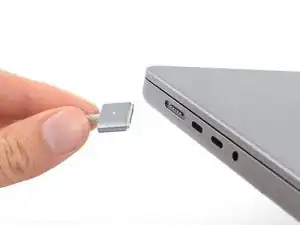
    • Löse das MagSafe-Kabel und andere angeschlossene Zusatzteile vom MacBook ab.

  2. MElo1WJrYtdAY1cU
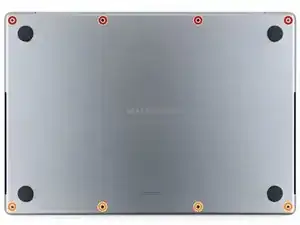
    • Benutze einen P5 Pentalobe Schraubendreher, um die acht Schrauben zu lösen, mit denen das Gehäuseunterteil befestigt ist:

    • Vier 9,1 mm lange Schrauben

    • Vier 6 mm lange Schrauben

    • Achte während der gesamten Reparatur darauf, dass jede Schraube gut sortiert bleibt und genau dorthin zurückkommt, wo sie ursprünglich herkommt.

  3. EMVn16dIXSnynasq
    EMVn16dIXSnynasq
    CvruIV6cgcERHVPu
    iWW3SZLcYO6DhLTF
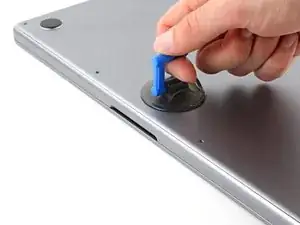
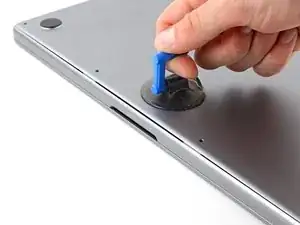
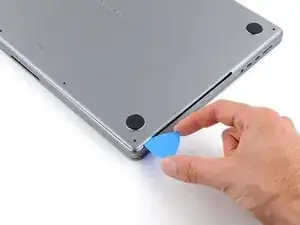
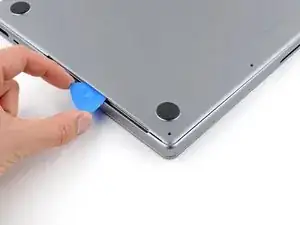
    • Drücke einen Saugheber in der Mitte der Vorderkante des unteren Gehäuse an.

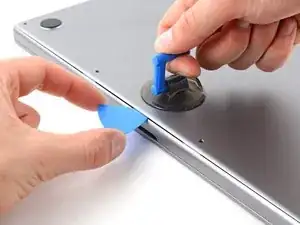
    • Ziehe den Saugheber nach oben, um einen kleinen Spalt zwischen dem Gehäuseunterteil und dem Rahmen zu schaffen.

    • Führe ein Plektrum in die soeben entstandene Lücke ein.

  4. VowKoKqQUTcJUW1Y
    VowKoKqQUTcJUW1Y
    BXFShFfEw3us3XYX
    tRxYm1oTMZ2VbiIM
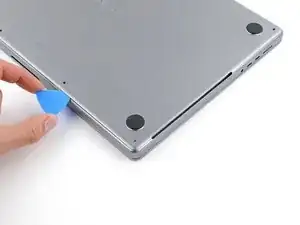
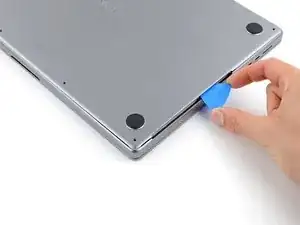
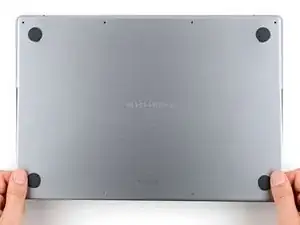
    • Schiebe das Plektrum um die rechte Ecke und dann an der rechten Kante des Gehäuseunterteils hoch.

    • Wenn das Plektrum am Ausschnitt steckenbleibt, dann hebe das Gehäuseunterteil mit den Fingern etwas hoch, damit das Plektrum darunter gleiten kann.

    • Schiebe das Plektrum bis zur Mitte des Ausschnitts, oder bis es von der der Raste ganz rechts angehalten wird.

    • Verdrehe das Plektrum, um die beiden rechten Rasten zu lösen.

    • Du spürst es und fühlst es, wenn sich die beiden Rasten lösen.

  5. HpDiAZOlYlv3wWgh
    HpDiAZOlYlv3wWgh
    RZlpixTGXvHvkUcd
    5ofuLAdpsNnU5cJE
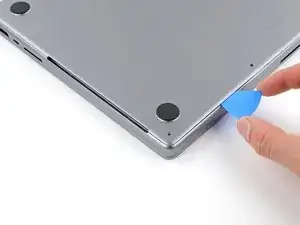
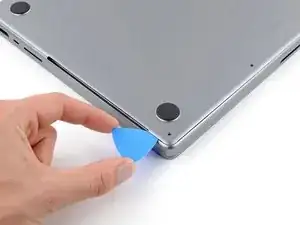
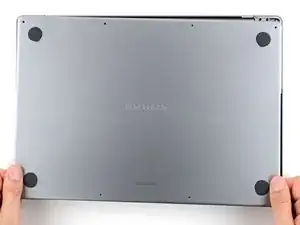
    • Schiebe das Plektrum um die untere linke Ecke und dann an der linken Kante des Gehäuseunterteils hoch.

    • Wenn das Plektrum am Ausschnitt steckenbleibt, dann hebe das Gehäuseunterteil mit den Fingern etwas hoch, damit das Plektrum darunter gleiten kann.

    • Schiebe das Plektrum bi zur Mitte des Ausschnitts, oder bis es von der der Raste ganz links angehalten wird.

    • Verdrehe das Plektrum, um die beiden linken Rasten zu lösen.

    • Du spürst es und fühlst es, wenn sich die beiden Rasten lösen.

  6. LHREHFMPXPennCxS
    LHREHFMPXPennCxS
    u6iVU2O1ASb5VFPY
    toTLPGIjhIL4THiP
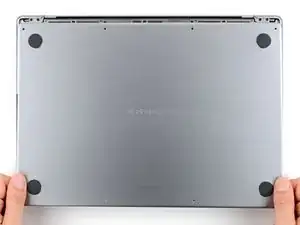
    • Entlang der rückseitigen Kante des MacBooks ist das Gehäuseunterteil noch mit Schieberasten befestigt. Um sie zu lösen brauchst du wahrscheinlich ziemlich viel Kraft. Schütze deine Finger mit Handschuhen vor den scharfen Kanten des Gehäuseunterteils.

    • Ziehe das Gehäuseunterteil kräftig erst an einer Ecke, dann an der anderen Ecke von der rückseitigen Kante weg, bis sich die Schieberasten lösen.

    • Halte das Gehäuseunterteil flach auf dem MacBook. Ziehe es nicht nach oben, bis es komplett frei ist.

  7. XQYQqBTqQFYoVCoZ
    XQYQqBTqQFYoVCoZ
    QpCJcUDHqbNPZVk1
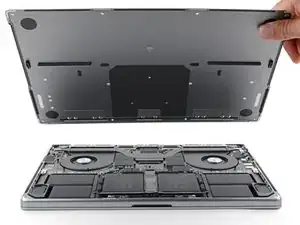
    • Entferne das Gehäuseunterteil.

    • So wird es wieder eingebaut:

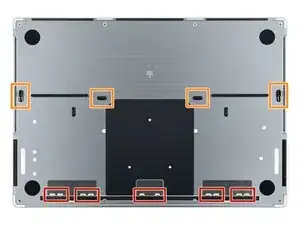
    • Lege es auf die Arbeitsfläche und richte die Schieberasten an der rückseitigen Kante des MacBooks aus. Drücke es nach unten und schiebe es nach hinten, bis die Schieberasten einschnappen.

    • Wenn nur eine Seite einschnappt, ist die andere Seite vielleicht nicht mehr korrekt ausgerichtet. Kontrolliere beim Drücken beide Seiten.

    • Wenn die rückwärtigen Ecken fest sitzen und mit dem Rahmen abschließen, dann drücke die Mitte des Gehäuseunterteils nach unten, bis die restlichen vier Rasten einschnappen.

    • Du kannst es hören und fühlen, wenn die Rasten einschnappen.

  8. JcOOIpGsWfqDMMmv
    JcOOIpGsWfqDMMmv
    YL6Y6wwsLwkXeZiJ
    1lHVOUPwGWrGncKG
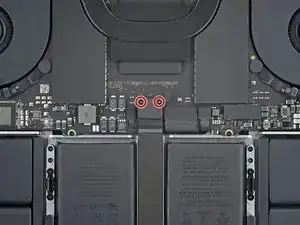
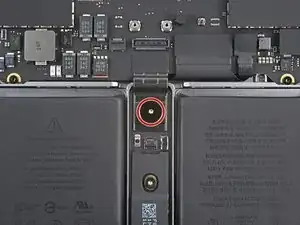
    • Nimm einen 3IP Torx Plus Schraubendreher und entferne die beiden 2,1 mm langen Schrauben, mit denen die Halterung des Trackpadkabels befestigt ist.

    • Entferne die Halterung.

  9. Qc4GuMbcuMCL3SLS
    Qc4GuMbcuMCL3SLS
    QwiTu2ikpXKwaNKc
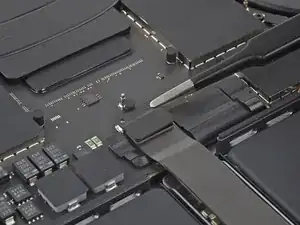
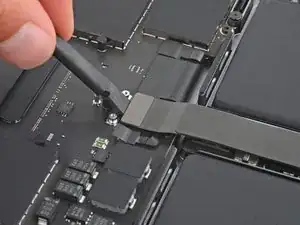
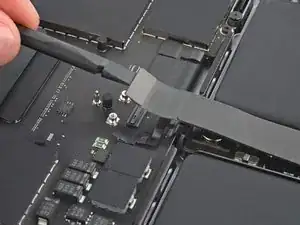
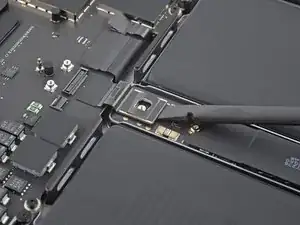
    • Heble den Druckstecker am Trackpadkabel mit dem flachen Ende des Spudgers hoch und trenne ihn vom Logic Board ab.

    • Um Steckverbinder wie diesen wieder anzubringen, bringe ihn in die richtige Position und drücke dann vorsichtig auf eine Seite, bis er dort einrastet. Wiederhole das auf der anderen Seite. Drücke dabei nicht auf die Mitte. Wenn der Steckverbinder nicht in der richtigen Position ist, können die Pins verbogen werden, was zu irreparablen Schäden führt.

  10. oeTgHAcLYWYcYeHS
    oeTgHAcLYWYcYeHS
    rBjK5quH3M3sfmXj
    pK1GcLMxaFsneyDx
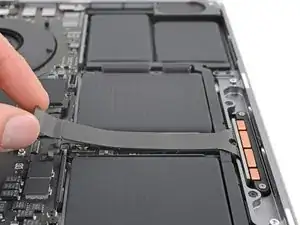
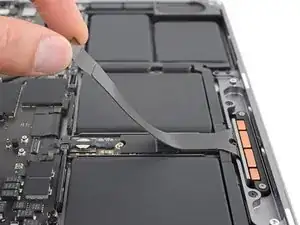
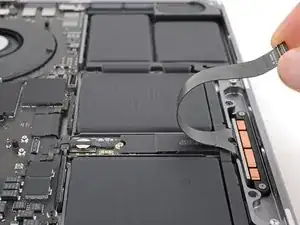
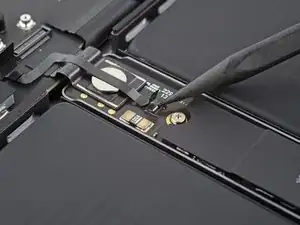
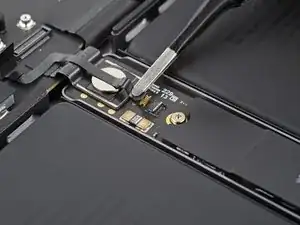
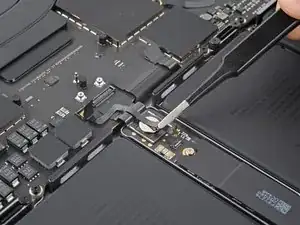
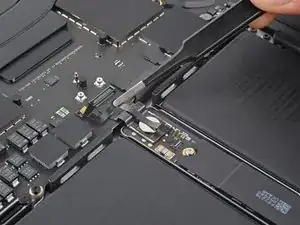
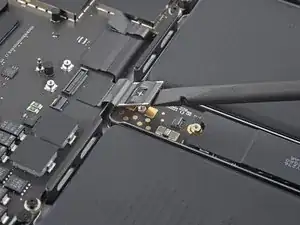
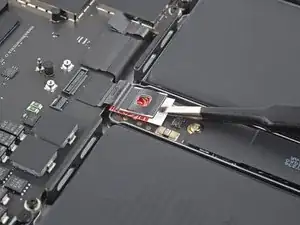
    • Das Trackpadkabel ist leicht an der Akkuplatine festgeklebt.

    • Löse das Trackpadkabel von der Akkuplatine ab.

    • Biege das Akkukabel über die Vorderkante des MacBooks.

    • Achte darauf, dass das Kabel nicht geknickt wird.

  11. pxWcWLWsSnhInhRx
    pxWcWLWsSnhInhRx
    xoYrIufNRWc1vqx2
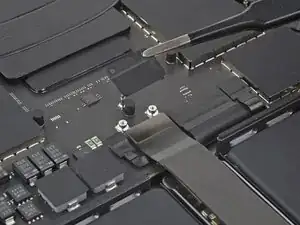
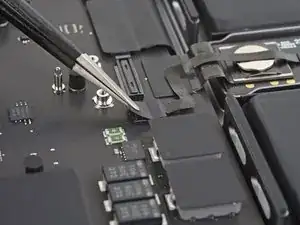
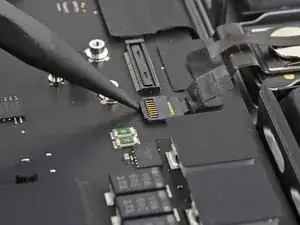
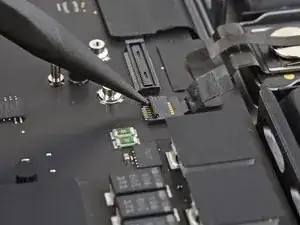
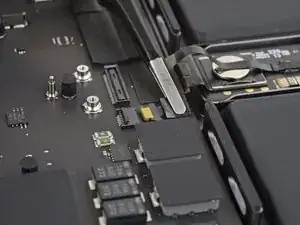
    • Ziehe den Klebestreifen vom Stecker des Akkudatenkabels auf dem Logic Board ab.

  12. eGNLaxQdEbtAJmXL
    eGNLaxQdEbtAJmXL
    yYbnlPZWiDZhaAMH
    • Klappe den Sicherungsbügel am ZIF-Anschluss des Akkudatenkabels vorsichtig mit der Spudgerspitze oder deinem sauberen Fingernagel hoch.

  13. meGcynWjFlcssBvR
    meGcynWjFlcssBvR
    CognANdCs4pyi4TJ
    IiMgwLToBvZsP1cx
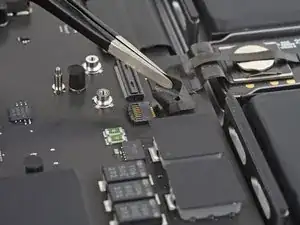
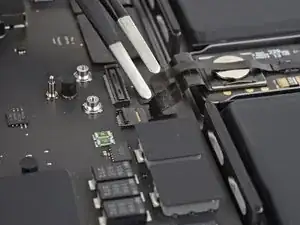
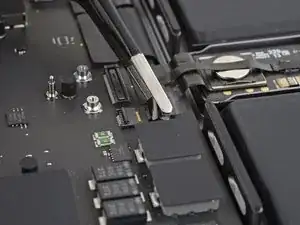
    • Schiebe eine Spitze einer stumpfen Pinzette unter das Akkudatenkabel.

    • Fasse das Kabel direkt unter dem Steckerkopf.

    • Schiebe den Stecker gerade aus seinem Anschluss heraus.

  14. NGsyGhbUSbWICFZp
    NGsyGhbUSbWICFZp
    MYinewNtpNJ3r3Na
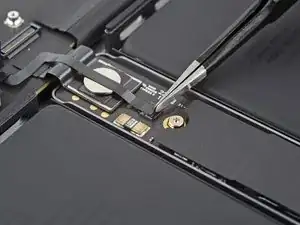
    • Ziehe den Klebestreifen vom Stecker des Akkudatenkabels auf der Akkuplatine ab.

  15. BfQGmMdZbUNlUTkR
    BfQGmMdZbUNlUTkR
    RRoWSWQYJVoBFCTw
    YhwqdMUZL2ItpGPK
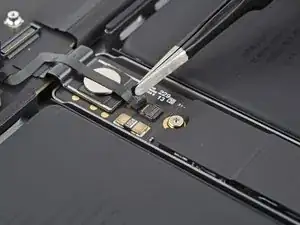
    • Klappe den kleinen Sicherungsbügel am ZIF-Anschluss des Akkudatenkabels vorsichtig mit der Spudgerspitze oder deinem Fingernagel hoch.

    • Fasse das Akkudatenkabel mit einer stumpfen Pinzette direkt unter dem Steckerkopf und schiebe es gerade aus seinem Anschluss heraus.

  16. FmTwUfxVJu3cKwqI
    FmTwUfxVJu3cKwqI
    XPfLhUJuQ1POneUQ
    rbpHvx4LLyo5dl5h
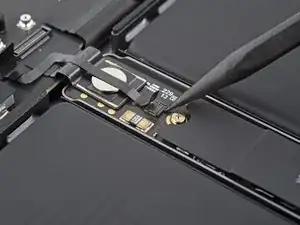
    • Das Akkudatenkabel ist am Logic Board und an der Akkuplatine festgeklebt.

    • Löse das Akkudatenkabel vom Logic Board und der Akkuplatine ab.

    • Entferne das Kabel.

  17. SCPnnRC3SYHYfErs
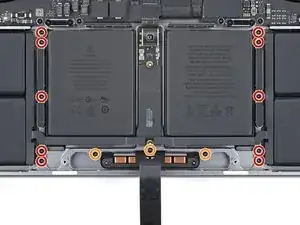
    • Entferne die 3,9 mm lange Torx T5 Flachkopfschraube, die den Akkustecker befestigt.

  18. a2jJ4SCrLNXQmKAx
    a2jJ4SCrLNXQmKAx
    fBbCw3CeNrFC1qLm
    FnnxXRhXNC56QrGB
    • Hebe den Akkustecker mit dem flachen Ende des Spudgers von der Akkuplatine nach oben und trenne den Akku ab.

    • Hebe den Stecker soweit hoch, dass er während der Reparatur abgetrennt bleibt, aber nicht weiter als 45°, sein Scharnier könnte sonst beschädigt werden.

    • Lege zur Sicherheit eine zusätzliche Isolierung zwischen Platine und Stecker ein, z.B. ein Stück einer Spielkarte.

  19. YA5sU4JuCj1XocXA
    YA5sU4JuCj1XocXA
    PKWKYFVBxQCsrjFR
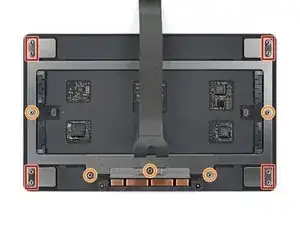
    • Entferne die dreizehn Torx T5 Schrauben, mit denen die Trackpadeinheit befestigt ist:

    • Zehn 5 mm lange Schrauben

    • Drei 5,8 mm lange Schrauben

    • Die Schrauben sehen alle gleich aus, vermische sie nicht.

    • Lasse die Schrauben am Anfang noch ziemlich lose. Prüfe erst, ob das Trackpad gut in der Mitte des Rahmens sitzt und ziehe dann die Schrauben fest.

    • Wenn du beim Zusammenbau etwas blaue Schraubensicherung an die Schrauben gibst, werden sie sich nicht mehr so leicht über die Zeit lösen.

  20. KjrRJqXTidtIFFDW
    KjrRJqXTidtIFFDW
    oJMO6gn3OfOVLPch
    1SBhgf6WgJQfwKbU
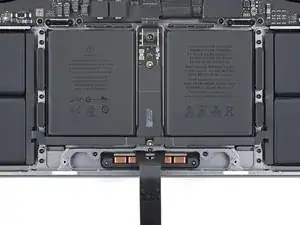
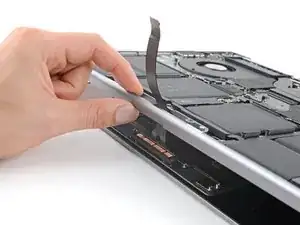
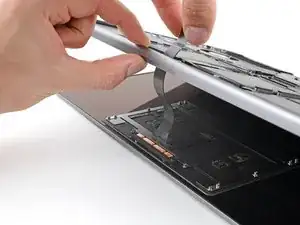
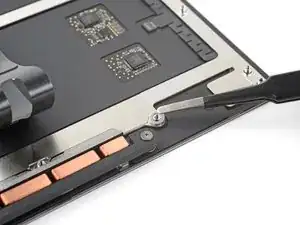
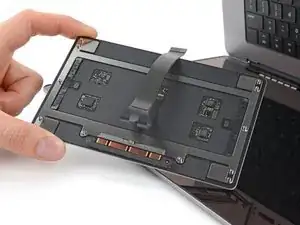
    • Klappe das Display langsam auf. Das Trackpad sollte sich lösen und flach auf dem Display liegen bleiben.

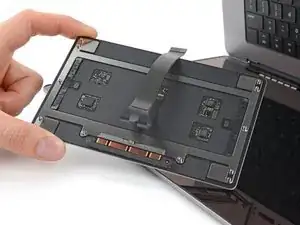
    • Achte beim Entfernen des Trackpads auf die neun kleinen Metallunterlegscheiben, die auf den Schraubenpfosten liegen. (Sie können leicht abfallen und verloren gehen). Ohne sie passt das Trackpad nicht richtig.

    • Führe sorgfältig das Flachbandkabel zum Trackpad durch seine Öffnung im Rahmen.

  21. hvmV1BRNBWEuRQ65
    hvmV1BRNBWEuRQ65
    DlGXsv2651a2UhFj
    1Y1avbehTQ3DyG5y
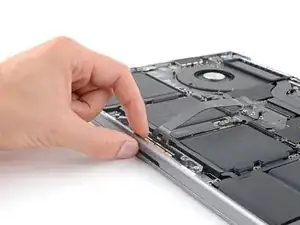
    • Entferne das Trackpad.

    • Kontrolliere die Lage der neun Unterlegscheiben, bevor du das Trackpad wieder einbaust:

    • Vier rechteckige Scheiben

    • Fünf runde Scheiben

Abschluss

Um dein Gerät wieder zusammenzusetzen, folge der Anleitung in umgekehrter Reihenfolge.

Vergleiche das Ersatzteil mit dem Originalteil. Möglicherweise musst du fehlende Bauteile übertragen oder Schutzfolien vom Neuteil abziehen, bevor du es einbauen kannst.

Bitte entsorge deinen Elektroschrott fachgerecht.

Hat die Reparatur nicht ganz geklappt? Versuche es mit ein paar grundständigen Lösungen, ansonsten findest du in unserem Forum Hilfe bei der Fehlersuche.

Clay Eickemeyer

Mitglied seit: 19/09/22

85412 Reputation

0 Kommentare