Einleitung
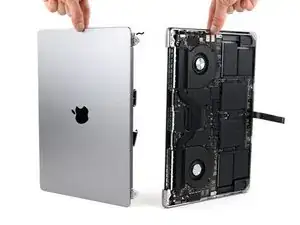
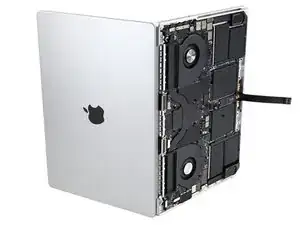
Diese Anleitung zeigt, wie das Display im MacBook Pro (16 Zoll, 2023) ausgetauscht wird.
Hinweis: nach einem Austausch des Displays funktioniert True Tone nicht mehr.
Hinweis: In diesem Laptop werden Standard-Torx und Torx Plus (IP) Schrauben verwendet. Wenn du nicht alle notwendigen Torx Plus Schraubendreher hast, kannst du auch Standard Torx Schraubendreher verwenden. In diesem Fall musst du beim Ausdrehen fest und gleichmäßig nach unten drücken, damit die Schraubenköpfe nicht beschädigt werden.
Wenn der Akku aufgebläht ist, musst du geeignete Vorsichtsmaßnahmen treffen.
Einige Bilder in dieser Anleitung zeigen ein anderes Modell und können sich leicht unterscheiden. Das Verfahren ist aber grundsätzlich gleich.


-
-
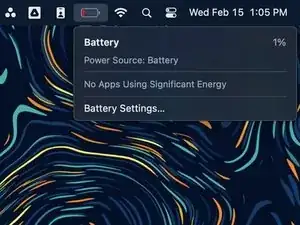
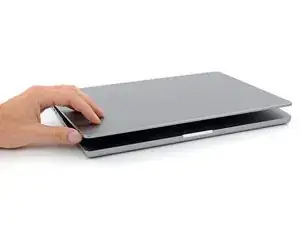
Schalte dein MacBook vollständig aus, klappe das Display zu und drehe es um. Lasse das Display geschlossen, bis der Akku komplett abgetrennt ist.
-
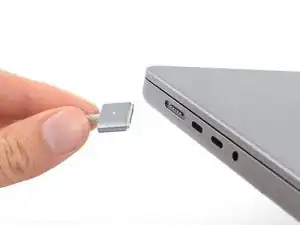
Löse das MagSafe-Kabel und andere angeschlossene Zusatzteile vom MacBook ab.
-
-
-
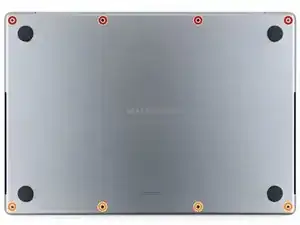
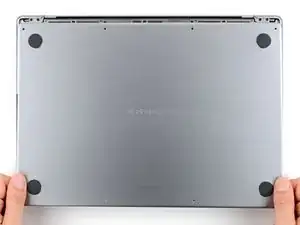
Benutze einen P5 Pentalobe Schraubendreher, um die acht Schrauben zu lösen, mit denen das Gehäuseunterteil befestigt ist:
-
Vier 9,1 mm lange Schrauben
-
Vier 6 mm lange Schrauben
-
-
-
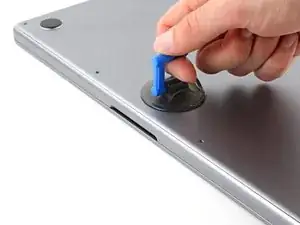
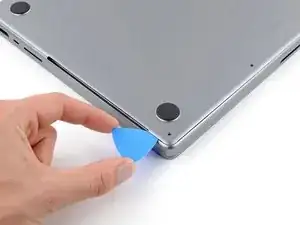
Drücke einen Saugheber in der Mitte der Vorderkante des unteren Gehäuse an.
-
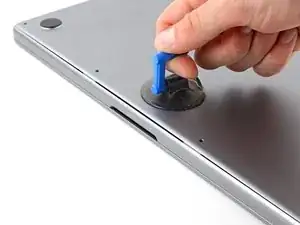
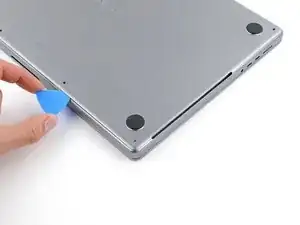
Ziehe den Saugheber nach oben, um einen kleinen Spalt zwischen dem Gehäuseunterteil und dem Rahmen zu schaffen.
-
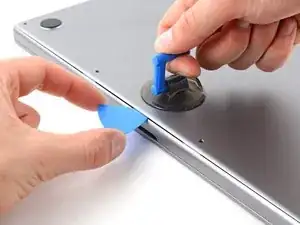
Führe ein Plektrum in die soeben entstandene Lücke ein.
-
-
-
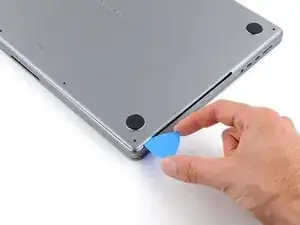
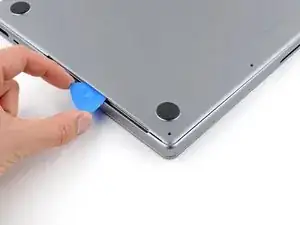
Schiebe das Plektrum um die rechte Ecke und dann an der rechten Kante des Gehäuseunterteils hoch.
-
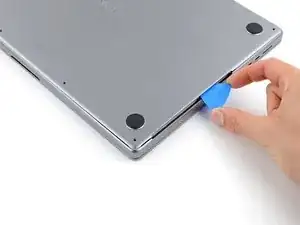
Schiebe das Plektrum bis zur Mitte des Ausschnitts, oder bis es von der der Raste ganz rechts angehalten wird.
-
Verdrehe das Plektrum, um die beiden rechten Rasten zu lösen.
-
-
-
Schiebe das Plektrum um die untere linke Ecke und dann an der linken Kante des Gehäuseunterteils hoch.
-
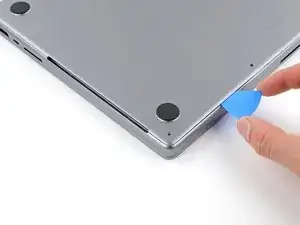
Schiebe das Plektrum bi zur Mitte des Ausschnitts, oder bis es von der der Raste ganz links angehalten wird.
-
Verdrehe das Plektrum, um die beiden linken Rasten zu lösen.
-
-
-
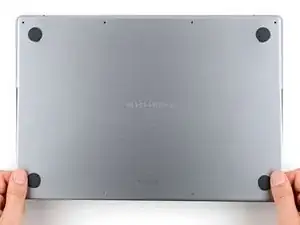
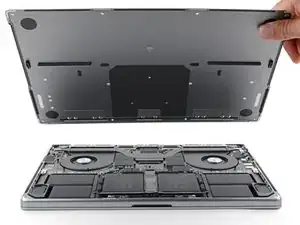
Ziehe das Gehäuseunterteil kräftig erst an einer Ecke, dann an der anderen Ecke von der rückseitigen Kante weg, bis sich die Schieberasten lösen.
-
-
-
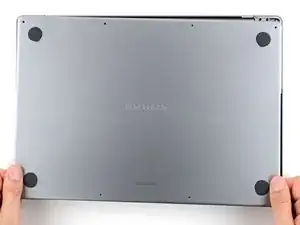
Entferne das Gehäuseunterteil.
-
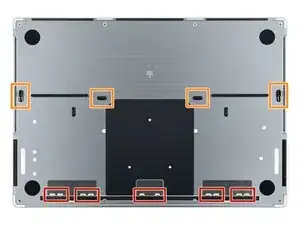
Lege es auf die Arbeitsfläche und richte die Schieberasten an der rückseitigen Kante des MacBooks aus. Drücke es nach unten und schiebe es nach hinten, bis die Schieberasten einschnappen.
-
Wenn die rückwärtigen Ecken fest sitzen und mit dem Rahmen abschließen, dann drücke die Mitte des Gehäuseunterteils nach unten, bis die restlichen vier Rasten einschnappen.
-
-
-
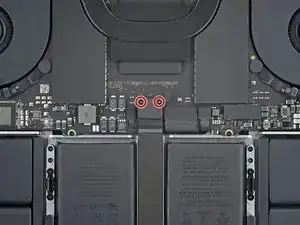
Nimm einen 3IP Torx Plus Schraubendreher und entferne die beiden 2,1 mm langen Schrauben, mit denen die Halterung des Trackpadkabels befestigt ist.
-
Entferne die Halterung.
-
-
-
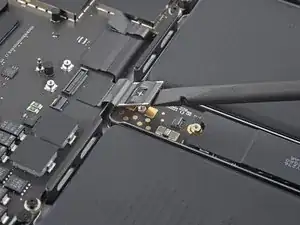
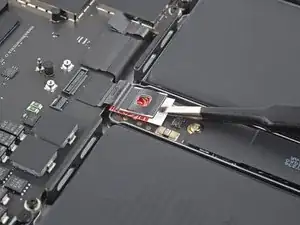
Heble den Druckstecker am Trackpadkabel mit dem flachen Ende des Spudgers hoch und trenne ihn vom Logic Board ab.
-
-
-
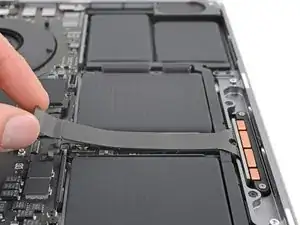
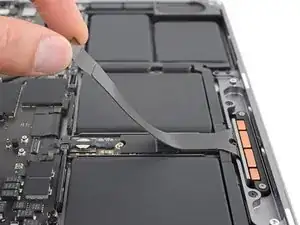
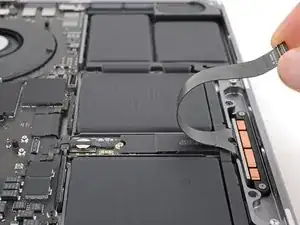
Löse das Trackpadkabel von der Akkuplatine ab.
-
Biege das Akkukabel über die Vorderkante des MacBooks.
-
-
-
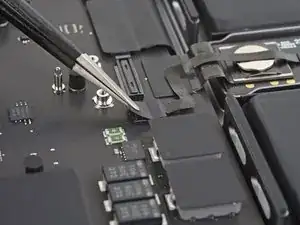
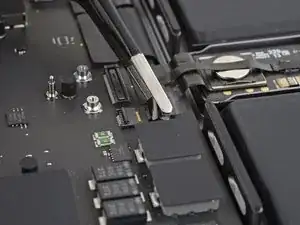
Klappe den Sicherungsbügel am ZIF-Anschluss des Akkudatenkabels vorsichtig mit der Spudgerspitze oder deinem sauberen Fingernagel hoch.
-
-
-
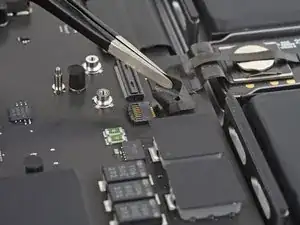
Schiebe eine Spitze einer stumpfen Pinzette unter das Akkudatenkabel.
-
Fasse das Kabel direkt unter dem Steckerkopf.
-
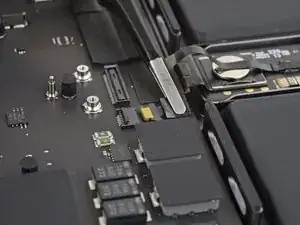
Schiebe den Stecker gerade aus seinem Anschluss heraus.
-
-
-
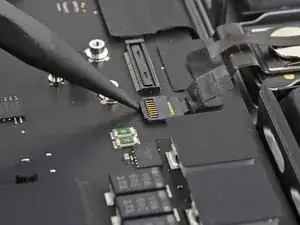
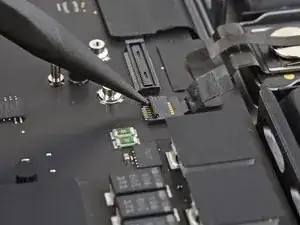
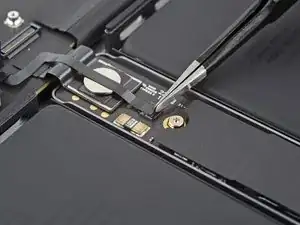
Klappe den kleinen Sicherungsbügel am ZIF-Anschluss des Akkudatenkabels vorsichtig mit der Spudgerspitze oder deinem Fingernagel hoch.
-
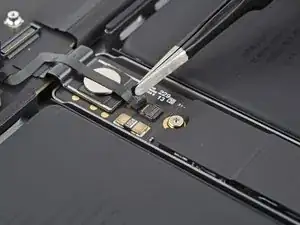
Fasse das Akkudatenkabel mit einer stumpfen Pinzette direkt unter dem Steckerkopf und schiebe es gerade aus seinem Anschluss heraus.
-
-
-
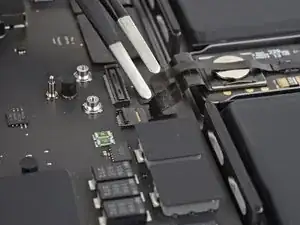
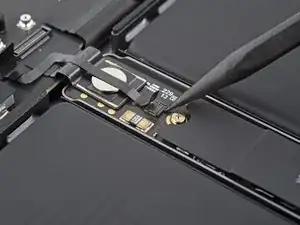
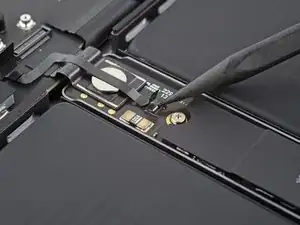
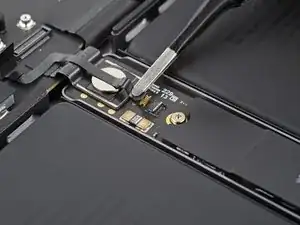
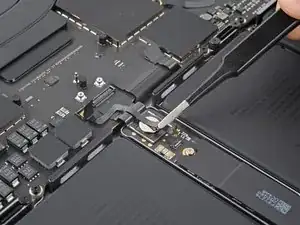
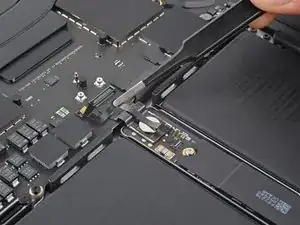
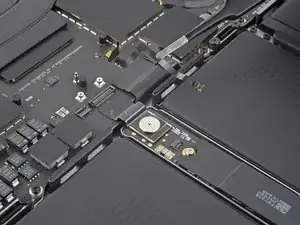
Hebe den Akkustecker mit dem flachen Ende des Spudgers von der Akkuplatine nach oben und trenne den Akku ab.
-
-
-
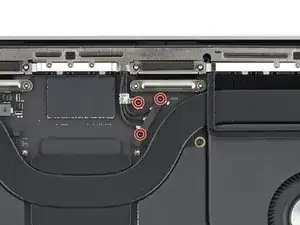
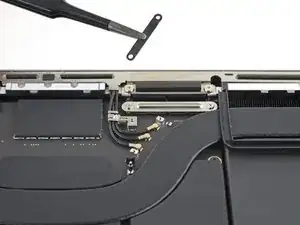
Nimm einen 3IP Torx Plus Schraubendreher und entferne die drei 2,1 mm langen Schrauben, mit denen die Abdeckung und die Halterung des Antennenkabels befestigt ist.
-
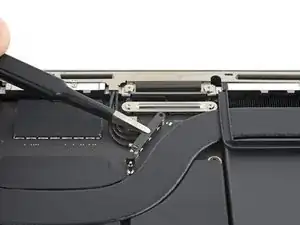
Entferne die Abdeckung des Antennenkabels.
-
-
-
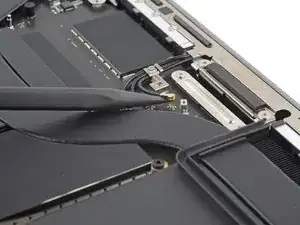
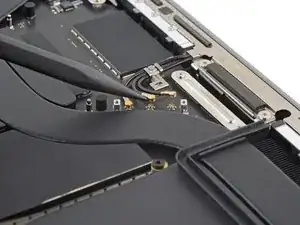
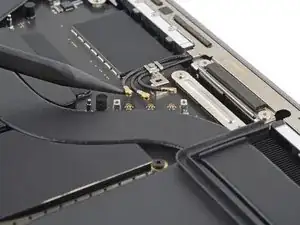
Heble die drei Antennenkabel mit der Spudgerspitze hoch und trenne sie vom Logic Board ab.
-
-
-
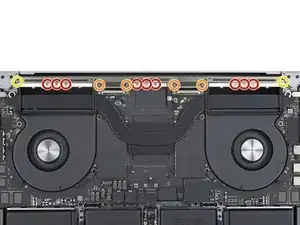
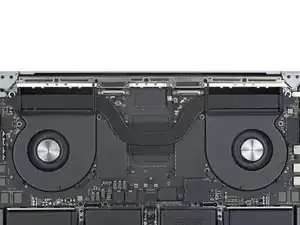
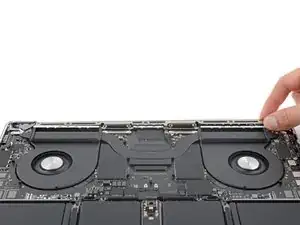
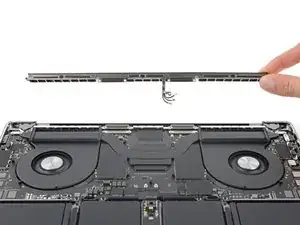
Entferne die neun 1,5 mm Pentalobe P2 Schrauben, mit denen die Antennenleiste befestigt ist.
-
Entferne die folgenden sechs Torx T5 Schrauben, mit denen die Antennenleiste befestigt ist:
-
Vier 3 mm Schrauben
-
Zwei 7,5 mm Schrauben
-
-
-
Nimm einen 3IP Torx Plus Schraubendreher und entferne die vier 2,1 mm langen Schrauben, mit denen die Abdeckungen des Displaykabels befestigt sind.
-
-
-
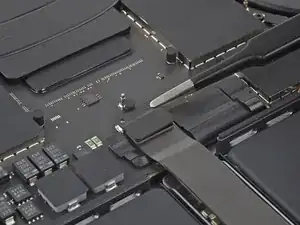
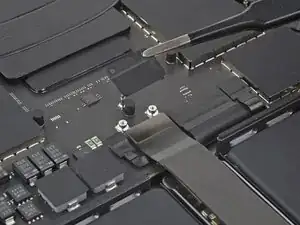
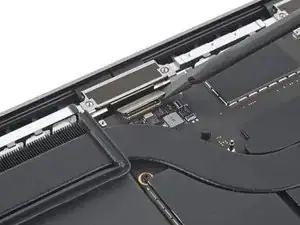
Heble den linken Druckstecker am Displaykabel mit dem flachen Ende des Spudgers hoch und trenne ihn vom Logic Board ab.
-
-
-
Entferne den rechten Puffer des Displaykabels mit einer Pinzette oder deinen Fingern vom Rahmen.
-
-
-
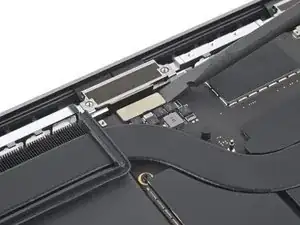
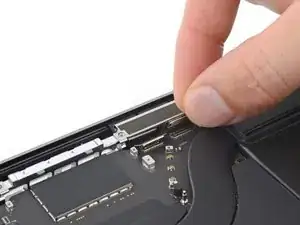
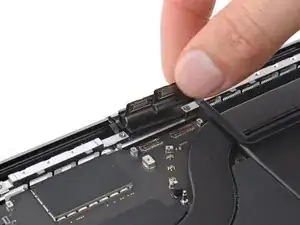
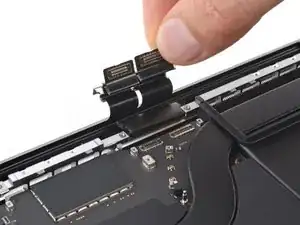
Fasse die linken Displaykabel und hole sie aus ihren Vertiefungen heraus.
-
Entferne den Puffer der linken Displaykabel.
-
-
-
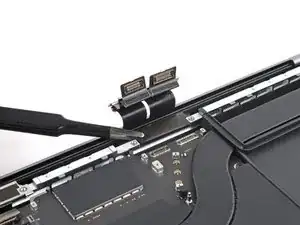
Setze die schwarzen Kabelpuffer aus Kunststoff so in den Rahmen ein, dass ihre längeren Enden vom MacBook weg zeigen.
-
Drücke die Kabel mit dem flachen Ende des Spudgers an der Seite, die am nächsten am Display liegt, unter ihren Puffer.
-
Drücke die Kabel nahe am Ende der Stecker in ihren Kanal im Rahmen.
-
Drücke die Kabelhalterung nach unten im Rahmen fest.
-
-
-
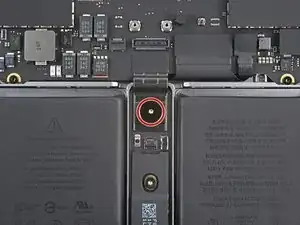
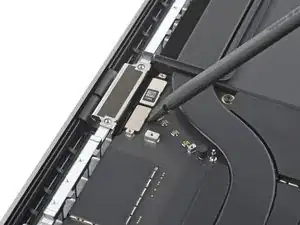
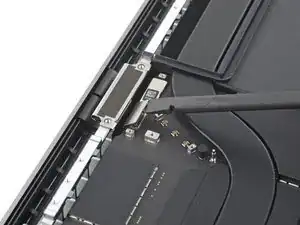
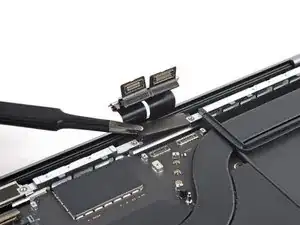
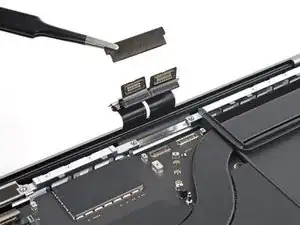
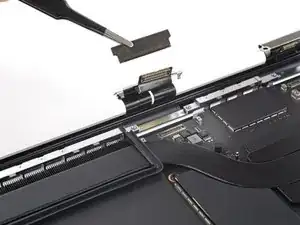
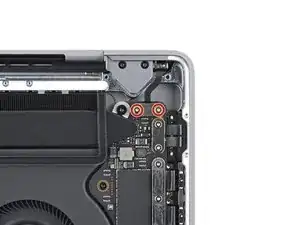
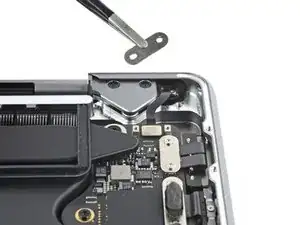
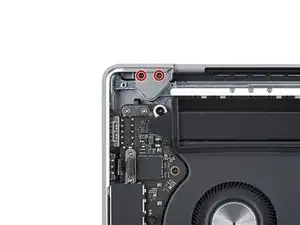
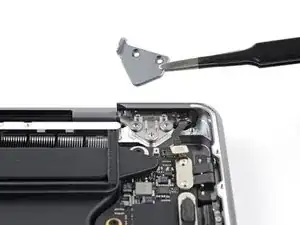
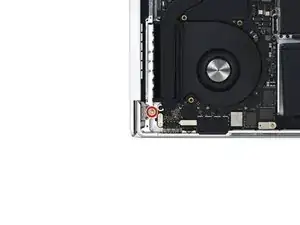
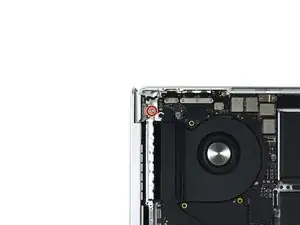
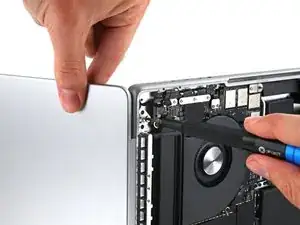
Nimm einen 3IP Torx Plus Schraubendreher und entferne die beiden 2,1 mm langen Schrauben, mit denen die Abdeckung des Öffnungswinkelsensors nahe beim rechten Scharnier befestigt ist.
-
Entferne die Abdeckung.
-
-
-
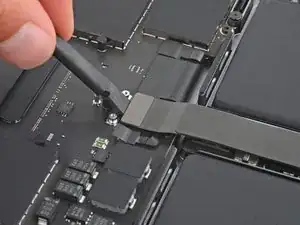
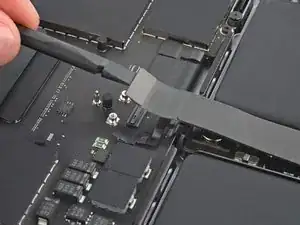
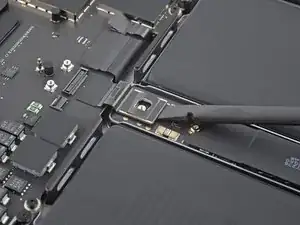
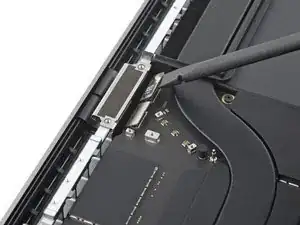
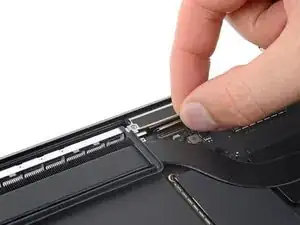
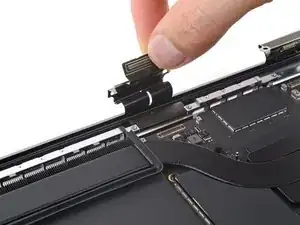
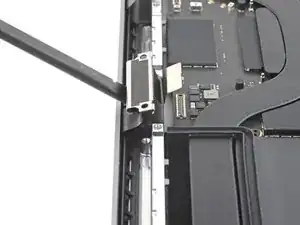
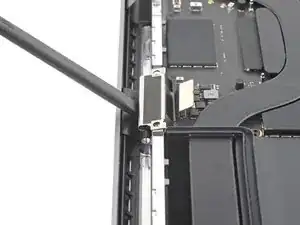
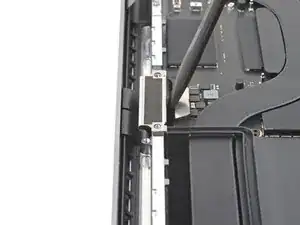
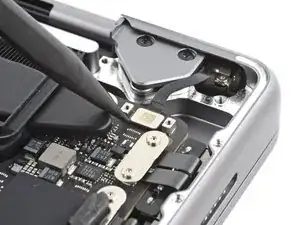
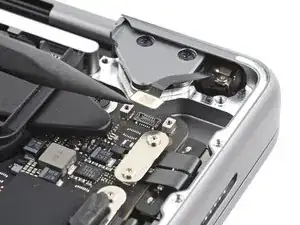
Heble den Druckstecker des Öffnungswinkelsensors mit Spudgerspitze oder deinen Fingernagel hoch und trenne ihn ab.
-
-
-
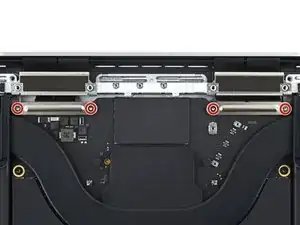
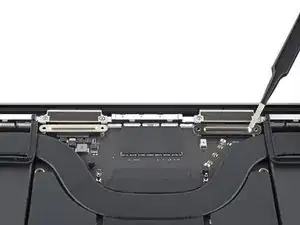
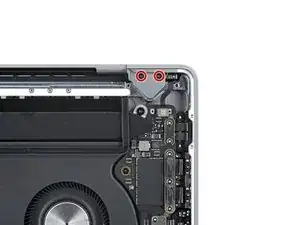
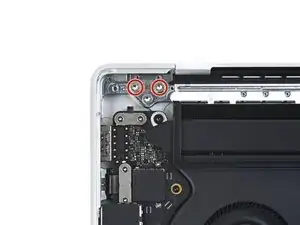
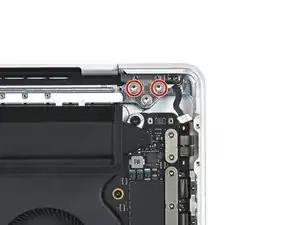
Entferne die vier 2,5 mm Torx T5 Schrauben, mit denen die Scharnierabdeckungen befestigt sind. (Zwei Schrauben an jeder Seite)
-
-
-
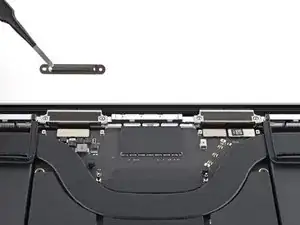
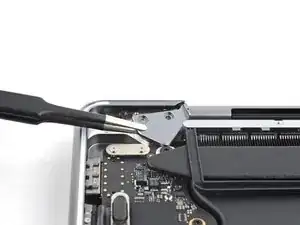
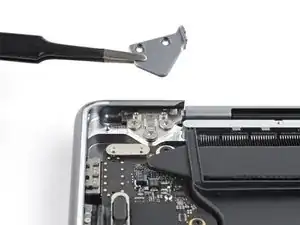
Fasse die Scharnierabdeckungen an der Außenkante an und drehe sie zum Logic Board hin, so dass sie unter der Leiste am Rahmen herauskommen.
-
Entferne die beiden Scharnierabdeckungen.
-
-
-
Nimm einen 8IP Torx Plus Schraubendreher und entferne die beiden 6,4 mm langen Schrauben von jedem Scharnier (also insgesamt vier).
-
-
-
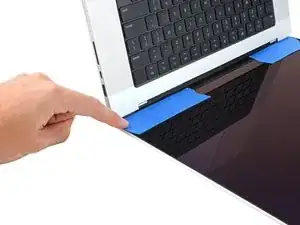
Wenn das Display weiter verwendet werden soll, dann öffne es und bringe auf dem Glas über jedem Scharnier ein Stück Klebeband an. Dadurch wird das Glas im nächsten Schritt vor Kratzern geschützt
-
Klappe das Display ganz auf und stelle das MacBook auf einer Seite auf.
-
-
-
Halte das Display gut mit einer Hand fest, um zu verhindern, dass das Display und das Gerät sich voneinander lösen und herunterfallen.
-
Nimm einen 8IP Torx Plus Schraubendreher und entferne die beiden letzten Schrauben von den Displayscharnieren. Fange am unteren Scharnier an.
-
-
-
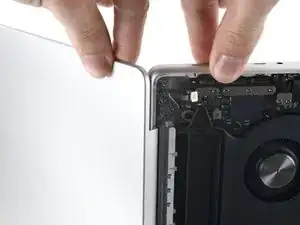
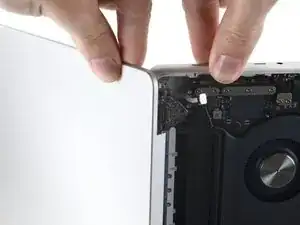
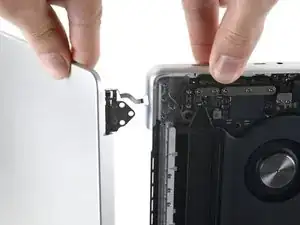
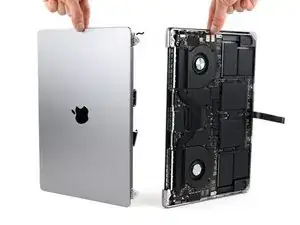
Schiebe das Display zum Gehäuse des MacBook Pro hin, so dass sich die beiden Scharniere aus ihren Vertiefungen im Gehäuse herausheben.
-
Drücke das Display hin zu dir, so dass sich die Scharniere vom Rahmen lösen.
-
-
-
Drehe die Scharnierschrauben ein, aber ziehe sie noch nicht fest. Richte die Scharniere aus, bis sie genau in der Mitte sitzen. Kontrolliere an jeder Displayseite, ob es Lücken gibt oder Stellen, an denen sich das Display reibt.
-
Ziehe dann die Schrauben fest.
-
Wenn das Display beim Öffnen klickt oder knackt, dann löse die Scharnierschrauben und korrigiere seinen Sitz.
-

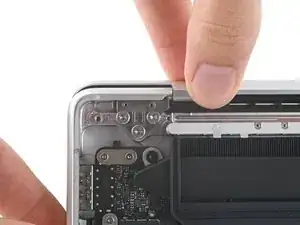
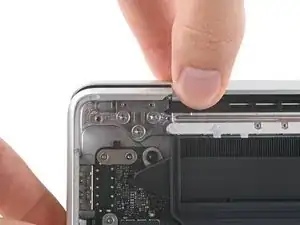
Um dein Gerät wieder zusammenzusetzen, folge der Anleitung in umgekehrter Reihenfolge.
Entsorge deinen Elektromüll sachgerecht.
Hat die Reparatur nicht ganz geklappt? Versuche es mit ein paar grundständigen Lösungen, ansonsten findest du in unserem Forum Hilfe bei der Fehlersuche.

Ein Kommentar
Hola ¿El display del pro 16" M1 Pro 2021 es el mismo del Pro 16" M2 pro?
PLA2SFC -