Einleitung
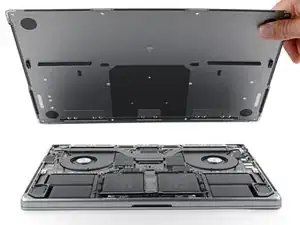
Diese Anleitung zeigt, wie das Gehäuseunterteil am MacBook Pro 16" (2023) ausgetauscht wird.


-
-
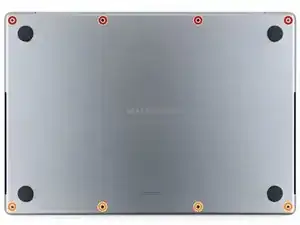
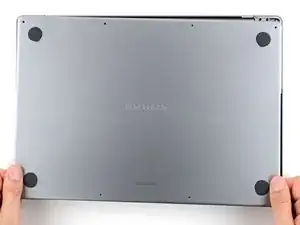
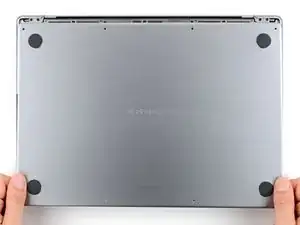
Benutze einen P5 Pentalobe Schraubendreher, um die acht Schrauben zu lösen, mit denen das Gehäuseunterteil befestigt ist:
-
Vier 9,1 mm lange Schrauben
-
Vier 6 mm lange Schrauben
-
-
-
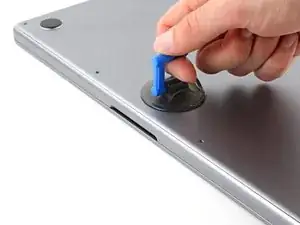
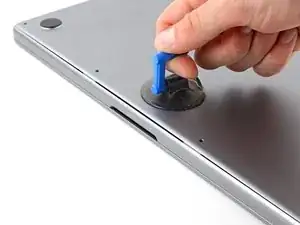
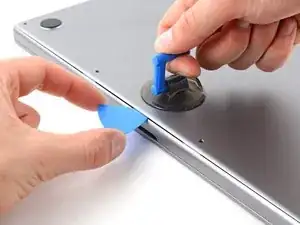
Drücke einen Saugheber in der Mitte der Vorderkante des unteren Gehäuse an.
-
Ziehe den Saugheber nach oben, um einen kleinen Spalt zwischen dem Gehäuseunterteil und dem Rahmen zu schaffen.
-
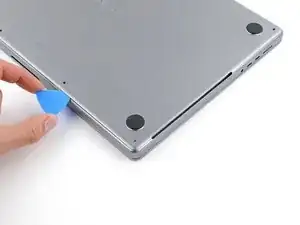
Führe ein Plektrum in die soeben entstandene Lücke ein.
-
-
-
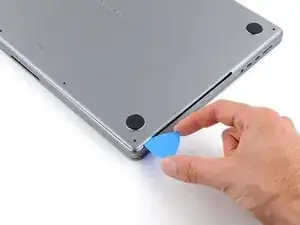
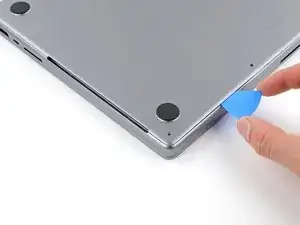
Schiebe das Plektrum um die rechte Ecke und dann an der rechten Kante des Gehäuseunterteils hoch.
-
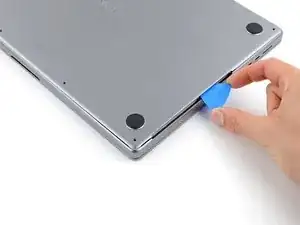
Schiebe das Plektrum bis zur Mitte des Ausschnitts, oder bis es von der der Raste ganz rechts angehalten wird.
-
Verdrehe das Plektrum, um die beiden rechten Rasten zu lösen.
-
-
-
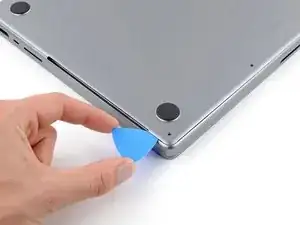
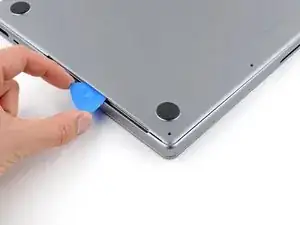
Schiebe das Plektrum um die untere linke Ecke und dann an der linken Kante des Gehäuseunterteils hoch.
-
Schiebe das Plektrum bi zur Mitte des Ausschnitts, oder bis es von der der Raste ganz links angehalten wird.
-
Verdrehe das Plektrum, um die beiden linken Rasten zu lösen.
-
-
-
Ziehe das Gehäuseunterteil kräftig erst an einer Ecke, dann an der anderen Ecke von der rückseitigen Kante weg, bis sich die Schieberasten lösen.
-
-
-
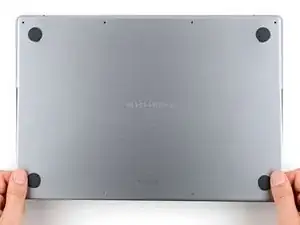
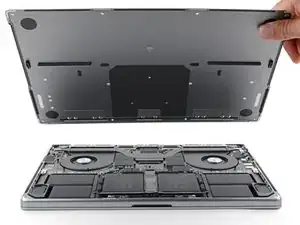
Entferne das Gehäuseunterteil.
-
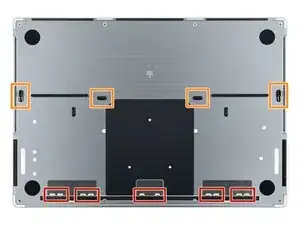
Lege es auf die Arbeitsfläche und richte die Schieberasten an der rückseitigen Kante des MacBooks aus. Drücke es nach unten und schiebe es nach hinten, bis die Schieberasten einschnappen.
-
Wenn die rückwärtigen Ecken fest sitzen und mit dem Rahmen abschließen, dann drücke die Mitte des Gehäuseunterteils nach unten, bis die restlichen vier Rasten einschnappen.
-
Um dein Gerät wieder zusammenzusetzen, folge der Anleitung in umgekehrter Reihenfolge.
Hat die Reparatur nicht ganz geklappt? Versuche es mit ein paar grundständigen Lösungen, ansonsten findest du in unserem Forum Hilfe bei der Fehlersuche.
