Einleitung
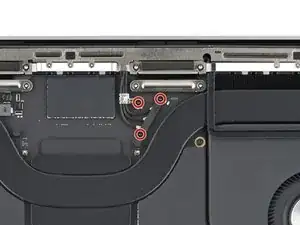
Diese Anleitung zeigt, wie das Logic Board und der Kühlkörper im MacBook Pro 16" (2023) entfernt werden.


-
-
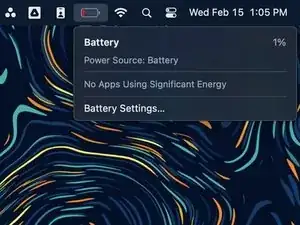
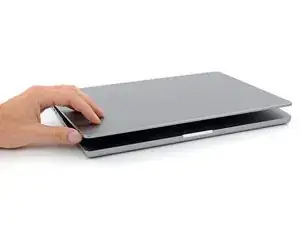
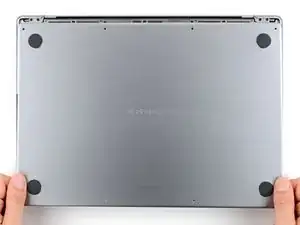
Schalte dein MacBook vollständig aus, klappe das Display zu und drehe es um. Lasse das Display geschlossen, bis der Akku komplett abgetrennt ist.
-
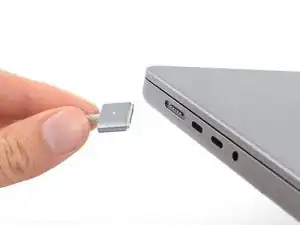
Löse das MagSafe-Kabel und andere angeschlossene Zusatzteile vom MacBook ab.
-
-
-
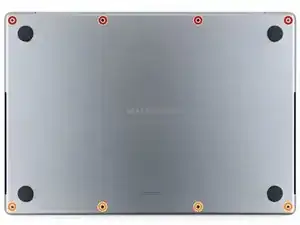
Benutze einen P5 Pentalobe Schraubendreher, um die acht Schrauben zu lösen, mit denen das Gehäuseunterteil befestigt ist:
-
Vier 9,1 mm lange Schrauben
-
Vier 6 mm lange Schrauben
-
-
-
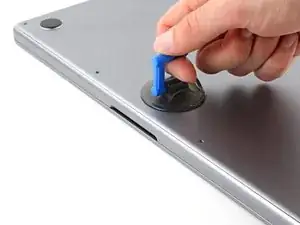
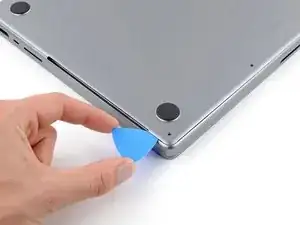
Drücke einen Saugheber in der Mitte der Vorderkante des unteren Gehäuse an.
-
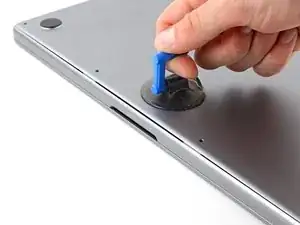
Ziehe den Saugheber nach oben, um einen kleinen Spalt zwischen dem Gehäuseunterteil und dem Rahmen zu schaffen.
-
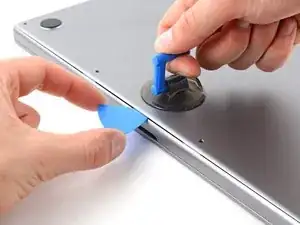
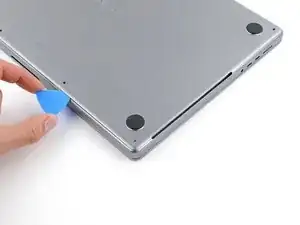
Führe ein Plektrum in die soeben entstandene Lücke ein.
-
-
-
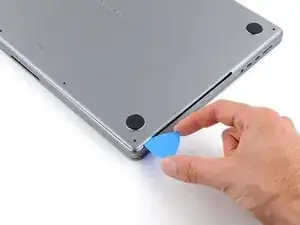
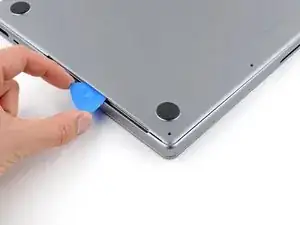
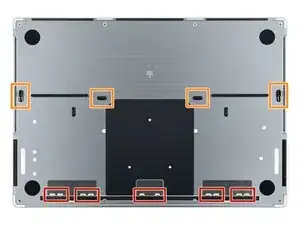
Schiebe das Plektrum um die rechte Ecke und dann an der rechten Kante des Gehäuseunterteils hoch.
-
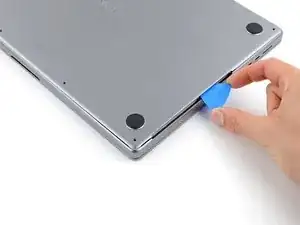
Schiebe das Plektrum bis zur Mitte des Ausschnitts, oder bis es von der der Raste ganz rechts angehalten wird.
-
Verdrehe das Plektrum, um die beiden rechten Rasten zu lösen.
-
-
-
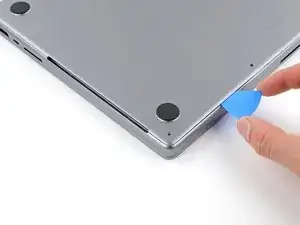
Schiebe das Plektrum um die untere linke Ecke und dann an der linken Kante des Gehäuseunterteils hoch.
-
Schiebe das Plektrum bi zur Mitte des Ausschnitts, oder bis es von der der Raste ganz links angehalten wird.
-
Verdrehe das Plektrum, um die beiden linken Rasten zu lösen.
-
-
-
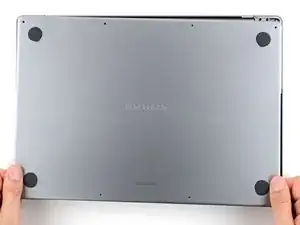
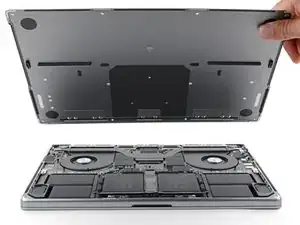
Ziehe das Gehäuseunterteil kräftig erst an einer Ecke, dann an der anderen Ecke von der rückseitigen Kante weg, bis sich die Schieberasten lösen.
-
-
-
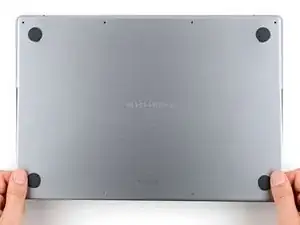
Entferne das Gehäuseunterteil.
-
Lege es auf die Arbeitsfläche und richte die Schieberasten an der rückseitigen Kante des MacBooks aus. Drücke es nach unten und schiebe es nach hinten, bis die Schieberasten einschnappen.
-
Wenn die rückwärtigen Ecken fest sitzen und mit dem Rahmen abschließen, dann drücke die Mitte des Gehäuseunterteils nach unten, bis die restlichen vier Rasten einschnappen.
-
-
-
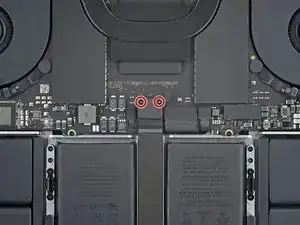
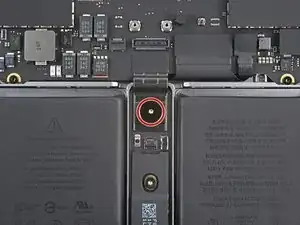
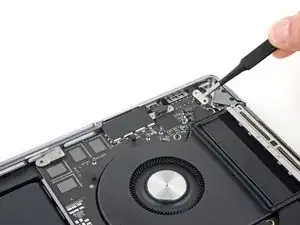
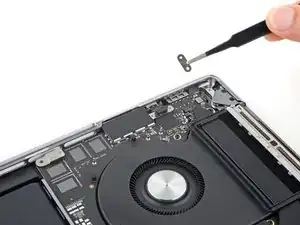
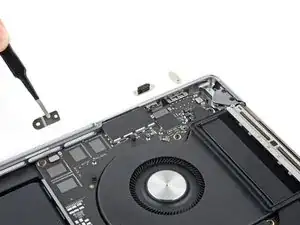
Nimm einen 3IP Torx Plus Schraubendreher und entferne die beiden 2,1 mm langen Schrauben, mit denen die Halterung des Trackpadkabels befestigt ist.
-
Entferne die Halterung.
-
-
-
Heble den Druckstecker am Trackpadkabel mit dem flachen Ende des Spudgers hoch und trenne ihn vom Logic Board ab.
-
-
-
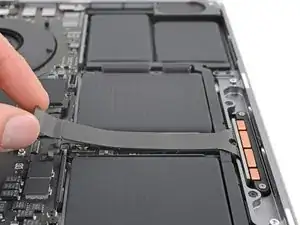
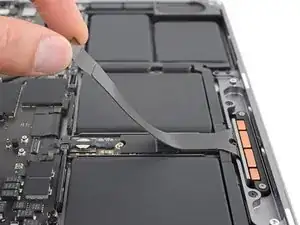
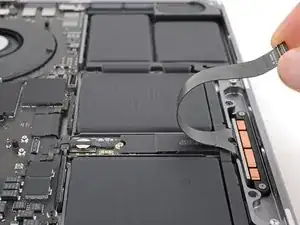
Löse das Trackpadkabel von der Akkuplatine ab.
-
Biege das Akkukabel über die Vorderkante des MacBooks.
-
-
-
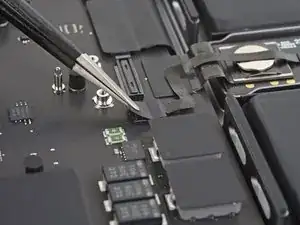
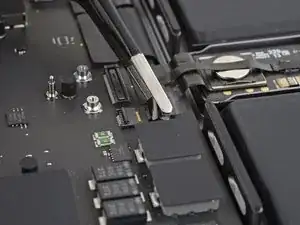
Klappe den Sicherungsbügel am ZIF-Anschluss des Akkudatenkabels vorsichtig mit der Spudgerspitze oder deinem sauberen Fingernagel hoch.
-
-
-
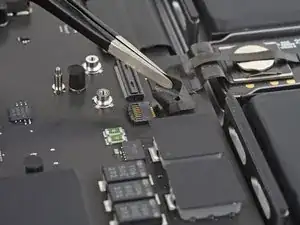
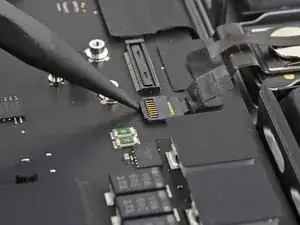
Schiebe eine Spitze einer stumpfen Pinzette unter das Akkudatenkabel.
-
Fasse das Kabel direkt unter dem Steckerkopf.
-
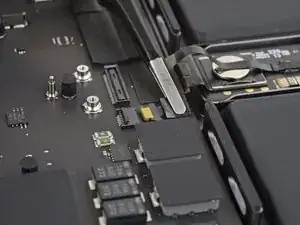
Schiebe den Stecker gerade aus seinem Anschluss heraus.
-
-
-
Klappe den kleinen Sicherungsbügel am ZIF-Anschluss des Akkudatenkabels vorsichtig mit der Spudgerspitze oder deinem Fingernagel hoch.
-
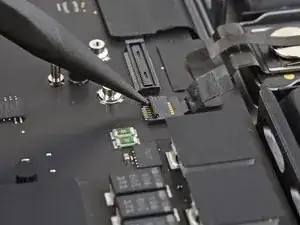
Fasse das Akkudatenkabel mit einer stumpfen Pinzette direkt unter dem Steckerkopf und schiebe es gerade aus seinem Anschluss heraus.
-
-
-
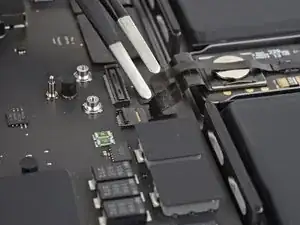
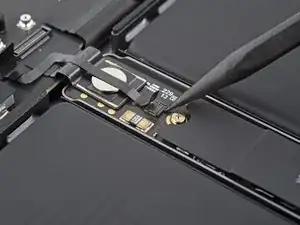
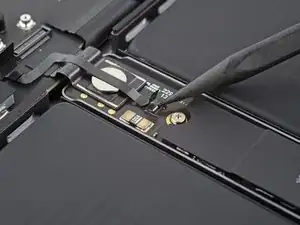
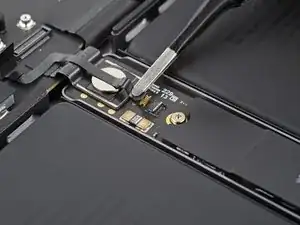
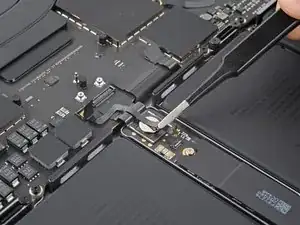
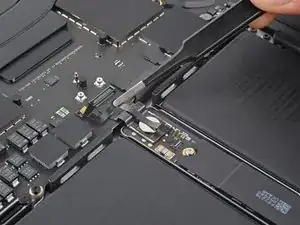
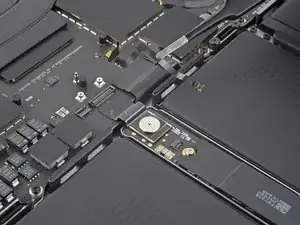
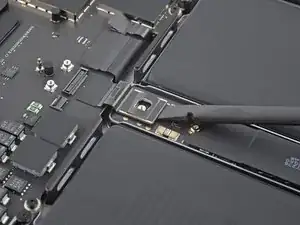
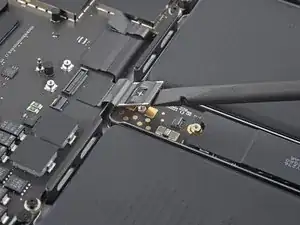
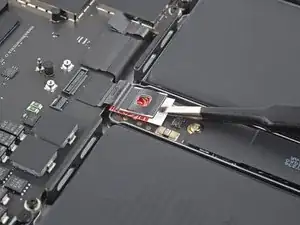
Hebe den Akkustecker mit dem flachen Ende des Spudgers von der Akkuplatine nach oben und trenne den Akku ab.
-
-
-
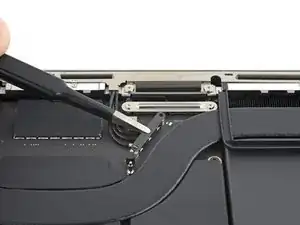
Nimm einen 3IP Torx Plus Schraubendreher und entferne die drei 2,1 mm langen Schrauben, mit denen die Abdeckung und die Halterung des Antennenkabels befestigt sind.
-
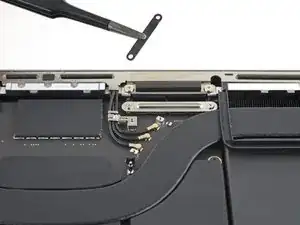
Entferne die Abdeckung des Antennenkabels.
-
-
-
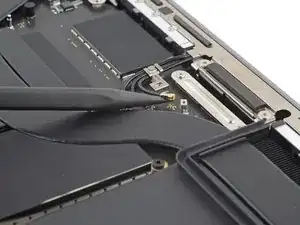
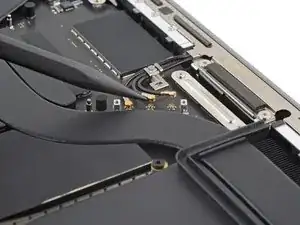
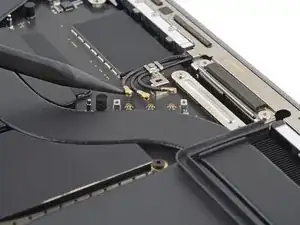
Heble die drei Antennenkabel mit der Spudgerspitze hoch und trenne sie vom Logic Board ab.
-
-
-
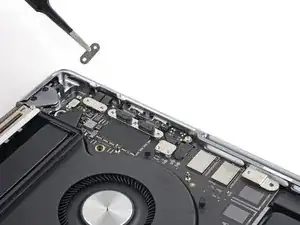
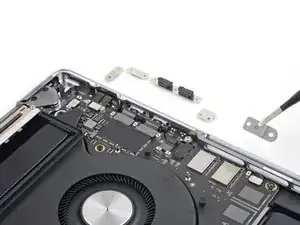
Nimm einen 3IP Torx Plus Schraubendreher und entferne die vier 2,1 mm langen Schrauben, mit denen die Abdeckungen des Displaykabels befestigt sind.
-
Entferne die beiden Abdeckungen.
-
-
-
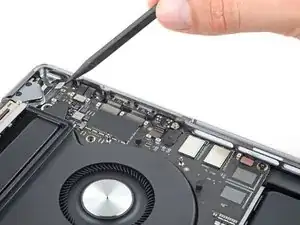
Heble alle drei Druckstecker der Displaykabel mit dem Spudger hoch und trenne sie vom Logic Board ab.
-
-
-
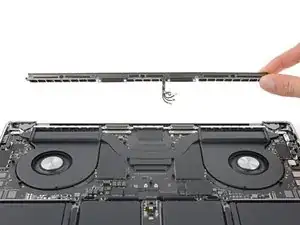
Entferne die neun 1,5 mm Pentalobe P2 Schrauben, mit denen die Antennenleiste befestigt ist.
-
Entferne die folgenden sechs Torx T5 Schrauben, mit denen die Antennenleiste befestigt ist:
-
Vier 3 mm Schrauben
-
Zwei 7,5 mm Schrauben
-
-
-
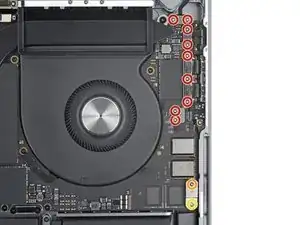
Nimm einen 3IP Torx Plus Schraubendreher und entferne die elf Schrauben, mit denen die fünf Abdeckungen der rechten Kabel am Logic Board befestigt sind:
-
Neun 2,1 mm Schrauben
-
Eine 2 mm Schraube
-
Eine 3,5 mm Schraube
-
-
-
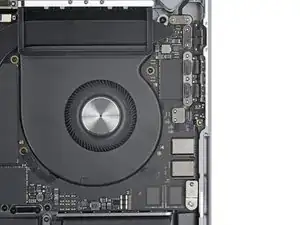
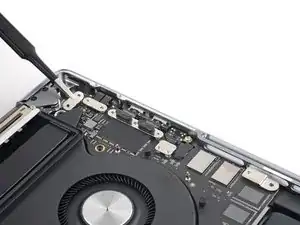
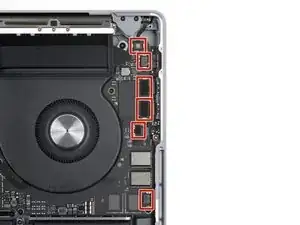
Heble die sechs Druckstecker an der rechten Seite des Logic Boards mit der Spudgerspitze hoch und trenne sie ab.
-
-
-
Klappe den kleinen Sicherungsbügel am ZIF-Anschluss des Mikrofons mit der Spudgerspitze oder deinem Fingernagel hoch.
-
Fasse das Kabel mit einer stumpfen Pinzette oder deinen Fingern und schiebe den Stecker gerade aus dem Anschluss heraus.
-
-
-
Nimm einen 3IP Torx Plus Schraubendreher und entferne die sechs Schrauben, mit denen die drei linken Kabelabdeckungen am Logic Board befestigt sind:
-
Vier 2,1 mm Schrauben
-
Eine 2 mm Schraube
-
Eine 3,5 mm Schraube
-
-
-
Heble alle drei Druckstecker an der linken Seite des Logic Boards mit der Spudgerspitze hoch und trenne sie ab.
-
-
-
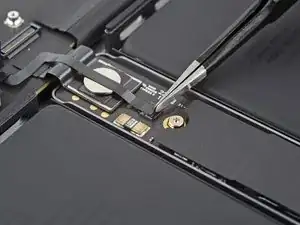
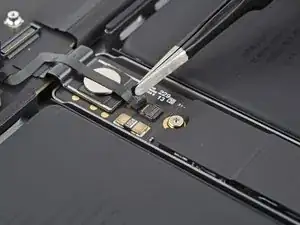
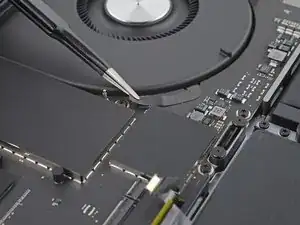
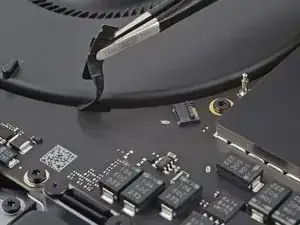
Ziehe die Aufkleber über den Steckern der Tastatur und der Tastaturbeleuchtung nahe am Akkustecker mit einer stumpfen Pinzette zurück.
-
-
-
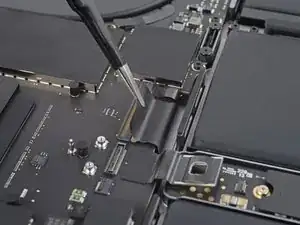
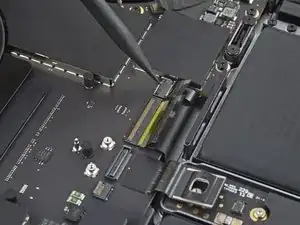
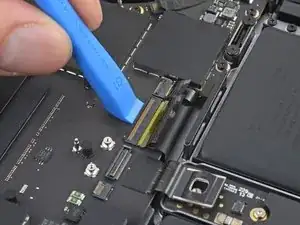
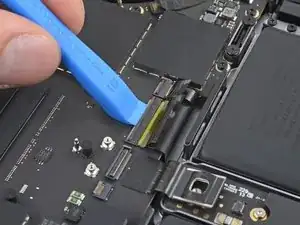
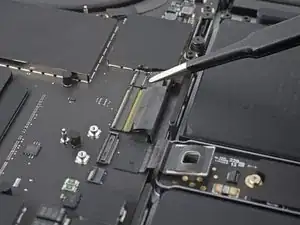
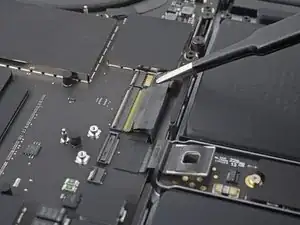
Klappe den kleinen Sicherungsbügel am ZIF-Anschluss der Tastaturbeleuchtung mit der Spudgerspitze oder deinem Fingernagel hoch.
-
Verwende eine Öffnungswerkzeug oder zwei Fingernägel und klappe den Sicherungsbügel des Tastaturanschlusses hoch.
-
-
-
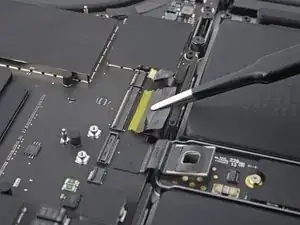
Fasse das Klebeband oben an den Kabeln zur Tastatur und zur Tastaturbeleuchtung und ziehe ihre Stecker gerade aus den Anschlüssen heraus.
-
-
-
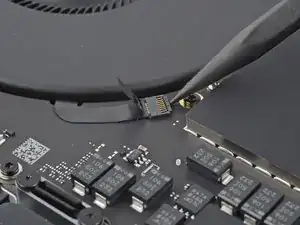
Ziehe den Aufkleber über dem Stecker des rechten Lüfters mit einer stumpfen Pinzette oder deinen Fingern zurück.
-
-
-
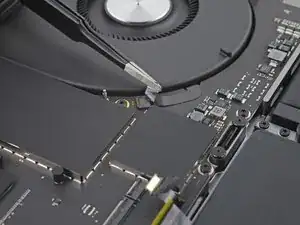
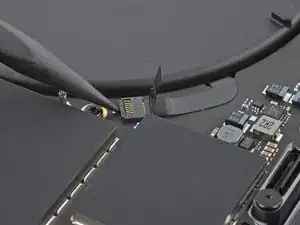
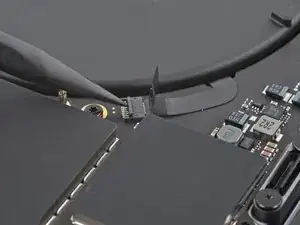
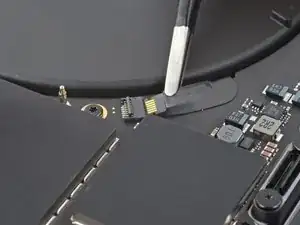
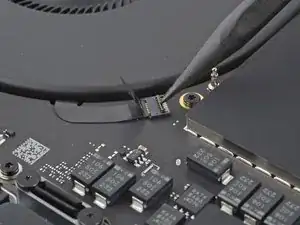
Klappe den kleinen Sicherungsbügel am ZIF-Anschluss des rechten Lüfters mit der Spudgerspitze oder deinem Fingernagel hoch.
-
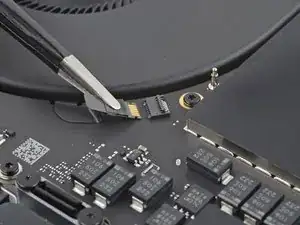
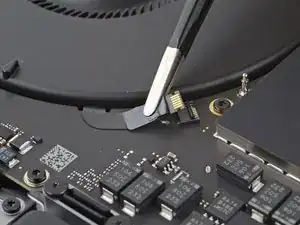
Fasse das Kabel mit einer stumpfen Pinzette oder deinen Fingern und schiebe den Stecker gerade aus dem Anschluss heraus.
-
-
-
Ziehe den Aufkleber über dem Stecker des linken Lüfters mit einer stumpfen Pinzette oder deinen Fingern zurück.
-
-
-
Klappe den kleinen Sicherungsbügel am ZIF-Anschluss des linken Lüfters mit der Spudgerspitze oder deinem Fingernagel hoch.
-
Fasse das Kabel mit einer stumpfen Pinzette oder deinen Fingern und schiebe den Stecker gerade aus dem Anschluss heraus.
-
-
-
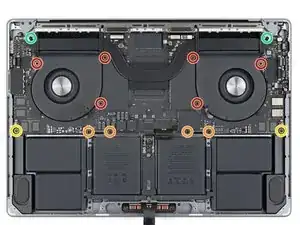
Entferne die zehn Torx T5 Schrauben, mit denen das Logic Board am Rahmen befestigt ist:
-
Sechs 3,8 mm Schrauben rund um die Lüfter
-
Vier 4,6 mm Schrauben an der Unterkante
-
Nimm einen 4 mm Inbusschlüssel und entferne die beiden 6 mm langen Abstandsschrauben, mit denen die unteren Ecken am Rahmen befestigt sind.
-
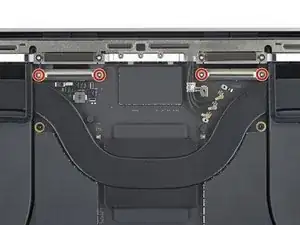
Entferne die beiden 6 mm Torx T6 Schrauben, mit denen der Kühlkörper und das Logic Board am Rahmen befestigt sind.
-
-
-
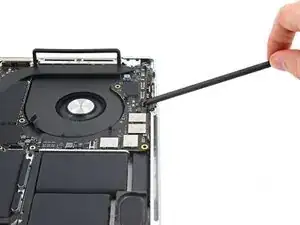
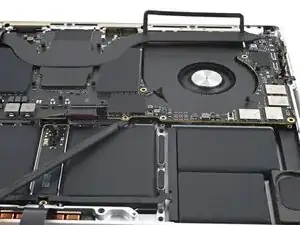
Setze einen Spudger mit dem flachen Ende zwischen die rechte Kante des Logic Boards und den Rahmen ein.
-
Heble die rechte Kante des Logic Boards vorsichtig aus der Vertiefung im Rahmen heraus.
-
-
-
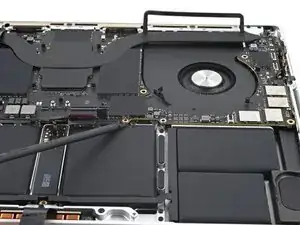
Setze einen Spudger zwischen die Unterkante des Logic Boards und den Rahmen ein.
-
Heble vorsichtig nach oben, bis du es mit den Fingern fassen kannst.
-
Halte das Logic Board bei den nächsten beiden Schritten mit einer Hand fest, es kann leicht wieder in seine Vertiefung zurückfallen.
-
-
-
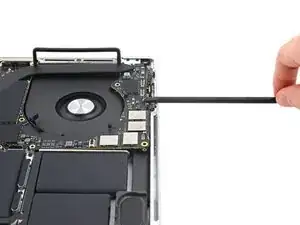
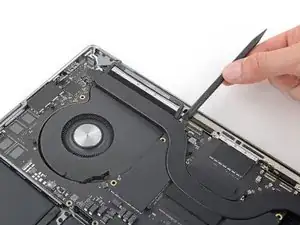
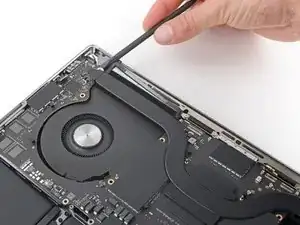
Setze den Spudger zwischen die Mitte der Oberkante am Logic Board und dem Rahmen ein.
-
Heble behutsam hoch, bis sich die Rippen oben am Kühlkörper aus den Vertiefungen im Rahmen lösen.
-
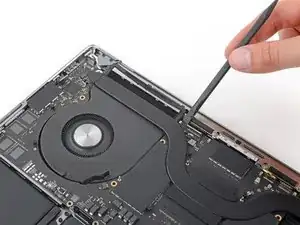
Setze den Spudger in die obere linke Kante des Logic Boards ein und heble es über den linken Lüfter.
-
-
-
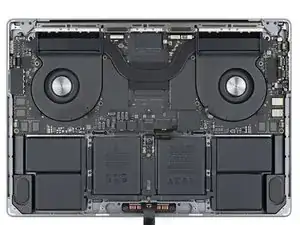
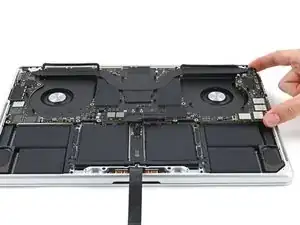
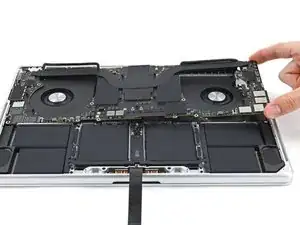
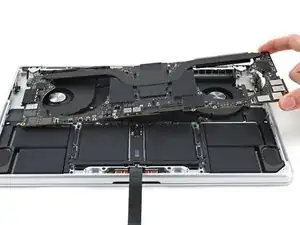
Hebe das Logic Board an der rechten Kante hoch und ziehe es nach rechts, bis die HDMI und SDXC Anschlüsse aus ihren Öffnungen herausgekommen sind.
-
Bewege das Logic Board unter den Displaykabeln und dem Antennenkabelbündel an der Oberkante entlang.
-
Entferne das Logic Board.
-
-
-
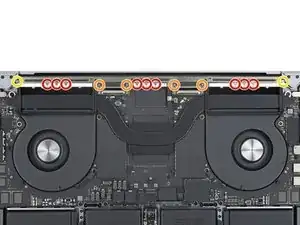
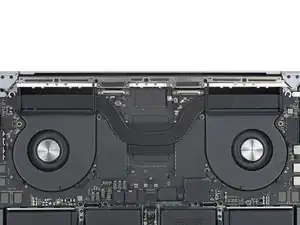
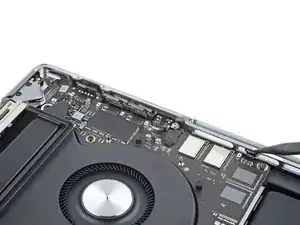
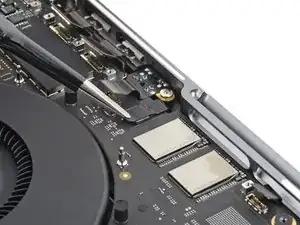
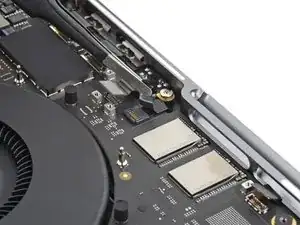
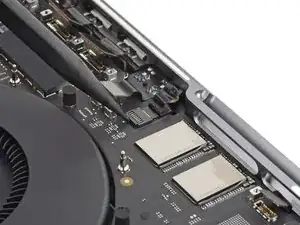
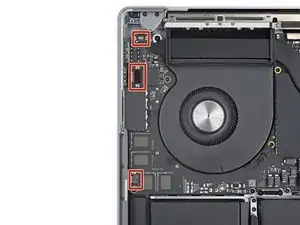
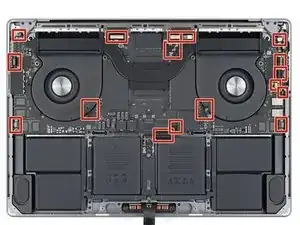
Achte darauf, dass alle siebzehn Stecker über dem Logic Board sind, bevor du es wieder am Rahmen befestigst.
-
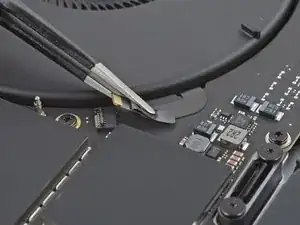
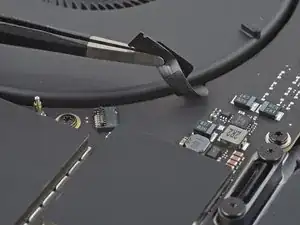
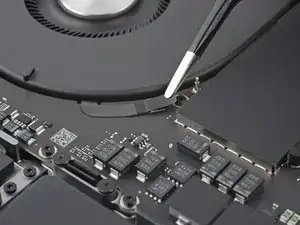
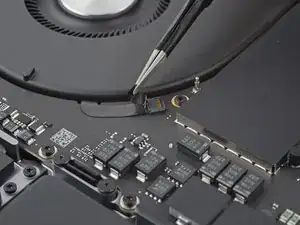
Halte die Abstandshalter aus Gummi aus dem Weg, so dass die Rippen in die entsprechenden Schlitze passen.
-
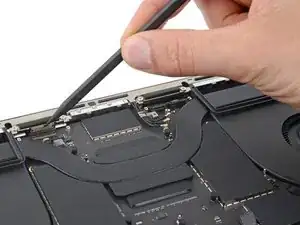
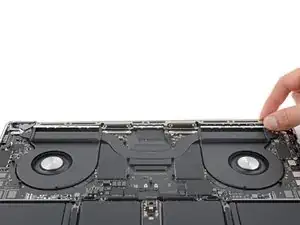
Richte den Kühlkörper aus, indem du die Rippen des Kühlkörpers zwischen die Abstandshalter aus Gummi an jeder Seite des MacBooks einpasst.
-
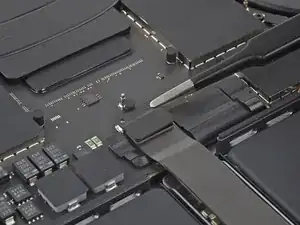
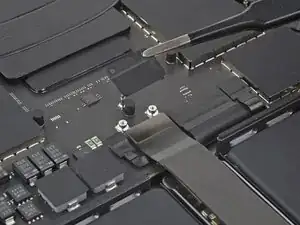
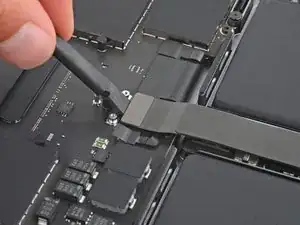
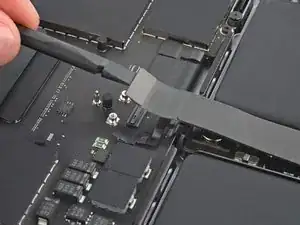
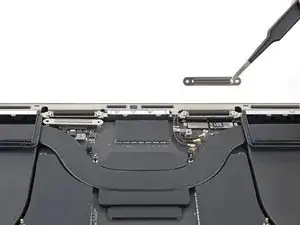
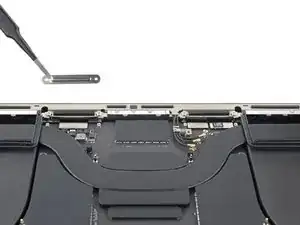
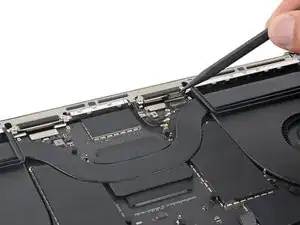
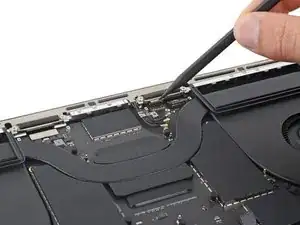
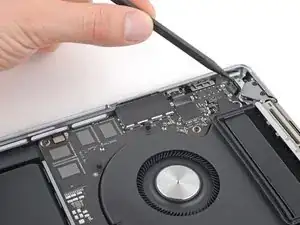
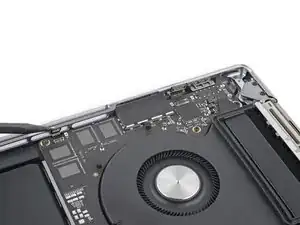
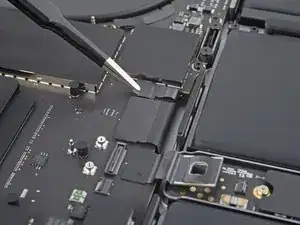
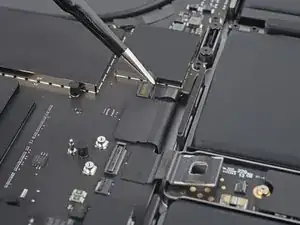
Um dein Gerät wieder zusammenzubauen, folge den Schritten in umgekehrter Reihenfolge.
