Einleitung

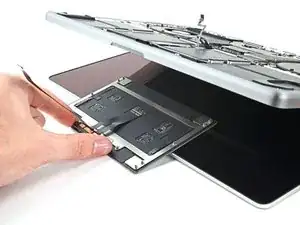
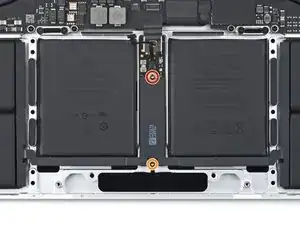
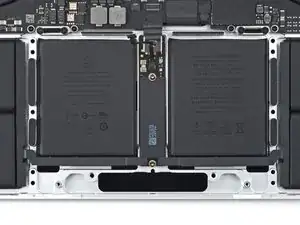
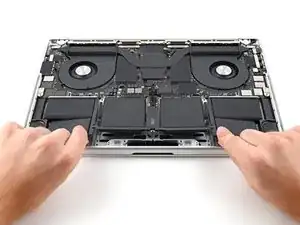
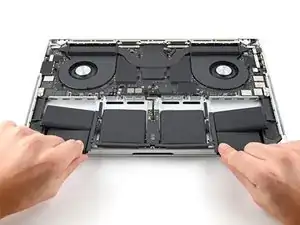
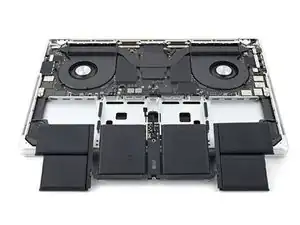
Diese Anleitung zeigt, wie der Akku im MacBook Pro (16 Zoll, Ende 2023) ausgetauscht wird.

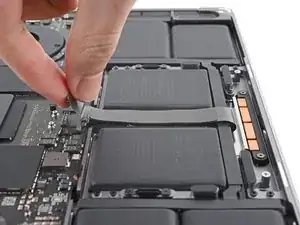
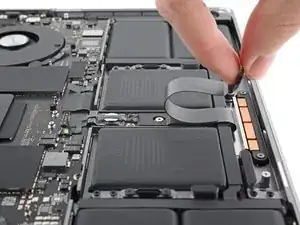
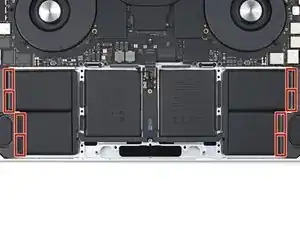
Der Akku ist bei diesem MacBook mit elastischen Klebestreifen befestigt. Einige der Streifen sind unter dem Trackpad versteckt, du musst es deswegen zuerst ausbauen.

Um die Reparatur abzuschließen, benötigst du neue Ersatzklebestreifen.

Einige Bilder in dieser Anleitung zeigen ein anderes Modell und können sich leicht unterscheiden. Das Verfahren ist aber grundsätzlich gleich.

  1. CeHPQBrymZnLHPQ2
    CeHPQBrymZnLHPQ2
    GZnmgv3O2jnjxIKE
    mYQGVQelqZKMQxqn
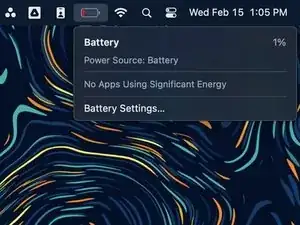
    • Entlade den Akku des MacBooks auf unter 10%, bevor du mit der Arbeit beginnst. Ein geladener Akku kann in Brand geraten, wenn er während der Reparatur beschädigt wird.

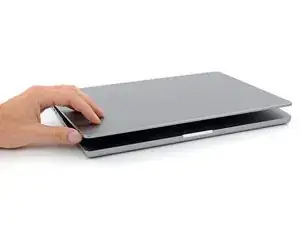
    • Schalte das MacBook komplett aus, klappe es zu und drehe es um. Halte das Display so lange geschlossen, bis der Akku ganz abgetrennt ist.

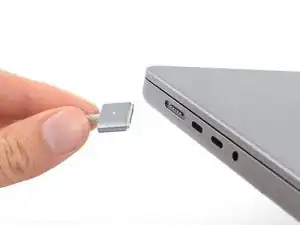
    • Ziehe das MagSafe-Kabel und alle weiteren Anschlussteile vom MacBook ab.

  2. sAvCLYXqUkq3CpsT
    sAvCLYXqUkq3CpsT
    dYQhaLBJXSRTTctb
    • Schalte dein MacBook Pro vollständig aus und ziehe den Netzstecker, bevor du beginnst. Klappe den Bildschirm zu und drehe das gesamte Notebook um.

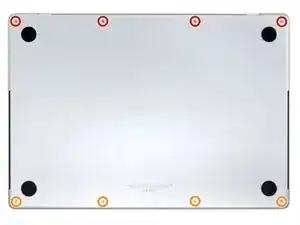
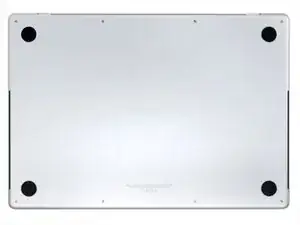
    • Entferne mit einem P5-Pentalobe-Schraubenzieher die acht Schrauben, mit denen das Gehäuseteil befestigt ist:

    • Vier 9,2 mm Schrauben

    • Vier 5 mm Schrauben

    • Achte während der gesamten Reparatur darauf, dass jede Schraube genau dorthin zurückkommt, wo sie herkommt, damit dein Gerät nicht beschädigt wird.

  3. XaNohnCmRnh2nZpJ
    XaNohnCmRnh2nZpJ
    vL2whH15EFx1twZH
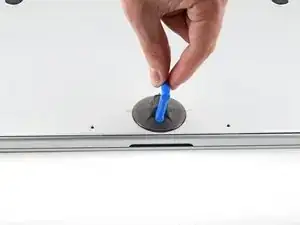
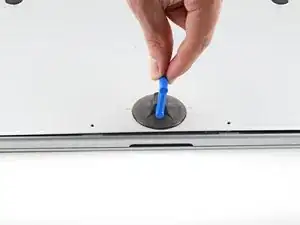
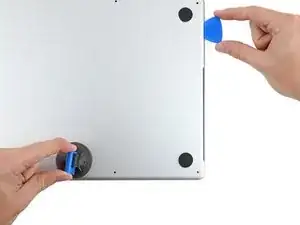
    • Drücke einen Saugnapf in der Nähe der Vorderkante des unteren Gehäuses zwischen den Schraubenlöchern an.

    • Ziehe den Saugnapf nach oben, um einen kleinen Spalt unter dem unteren Gehäuse zu schaffen.

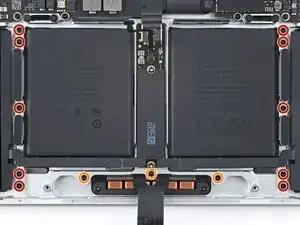
  4. gKFYYs2sw4AKQjyZ
    gKFYYs2sw4AKQjyZ
    H4KsmKKCORb6oQgS
    XipK6OFYbtmB2HXx
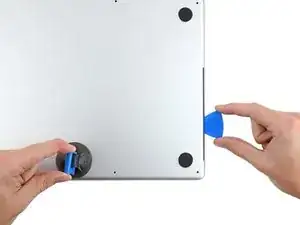
    • Führe ein Plektrum in die soeben entstandene Lücke ein.

    • Schiebe das Plektrum um die nächstgelegene Ecke und dann bis zur Mitte an der Seite des MacBook Pro hoch.

    • Dadurch wird die erste der versteckten Rasten gelöst, die das untere Gehäuse sichern. Du solltest fühlen und hören, wie sich die Raste löst.

  5. D6bdEaUShxT3UVIG
    D6bdEaUShxT3UVIG
    MUSM2IsQWQnMyLTY
    PVitYNF6oBIbr23x
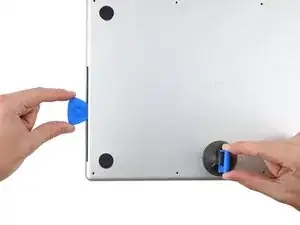
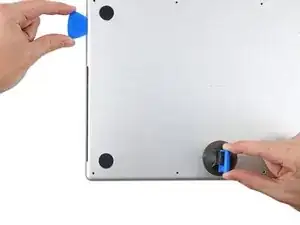
    • Wiederhole den vorherigen Schritt auf der anderen Seite und verwende ein Plektrum, um die zweite Raste zu lösen.

  6. jhQl23lkLmdIajyL
    jhQl23lkLmdIajyL
    5Biq1bJPZBQJR6co
    SosOCOgOT4DGPusW
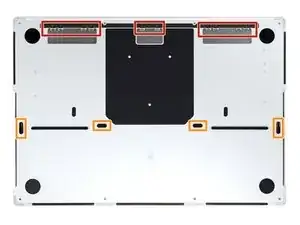
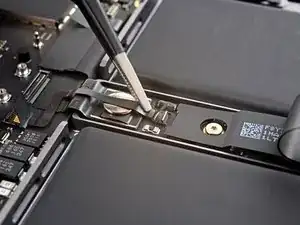
    • Das untere Gehäuse des MacBooks ist mit Schieberasten an der hinteren Kante befestigt . Wahrscheinlich brauchst du ziemlich viel Kraft, um sie zu lösen. Handschuhe können dir helfen, Verletzungen an den scharfen Gehäusekanten zu vermeiden.

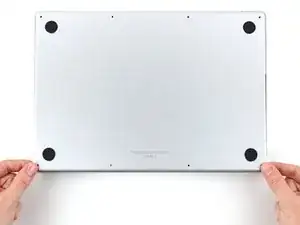
    • Ziehe das untere Gehäuse an den Ecken nacheinander fest von der hinteren Kante weg, um die Schieberasten zu lösen.

    • Halte das untere Gehäuse flach auf dem MacBook. Ziehe es nicht nach oben, bis es ganz abgetrennt ist.

    Wear gloves!! I just sliced my finger. 😓

    Alie Gonzalez -
  7. Opome2xEF244Sbik
    Opome2xEF244Sbik
    Zhm2CbuWmJyMyRHI
    NZBNkwTekFWxsHvu
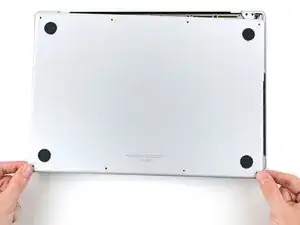
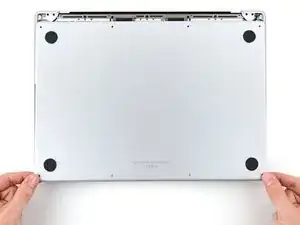
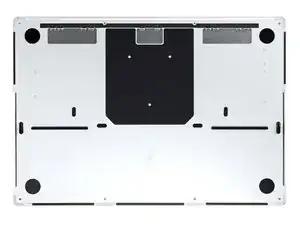
    • Entferne das untere Gehäuse.

    • So wird das untere Gehäuse wieder eingebaut:

    • Lege das untere Gehäuse ab und richte die Schieberasten an der hinteren Kante des MacBooks aus. Drücke das untere Gehäuse herunter und schiebe die Abdeckung zu den Scharnieren hin. Sie sollte stoppen, wenn die Rasten einhaken.

    • Wenn die Schieberasten alle fest sitzen und das untere Gehäuse richtig ausgerichtet ist, dann drücke fest auf das untere Gehäuse, damit die verborgenen Rasten einschnappen. Du solltest spüren und hören, wie sie einrasten.

  8. LLefRtZMZ3sxFYAq
    LLefRtZMZ3sxFYAq
    ASjTh2lGvC5ljHUc
    6dswNWn4yXoaF6nr
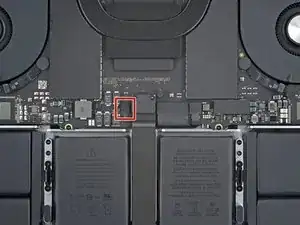
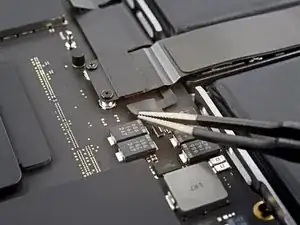
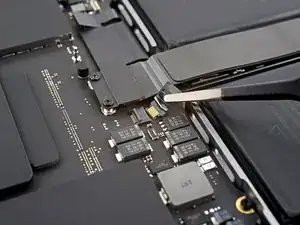
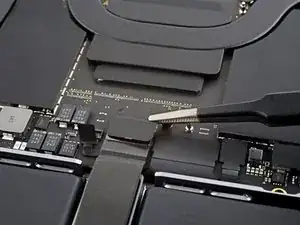
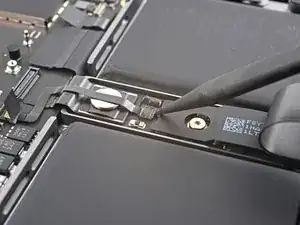
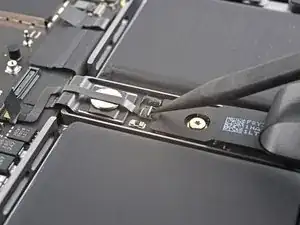
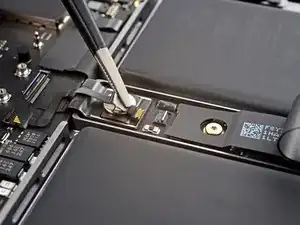
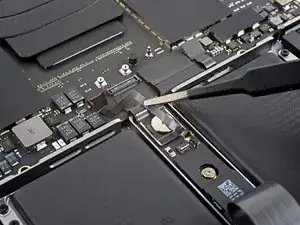
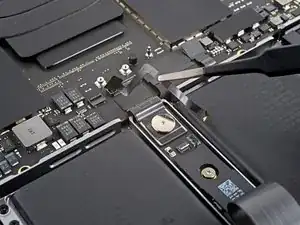
    • Auf dem Logic Board befindet sich der Stecker für das Datenkabel zur Akkuplatine. Ziehe alle Klebestreifen ab, die sich auf dem Stecker befinden.

  9. FQOeUAMampuhHfcv
    FQOeUAMampuhHfcv
    u1JNemMNxIRwXdgQ
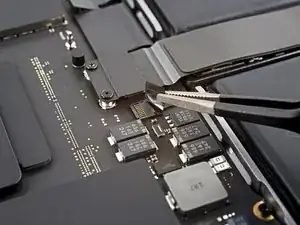
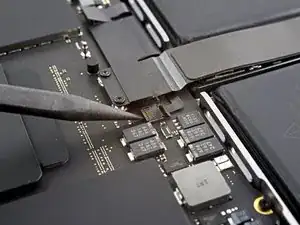
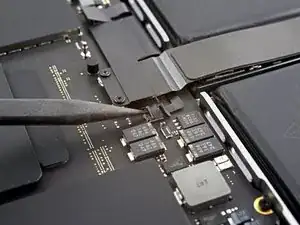
    • Klappe den Sicherungsbügel am ZIF-Anschluss des Datenkabels zur Akkuplatine vorsichtig mit dem Spudger hoch.

  10. rWcLXdfLoUAAyt1U
    rWcLXdfLoUAAyt1U
    QOTQylMDMkoi6FHG
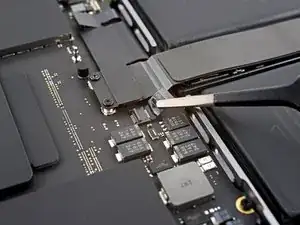
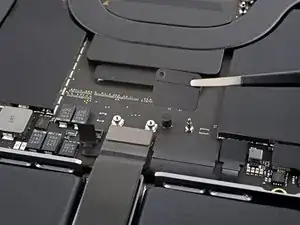
    • Schiebe das Datenkabel zur Akkuplatine aus seinem Anschluss auf dem Logic Board heraus und trenne es ab.

  11. nJWDpHdBT5p4Fl1P
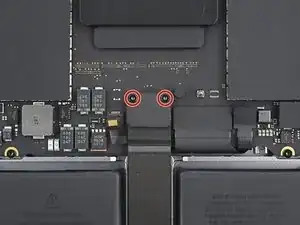
    • Nimm einen 3IP Torx Plus Schraubendreher und entferne die beiden 2,1 mm langen Schrauben, mit denen die Halterung des Trackpadkabels am Logic Board befestigt ist.

  12. TDLlTPDWBqrZMSdE
    TDLlTPDWBqrZMSdE
    wDrsl5nnA1K31knG
    • Entferne die Halterung des Trackpadkabels mit den Fingern oder einer Pinzette.

  13. RcTGakJu5YZwLSCQ
    RcTGakJu5YZwLSCQ
    elqdt4ScLTAtGDQO
    • Heble den Druckstecker am Trackpadkabel mit dem flachen Ende des Spudgers hoch und trenne ihn vom Logic Board ab.

    • Um Druckstecker (Press-fit-), so wie diesen hier, wieder anzuschließen, musst du ihn erst sorgfältig ausrichten und dann auf einr Seite andrücken, bis er einrastet. Wiederhole dann an der anderen Seite. Drücke nicht in der Mitte. Wenn der Stecker nicht richtig sitzt, können die Kontakte verbogen und dauerhaft beschädigt werden.

  14. sYAtIqlcTEYxokrn
    sYAtIqlcTEYxokrn
    yy5FwLmYLN5hmmVh
    • Das Trackpadkabel ist leicht mit dem Rahmen verklebt.

    • Ziehe das Trackpadkabel vom Gerät ab, achte darauf, dass der Kleber abgelöst ist.

  15. sspXELRZt1xWGUlS
    sspXELRZt1xWGUlS
    FTLGaItLAMAfeYrB
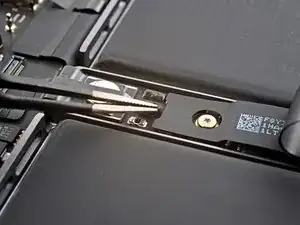
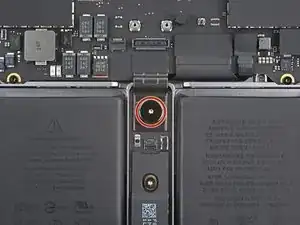
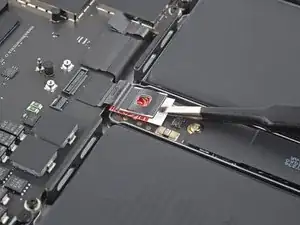
    • Unterhalb der Schraube mit dem großen Flachkopf befindet sich der Stecker am Datenkabel zur Akkuplatine. Er ist mit einem Klebeband bedeckt. Ziehe dieses Klebeband zurück.

  16. GDuYjnNH5iYGtRvW
    GDuYjnNH5iYGtRvW
    DrMamQumljVB3anV
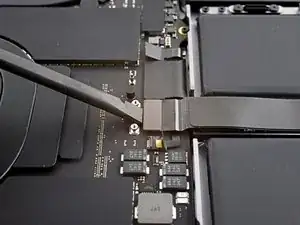
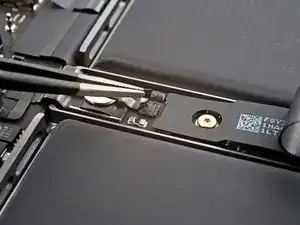
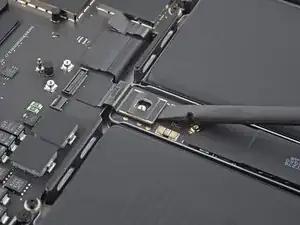
    • Klappe den Sicherungsbügel des ZIF-Anschlusses am Datenkabel zur Akkuplatine vorsichtig mit dem Spudger hoch.

  17. NfpQXfGHLNltvL2i
    NfpQXfGHLNltvL2i
    gV4U1VA1gQWNHEyR
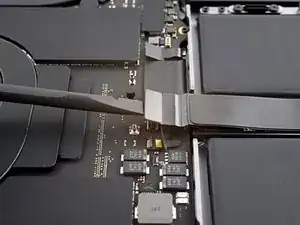
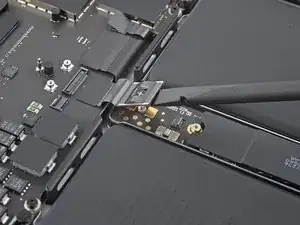
    • Schiebe das Datenkabel zur Akkuplatine aus seinem Anschluss auf der Akkuplatine heraus und trenne es ab.

  18. VONenjYIZcfg1ioj
    VONenjYIZcfg1ioj
    NcSXpygTI6GDcqGk
    • Das Datenkabel zur Akkuplatine ist leicht mit dem Logic Board verklebt.

    • Schiebe eine stumpfe Pinzette unter den Klebestellen entlang, um das Kabel vom Gerät abzulösen.

    • Entferne das Datenkabel zur Akkuplatine.

  19. OkqL5dxBAJeXCSFx
    • Nimm einen 5IP Torx Plus Schraubendreher und entferne die 4 mm lange Breitkopfschraube, die den Akkustecker befestigt.

  20. fnd2DqmUaFJTTE3m
    fnd2DqmUaFJTTE3m
    N1CRqIaJHfOQcQVZ
    rYy3IEqepmVFX4j1
    • Hebe den Akkustecker mit dem flachen Ende des Spudgers nach oben von der Platine weg und trenne den Akku ab.

    • Hebe den Stecker soweit hoch, dass er während der Reparatur abgetrennt bleibt. Er darf aber nicht weiter als 45° angehoben werden, sonst könnte sein Scharnier beschädigt werden.

    • Schiebe zur Sicherheit ein Isolierstück, z.B eine Spielkarte, zwischen den Stecker und die Platine.

  21. oJUoDrPuAB5hWBTi
    oJUoDrPuAB5hWBTi
    3YDOpBnb1NBS2Qaa
    • Nimm einen 5IP Torx Plus Schraubendreher und entferne die dreizehn Schrauben, mit denen die Trackpadeinheit befestigt ist:

    • Zehn 5 mm lange Schrauben

    • Drei 5,8 mm lange Schrauben

    • Die Schrauben sehen alle gleich aus. Bringe sie nicht durcheinander.

    • Wenn du etwas blaue Schraubensicherung an die Gewinde gibst, dann drehen sie sich später nicht mehr so leicht von selbst heraus.

    • Setze die Schrauben zuerst lose ein und überprüfe den Sitz des Trackpads. Ziehe erst dann die Schrauben fest.

  22. 2fAlyWwWARDSyGdI
    2fAlyWwWARDSyGdI
    R2ReZsRkNgmHUVMu
    TSe6CWwHatyO4hV3
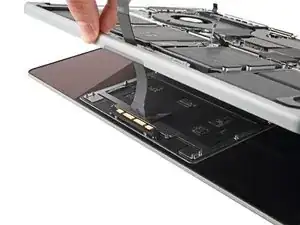
    • Klappe das Display ein wenig auf, die Oberseite liegt aber weiterhin unten. Das Trackpad sollte sich ablösen und flach auf dem Display liegen.

    • Achte beim Ausbau des Trackpads sorgfältig auf die neun kleinen Metallunterlegscheiben, die auf den Schraubenpfosten liegen. Verliere sie nicht, sie können ganz schnell davonfliegen.

    • Führe das Flachbandkabel zum Trackpad vorsichtig durch seinen Ausschnitt im Rahmen.

  23. djYKbqh2ddAhARri
    • Entferne die Trackpadeinheit.

  24. 22QkvfvvsQ1cPsIn
    22QkvfvvsQ1cPsIn
    nOICHMUTNumRwT5j
    • Nimm einen Torx T5 Schraubendreher und entferne die beiden Schrauben, mit denen die Akkuplatine befestigt ist:

    • Eine 4,5 mm lange Schraube

    • Eine 3,8 mm lange Schraube

  25. cysI6ymOch1eujSP
    cysI6ymOch1eujSP
    UOkmkapvFjAlrowA
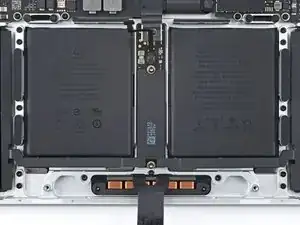
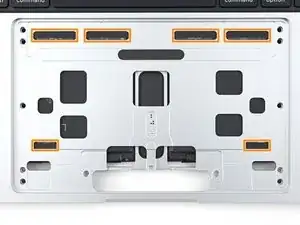
    • Der Akku ist mit insgesamt 14 elastischen Klebestreifen am Rahmen befestigt.

    • Acht dieser Klebestreifen sind von der Unterkante des Gerätes aus erreichbar.

    • Sechs weitere Klebestreifen sind von der Stelle, wo das Trackpad ist, zugänglich.

  26. x63IqmCIabaIQMXq
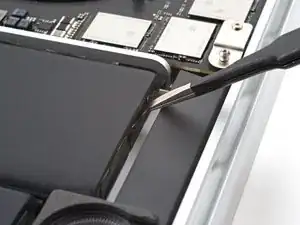
    • Fasse die schwarze Zuglasche an einem der elastischen Klebestreifen mit einer Pinzette oder den Fingern.

  27. 3OiVsYNPDFjXRHQQ
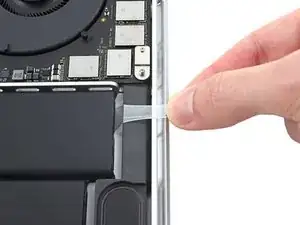
    • Ziehe den Klebestreifen in einem flachen Winkel langsam und gleichmäßig heraus. Lasse ihm genug Zeit, so dass er sich unter dem Akku ausdehnen und lösen kann.

    • Wenn der Klebestreifen abreißen sollte, dann versuche ihn mit den Fingern oder einer stumpfen Pinzette zu fassen. Ziehe ihn dann weiter heraus. Versuche auf gar keinen Fall, den Akku herauszuhebeln!

    • Wiederhole diesen Vorgang für alle vierzehn Klebestreifen.

  28. Ts1Z2bG3bWA6pJyO
    Ts1Z2bG3bWA6pJyO
    ETvUuONDCMDqHVgh
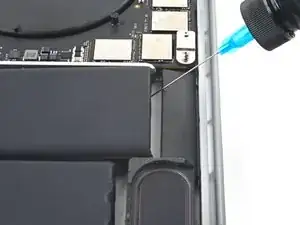
    • Die nächsten beiden Schritte sind nur notwendig, wenn du nicht alle elastischen Klebestreifen herausziehen konntest.

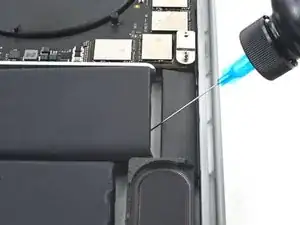
    • Verbiege den Akku nicht und stich ihn nicht an. Er könnte gefährliche Chemikalien verlieren oder in Brand geraten. Wenn er sich nicht leicht ablösen lässt, dann tröpfle noch mehr Isopropylalkohol ein und versuche es nochmals.

    • Tröpfle ein paar Tropfen hochkonzentrierten Isopropylalkohol (mindestens 90%ig) an den betreffenden Stellen in den Spalt am Akku.

    • Achte darauf, dass kein Isopropylalkohol an die Lautsprecher gerät, sie könnten sich vom Rahmen ablösen.

    • Lasse den Alkohol ein bis zwei Minuten lang einwirken, damit der Kleber weich wird.

  29. nUiLoaQOgVnVfJF6
    nUiLoaQOgVnVfJF6
    jtXebbMBEdfMkpZQ
    ADfUvGSHXCAkvvXF
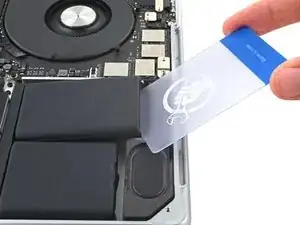
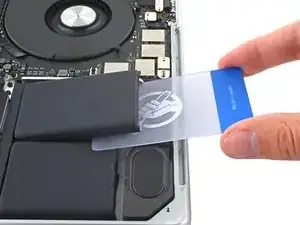
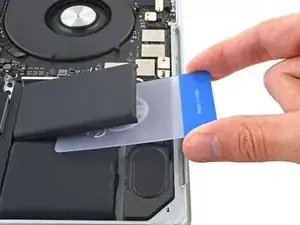
    • Setze eine Kunststoffkarte zwischen Akku und Rahmen ein.

    • Heble mit der Karte nach oben und trenne gleichzeitig die Klebeverbindung zum Rahmen auf.

  30. gCbgOh4MiSeNrHyS
    gCbgOh4MiSeNrHyS
    nOjvXQBhmqFLPq5R
    TmDelUWE2PnmwawZ
    • Schiebe den Akku zum unteren Rand des MacBooks hin und entferne ihn.

    • Wenn noch Reste vom Kleber vorhanden sind, beseitige sie mit ein paar Tropfen von Isopropylalkohol und einem fusselfreien (Mikrofaser-) Tuch.

    • Bevor du irgendwelche Schutzfolien vom neuen Akku abziehst, solltest du ihn zuerst probeweise in seine Vertiefung einsetzen, um zu überprüfen, ob er passt. Entferne dann die Schutzfolien und drücke jede einzelne Akkuzelle gut fest.

    • Wenn an deinem neuen Akku keine Klebestreifen angebracht sind, dann klebe ihn mit neuen elastischen Klebestreifen fest.

    • Du kannst auch starkes doppelseitiges Klebeband verwenden, wie z.B. Tesaband.

Abschluss

Um dein Gerät wieder zusammenzubauen, folge den Schritten in umgekehrter Reihenfolge.

Damit der neue Akku optimale Leistung bringt, solltest du ihn nach dem Austausch neu kalibrieren.

Bitte entsorge deinen Elektroschrott fachgerecht.

Lief die Reparatur nicht so wie geplant? Versuche eine einfache Fehlersuche, oder bitte unser MacBook Pro 16" (Ende 2023) Forum um Hilfe.

Alex Diaz-Kokaisl

Mitglied seit: 16/01/22

168562 Reputation

0 Kommentare