Einleitung
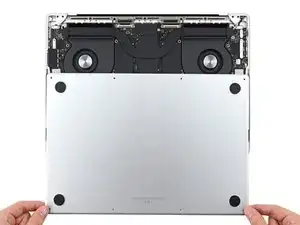
Diese Anleitung zeigt, wie das untere Gehäuse deines MacBook Pro 16" (Ende 2023) ausgetauscht wird.
Einige Fotos in dieser Anleitung stammen von einem anderen MacBook Pro und können leichte visuelle Abweichungen aufweisen, die jedoch keinen Einfluss auf die Vorgehensweise in dieser Anleitung haben.


-
-
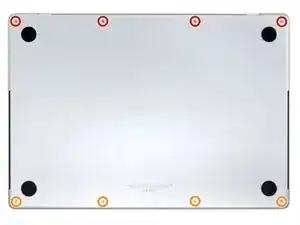
Entferne mit einem P5-Pentalobe-Schraubenzieher die acht Schrauben, mit denen das Gehäuseteil befestigt ist:
-
Vier 9,2 mm Schrauben
-
Vier 5 mm Schrauben
-
-
-
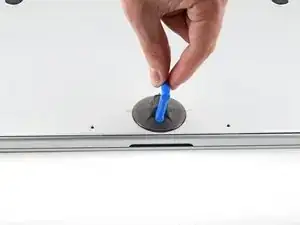
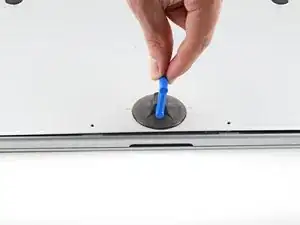
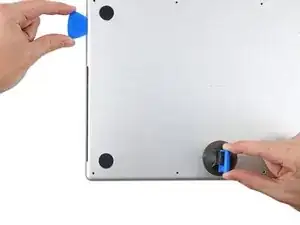
Drücke einen Saugnapf in der Nähe der Vorderkante des unteren Gehäuses zwischen den Schraubenlöchern an.
-
Ziehe den Saugnapf nach oben, um einen kleinen Spalt unter dem unteren Gehäuse zu schaffen.
-
-
-
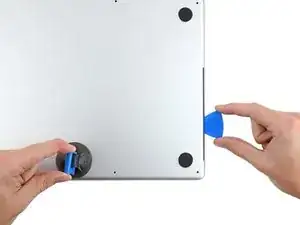
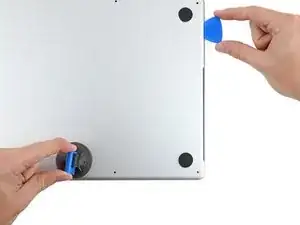
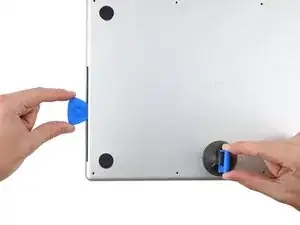
Wiederhole den vorherigen Schritt auf der anderen Seite und verwende ein Plektrum, um die zweite Raste zu lösen.
-
-
-
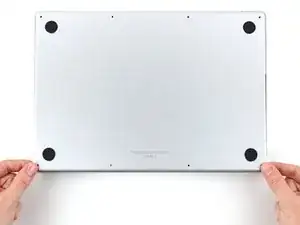
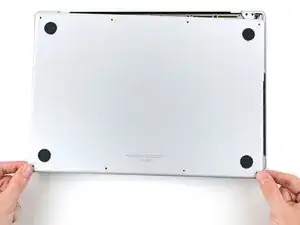
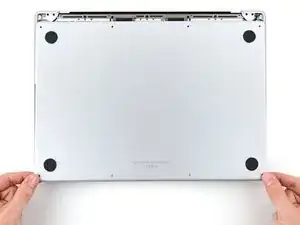
Ziehe das untere Gehäuse an den Ecken nacheinander fest von der hinteren Kante weg, um die Schieberasten zu lösen.
-
-
-
Entferne das untere Gehäuse.
-
Lege das untere Gehäuse ab und richte die Schieberasten an der hinteren Kante des MacBooks aus. Drücke das untere Gehäuse herunter und schiebe die Abdeckung zu den Scharnieren hin. Sie sollte stoppen, wenn die Rasten einhaken.
-
Wenn die Schieberasten alle fest sitzen und das untere Gehäuse richtig ausgerichtet ist, dann drücke fest auf das untere Gehäuse, damit die verborgenen Rasten einschnappen. Du solltest spüren und hören, wie sie einrasten.
-
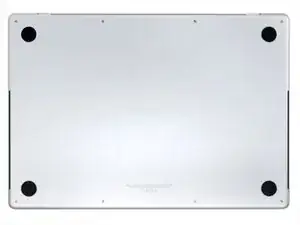



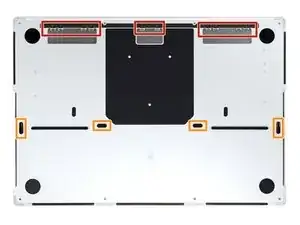
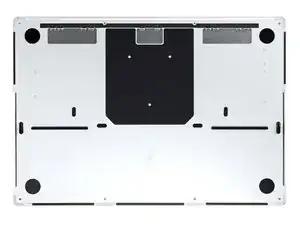
Um dein Gerät wieder zusammenzusetzen, folge der Anleitung in umgekehrter Reihenfolge.
Vergleiche dein neues Ersatzteil mit dem Original-Teil - du musst eventuell ein paar Komponenten übertragen oder Schutzfolien von dem neuem Teil entfernen, bevor du es einbauen kannst.
Lief die Reparatur nicht so wie geplant? Versuche eine einfache Fehlersuche, oder bitte unser MacBook Pro 16" (Ende 2023) Forum um Hilfe.

3 Kommentare
Where can I buy MacBook Pro 16" Late 2023 Lower Case? Searched around the web for a while now and still no luck :( Any ideas?
I have one genuine brand new if youre interested?
@a1337 I am interested. Do you still have the 2023 Macbook Pro 16" bottom cover?