Einleitung

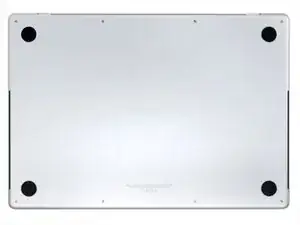
Diese Anleitung zeigt, wie der Akku im MacBook Pro 16" (Ende 2023, M3 Pro/M3 Max) abgetrennt wird.

Einige Fotos in dieser Anleitung stammen von einem anderen MacBook Pro und können leichte visuelle Abweichungen aufweisen, die jedoch keinen Einfluss auf die Vorgehensweise in dieser Anleitung haben.

  1. sAvCLYXqUkq3CpsT
    sAvCLYXqUkq3CpsT
    dYQhaLBJXSRTTctb
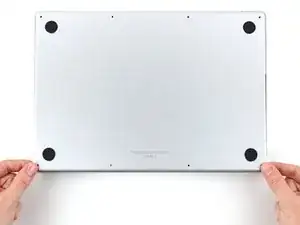
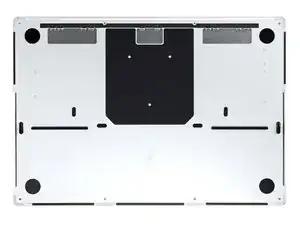
    • Schalte dein MacBook Pro vollständig aus und ziehe den Netzstecker, bevor du beginnst. Klappe den Bildschirm zu und drehe das gesamte Notebook um.

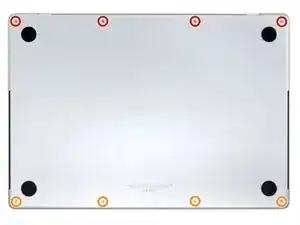
    • Entferne mit einem P5-Pentalobe-Schraubenzieher die acht Schrauben, mit denen das Gehäuseteil befestigt ist:

    • Vier 9,2 mm Schrauben

    • Vier 5 mm Schrauben

    • Achte während der gesamten Reparatur darauf, dass jede Schraube genau dorthin zurückkommt, wo sie herkommt, damit dein Gerät nicht beschädigt wird.

  2. XaNohnCmRnh2nZpJ
    XaNohnCmRnh2nZpJ
    vL2whH15EFx1twZH
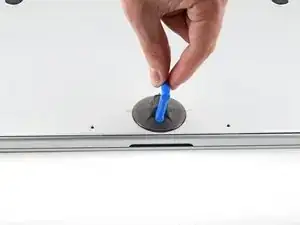
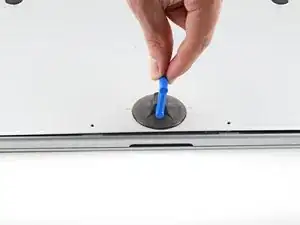
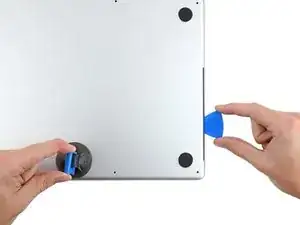
    • Drücke einen Saugnapf in der Nähe der Vorderkante des unteren Gehäuses zwischen den Schraubenlöchern an.

    • Ziehe den Saugnapf nach oben, um einen kleinen Spalt unter dem unteren Gehäuse zu schaffen.

  3. gKFYYs2sw4AKQjyZ
    gKFYYs2sw4AKQjyZ
    H4KsmKKCORb6oQgS
    XipK6OFYbtmB2HXx
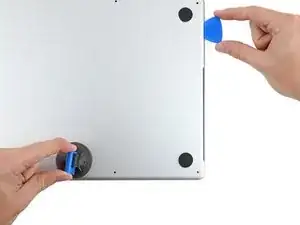
    • Führe ein Plektrum in die soeben entstandene Lücke ein.

    • Schiebe das Plektrum um die nächstgelegene Ecke und dann bis zur Mitte an der Seite des MacBook Pro hoch.

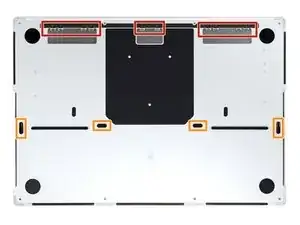
    • Dadurch wird die erste der versteckten Rasten gelöst, die das untere Gehäuse sichern. Du solltest fühlen und hören, wie sich die Raste löst.

  4. D6bdEaUShxT3UVIG
    D6bdEaUShxT3UVIG
    MUSM2IsQWQnMyLTY
    PVitYNF6oBIbr23x
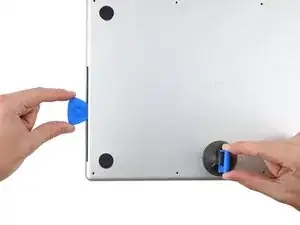
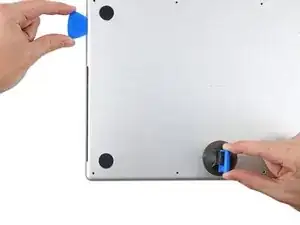
    • Wiederhole den vorherigen Schritt auf der anderen Seite und verwende ein Plektrum, um die zweite Raste zu lösen.

  5. jhQl23lkLmdIajyL
    jhQl23lkLmdIajyL
    5Biq1bJPZBQJR6co
    SosOCOgOT4DGPusW
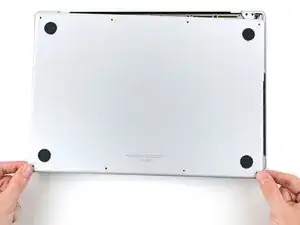
    • Das untere Gehäuse des MacBooks ist mit Schieberasten an der hinteren Kante befestigt . Wahrscheinlich brauchst du ziemlich viel Kraft, um sie zu lösen. Handschuhe können dir helfen, Verletzungen an den scharfen Gehäusekanten zu vermeiden.

    • Ziehe das untere Gehäuse an den Ecken nacheinander fest von der hinteren Kante weg, um die Schieberasten zu lösen.

    • Halte das untere Gehäuse flach auf dem MacBook. Ziehe es nicht nach oben, bis es ganz abgetrennt ist.

    Wear gloves!! I just sliced my finger. 😓

    Alie Gonzalez -
  6. Opome2xEF244Sbik
    Opome2xEF244Sbik
    Zhm2CbuWmJyMyRHI
    NZBNkwTekFWxsHvu
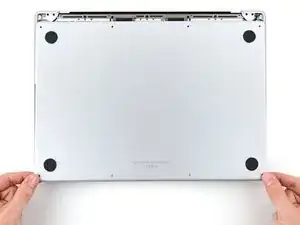
    • Entferne das untere Gehäuse.

    • So wird das untere Gehäuse wieder eingebaut:

    • Lege das untere Gehäuse ab und richte die Schieberasten an der hinteren Kante des MacBooks aus. Drücke das untere Gehäuse herunter und schiebe die Abdeckung zu den Scharnieren hin. Sie sollte stoppen, wenn die Rasten einhaken.

    • Wenn die Schieberasten alle fest sitzen und das untere Gehäuse richtig ausgerichtet ist, dann drücke fest auf das untere Gehäuse, damit die verborgenen Rasten einschnappen. Du solltest spüren und hören, wie sie einrasten.

  7. LLefRtZMZ3sxFYAq
    LLefRtZMZ3sxFYAq
    ASjTh2lGvC5ljHUc
    6dswNWn4yXoaF6nr
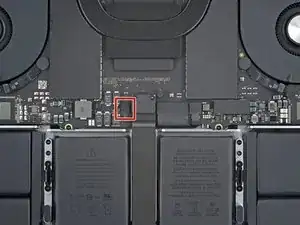
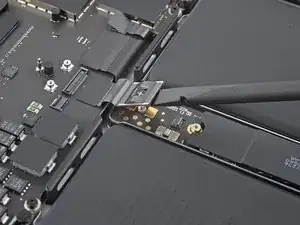
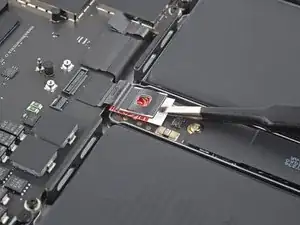
    • Auf dem Logic Board befindet sich der Stecker für das Datenkabel zur Akkuplatine. Ziehe alle Klebestreifen ab, die sich auf dem Stecker befinden.

  8. FQOeUAMampuhHfcv
    FQOeUAMampuhHfcv
    u1JNemMNxIRwXdgQ
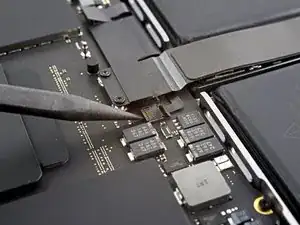
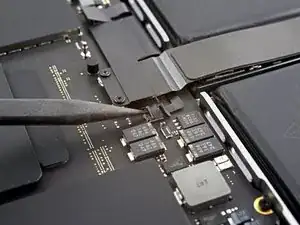
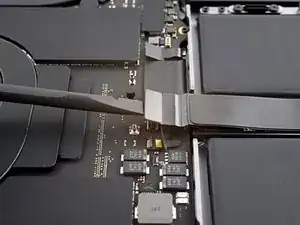
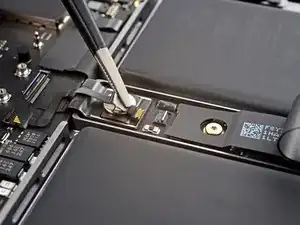
    • Klappe den Sicherungsbügel am ZIF-Anschluss des Datenkabels zur Akkuplatine vorsichtig mit dem Spudger hoch.

  9. rWcLXdfLoUAAyt1U
    rWcLXdfLoUAAyt1U
    QOTQylMDMkoi6FHG
    • Schiebe das Datenkabel zur Akkuplatine aus seinem Anschluss auf dem Logic Board heraus und trenne es ab.

  10. nJWDpHdBT5p4Fl1P
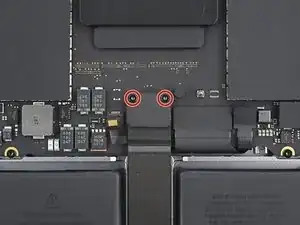
    • Nimm einen 3IP Torx Plus Schraubendreher und entferne die beiden 2,1 mm langen Schrauben, mit denen die Halterung des Trackpadkabels am Logic Board befestigt ist.

  11. TDLlTPDWBqrZMSdE
    TDLlTPDWBqrZMSdE
    wDrsl5nnA1K31knG
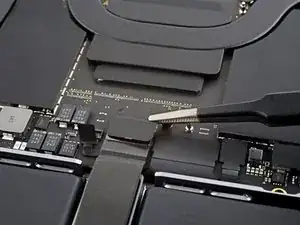
    • Entferne die Halterung des Trackpadkabels mit den Fingern oder einer Pinzette.

  12. RcTGakJu5YZwLSCQ
    RcTGakJu5YZwLSCQ
    elqdt4ScLTAtGDQO
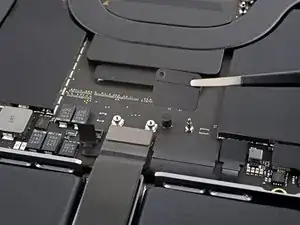
    • Heble den Druckstecker am Trackpadkabel mit dem flachen Ende des Spudgers hoch und trenne ihn vom Logic Board ab.

    • Um Druckstecker (Press-fit-), so wie diesen hier, wieder anzuschließen, musst du ihn erst sorgfältig ausrichten und dann auf einr Seite andrücken, bis er einrastet. Wiederhole dann an der anderen Seite. Drücke nicht in der Mitte. Wenn der Stecker nicht richtig sitzt, können die Kontakte verbogen und dauerhaft beschädigt werden.

  13. sYAtIqlcTEYxokrn
    sYAtIqlcTEYxokrn
    yy5FwLmYLN5hmmVh
    • Das Trackpadkabel ist leicht mit dem Rahmen verklebt.

    • Ziehe das Trackpadkabel vom Gerät ab, achte darauf, dass der Kleber abgelöst ist.

  14. sspXELRZt1xWGUlS
    sspXELRZt1xWGUlS
    FTLGaItLAMAfeYrB
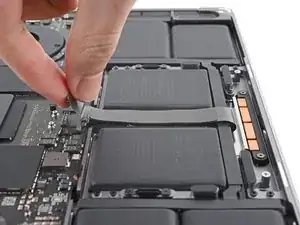
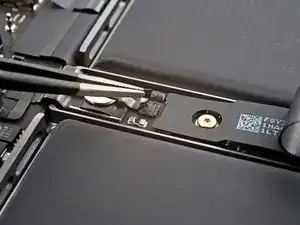
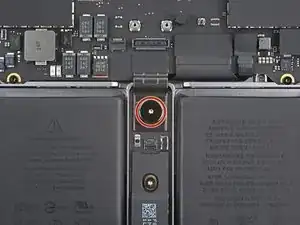
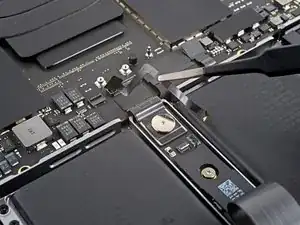
    • Unterhalb der Schraube mit dem großen Flachkopf befindet sich der Stecker am Datenkabel zur Akkuplatine. Er ist mit einem Klebeband bedeckt. Ziehe dieses Klebeband zurück.

  15. GDuYjnNH5iYGtRvW
    GDuYjnNH5iYGtRvW
    DrMamQumljVB3anV
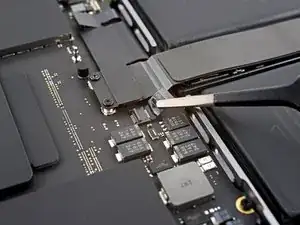
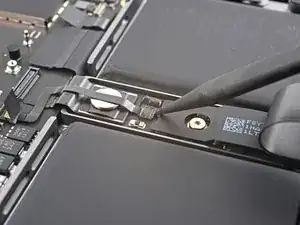
    • Klappe den Sicherungsbügel des ZIF-Anschlusses am Datenkabel zur Akkuplatine vorsichtig mit dem Spudger hoch.

  16. NfpQXfGHLNltvL2i
    NfpQXfGHLNltvL2i
    gV4U1VA1gQWNHEyR
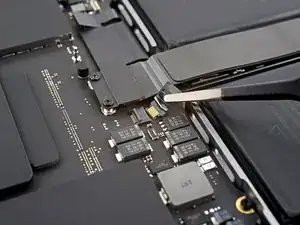
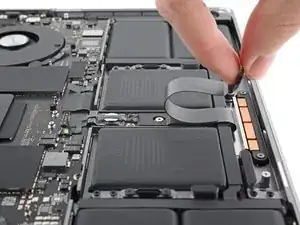
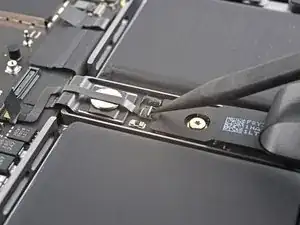
    • Schiebe das Datenkabel zur Akkuplatine aus seinem Anschluss auf der Akkuplatine heraus und trenne es ab.

  17. VONenjYIZcfg1ioj
    VONenjYIZcfg1ioj
    NcSXpygTI6GDcqGk
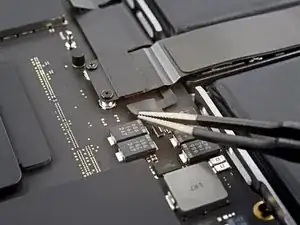
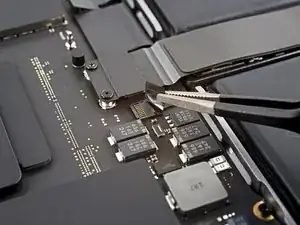
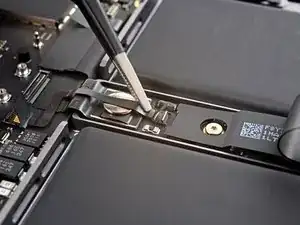
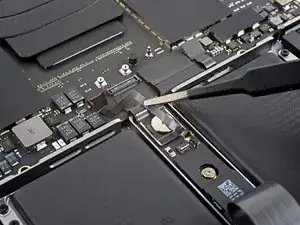
    • Das Datenkabel zur Akkuplatine ist leicht mit dem Logic Board verklebt.

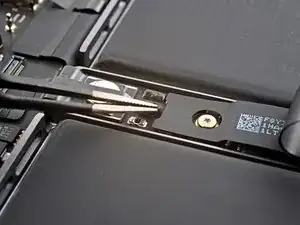
    • Schiebe eine stumpfe Pinzette unter den Klebestellen entlang, um das Kabel vom Gerät abzulösen.

    • Entferne das Datenkabel zur Akkuplatine.

  18. OkqL5dxBAJeXCSFx
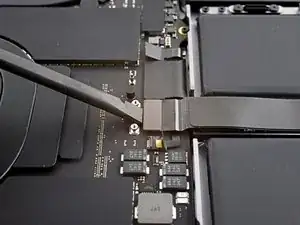
    • Nimm einen 5IP Torx Plus Schraubendreher und entferne die 4 mm lange Breitkopfschraube, die den Akkustecker befestigt.

  19. fnd2DqmUaFJTTE3m
    fnd2DqmUaFJTTE3m
    N1CRqIaJHfOQcQVZ
    rYy3IEqepmVFX4j1
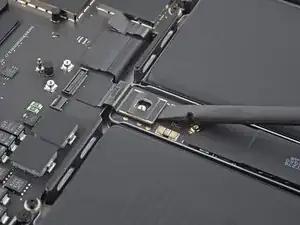
    • Hebe den Akkustecker mit dem flachen Ende des Spudgers nach oben von der Platine weg und trenne den Akku ab.

    • Hebe den Stecker soweit hoch, dass er während der Reparatur abgetrennt bleibt. Er darf aber nicht weiter als 45° angehoben werden, sonst könnte sein Scharnier beschädigt werden.

    • Schiebe zur Sicherheit ein Isolierstück, z.B eine Spielkarte, zwischen den Stecker und die Platine.

Abschluss

Um dein Gerät wieder zusammenzubauen, folge den Schritten in umgekehrter Reihenfolge.

Alex Diaz-Kokaisl

Mitglied seit: 16/01/22

168562 Reputation

0 Kommentare