Einleitung
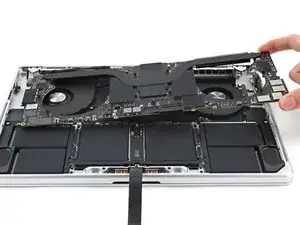
Benutze diese Anleitung um das Logic Board in deinem MacBook Pro 16" (Ende 2023, M3 Pro/M3 Max) auszutauschen.
Hinweis: Touch-ID wird nach dem Austausch des Logic Boards nicht mehr funktionieren. Das ursprüngliche Logic Board ist ab Werk mit dem Touch-ID-Sensor gekoppelt. Ohne Apples originales Kalibrierungsverfahren, kann ein Ersatz-Touch-Kind-Sensor - selbst wenn er von Apple ist - nicht funktionieren.
Einige Fotos in dieser Anleitung stammen von einem anderem Modell und können leichte visuelle Abweichungen aufweisen, die jedoch keinen Einfluss auf die Vorgehensweise in dieser Anleitung haben.
Werkzeuge


Ersatzteile

-
-
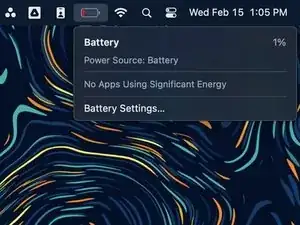
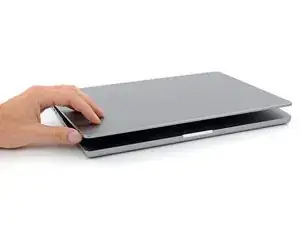
Schalte das MacBook komplett aus, klappe es zu und drehe es um. Halte das Display so lange geschlossen, bis der Akku ganz abgetrennt ist.
-
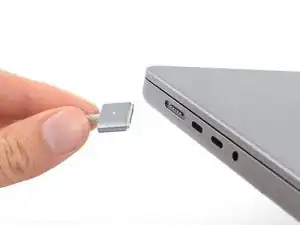
Ziehe das MagSafe-Kabel und alle weiteren Anschlussteile vom MacBook ab.
-
-
-
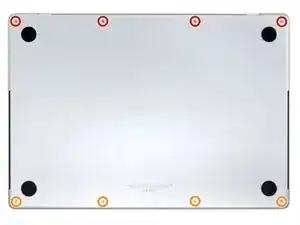
Entferne mit einem P5-Pentalobe-Schraubenzieher die acht Schrauben, mit denen das Gehäuseteil befestigt ist:
-
Vier 9,2 mm Schrauben
-
Vier 5 mm Schrauben
-
-
-
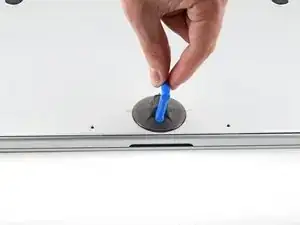
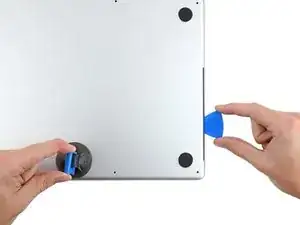
Drücke einen Saugnapf in der Nähe der Vorderkante des unteren Gehäuses zwischen den Schraubenlöchern an.
-
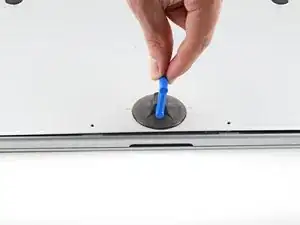
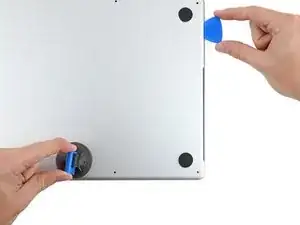
Ziehe den Saugnapf nach oben, um einen kleinen Spalt unter dem unteren Gehäuse zu schaffen.
-
-
-
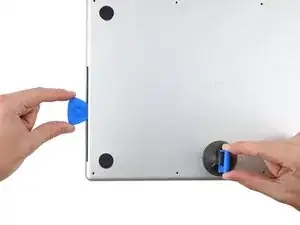
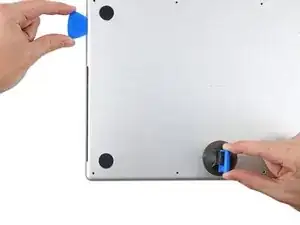
Wiederhole den vorherigen Schritt auf der anderen Seite und verwende ein Plektrum, um die zweite Raste zu lösen.
-
-
-
Ziehe das untere Gehäuse an den Ecken nacheinander fest von der hinteren Kante weg, um die Schieberasten zu lösen.
-
-
-
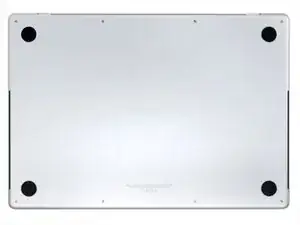
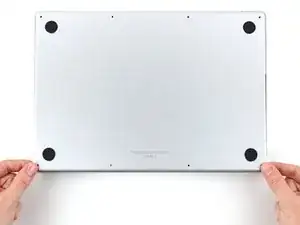
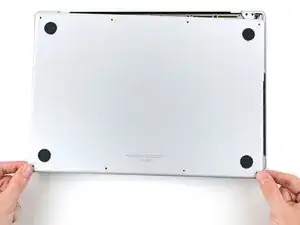
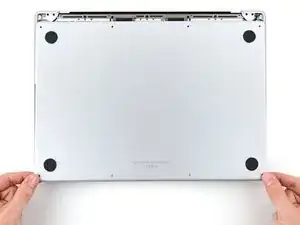
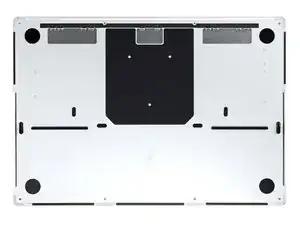
Entferne das untere Gehäuse.
-
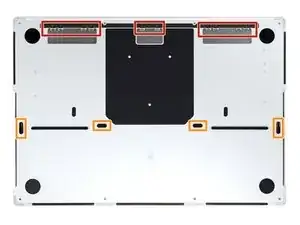
Lege das untere Gehäuse ab und richte die Schieberasten an der hinteren Kante des MacBooks aus. Drücke das untere Gehäuse herunter und schiebe die Abdeckung zu den Scharnieren hin. Sie sollte stoppen, wenn die Rasten einhaken.
-
Wenn die Schieberasten alle fest sitzen und das untere Gehäuse richtig ausgerichtet ist, dann drücke fest auf das untere Gehäuse, damit die verborgenen Rasten einschnappen. Du solltest spüren und hören, wie sie einrasten.
-
-
-
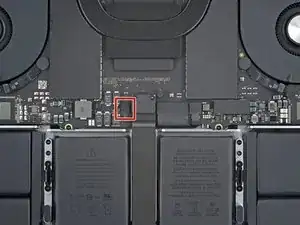
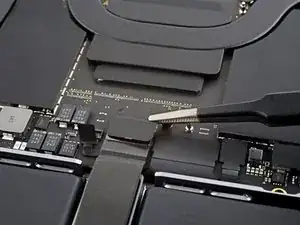
Auf dem Logic Board befindet sich der Stecker für das Datenkabel zur Akkuplatine. Ziehe alle Klebestreifen ab, die sich auf dem Stecker befinden.
-
-
-
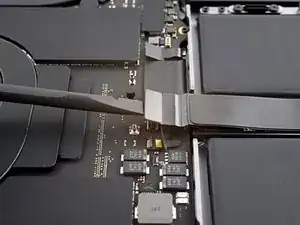
Klappe den Sicherungsbügel am ZIF-Anschluss des Datenkabels zur Akkuplatine vorsichtig mit dem Spudger hoch.
-
-
-
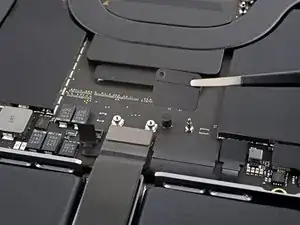
Schiebe das Datenkabel zur Akkuplatine aus seinem Anschluss auf dem Logic Board heraus und trenne es ab.
-
-
-
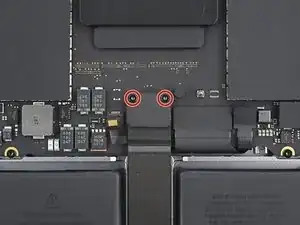
Nimm einen 3IP Torx Plus Schraubendreher und entferne die beiden 2,1 mm langen Schrauben, mit denen die Halterung des Trackpadkabels am Logic Board befestigt ist.
-
-
-
Heble den Druckstecker am Trackpadkabel mit dem flachen Ende des Spudgers hoch und trenne ihn vom Logic Board ab.
-
-
-
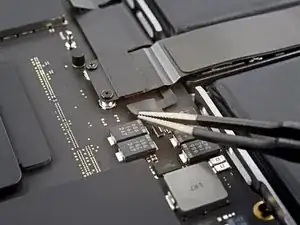
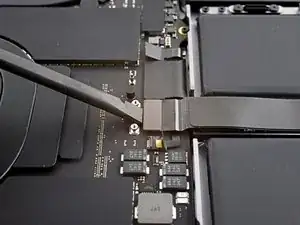
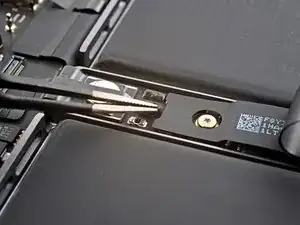
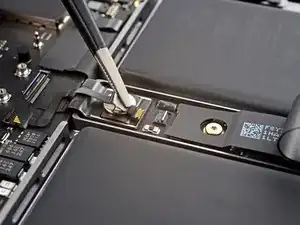
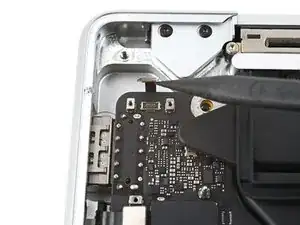
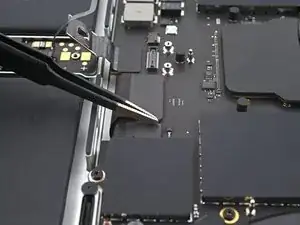
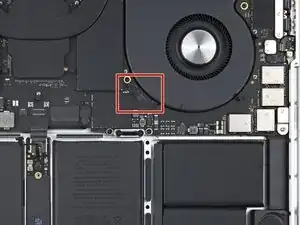
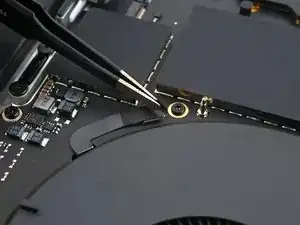
Unterhalb der Schraube mit dem großen Flachkopf befindet sich der Stecker am Datenkabel zur Akkuplatine. Er ist mit einem Klebeband bedeckt. Ziehe dieses Klebeband zurück.
-
-
-
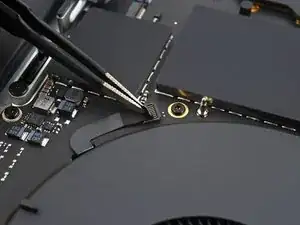
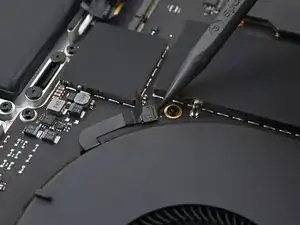
Klappe den Sicherungsbügel des ZIF-Anschlusses am Datenkabel zur Akkuplatine vorsichtig mit dem Spudger hoch.
-
-
-
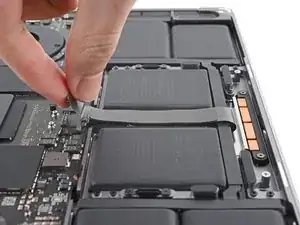
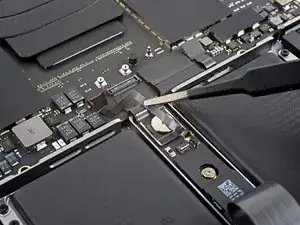
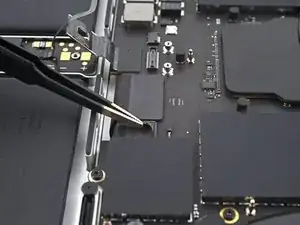
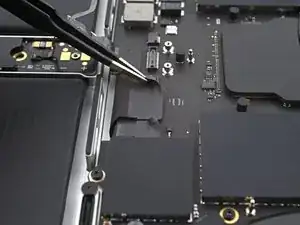
Schiebe das Datenkabel zur Akkuplatine aus seinem Anschluss auf der Akkuplatine heraus und trenne es ab.
-
-
-
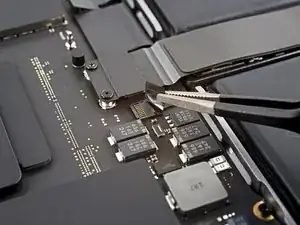
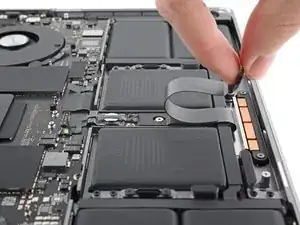
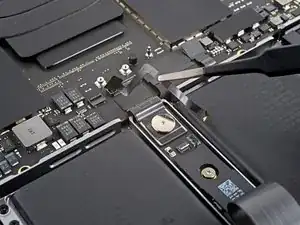
Schiebe eine stumpfe Pinzette unter den Klebestellen entlang, um das Kabel vom Gerät abzulösen.
-
Entferne das Datenkabel zur Akkuplatine.
-
-
-
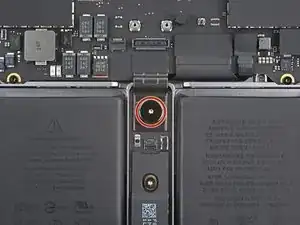
Nimm einen 5IP Torx Plus Schraubendreher und entferne die 4 mm lange Breitkopfschraube, die den Akkustecker befestigt.
-
-
-
Hebe den Akkustecker mit dem flachen Ende des Spudgers nach oben von der Platine weg und trenne den Akku ab.
-
-
-
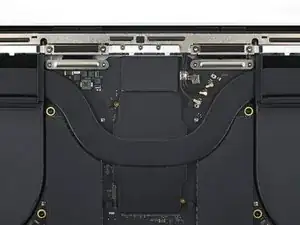
Entferne die drei 2,1 mm Torx T3 Schrauben, mit denen die Halterung am Stecker der Antennenleiste befestigt ist.
-
-
-
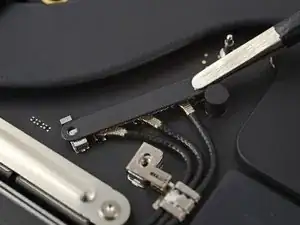
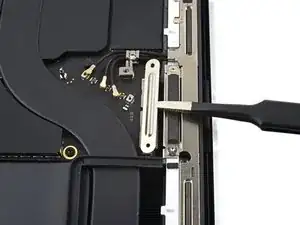
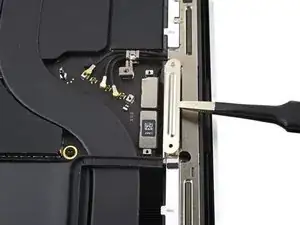
Entferne die Abdeckung über den Koaxialkabeln der Antennenleiste mit einer Pinzette oder den Fingern.
-
-
-
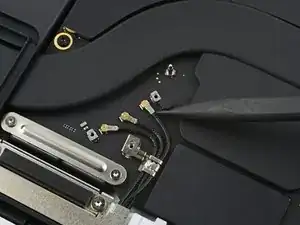
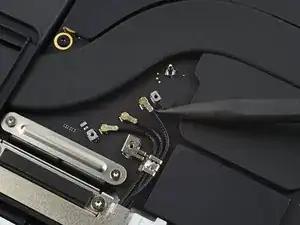
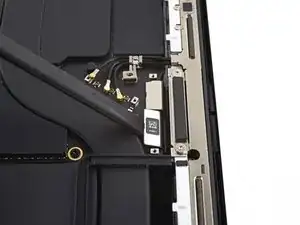
Heble das Koaxialkabel der Antennenleiste mit der Spudgerspitze hoch und trenne es ab.
-
Wiederhole bei den anderen beiden Kabeln.
-
-
-
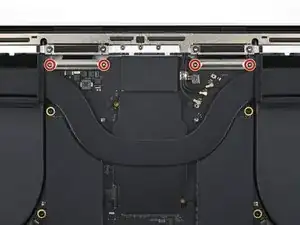
Entferne die vier 3,5 mm Torx T3 Schrauben, mit denen die Abdeckungen des Displaykabels befestigt sind.
-
-
-
Entferne die beiden Abdeckungen des Displaykabels mit einer Pinzette oder deinen Fingern vom Logic Board.
-
-
-
Heble die beiden Druckstecker ganz rechts am Displaykabel mit dem flachen Ende des Spudgers hoch und trenne sie vom Logic Board ab.
-
-
-
Heble den Sicherungsbügel am ZIF-Anschluss des Mikrofonkabels vorsichtig mit dem Spudger hoch.
-
-
-
Schiebe das Mikrofonkabel aus seinem Anschluss auf dem Logic Board heraus und trenne es ab.
-
-
-
Entferne die elf Torx T3 Schrauben, mit denen die rechten Kabelabdeckungen am Rahmen befestigt sind:
-
Zehn 2,1 mm Schrauben
-
Eine 3,6 mm Schraube
-
-
-
Heble den Druckstecker des rechten Lautsprechers mit dem flachen Ende des Spudgers hoch und trenne ihn ab.
-
-
-
Heble die beiden Druckstecker der rechten USB-C Anschlüsse mit dem Spudger hoch und trenne sie ab.
-
-
-
Entferne die sechs Torx T3 Schrauben, mit denen die linken Kabelabdeckungen befestigt sind:
-
Fünf 2,1 mm Schrauben
-
Eine 3, 6 mm Schraube
-
-
-
Heble den Druckstecker des linken Lautsprechers mit dem flachen Ende des Spudgers hoch und trenne ihn ab.
-
-
-
Heble den Druckstecker des linken USB-C Anschlusses mit dem Spudger hoch und trenne ihn ab.
-
-
-
Ziehe eventuell vorhandenes Klebeband von den Steckern an den Kabeln der Tastatur und Tastaturbeleuchtung zurück.
-
-
-
Klappe vorsichtig die Sicherungsbügel der beiden ZIF-Anschlüsse für die Tastaturkabel mit dem Spudger hoch.
-
-
-
Schiebe die Kabel für die Tastatur und die Tastaturbeleuchtung aus ihren Anschlüssen auf dem Logic Board heraus und trenne sie ab.
-
-
-
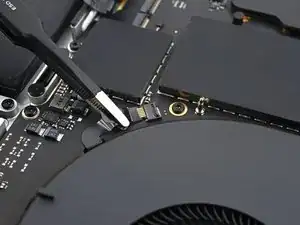
Heble den Sicherungsbügel am ZIF-Anschluss des Kabels zum rechten Lüfter vorsichtig mit einem Spudger hoch.
-
-
-
Schiebe das Kabel zum rechten Lüfter aus seinem Anschluss auf dem Logic Board heraus und trenne es ab.
-
-
-
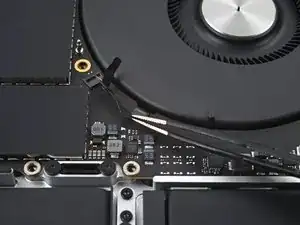
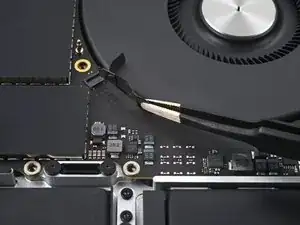
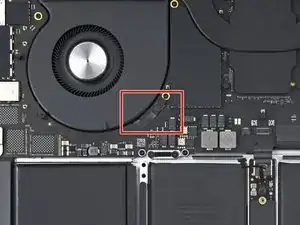
Wiederhole das Verfahren, also das Ablösen und Wegbiegen, für das Kabel des linken Lüfters.
-
-
-
Entferne die zehn Torx T5 Schrauben, mit denen das Logic Board befestigt ist:
-
Sechs 3,9 mm Schrauben
-
Vier 4,7 mm Schrauben
-
Nimm einen 4 mm Inbusschlüssel und entferne die beiden 6 mm Schrauben, mit denen das Logic Board am Rahmen befestigt ist.
-
Entferne die beiden 6 mm Torx T6 Schrauben, mit denen der Kühlkörper am Logic Board und am Rahmen befestigt ist.
-
-
-
Setze einen Spudger zwischen der rechten Seite des Logic Boards und den Rahmen ein.
-
Heble das Logic Board mit dem Spudger hoch, bis sich seine Rasten lösen.
-
-
-
Setze einen Spudger zwischen die Unterseite des Logic Boards und den Rahmen ein.
-
Heble das Logic Board mit dem Spudger hoch, bis sich seine Rasten lösen.
-
-
-
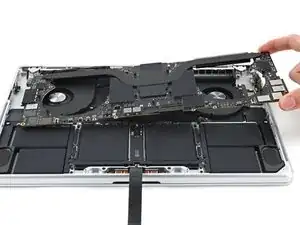
Hebe das Logic Board vorsichtig an der rechten Seite an, bis es sich aus den Passstiften gelöst hat.
-
Ziehe das Logic Board von der linken Seite weg, bis die HDMI und SDXC Anschlüsse aus ihren Öffnungen im Rahmen herausgekommen sind.
-
Entferne das Logic Board.
-
-
-
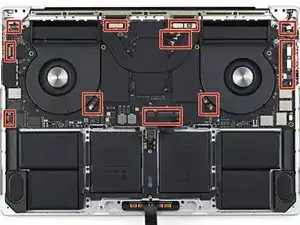
Achte darauf, dass alle siebzehn Stecker über dem Logic Board sind, bevor du es wieder am Rahmen befestigst.
-
Halte die Abstandshalter aus Gummi aus dem Weg, so dass die Rippen in die entsprechenden Schlitze passen.
-
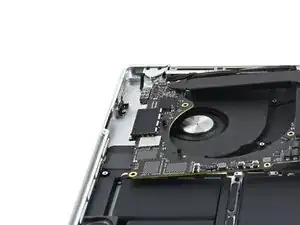
Wenn du das Logic Board wieder einbaust, setze zuerst die linke Seite mit den HMDI und SDXC Anschlüssen ein.
-
Drücke den HDMI Anschluss leicht mit den Fingern zusammen und setze ihn in seine Vertiefung ein, das Logic Board passt sonst nicht richtig.
-
-
-
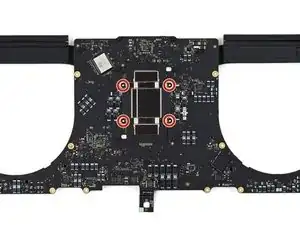
Drehe das Logic Board um, so dass die Schrauben des Kühlkörpers nach oben zeigen.
-
Entferne die vier 3,9 mm Torx T5 Schrauben, mit denen der Kühlkörper an dem Logic Board befestigt ist.
-
-
-
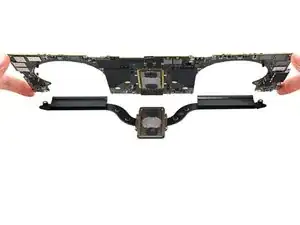
Hebe das Logic Board mit den Fingern nach oben und vom Kühlkörper weg.
-
Entferne den Kühlkörper.
-



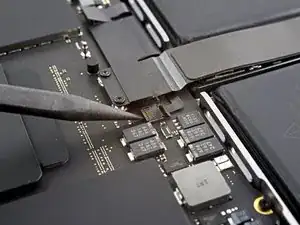
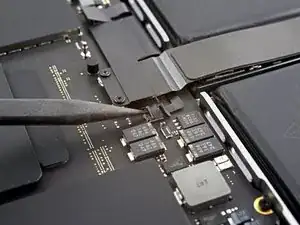
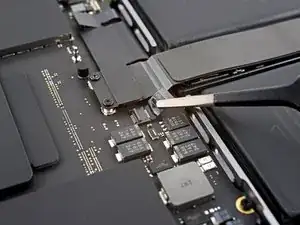
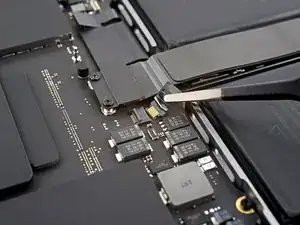
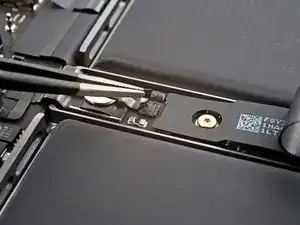
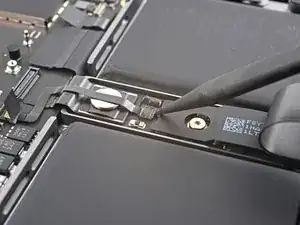
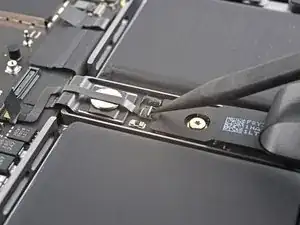
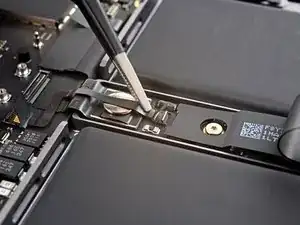
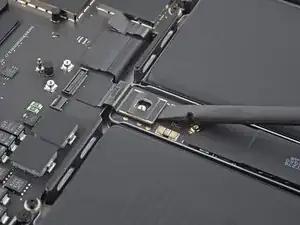
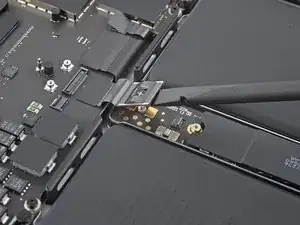
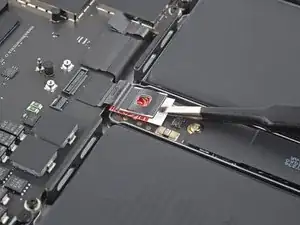

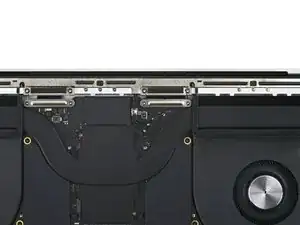

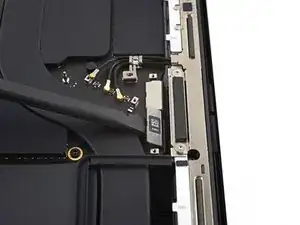
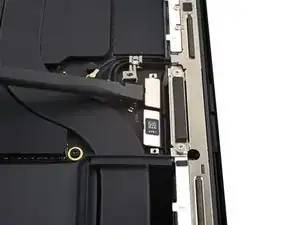
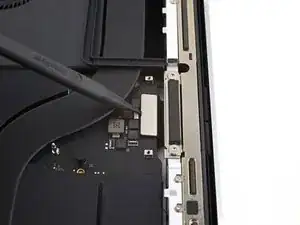
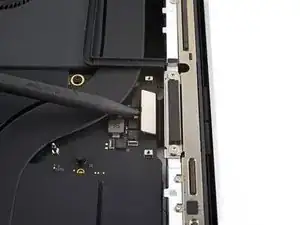
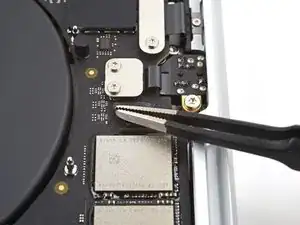
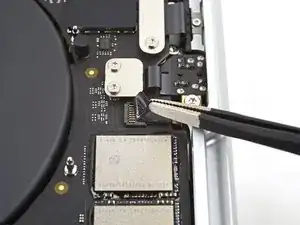

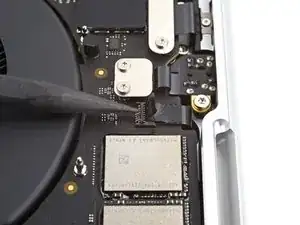
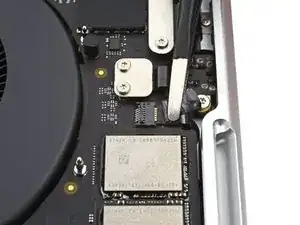

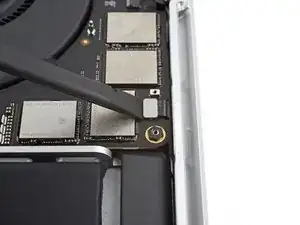
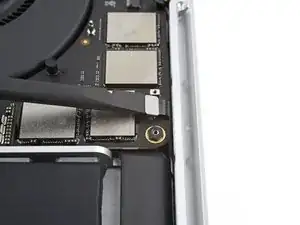
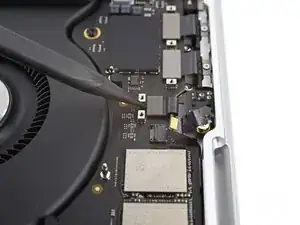
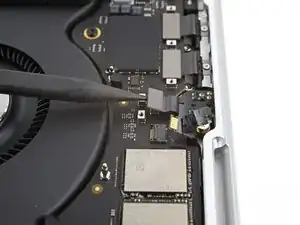
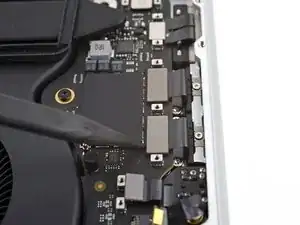
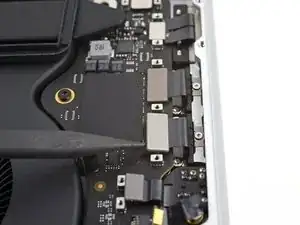


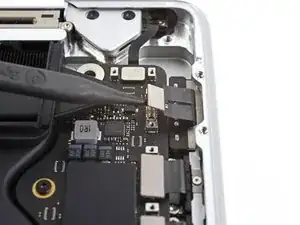

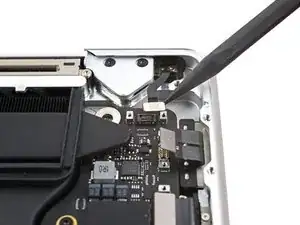
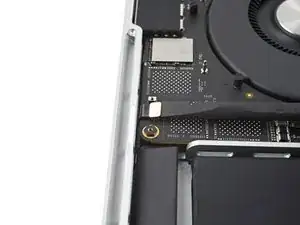
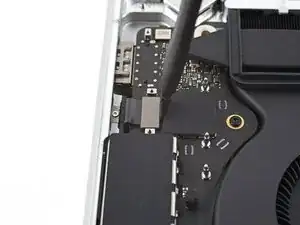
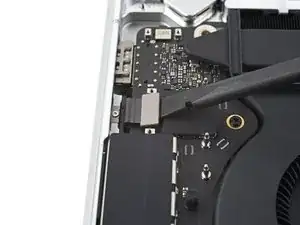
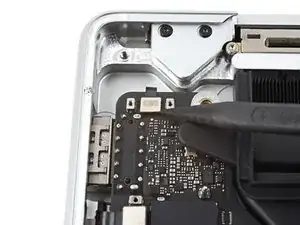
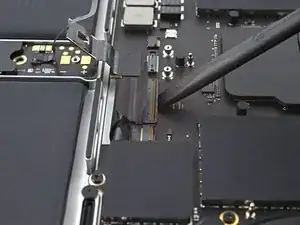

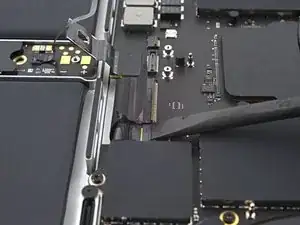

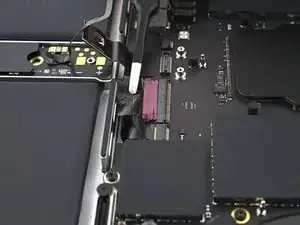
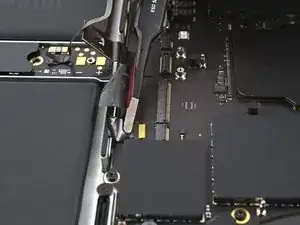


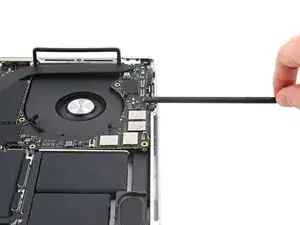
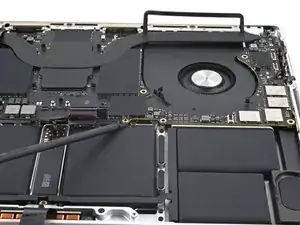

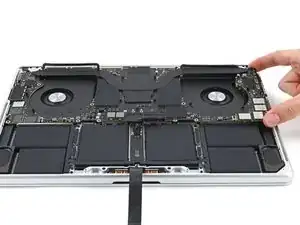
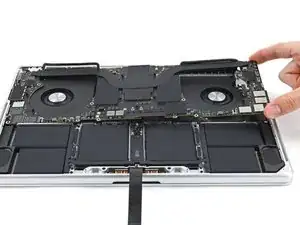

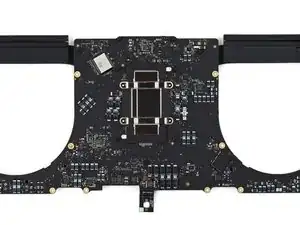
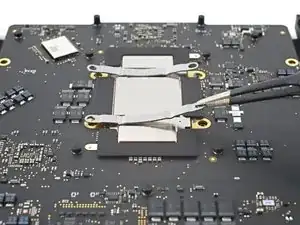
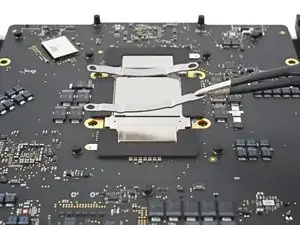
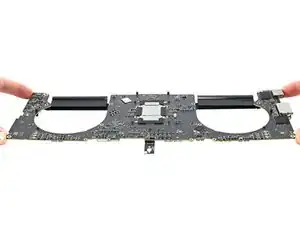

Um dein Gerät wieder zusammenzusetzen, folge der Anleitung in umgekehrter Reihenfolge.
Vergleiche dein neues Ersatzteil mit dem originalem Teil- du musst eventuell ein paar Komponenten übertragen oder Klebereste von dem neuem Teil entfernen bevor du es installierst.
Lief die Reparatur nicht so wie geplant? Versuche eine einfache Fehlersuche, oder bitte in unserem MacBook Pro 16" (Ende 2023) Forum um Hilfe.
