Einleitung
Der Austausch des oberen Gehäuses erfordert den Ausbau von fast allen Komponenten in deinem MacBook.


-
-
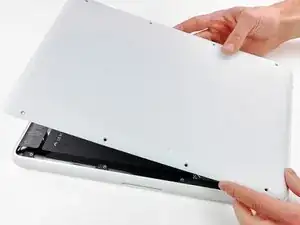
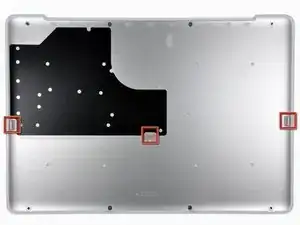
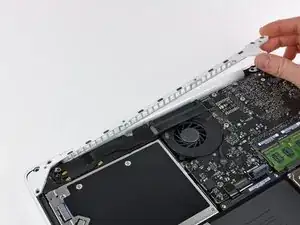
Hebe die untere Abdeckung vorsichtig in der Nähe der Lüftungsöffnung an.
-
Öffne den Spalt weiter mit den Fingern, bis sich die Abdeckung von den verbleibenden Clips löst.
-
-
-
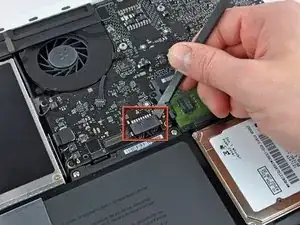
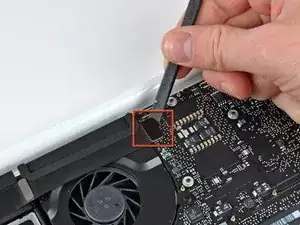
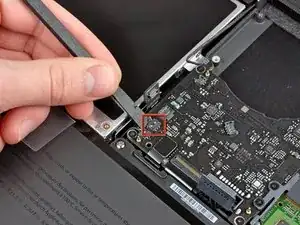
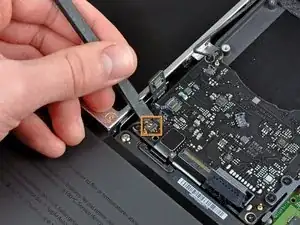
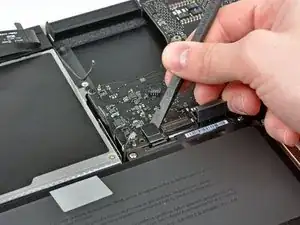
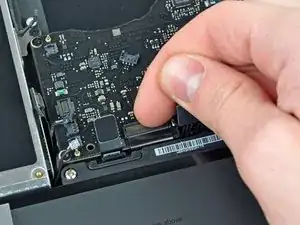
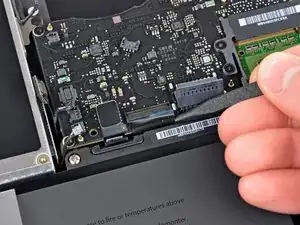
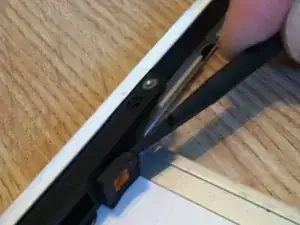
Hebe den Akkuanschluss mit dem flachen Ende des Spudgers aus seinem Sockel auf dem Logic Board.
-
-
-
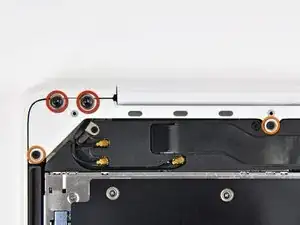
Entferne die folgenden Schrauben auf der Seite mit dem optischen Laufwerk am hinteren Lüftungsgitter:
-
Zwei 10 mm Torx T8 Schrauben
-
Zwei 5,2 mm Kreuzschlitzschrauben
-
-
-
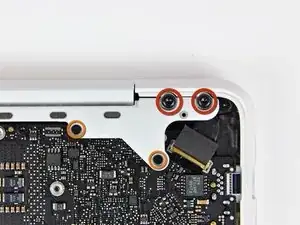
Entferne folgende Schrauben von der Seite mit den Anschlüssen am hinteren Lüftungsgitter:
-
Zwei 10 mm Torx T8 Schrauben
-
Zwei 5,2 mm Kreuzschlitzschrauben
-
-
-
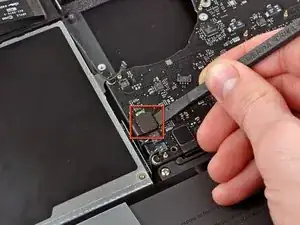
Benutze das flache Ende eines Spudgers, um das AirPort / Bluetooth-Flachbandkabel vom Logic Board abzulösen.
-
-
-
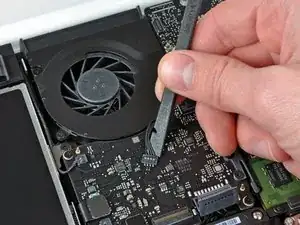
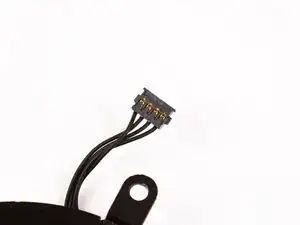
Heble den Lüfterstecker mit einem Spudger gerade nach oben ab und aus seinem Anschluss auf dem Logic Board heraus.
-
-
-
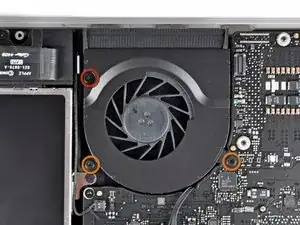
Entferne die folgenden drei Schrauben, mit denen der Lüfter am oberen Gehäuse befestigt ist:
-
Eine 7,1 mm Kreuzschlitzschraube
-
Zwei 5 mm Kreuzschlitzschraube
-
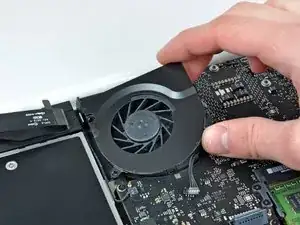
Hebe den Lüfter aus dem oberen Gehäuse.
-
-
-
Löse den empfindlichen Stecker des rückwärtigen Lautsprechers vom Logic Board ab. Diese kleinen Stecker des rechten und linken Lautsprechers gehen leicht kaputt.
-
-
-
Benutze das flache Ende eines Spudgers, um den Stecker des optischen Laufwerks vom Logic Board abzulösen.
-
-
-
Benutze ein Spudger, um den Stecker des rechten Lautsprechers und den LED-Stecker für den Sleep-Modus vom Logic Board abzulösen.
-
-
-
Benutze das flache Ende eines Spudgers, um den Trackpad-Kabelstecker vom Logic Board abzulösen.
-
-
-
Klappe den Sicherungsbügel am ZIF-Anschluss des Tastatur-Flachbandkabels mit dem Fingernagel hoch.
-
Schiebe das Tastatur-Flachbandkabel mit der Spudgerspitze aus seinem Anschluss.
-
-
-
Benutze das flache Ende eines Spudgers, um den Stecker des Festplattenkabels vom Logic Board zu hebeln.
-
-
-
Benutze einen Spudger, um den linken Lautsprecherstecker und den Mikrofonstecker vom Logic Board zu hebeln.
-
-
-
Fasse die Zuglasche aus Kunststoff, die an der Kabelverriegelung des Displays befestigt ist, und drehe sie in Richtung der DC-In-Seite des Computers.
-
-
-
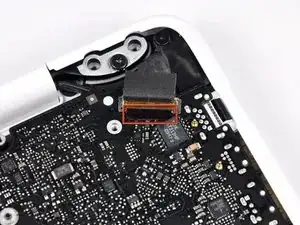
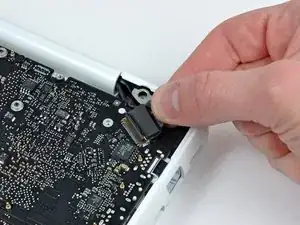
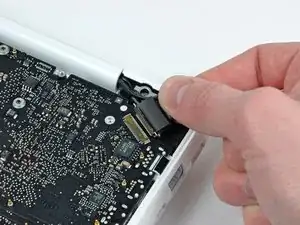
Ziehe den Stecker des Display-Datenkabels vorsichtig aus seinem Anschluss auf dem Logic Board heraus.
-
-
-
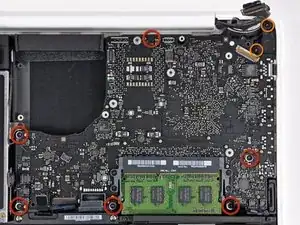
Entferne die sechs 4,1 bis 4,4 mm T6 Torx Schrauben, mit denen das Logic Board am Obergehäuse befestigt ist.
-
Entferne die beiden 4,1 bis 4,5 mm T6 Torx Schrauben, mit denen die MagSafe-Platine am Obergehäuse befestigt ist.
-
Bei einigen Modellen können dies Schrauben der Größe T7 sein. Achte darauf, dass du den Kopf nicht mit einem kleineren Bit beschädigst.
-
-
-
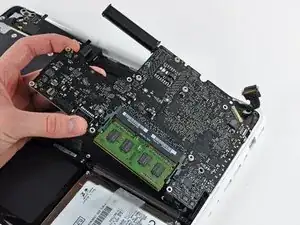
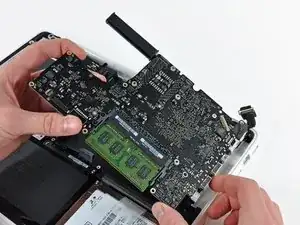
Hebe die Seite des Logic Boards, die den Anschlüssen gegenüberliegt, aus dem oberen Gehäuse heraus.
-
Drehe das Logic Board vom oberen Gehäuse weg, bis die Anschlüsse den Rand des oberen Gehäuses freigeben.
-
Ziehe das Logic Board und die MagSafe-Platine in einem Stück von der Kante des oberen Gehäuses weg.
-
-
-
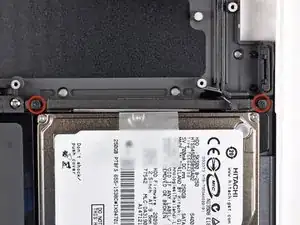
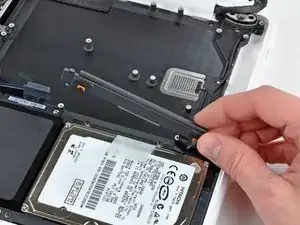
Entferne die beiden Kreuzschlitzschrauben, mit denen die Festplattenhalterung am oberen Gehäuse befestigt ist.
-
Entferne die Festplattenhalterung vom oberen Gehäuse.
-
-
-
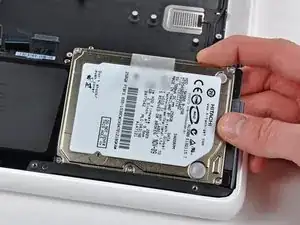
Hebe die lose Seite der Festplatte an und ziehe sie von der Seite des oberen Gehäuses weg.
-
-
-
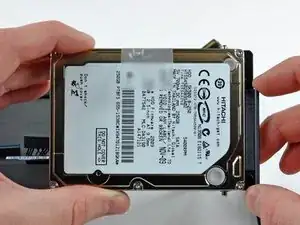
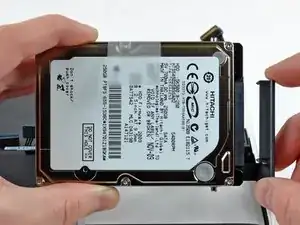
Trenne die Festplatte ab, indem du den Festplatten-Kabelstecker aus seinem Anschluss auf der Festplatte ziehst.
-
-
-
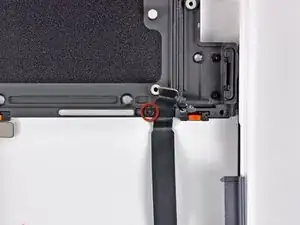
Entferne die einzelne 3,1 mm Kreuzschlitzschraube, mit der das Festplattenkabel am oberen Gehäuse befestigt ist.
-
Hebe das Festplattenkabel aus dem oberen Gehäuse.
-
-
-
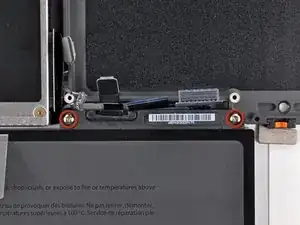
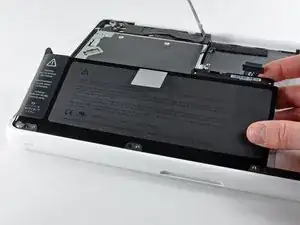
Entferne die beiden 5 mm Tri-Wing-Schrauben, mit denen der Akku nahe beim Akkustecker am oberen Gehäuse befestigt ist.
-
-
-
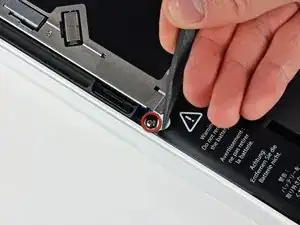
Löse die Ausbuchtung des Warnaufklebers vorsichtig mit der Spudgerspitze ab, um eine versteckte Tri-Wing-Schraube freizulegen.
-
Entferne die 5 mm Tri-Wing-Schraube, mit der der Akku am oberen Gehäuse befestigt ist.
-
-
-
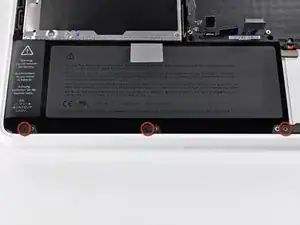
Entferne die drei 3,1 mm Kreuzschlitzschrauben, mit denen der Akku nahe an der Kante des oberen Gehäuses befestigt ist.
-
-
-
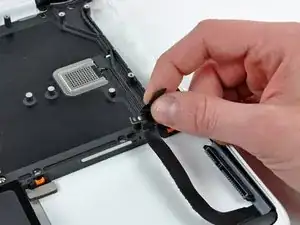
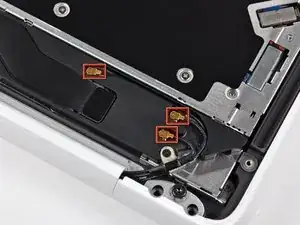
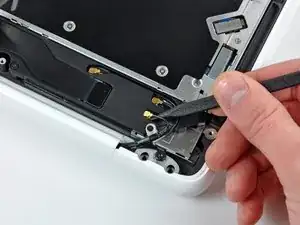
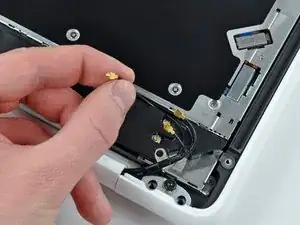
Heble die AirPort/Bluetooth-Stecker (insgesamt drei) mit der Spudgerspitze von der Airport-/Bluetooth-Platine ab.
-
Hole, wenn nötig, das lange Antennenkabel aus seinem Schlitz im Gehäuse des rückwärtigen Lautsprechers heraus.
-
-
-
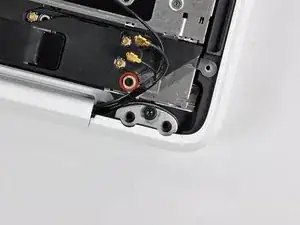
Entferne die einzelne 3 mm Kreuzschlitzschraube, mit der die Antennen-Erdungsstreifen am Gehäuse des rückwärtigen Lautsprechers befestigt sind.
-
-
-
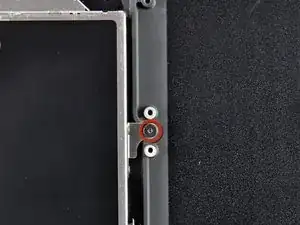
Entferne die einzelne 2,2 mm Kreuzschlitzschraube, die waagrecht in die Seite des optischen Laufwerks eingesetzt ist.
-
-
-
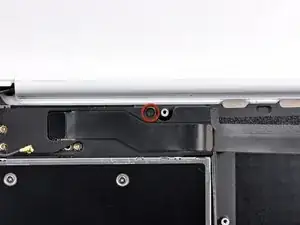
Entferne die einzelne 12 mm Kreuzschlitzschraube, mit der der rückwärtige Lautsprecher am oberen Gehäuse befestigt ist.
-
-
-
Entferne die einzelne 4,5 mm Kreuzschlitzschraube, mit der die innere Kante des optischen Laufwerks am oberen Gehäuse befestigt ist.
-
-
-
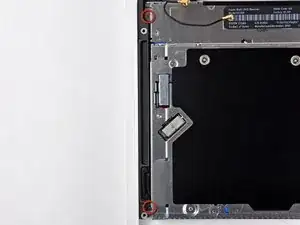
Entferne die beiden 2,5 mm Kreuzschlitzschrauben, mit denen das optische Laufwerk nahe an der Öffnung des optischen Laufwerks am oberen Gehäuse befestigt ist.
-
-
-
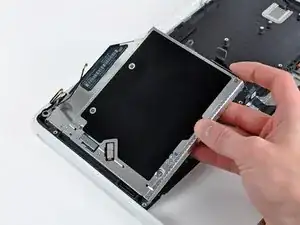
Hebe das optische Laufwerk nahe an seinem Stecker hoch und ziehe es vom oberen Gehäuse weg, um es aus dem Computer zu entfernen.
-
-
-
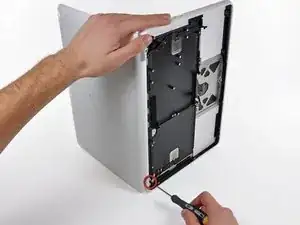
Öffne dein MacBook so, dass das Display in einem rechten Winkel zum oberen Gehäuse steht.
-
Stelle dein geöffnetes MacBook wie gezeigt auf einen Tisch.
-
Halte das Display und das obere Gehäuse mit der linken Hand fest, während du die noch übrige Torx T8 Schrauben von der unteren Displayhalterung entfernst.
-
Bevor du die Torx T8 Schrauben wieder festziehst, schließe das Display und justiere es so, dass die hinteren Kanten des oberen Gehäuses und des Displays miteinander ausgerichtet sind und die Abstände an den Enden der Scharniere gleich sind.
-
-
-
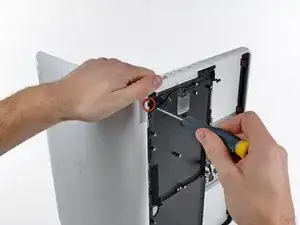
Entferne die letzte Torx T8 Schraube, mit der das Display am oberen Gehäuse befestigt ist.
-
-
-
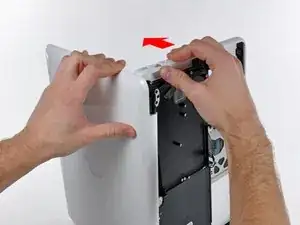
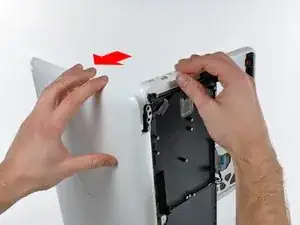
Fasse das obere Gehäuse mit der rechten Hand und drehe es leicht in Richtung Oberkante des Displays, sodass die obere Displayhalterung die Kante des oberen Gehäuses freigibt.
-
Drehe das Display leicht vom oberen Gehäuse weg.
-
-
-
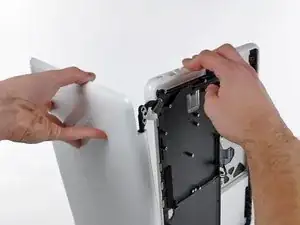
Hebe das Display hoch und vom oberen Gehäuse weg, achte dabei darauf, dass sich keine Halterungen oder Kabel verfangen.
-
-
-
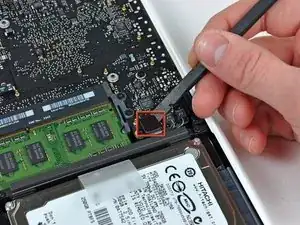
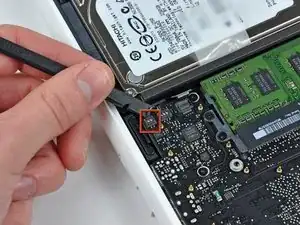
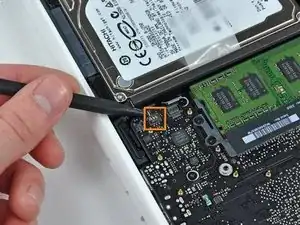
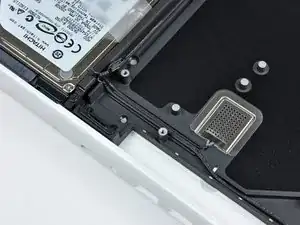
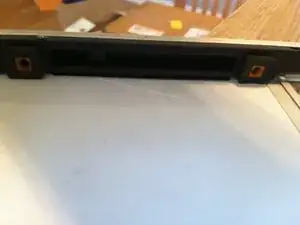
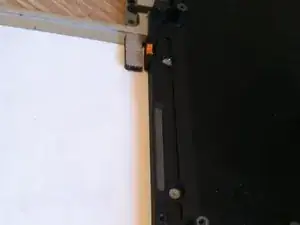
Die Festplatte sitzt in vier orange-schwarzen Gummieinsätzen. Eine Seite hat volle Kreise und die andere Seite hat halbe Kreise. (Die andere Seite der Halbkreise befindet sich an der Festplattenhalterung, die zuvor ausgebaut wurde).
-
Das neue obere Gehäuse hat diese Einsätze möglicherweise nicht. Achte darauf, sie aus dem alten Gehäuse auszubauen und in das neue einzusetzen.
-
Die Einsätze lassen sich leicht mit einem Spudger oder einem flachen Schraubendreher heraushebeln. Sie sind nicht eingeklebt, sondern haben eingekerbte Seiten, damit sie an der richtigen Stelle bleiben.
-
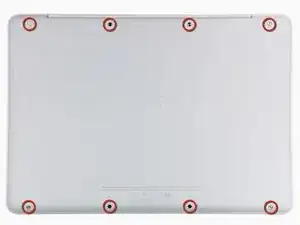
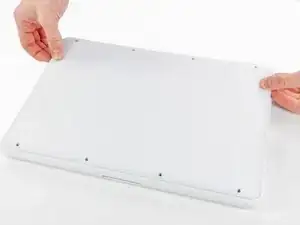
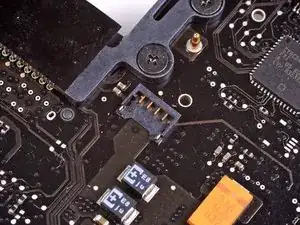




Um dein Gerät wieder zusammenzubauen, folge den Schritten dieser Anleitung in umgekehrter Reihenfolge.

According to this page http://support.apple.com/kb/HT1651?viewl..., the 8 screws are not identical.
Can anybody tell me where each kind of screw is supposed to go?
Gregoire -
They are all 100% Identical. You were probably looking at a different model, or Apple has entered the wrong information... Hey, It happens...
Owen Davies -
The screws on the Late 2009 are identical. The blue lock compound might make tightening some require a little more effort.
svenaustx -
Can I replace it with a SATA 3 cable?
nm -
A1342 macbook does not have the right controller to support sata III
Owen Davies -
hi, i just got back from the apple store and they are really keen for me to upgrade to a new laptop since my battery is old and the screen is cracked, so glad i found ifixit i would love to upgrade this puppy! gonna make it a real sleeper! styler hall wrote about sticking 16 gb of ram in his a 1342 ? is this a simply mather of ordering 3 4gb sticks ?aslo i currently have 4 gb and would like to upgrade to 8 ( or indeed 16) does that mean i need to buy all new sticks or can i continue to use the old one and stick a new one next to it ?
thanks again mick van aar, perth western aus.
michelvanaar -
The A1342 will take up to 16 GB of RAM, however, there are only two RAM slots, so use two 8-GB RAM modules. Other World Computing (OWC) is a great reference source for info on exactly which RAM to use with which model; prices are usually much better on EBay though. Add an SSD from OWC and your machine will really scream!
I hope that helps!
gdesbrisay -
Gregoire is right. The 8 screws are absolutely NOT identical, I’m looking at them right now, weeowey weeowey.
John Guzman -
I just wanted to say that, in 2020, i used these instructions to replace the magsafe socket on my A1286, mid-2012, pre-Retina MacBook Pro. The internal layout is not quite the same but close enough for me to do the job. I skipped the steps of fully disconnecting the fans and speakers because of what others had said about breaking the sockets. it just meant I had to be extremely careful when lifting up the main board so that I did not tear and break the connections. I was able to disconnect the old magsafe socket with the board flat and in situ, but there was no where near enough room to be able to aline and press home the new par home. Reluctantly i had to lever up the board. This was difficult as there is a tapped post that holds a screw in the way close to where the USB sockets are, that prevented the board lifting up and out. I had to be quite forceful to manouevre the sockets out from the edge of the case.
Paul Burridge -
Gregoire的话确实没有问题,这八个小螺丝是五长三短,不是完全一致的
米酒喵qwq -