Einleitung
Ein Getränk wurde auf einem Macbook Air verschütten und die Tasten haben angefangen zu kleben. Ich konnte keine Anleitung zum Ersetzen der Tastatur bei iFixit finden, aber auch kein YouTube Video das umfassend genug oder mit guten Fotos unterlegt war. Also habe ich den Entschluss gefasst es selbst zumachen und meine Arbeit zu dokumentieren. Ich habe auf dem Weg einiges gelernt was für andere sinnvoll sein wird. Ich bin kein Experte deshalb kann es vorkommen das ich einige Sachen nicht beim richtigem Namen benenne, wie beispielsweise Dingsbums, aber -- ich war erfolgreich und alles an dem repariertem Mac funktioniert. Eine OEM Tastatur ist in das obere Gehäuse des Laptops eingebaut. Sie zu ersetzen erfordert den Laptop komplett auseinander zunehmen und auf der neuen Tastatur bzw. dem neuen oberen Gehäuseteil neu aufzubauen. Das ist aber tatsächlich nicht sehr schwer. Alle Schrauben und Teile getrennt und sortiert während der Reparatur aufzubewahren ist extrem wichtig.
-
-
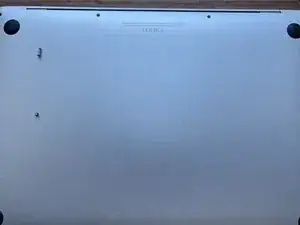
Entferne die Pentalobe 5 Schrauben. Achte beim Zusammenbau darauf, dass die langen Schrauben auf der Scharnierseite angebracht werden müssen.
-
-
-
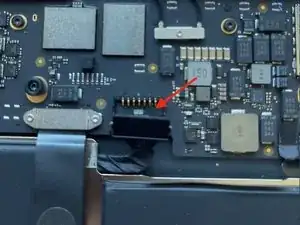
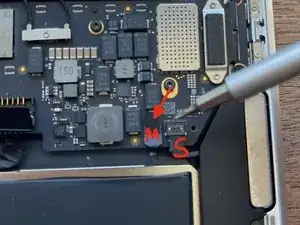
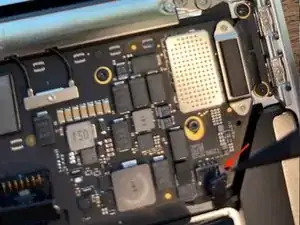
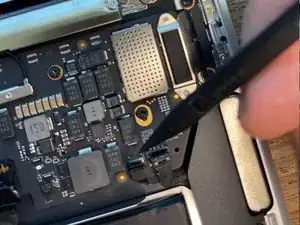
Trenne das Akkukabel von der Hauptplatine ab. Hebe den Verriegelungsclip an und hebe dann den Stecker mit einem Spudger heraus.
-
-
-
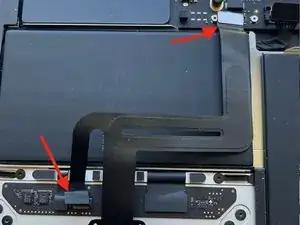
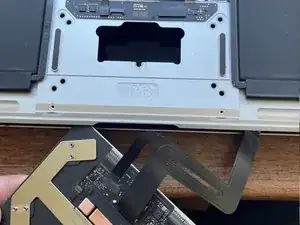
Trenne das Trackpadkabel sowohl von der Hauptplatine als auch von der Tochterkarte ab. Zwei Schrauben befestigen eine Halterung und den Anschluss an der Hauptplatine. Bei der Tochterplatine hebe den Sicherungsclip an und ziehe das Kabel in Richtung Akku; ziehe dabei an dem schwarzen Aufkleber, um es von der Platine zu lösen.
-
-
-
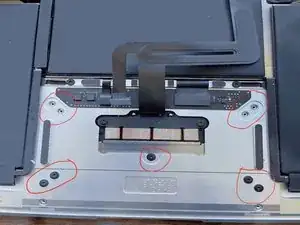
Entferne die neun schwarzen T5-Schrauben, mit denen das Trackpad im unteren Gehäuse befestigt ist, acht der Schrauben befinden sich über die Ecken verteilt und eine in der Mitte. Anschließend öffne den Laptop, um das Trackpad in die Hand zu nehmen, und führe das Trackpadkabel durch die Öffnung im unterem Gehäuse.
-
-
-
Trenne die Kabel des rechten Lautsprechers und des Mikrofons ab. Um das Lautsprecherkabel von der Hauptplatine abzuheben, kann die flache Seite eines Spudgers verwendet werden. Das Mikrofon hat eine versiegelte Abdeckung, die zuerst angehoben werden muss, damit es mit der flachen Seite eines Spudgers aus seinem Anschluss gezogen werden kann.
-
-
-
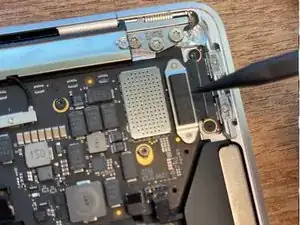
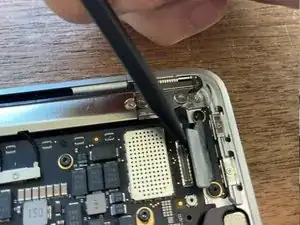
Entferne den Anschluss der USB-C Buchse von der Hauptplatine. Entferne die beiden T4-Schrauben die eine silberne und schwarze Halterung festhalten. Entferne die Halterung und benutze die flache Seite eines Spudgers, um den Stecker von der Platine zu lösen.
-
-
-
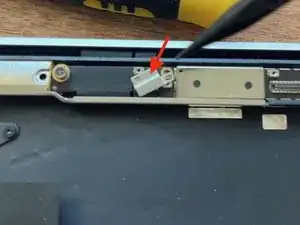
Entferne eine T4-Schraube und hebe die silberfarbene Abdeckung der Wifi-Antennenstecker an. Hebe die beiden darunterliegenden Kabel aus ihren Anschlüssen auf der Hauptplatine.
-
-
-
Entferne zwei T4-Schrauben und die Abdeckung des Displaykabels auf der Hauptplatine. Hebe das Kabel mit der Spitze eines Spudgers an.
-
-
-
Entferne hier die T4-Schrauben und nimm die silberfarbene Halterung ab. Nutze den Spudger um das Kabel, das von der Hauptplatine zur Kopfhörerplatine verläuft, anzuheben.
-
-
-
Entferne die fünf schwarzen T4-Schrauben, mit denen die Platine befestigt ist. Vier dieser Schrauben befinden sich in den goldenen Markierungsringen auf der Leiterplatte. Beachte, dass eine der Schrauben mit einem Gummipuffer versehen ist. Achte beim Wiedereinbau darauf, wo sie sich befindet.
-
-
-
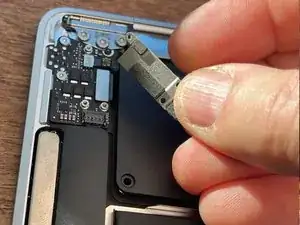
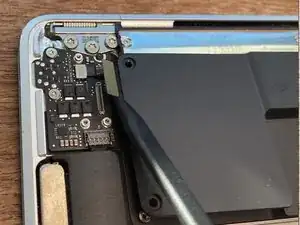
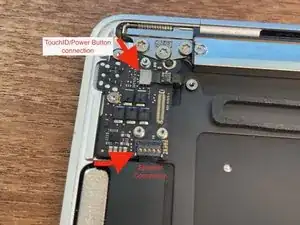
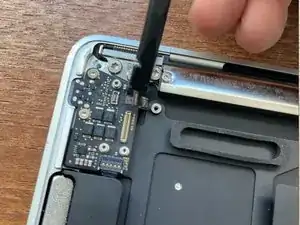
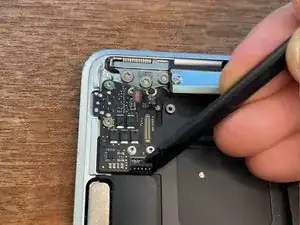
Trenne das Kabel des linken Lautsprechers und das Kabel des TouchID/Einschalttaste von der Kopfhörerplatine oben links.
-
-
-
Entferne die zwei silbernen T4-Schraube und die eine schwarze T4-Schraube die sich in den goldenen Ringen auf der kleinen Platine befinden. Der 3,5 mm Aux Anschluss befindet sich knapp unterhalb von der Seite des oberen Gehäuses.
-
-
-
Entferne die sechs T4-Schrauben, um den Anschluss für die biometrische Einschalttaste zu lösen. Öffne den Laptop, so dass der TouchID-Schalter herausfallen kann, und führe das Kabel durch die Öffnung im oberen Gehäuse.
-
-
-
Entferne den USB-C-Anschluss. Entferne die zwei schwarzen T5-Schrauben die sich in den goldenen Ringen am Anschluss befinden.
-
-
-
Entferne die fünf T5-Schrauben, die zwei T4-Schrauben und die silberne Halterung an jedem der beiden Anschlüsse. Stecker mit der Spitze des Spudgers vom Wifi-Modul abheben. Auf den Bildern sind drei Schrauben zu sehen, es befindet sich aber noch eine weitere auf der rechten Seite.
-
-
-
Das Wifi-Modul ist mit doppelseitigem Klebeband am Gehäuse befestigt. Drücke eine Plastikkarte zwischen das Wifi-Modul und das Gehäuse, um das Wifi-Modul aufzuhebeln.
-
Ziehe die Bildschirmkabel durch den Schlitz im Wifi-Modul, um es zu entfernen.
-
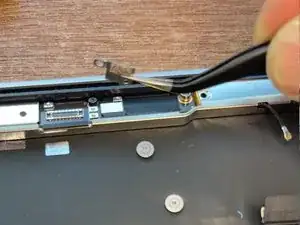
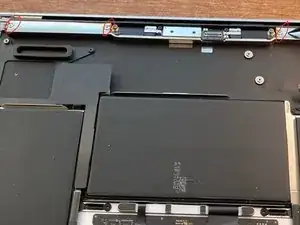
Nutze für den Wiedereinbau eine Pinzette, um das alte doppelseitige Klebeband zu entfernen und durch neue Streifen zwischen den Schraubenlöchern zu ersetzen. Die rote Linie im Bild zeigt, wo das neue doppelseitige Klebeband angebracht werden muss.
-
-
-
Entferne zwei T8-Scharnierschrauben, die innere und die äußere an jedem der beiden Scharniere, aber löse die mittlere nur.
-
Stelle den Laptop auf eine Seite und klappe ihn auf etwa 90 Grad auf. Dann entferne die restlichen Scharnierschrauben. Schiebe die Scharniere aus dem oberen Gehäuse, um den Bildschirm vom Gehäuse zu trennen.
-
-
-
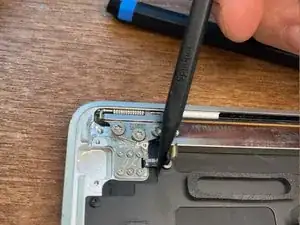
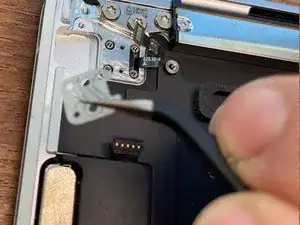
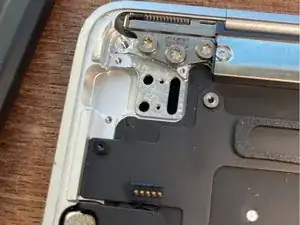
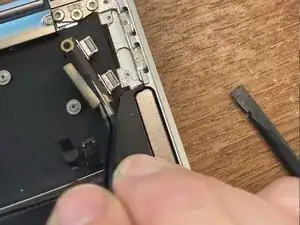
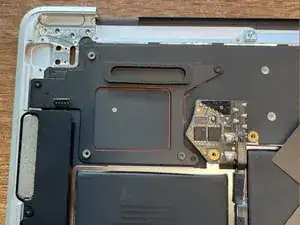
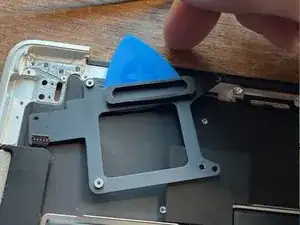
Ich bin mir nicht sicher, wie das Teil heißt. Entferne die drei schwarzen T4-Schrauben und benutze einen Pick oder eine Karte, um die Halterung vom oberen Gehäuse zu trennen und herauszuhebeln.
-
Ich habe die Umrisse der Halterung mit einem Filzstift markiert, damit ich beim Wiedereinbau sehen kann, wo ich die Klebertropfen auftragen muss, damit die Schraubenlöcher in einer Linie liegen.
-
-
-
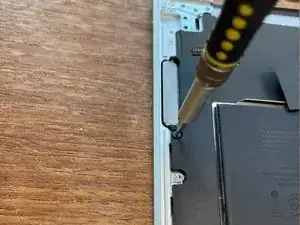
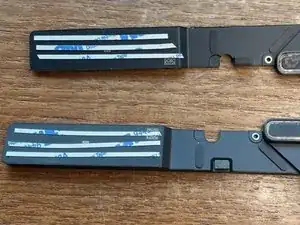
Entferne die T4-Schraube, die jeweils einen Lautsprecher hält. Verwende einen Pick, um die Lautsprecher vom doppelseitigen Klebeband zu lösen. Beim Wiedereinbau entferne das alte Klebeband und ersetze es. Das dritte Foto zeigt das neue Klebeband, das an jedem Lautsprecher angebracht wurde.
-
-
-
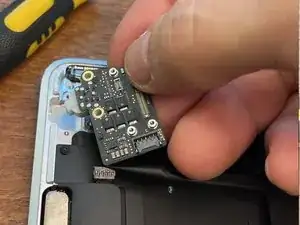
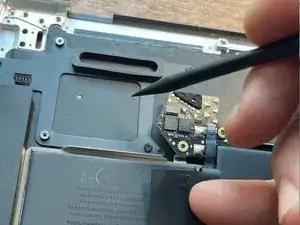
Ich glaube, das hier ist die Speicherkarte, es könnte aber auch die GPU sein. Entferne die beiden T4-Schrauben in den goldenen Ringen auf der Platine. Die Schraube, die näher am Mauspad liegt, ist mit einem schwarzes Polster beklebt. Beim Wiedereinbau habe ich die Abdeckung mit frischem doppelseitigem Klebeband versehen und sie dann festgeklebt.
-
-
-
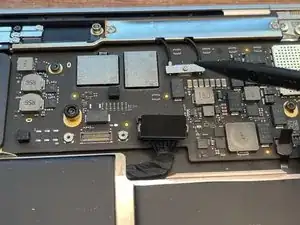
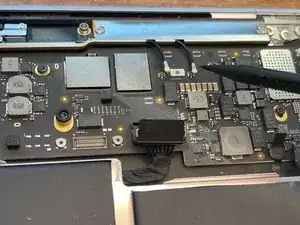
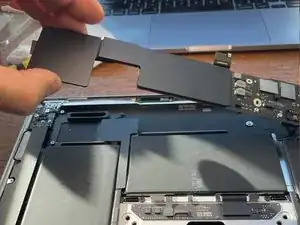
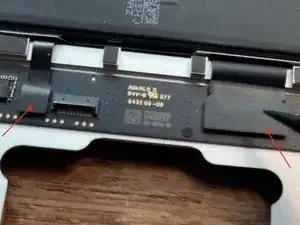
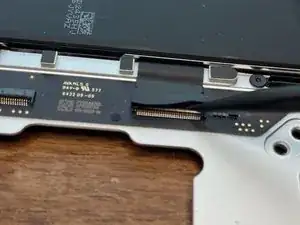
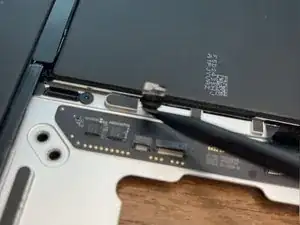
Hebe die Verschlusshalterung an den beiden Anschlüssen an und nutze eine Pinzette, um das schwarze Band zu fassen und die beiden Kabel jeweils aus ihren Anschlüssen auf der Schwesterplatine zu entfernen.
-
-
-
Entferne die T4-Schraube auf jeder der Seiten des Laptops.
-
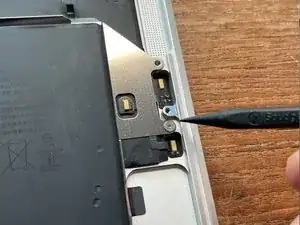
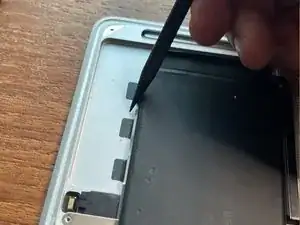
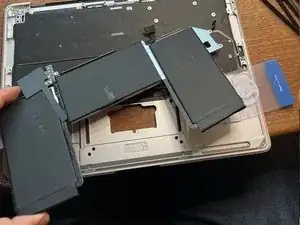
Verwende eine Pinzette, um drei Stücke doppelseitiges Klebeband zwischen der Batterie und dem oberen Gehäuse auf der linken und rechten Seite zu entfernen.
-
Ein Stück Klebeband ist gerissen, bevor ich es entfernen konnte. Deshalb habe ich eine Karte unter die Batterie geschoben, um Batterie und Klebeband zu trennen. Um die Batterie endgültig zu entfernen, hebe sie aus dem oberen Gehäuse.
-
-
-
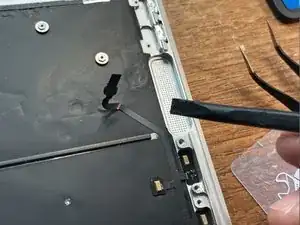
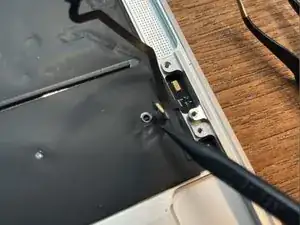
Das Mikrofonkabel ist abgeklebt. Schiebe einen Pick zwischen das Kabel und das obere Gehäuse. Trenne das Kabel vom Sockel im oberen Gehäuse.
-
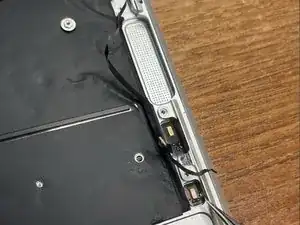
Zwei Mikrofone sind in ihren Sockeln im oberen Gehäuse eingeklebt. Ich habe das Kabel bei dem Versuch es zu trennen zerrissen und musste ein Ersatzteil von iFixit mit einer Woche Lieferzeit bestellen. Ggf. sollte das Ersatzteil vor der Reparatur bestellt werden. Alternativ versuche den Kleber am Kabel mit einigen Tropfen Alkohol zu lösen.
-
Das dritte Foto zeigt das gerissene Kabel. Bei der Remontage habe ich zwei Tropfen B-7000 Kleber verwendet, um die Mikrofone wieder am oberen Gehäuse zu befestigen.
-
-
-
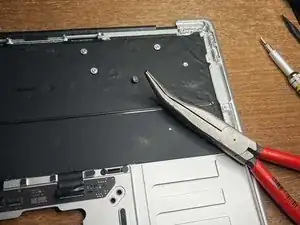
Entferne die dargestellten Schrauben. Es sind weder Pentalobe noch T4 Schrauben, daher habe ich eine gebogene Flachzange verwendet, um sie zu lockern und anschließend mit einer Pinzetten herauszudrehen.
-
-
-
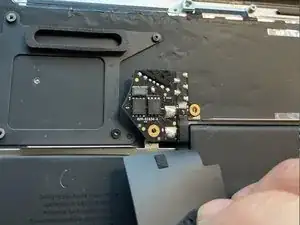
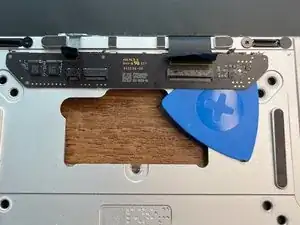
Mein neues Gehäuse - von Apple hergestellt und von iFixit gekauft - wurde ohne Tochterkarte geliefert. Also musste ich das Klebeband lockern und vorsicht entfernen, welches die Tochterkarte fixiert.
-
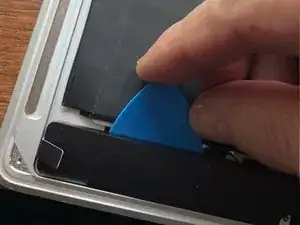
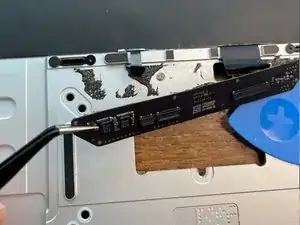
Verwende Hitze an der Unterseite des Gehäuses und Tropfen von Alkohol am Rande des Trackpad, um die Tochterkarte zu lockern. Dann verwende einen Pick, um die Karte vom doppelseitigen Klebeband darunter zu trennen.
-
Für die Remontage kannst du einen neuen Streifen doppelseitiges Klebeband am oberen Gehäuse anbringen und die Tochterkarte daran andrücken.
-
-
-
Bringe alle Komponenten wieder an dem neuen oberen Gehäuse für die Tastatur an.
-
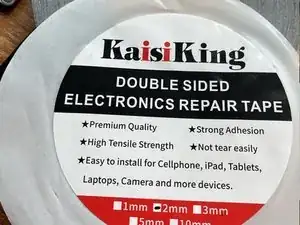
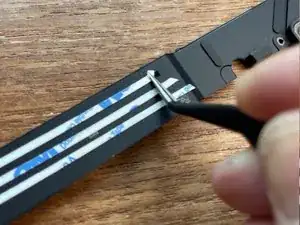
Doppelseitiges Klebeband wird benötigt, um die Tochterkarte und die Batterie wieder zu befestigen. Die Klebestreifen lassen sich leicht mit etwas Druck einer Pinzette vom Schutzfilm trennen.
-
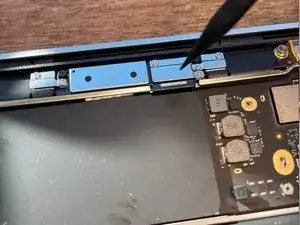
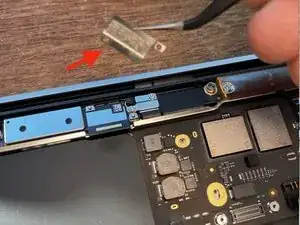
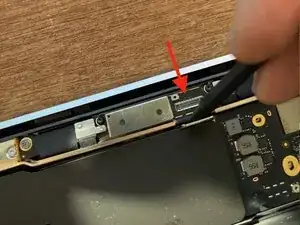
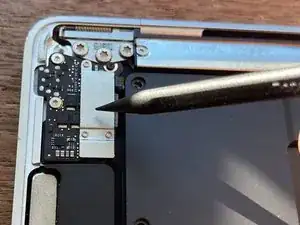
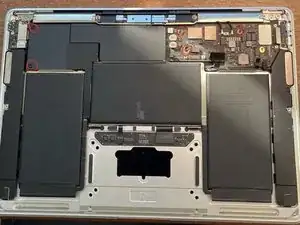
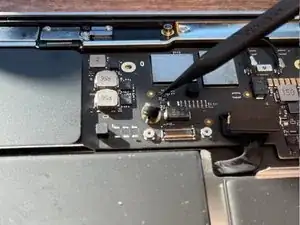

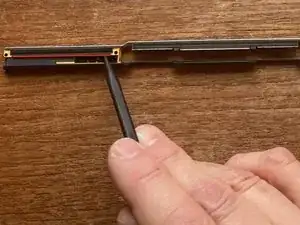
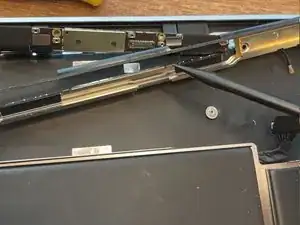
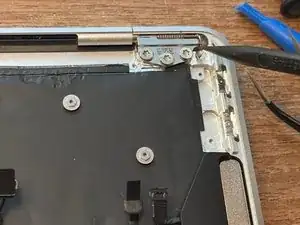
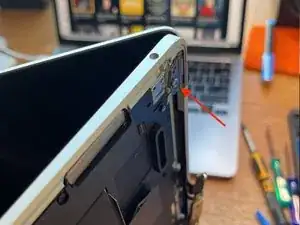
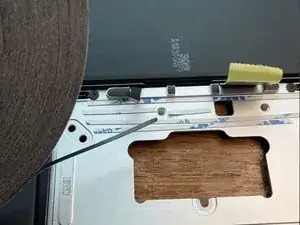
Um das Gerät wieder zusammenzubauen, befolge diese Anleitung in umgekehrter Reihenfolge.

2 Kommentare
Thank you for this guide :)
andrew -
The "mystery bracket" is actually a fan placeholder, because the chassis is identical to the early 2020 model (A1247). And oh no.. the "storage drive" you refer to .. that's the battery's BMS. Beware that it is directly connected to the battery and cannot be unplugged (e.g. poking it with tweezers may release magic smoke). Also removing the "mystery screws" ... I don't believe it is necessary, because these are the motherboard standoffs.
JenyJek -
Thank you much for the effort. It is unfortunate Ifixit has this listed under screen replacement however because certainly not all of the steps you had to take are needed for merely replacing a screen. I actually need A2338 guide, and this was as close as I found here.
B. A. Computer Services -