Einleitung

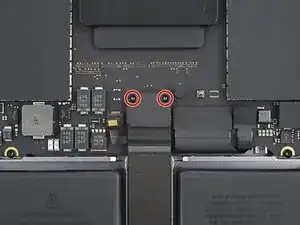
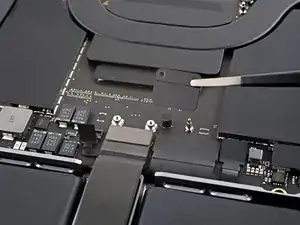
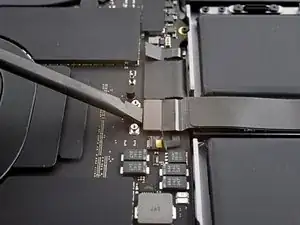
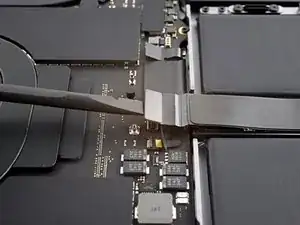
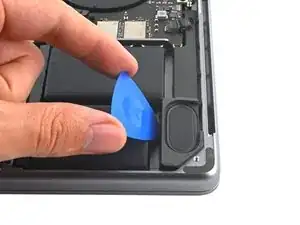
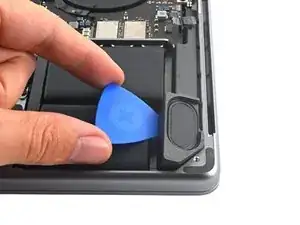
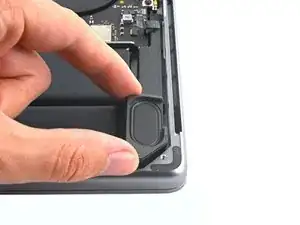
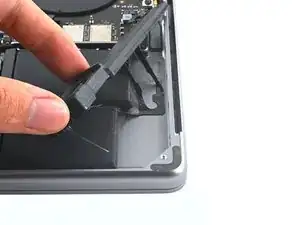
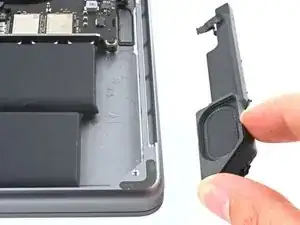
Diese Anleitung zeigt, wie einer oder beide Lautsprecher im MacBook Pro 14 Zoll von 2023 ausgetauscht werden kann.

Um an die Lautsprecher heranzukommen muss das Logic Board und die Lüfter ausgebaut werden. Der Ausbau des Akkus ist nicht unbedingt nötig, aber empfehlenswert, damit die Akkuzellen neben den Lautsprechern nicht angestochen oder verbogen werden.

Entlade zur Sicherheit den Akku auf unter 25%. Dadurch wird das Risiko eines Brandschadens während der Reparatur kleiner. Wenn der Akku aufgebläht ist, musst du geeignete Vorsichtsmaßnahmen treffen.

Zum Abschluss der Reparatur benötigst du Ersatzklebestreifen.

Einige Bilder dieser Anleitung stammen von einem anderen Modell und können sich leicht unterscheiden, die Reparatur ist aber grundsätzlich gleich.

  1. sAvCLYXqUkq3CpsT
    sAvCLYXqUkq3CpsT
    dYQhaLBJXSRTTctb
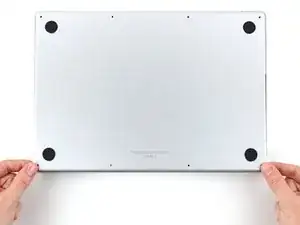
    • Schalte dein MacBook Pro vollständig aus und ziehe den Netzstecker, bevor du beginnst. Klappe den Bildschirm zu und drehe das gesamte Notebook um.

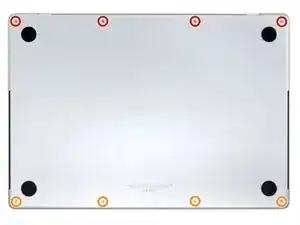
    • Entferne mit einem P5-Pentalobe-Schraubenzieher die acht Schrauben, mit denen das Gehäuseteil befestigt ist:

    • Vier 9,3 mm Schrauben

    • Vier 5 mm Schrauben

    • Achte während der gesamten Reparatur darauf, dass jede Schraube genau dorthin zurückkommt, wo sie herkommt, damit dein Gerät nicht beschädigt wird.

  2. XaNohnCmRnh2nZpJ
    XaNohnCmRnh2nZpJ
    vL2whH15EFx1twZH
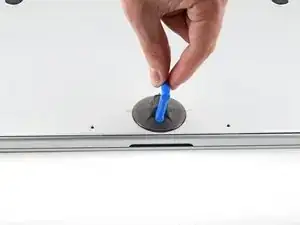
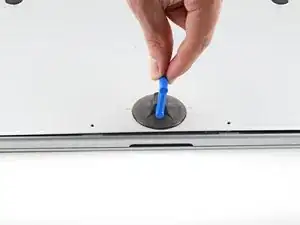
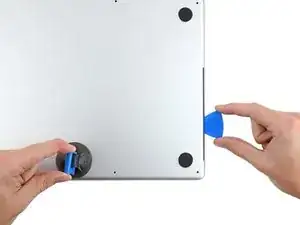
    • Drücke einen Saugnapf in der Nähe der Vorderkante des unteren Gehäuses zwischen den Schraubenlöchern an.

    • Ziehe den Sauggriff nach oben, um einen kleinen Spalt unter dem unteren Gehäuse zu schaffen.

  3. gKFYYs2sw4AKQjyZ
    gKFYYs2sw4AKQjyZ
    H4KsmKKCORb6oQgS
    XipK6OFYbtmB2HXx
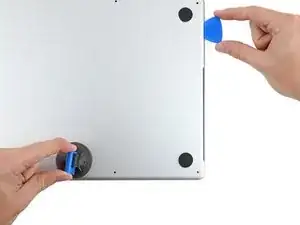
    • Führe ein Plektrum in die soeben entstandene Lücke ein.

    • Schiebe das Plektrum um die nächstgelegene Ecke und dann bis zur Mitte an der Seite des MacBook Pro hoch.

    • Dadurch wird die erste der versteckten Rasten gelöst, die das untere Gehäuse sichern. Du solltest fühlen und hören, wie sich die Raste löst.

  4. D6bdEaUShxT3UVIG
    D6bdEaUShxT3UVIG
    MUSM2IsQWQnMyLTY
    PVitYNF6oBIbr23x
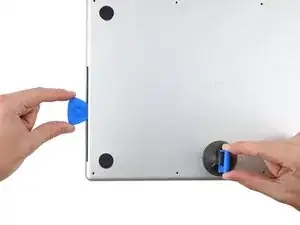
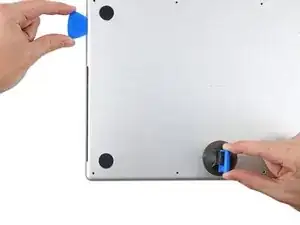
    • Wiederhole den vorherigen Schritt auf der anderen Seite und verwende ein Plektrum, um die zweite Raste zu lösen.

  5. jhQl23lkLmdIajyL
    jhQl23lkLmdIajyL
    5Biq1bJPZBQJR6co
    SosOCOgOT4DGPusW
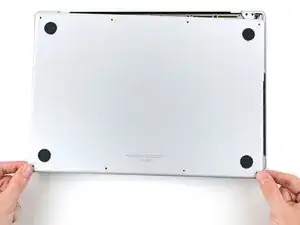
    • Das untere Gehäuse des MacBooks ist mit Schieberasten an der hinteren Kante befestigt . Wahrscheinlich brauchst du ziemlich viel Kraft, um sie zu lösen. Handschuhe können dir helfen, Verletzungen an den scharfen Gehäusekanten zu vermeiden.

    • Ziehe das untere Gehäuse an den Ecken nacheinander fest von der hinteren Kante weg, um die Schieberasten zu lösen.

    • Halte das untere Gehäuse flach auf dem MacBook. Ziehe es nicht nach oben, bis es ganz abgetrennt ist.

    This straight up does not work on my M4 unit. Pulled as hard as I could and bent the $@$* out of the case and never got it released.

    Christopher Maunder -

    Refer to this guide: https://support.apple.com/en-us/120759

    You basically need to pull the front edge up before attempting to slide out the bottom cover. That worked for me

    Mohammad Afaneh -
  6. Opome2xEF244Sbik
    Opome2xEF244Sbik
    Zhm2CbuWmJyMyRHI
    NZBNkwTekFWxsHvu
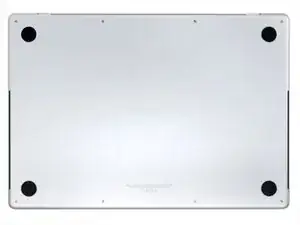
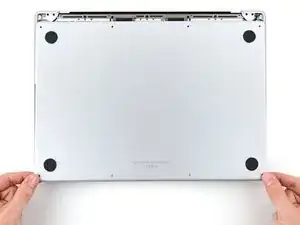
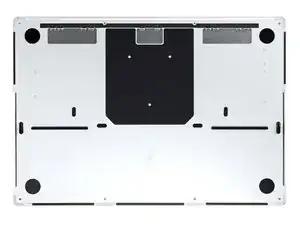
    • Entferne das untere Gehäuse.

    • Um das untere Gehäuse wieder einzubauen:

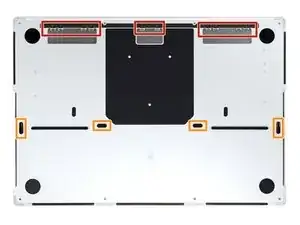
    • Lege das untere Gehäuse ab und richte die Schieberasten an der hinteren Kante des MacBooks aus. Drücke das untere Gehäuse herunter und schiebe es zur hinteren Kante hin, um die Schieberasten zu befestigen.

    • Wenn eine Seite befestigt ist, löst sich möglicherweise die andere Seite wieder heraus. Kontrolliere beim Einschieben beide Seiten.

    • Wenn die hinteren Ecken des unteren Gehäuses fugenlos im Rahmen sitzen, drücke die Mitte des unteren Teil nach unten, um die restlichen vier Rasten zu befestigen.

    • Du solltest spüren und hören, wie sie einrasten.

  7. SIIw4KNqNJat1yBq
    SIIw4KNqNJat1yBq
    CqRTAbjmiKvZwmLv
    6IUyFZNiLDUEWEX1
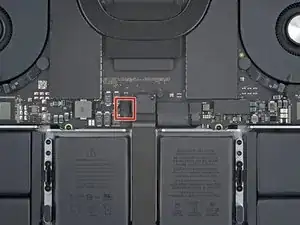
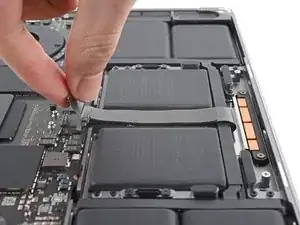
    • Ziehe alle Klebestreifen vom Datenkabel zur Akkuplatine ab.

    Not strictly necessary to remove this end of the cable, as the other end is also disconnected later. However, it does get it out of the way.

    Patrick -

  8. V4EqB5aHmr63xI1v
    V4EqB5aHmr63xI1v
    SQ1dKqsBDFs5moni
    • Klappe den Sicherungsbügel am ZIF-Anschluss des Datenkabels zur Akkuplatine vorsichtig mit dem Spudger hoch.

    Can I use my hand at this stage?

    Lou Juntao -

  9. gRNLvpgBvrIRFj1o
    gRNLvpgBvrIRFj1o
    XeuVHmR3DERR3vvt
    • Schiebe das Datenkabel zur Akkuplatine aus seinem Anschluss auf dem Logic Board heraus und trenne es ab.

  10. tWijJMdBI6gPL6ac
    • Nimm einen Torx T3 Schraubendreher und entferne die beiden 2,1 mm langen Schrauben, mit denen die Halterung des Trackpadkabels am Logic Board befestigt ist.

    Sorry but this is not correct Apple procedure.

    There is power running through the device still whilst you are unscrewing this plate/bracket and disconnecting the trackpad if you do it this way. This is why Apple put the small flex cable next to this, free to reach before touching anything else.

    You must disconnect the battery flex cable next to the trackpad connector before you touch anything else.

    Thanks

    Brendan Roberts -

    Is that not what steps 7-9 are doing? You cannot actually access the battery connector until you remove this cable as it's underneath. Which battery flex cable are you referring to?

    maccentric -

  11. WKgCgHbgW1ChnLeO
    WKgCgHbgW1ChnLeO
    AMVCrEnxxAlBZH1B
    • Entferne die Halterung des Trackpadkabels mit den Fingern oder einer Pinzette.

  12. HruGWCLaCDFQTy4i
    HruGWCLaCDFQTy4i
    lIj3sMFMZSYMtPJi
    • Heble den Druckstecker am Trackpadkabel mit dem flachen Ende des Spudgers hoch und trenne ihn vom Logic Board ab.

    • Um Druckstecker (Press-fit-), so wie diesen hier, wieder anzuschließen, musst du ihn erst sorgfältig ausrichten und dann auf einr Seite andrücken, bis er einrastet. Wiederhole dann an der anderen Seite. Drücke nicht in der Mitte. Wenn der Stecker nicht richtig sitzt, können die Kontakte verbogen und dauerhaft beschädigt werden.

  13. odTkloRNKqkLFIy1
    odTkloRNKqkLFIy1
    WdEKjjUssSiSBQRr
    • Das Trackpadkabel ist leicht mit dem Rahmen verklebt.

    • Ziehe das Trackpadkabel vom Gerät ab, achte darauf, dass der Kleber abgelöst ist.

  14. bmxLNFdBHc6VFNFG
    bmxLNFdBHc6VFNFG
    FjHbnTch3Jw2v4xP
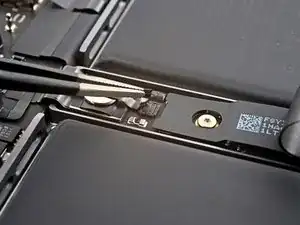
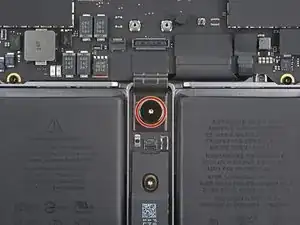
    • Unterhalb der Schraube mit dem großen Flachkopf befindet sich der Stecker am Datenkabel zur Akkuplatine. Er ist mit einem Klebeband bedeckt. Ziehe dieses Klebeband zurück.

  15. YeVALkOj2MDGfUAD
    YeVALkOj2MDGfUAD
    YEDQCtAYmAeObXwb
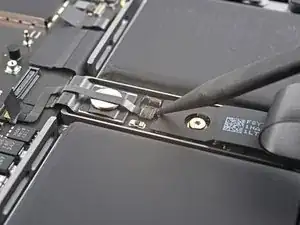
    • Klappe den Sicherungsbügel des ZIF-Anschlusses am Datenkabel zur Akkuplatine vorsichtig mit dem Spudger hoch.

  16. CPVNHwGjCq5DHYlh
    CPVNHwGjCq5DHYlh
    OtDHIiOVv2ZSiqBE
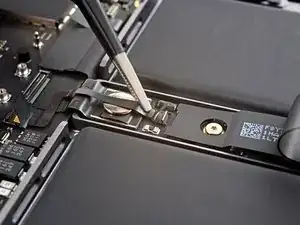
    • Schiebe das Datenkabel zur Akkuplatine aus seinem Anschluss auf der Akkuplatine heraus und trenne es ab.

    Ich hab dieses Datenkabel zerstört. Ist das der Grund warum es nicht mehr lädt?
    Welches Kabel bräuchte ich denn? Das hier Item # IF464-018-1?
    MacBook Pro 14" (A2442, A2779, A2918, A2992) and 16" (A2485) Battery Daughter Board Cable

    Ray -

  17. pZApKfPHIxQlREsA
    pZApKfPHIxQlREsA
    wttgdDPBHNlgcQNy
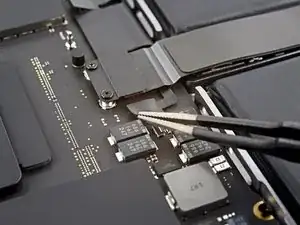
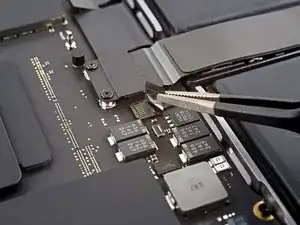
    • Das Datenkabel zur Akkuplatine ist leicht mit dem Logic Board verklebt.

    • Schiebe eine stumpfe Pinzette unter den Klebestellen entlang, um das Kabel vom Gerät abzulösen.

    • Entferne das Datenkabel zur Akkuplatine.

    Removing is easy. We cant reinsert the battery data cable connector. It wont push in properly. Any helpful solution???

    Paul Smith -

  18. FUOLA5NLVP3IPFZn
    • Nimm einen Torx T5 Schraubendreher und entferne die 3,8 mm Breitkopfschraube, die den Akkustecker befestigt.

  19. XCEfL6ibnZycnbJ4
    XCEfL6ibnZycnbJ4
    qjdpkLtxGmfHwZpZ
    L44FZWWvHDDZSCQJ
    • Hebe den Akkustecker mit dem flachen Ende des Spudgers nach oben von der Platine weg und trenne den Akku ab.

    • Hebe den Stecker soweit hoch, dass er während der Reparatur abgetrennt bleibt. Er darf aber nicht weiter als 45° angehoben werden, sonst könnte sein Scharnier beschädigt werden.

    • Schiebe zur Sicherheit ein Isolierstück, z.B eine Spielkarte, zwischen den Stecker und die Platine.

    I would place a piece of card stock (business card) taped to the battery cells so the contact can’t be made.

    Dan -

    I have a question, could you please clarify, if the battery connector is damaged, is it replaceable or I have to replace the whole logic board?

    Saddam Al-Dhaheri -

  20. TfriWXjKToW5KPBA
    TfriWXjKToW5KPBA
    TGwAwZIh2OdGjo1f
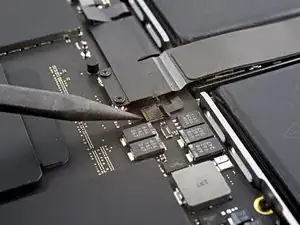
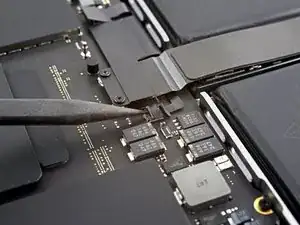
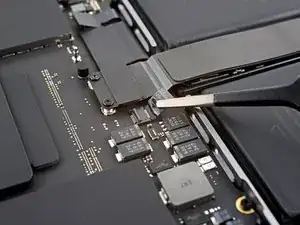
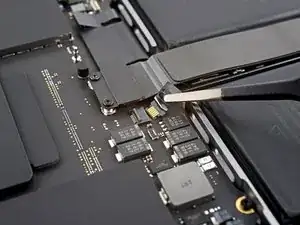
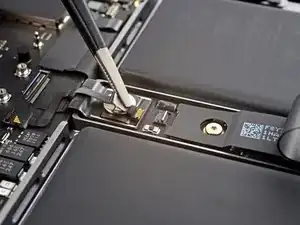
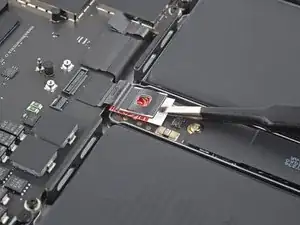
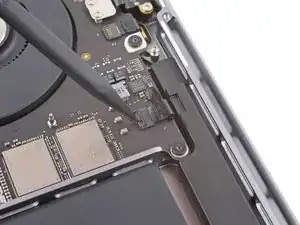
    • Ziehe das Klebeband ab, mit dem der ZIF-Anschluss des rechten Lautsprechers bedeckt ist.

  21. I1MSZiS5oPwRQG1y
    I1MSZiS5oPwRQG1y
    21iqwUjFVYPTtSZd
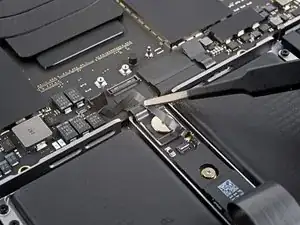
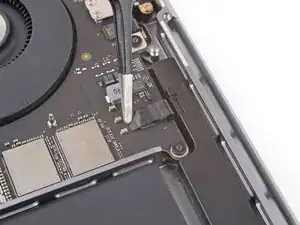
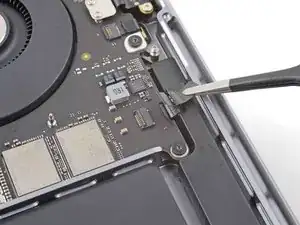
    • Klappe den Sicherungsbügel am ZIF-Anschluss des rechten Lautsprechers behutsam mit der Spudgerspitze hoch.

  22. oE6XO2WKwRuLAOjD
    oE6XO2WKwRuLAOjD
    VTD6d6ioI4TfpWNW
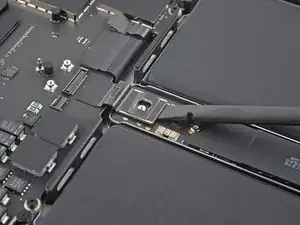
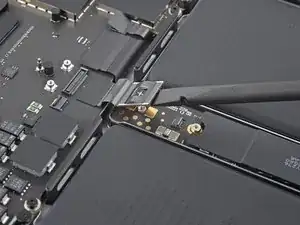
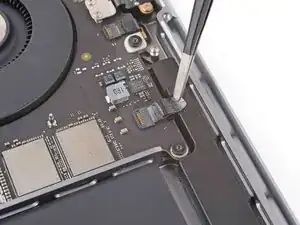
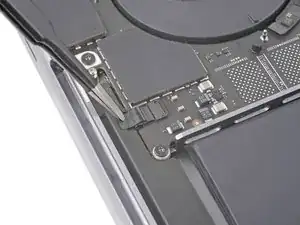
    • Schiebe das Kabel zum rechten Lautsprecher aus seinem Anschluss heraus und trenne es ab.

  23. FJuXdZDyfcjFdfBW
    FJuXdZDyfcjFdfBW
    5nBCv56WS46ZWhOG
    YNIGTu43exe4NC4U
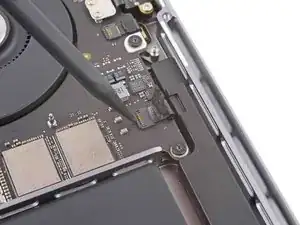
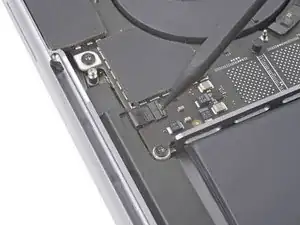
    • Wende die vorherigen drei Schritte auf das Kabel zum linken Lautsprecher an und trenne es ab.

  24. FDUZAOIuDXF1Hbqo
    FDUZAOIuDXF1Hbqo
    L2BIl1OyVmmWnsoN
    5GqPgSQRTVVVWmSY
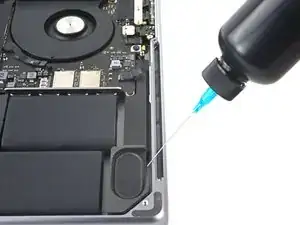
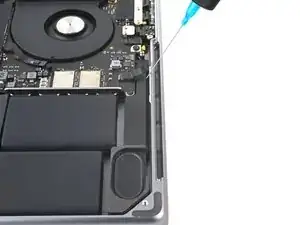
    • Tröpfle etwas hochkonzentriertem Isopropylalkohol (mindestens 90%ig) in die Lücke zwischen dem Lautsprecher und der Kante des Rahmens.

    • Lasse den Alkohol ein bis zwei Minuten lang einwirken, um den Kleber aufzuweichen.

  25. wchBpoXWJhYcGQSw
    wchBpoXWJhYcGQSw
    QZsAstDJTqY2ZufF
    WXUXeYcVnWKcGH54
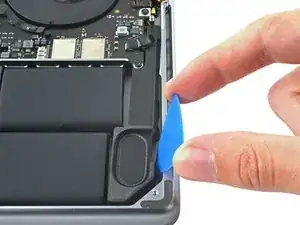
    • Setze ein Plektrum mit der Spitze in die Lücke zwischen den Lautsprecher und der Kante des Rahmens ein.

    • Schiebe das Plektrum an der Kante des Lautsprechers entlang um die Klebeverbindung am Lautsprecher aufzutrennen.

  26. H2LKGDQXeGPLTnNB
    H2LKGDQXeGPLTnNB
    ZZGtHpgK4SbJvbkn
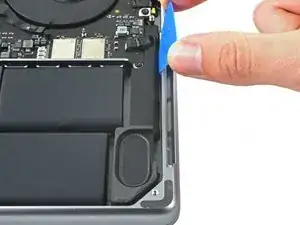
    • Setze ein Plektrum mit der Spitze in die Lücke zwischen dem Akku und dem Lautsprecher ein.

    • Heble nach oben und trenne den Lautsprecher vom Rahmen ab.

    • Achte darauf, dass du beim Hebeln nicht den Akku anstichst. Wenn das Hochhebeln schwer geht, dann tröpfle noch etwas Isopropylalkohol ein.

  27. gmU3hLvrIY635Yab
    gmU3hLvrIY635Yab
    P1E6JcIDkpjNVpGK
    • Schiebe das Plektrum zum Auftrennen des Klebers an der Kante des Lautsprechers entlang.

  28. BBahQIsarmwxKknd
    BBahQIsarmwxKknd
    H45IbGDfl3le4LfJ
    fX3QYSLAykJ6fI6U
    • Entferne den Lautsprecher mit den Fingern und beseitige alle Kleberreste.

    • Wiederhole das Verfahren für den anderen Lautsprecher.

    • Klebe den Lautsprecher mit vorgestanztenm Klebeband, wie z.B. Tesaband wieder fest.

    • Beseitige alle Kleberreste vom Rahmen, bevor du neuen Kleber anbringst.

Abschluss

Um dein Gerät wieder zusammenzubauen, folge den Schritten in umgekehrter Reihenfolge.

Vergleiche das Ersatzteil mit dem Originalteil. Möglicherweise musst du fehlende Bauteile übertragen oder Schutzfolien vom Neuteil abziehen, bevor du es einbauen kannst.

Hat die Reparatur nicht den gewünschten Erfolg gebracht? Versuche einige grundsätzliche Lösungen, oder frage in unserem MacBook Pro 14" (2023) Forum nach Hilfe.

Chayton Ritter

Mitglied seit: 21/08/20

23139 Reputation

2 Kommentare

hey, i think the steps for unplugging the speakers are missing in this guide. it jumps from disconnecting the battery to removing the speaker without explaining which cable to unplug.

Jayce -

Hi Jayce, good catch. I've updated the guide to show disconnecting the right and left speakers.

Chayton Ritter -